注: 以下の翻訳の正確性は検証されていません。AIPを利用して英語版の原文から機械的に翻訳されたものです。
ネットワークエグレスを設定する
ネットワークエグレスとは、Foundry 内部から外部システムへの接続を試みるネットワークトラフィックを指します。このページでは、Control Panel でネットワークエグレスを設定および管理する方法と、Foundry のユーザーワークロードがそれらの設定を利用する方法の概要を説明します。
Foundry から外部に送信されるネットワークトラフィックでも、データは双方向に流れる場合があります。つまり、外部への接続が許可された Foundry 内のワークロードは、データの同期とエクスポートの両方に使用できます。
一方、ネットワーク イングレスとは、Foundry の外部から Foundry への接続を確立しようとするネットワークトラフィックを指します。ネットワークイングレスも Control Panel で管理します。
ネットワークエグレスの概要
Foundry は、顧客データを保護するために厳格なネットワークファイアウォールを提供します。顧客が管理するネットワークエグレスポリシーを使用し、コンテナネットワーク技術(Cilium ↗、eBPF ↗)を通じて個々のワークロードにネットワークファイアウォールルールを適用します。これらの顧客固有のルールに加え、Palantir の情報セキュリティチームは、セキュリティをさらに強化するために、インフラストラクチャのプロキシレベルでネットワークファイアウォールルールを維持管理しています。これらのルールを組み合わせることで、以下を含む Foundry のユーザーワークロードによるネットワークエグレスの実行を制御します。
- Foundry ワーカーを使用する Data Connection ソース
- 外部トランスフォーム
- 外部関数
- 外部ストリーミングユーザー定義関数(UDF)
- 外部モデルアダプター(モデリングのライブデプロイ用)
- Code Workbooks
ネットワークエグレスの経路を開くことには、常にセキュリティリスクが伴います。Foundry エンロールメントの情報セキュリティ責任者は、信頼できる宛先へのネットワーク経路のみを開き、それらの経路へのアクセスを信頼できる開発者グループに制限してください。信頼できる外部システムであっても、悪意のある攻撃者に悪用され、セキュリティ制御が回避される可能性があります。情報セキュリティ責任者は、Foundry の変更管理ツールを活用し、エグレスロジックの変更を信頼できるグループがレビューするようにするとともに、エグレスロジックの安全性を維持するための監査プロセスを確立してください。
ネットワークエグレスポリシーの宛先は、ポリシーの作成後に変更できません。ネットワークエグレスポリシーは作成後に削除できず、取り消すことのみが可能です。
Foundry から外部システムへのさまざまなネットワーク経路に対応するため、複数の種類のエグレスポリシーが用意されています。
エグレスポリシーを作成するには、Control Panel でネットワークのエグレスページに移動し、ネットワークエグレスポリシーをリクエストを選択します。
直接接続エグレスポリシー
直接接続ポリシーは、Foundry のネットワークから外部の宛先に直接エグレスできる接続を有効にします。クラウドでホストされている Foundry インスタンスの場合、これは REST API やクラウドでホストされているシステムなどへの、インターネット経由の接続を意味します。一方、オンプレミスの Foundry インスタンスの場合は、オンプレミスネットワーク自体に接続されたシステムへの接続を意味します。外部システムは、Foundry からの受信接続を許可する必要があります。
次の一覧は、直接接続エグレスポリシーの設定時に使用できるオプションの概要です。
| オプション | 説明 |
|---|---|
| アドレス | 選択肢1: DNS subdomain.domain.com 形式のドメイン名です。ワイルドカードドメインにも対応しており、特定のドメイン配下の複数のサブドメインへのトラフィックを許可できます(例:*.domain.com)。詳細は、ワイルドカードエグレスポリシーを参照してください。選択肢2: IP x.x.x.x 形式の単一の IPv4 アドレスです。選択肢3: CIDR x.x.x.x/x 形式の IPv4 CIDR アドレスブロックです。 |
| ポート | 指定したドメインで許可するポートまたはポート範囲です。ポートの値は 1 - 65535 の範囲内(両端の値を含む)である必要があります。選択肢1:単一ポート DNS アドレスを使用する場合は、単一のポートを指定する必要があります。 選択肢2:ポート範囲 この選択肢を使用する場合は、開始ポートと終了ポートを指定する必要があります。開始ポートは終了ポート以下である必要があります。 |
| プロトコル | TLS、TCP、または UDP。 |
Server Name Indication (SNI) 検証
Palantir のネットワークインフラストラクチャは、デフォルトで、ポート 443(デフォルトの HTTPS ポート)を使用するすべてのネットワーク接続に対して SNI 検証を試みます。FTP(S)、SFTP、大半の TCP ベースのデータベース接続など、一部のプロトコルでは、そのポートを通るトラフィックに SNI が含まれないため、接続が応答しなくなったり、タイムアウトエラーが発生したりする場合があります。
特定のポリシーでポート443上の HTTPS 以外のトラフィックが想定される場合、管理者はそのポリシーの SNI 検証を無効にできます。
ワイルドカードエグレスポリシー
ワイルドカードアドレスを使用すると、個々のサブドメインを管理する代わりに、ドメインのサブドメイン階層全体
(例:*.domain.com)を許可リストに登録できます。これは、
Azure SQL のリダイレクトモード、Kafka ノード、MongoDB SRV 接続など、
サブドメインが動的であるか、事前に不明な場合に役立ちます。
ワイルドカードアドレスは、直接接続ポリシーと Agent プロキシポリシーで使用できます。 プライベートリンクポリシーとバケットエンドポイントポリシーでは利用できません。
ワイルドカードは、ドメインの最も左側のラベルに単一の要素として配置する必要があり、
パブリックサフィックス(例:*.com、*.co.uk、*.github.io)を対象にしてはなりません。対象にすると、ポリシーは
使用できなくなります。ワイルドカードアドレスは、ちょうど1階層のサブドメインに一致します。たとえば、
*.domain.com は bar.domain.com に一致しますが、domain.com や bar.baz.domain.com には一致しません。
| パターン | 対応状況 |
|---|---|
*.domain.com | ✅ |
*.com | ❌ パブリックサフィックス |
*.s3.amazonaws.com | ❌ パブリックサフィックス |
subdomain.*.com | ❌ 中間のワイルドカード |
*.*.domain.com | ❌ 複数のワイルドカード |
Agent プロキシエグレスポリシー
Agent プロキシエグレスポリシーを使用すると、Data Connection Agent を介してオンプレミスまたはプライベートにホストされたシステムに接続できます。Agent プロキシエグレスポリシーにより、追加の設定を行わずに、Foundry ワークフローが外部システムに直接接続している_かのように_動作します。すべてのトラフィックは、Agent を介して透過的にプロキシされます。
Agent プロキシポリシーでは、Foundry から外部システムへのインバウンド接続は開始されず、外部システムで Foundry からのインバウンド接続を許可する必要もありません。ただし、Agent のホストマシンは対象の外部システムへのアウトバウンドネットワーク接続を備えている必要があり、対象の外部システムは Agent ホストからのインバウンド接続を許可する必要があります。
Agent エグレスポリシーを使用するソースは、次のワークフローでサポートされています。
- すべての主要な Data Connection の機能
- 外部トランスフォーム(プレビューは VS Code のみでサポート)
- 外部のデプロイ済み関数。外部関数について詳しくはこちら。
- 外部ストリーミングユーザー定義関数(UDF)
- Code Workspaces
- Compute Module
次のリストは、Agent プロキシエグレスポリシーの設定時に使用できるオプションをまとめたものです。
| オプション | 説明 |
|---|---|
| アドレス | オプション1: DNS subdomain.domain.com 形式の外部システムのドメイン名です。ワイルドカードドメインにも対応しており、1階層の任意のサブドメインへのトラフィックを許可できます(例:*.domain.com)。詳細は、ワイルドカードエグレスポリシーを参照してください。オプション2: IP x.x.x.x 形式の外部システムの単一の IPv4 アドレスです。注記:10.x.x.x などのプライベート IP アドレス範囲は、Foundry の内部インフラストラクチャと競合する可能性があり、ルーティングできません。プライベート IP アドレスでのみアクセスできるソースシステムでは、ホストオーバーライドを使用して、プレースホルダードメイン名をネットワーク内のプライベート IP アドレスに対応付けてください。オプション3: CIDR x.x.x.x/x 形式の外部システムの IPv4 CIDR アドレスブロックです。 |
| ポート | 指定されたドメインに対して許可するポートまたはポート範囲です。ポート値は 1 - 65535 の範囲内(両端の値を含む)である必要があります。オプション1:単一ポート DNS アドレスを使用する場合は、単一のポートを指定する必要があります。 オプション2:ポート範囲 このオプションを使用する場合は、開始ポートと終了ポートを指定する必要があり、開始ポートは終了ポート以下である必要があります。 |
| Agent | 外部システムへの接続に使用する Agent です。複数の Agent が指定されている場合、トラフィックはリスト内のいずれかの Agent にランダムに割り当てられます。 |
セキュアトンネルエグレスポリシー
セキュアトンネルエグレスポリシーを使用すると、セキュアトンネルを介してオンプレミスまたはプライベートにホストされたシステムに接続できます。Agent プロキシと同様に、Foundry ワークロードは外部システムに直接接続している_かのように_動作します。すべてのトラフィックは、ネットワーク内で実行されるイニシエーターを介して透過的に仲介されます。
このポリシーでは、Foundry から外部システムへのインバウンド接続は開始されず、外部システムで Foundry からのインバウンド接続を許可する必要もありません。ただし、イニシエーターは対象の外部システムへのアウトバウンドネットワーク接続を備えている必要があり、対象の外部システムはイニシエーターからのインバウンド接続を許可する必要があります。宛先は、イニシエーターに設定されたエグレス許可リストでも許可されている必要があります。
次のテーブルは、ポリシーの設定オプションをまとめたものです。
| オプション | 説明 |
|---|---|
| アドレス | オプション1: DNS subdomain.domain.com 形式の外部システムのドメイン名です。ワイルドカードドメインにも対応しており、1階層の任意のサブドメインへのトラフィックを許可できます(例:*.domain.com)。詳細は、ワイルドカードエグレスポリシーを参照してください。オプション2: IP x.x.x.x 形式の外部システムの単一の IPv4 アドレスです。オプション3: CIDR x.x.x.x/x 形式の外部システムの IPv4 CIDR アドレスブロックです。 |
| ポート | 指定されたアドレスに対して許可するポートまたはポート範囲です。ポート値は 1 - 65535 の範囲内(両端の値を含む)である必要があります。オプション1:単一ポート DNS アドレスを使用する場合は、単一のポートを指定する必要があります。 オプション2:ポート範囲 このオプションを使用する場合は、開始ポートと終了ポートを指定する必要があり、開始ポートは終了ポート以下である必要があります。 |
| プロトコル | TCP または UDP です。 |
| セキュアトンネルクラスター | イニシエーターのクラスターです。接続は、クラスター内の接続済みイニシエーター間で負荷分散されます。 |
プライベートリンクエグレスポリシー
プライベートリンクエグレスポリシーでは、あるアドレスへのすべてのトラフィックをプライベートリンク経由でルーティングすることで、プライベートリンクを介した接続を可能にします。
プライベートリンクエグレスポリシーが導入される前は、直接接続エグレスポリシーを使用してプライベートリンク経由でトラフィックをルーティングしていました。プライベートリンクのドメインに対して設定された既存の直接接続エグレスポリシーは引き続き機能し、プライベートリンクエグレスポリシーに自動的に移行されます。
次のリストは、プライベートリンクエグレスポリシーの設定時に使用できるオプションをまとめたものです。
| オプション | 説明 |
|---|---|
| アドレス | subdomain.domain.com 形式の外部システムのドメイン名です。指定されたドメイン名のみが許可され、ワイルドカードには対応していません。たとえば、foo.mycompany.com と bar.mycompany.com の両方へのトラフィックを許可するには、ドメイン名ごとに個別のポリシーを2個作成する必要があります。 |
| ポート | 指定されたドメインに対して許可するポートまたはポート範囲です。ポート値は 1 - 65535 の範囲内(両端の値を含む)である必要があります。オプション1:単一ポート DNS アドレスを使用する場合は、単一のポートを指定する必要があります。 オプション2:ポート範囲 このオプションを使用する場合は、開始ポートと終了ポートを指定する必要があり、開始ポートは終了ポート以下である必要があります。 |
| プライベートリンク | 外部システムへの接続に使用するプライベートリンクです。 |
プライベートリンクエグレスポリシーを使用するソースは、次のワークフローでは利用できません。
バケットエンドポイントのエグレスポリシー
Palantir プラットフォームが、エグレス先の外部システムと同じクラウドプロバイダー(Amazon AWS、Azure、Google Cloud Platform)でホストされている場合、そのクラウドプロバイダーの特定のエンドポイント内でトラフィックが流れるように、個別の許可リスト登録が必要になることがあります。許可リスト登録は、バケットエンドポイントのエグレスポリシーで制御します。
現在、バケットエンドポイントのエグレスポリシーがサポートしているのは AWS S3 バケットのみです。Azure および Google Cloud Platform 固有のエグレスについては、以下を参照してください。
AWS S3 バケットエンドポイントポリシー
S3 バケットエンドポイントポリシーは、既存の S3 バケットポリシーに代わるものです。これらの従来のポリシータイプは引き続き機能しますが、将来的にはバケットエンドポイントのエグレスポリシーへの移行が必要になります。
S3 バケットポリシーではエンロールメントあたり10個までしか設定できませんが、S3 バケットエンドポイントポリシーでは最大1000個まで設定できます。
AWS でホストされている Palantir プラットフォームのインスタンスでは、同じ AWS リージョン ↗ でホストされている外部の S3 バケットに接続する際に、バケットエンドポイントポリシーが必要です。これは、同じリージョン内の VPC ゲートウェイエンドポイント(この場合は Palantir プラットフォーム)から S3 へのリクエストに対して、AWS がネットワークを処理する方法に起因します。
AWS への接続を確立するには、次の手順に従います。
- Control Panel で、バケットエンドポイントタイプのネットワークエグレスポリシーを作成します。
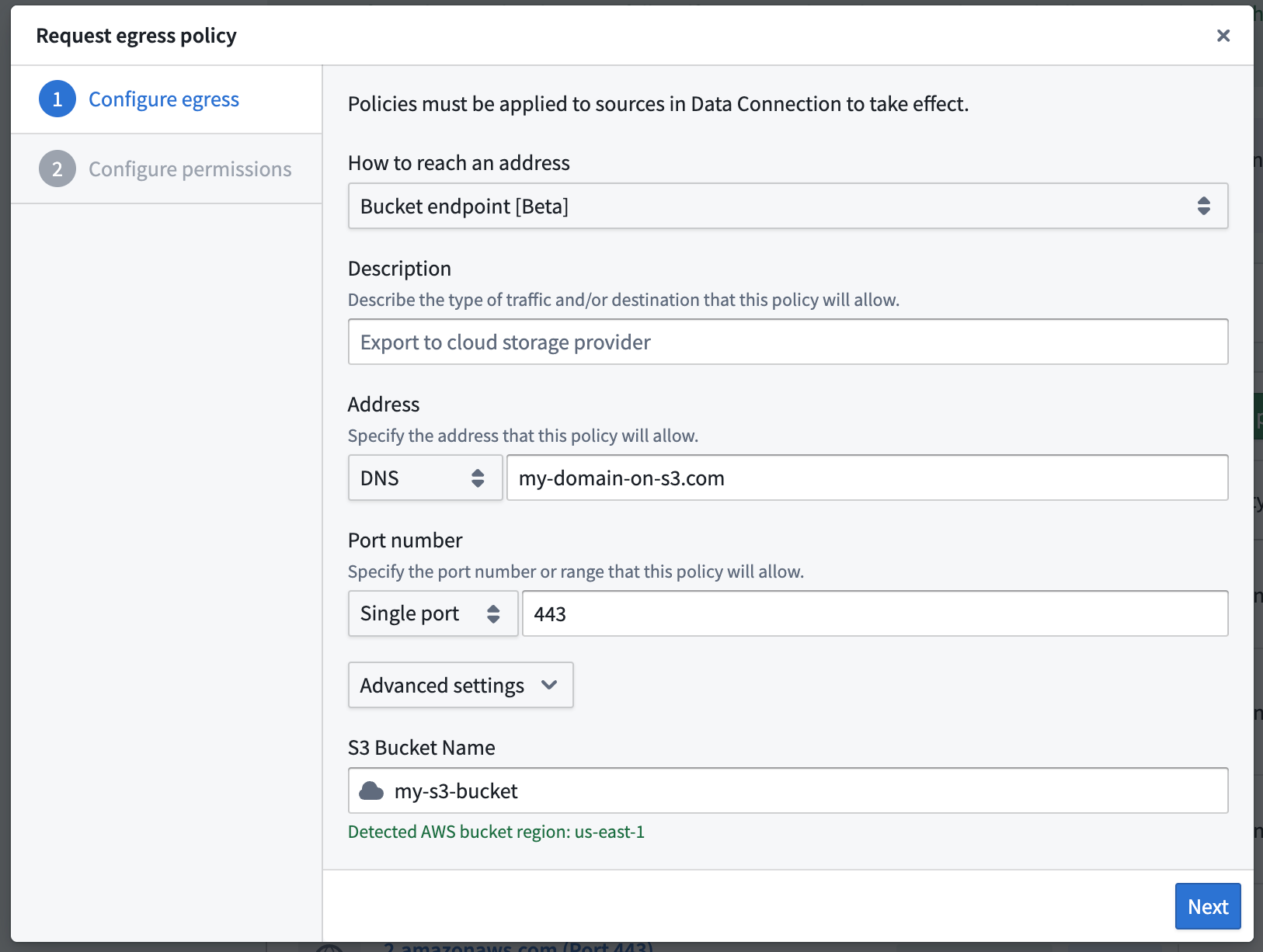
次のテーブルは、S3 バケットエンドポイントのエグレスポリシーの設定オプションをまとめたものです。
| オプション | 説明 |
|---|---|
| アドレス | subdomain.domain.com 形式の外部システムのドメイン名です。指定したドメイン名のみが許可され、ワイルドカードには対応していません。たとえば、foo.mycompany.com と bar.mycompany.com の両方へのトラフィックを許可するには、2個の個別のドメイン名ポリシーを作成する必要があります。 |
| ポート | ポート443 |
| S3 バケット名 | このポリシーのエグレス先となる S3 バケットの名前です。 |
- S3 バケットのバケットポリシー ↗が、Palantir プラットフォームインスタンスの VPC エンドポイントからの受信トラフィックを許可していることを確認してください。
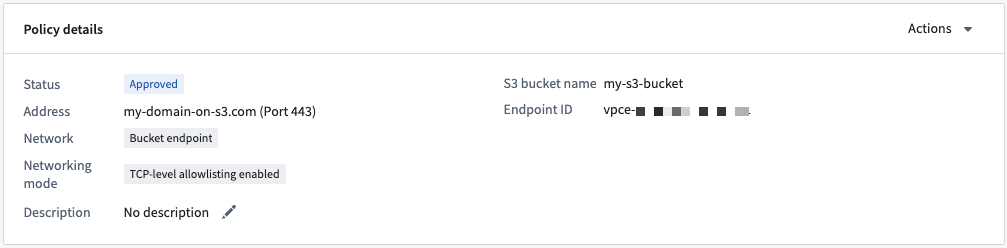
ネットワークポリシーが作成されると、接続元の VPC エンドポイントがポリシーの概要ページに表示されます。
Amazon S3 のドキュメントには、バケットポリシーを使用して S3 バケットへのトラフィックを特定の VPC エンドポイントに制限する例 ↗が記載されています。VPC エンドポイントから S3 への受信トラフィックの管理について詳しくは、公式の AWS ドキュメント ↗を参照してください。
AWS バケットポリシーを設定すると、トラフィックの発信元の VPC エンドポイントに基づいてトラフィックを制御できます。ただし、VPC エンドポイントはエンロールメント内の複数のポリシーで共有される場合があるため、バケットのセキュリティを確保するには、必ず何らかのアクセス認証を使用してください。VPC エンドポイントのみに基づいてアクセスを許可するバケットポリシーでは、不正なアクセスを許してしまう可能性があります。
バケットエンドポイントのエグレスポリシーを使用するソースは、次のワークフローでは利用できません。
ポリシーを使用する
このセクションでは、ネットワークエグレスポリシーに関連する権限、ネットワークエグレスポリシーが取り得るライフサイクルの状態の概要と、ネットワークエグレスポリシーを適用する方法を説明します。
権限
以下のテーブルは、ネットワークエグレスポリシーに関連する操作権限と、そのデフォルト設定の概要を示しています。
| 操作権限 | 説明 |
|---|---|
| 提案 | すべての Foundry ユーザーがネットワークエグレスポリシーを提案できます。提案されたポリシーは、承認された後にのみアクティブになり、利用可能になります。承認待ちのポリシーは、Control Panel の承認の受信トレイに表示されます。 |
| 承認/作成 | ネットワークエグレス設定の管理ワークフローを通じて付与されます。デフォルトでは、このワークフローはエンロールメント管理者と情報セキュリティ責任者の両方のロールに付与されます。 |
| メタデータの更新 | ネットワークエグレス設定の管理ワークフローを通じて付与されます。デフォルトでは、このワークフローはエンロールメント管理者と情報セキュリティ責任者の両方のロールに付与されます。 |
| 取り消し | ネットワークエグレス設定の管理ワークフローを通じて付与されます。デフォルトでは、このワークフローはエンロールメント管理者と情報セキュリティ責任者の両方のロールに付与されます。 |
| 一時停止 | Palantir の情報セキュリティチームは、セキュリティ上のリスクまたは脅威と判断されるネットワークエグレスをブロックできます。これによってブロックされたネットワークエグレスポリシーは、Control Panel で一時停止中と表示されます。エンロールメントの正当なネットワークエグレスポリシーが誤って一時停止されたと思われる場合は、関連する詳細を記載したサポートチケットを提出してください。 |
| 閲覧 | 割り当てられたユーザーとグループがポリシーの存在を確認できますが、ワークロードにインポートして使用することはできません。一般に、現在インポーターではない場合でも、ポリシーを使用する可能性があるユーザーには閲覧者の権限を付与することを推奨します。 |
| インポート | 割り当てられたユーザーとグループがポリシーの存在を確認し、ワークロード内にインポートして使用できます。 |
ネットワークエグレスの主要な管理インターフェースは、Control Panel のエンロールメントレベルにあります。エンロールメント管理者ロールに関連付けられたネットワークエグレス設定の管理ワークフローへのアクセス権を持つユーザーは、ネットワークのエグレスページにアクセスして、エグレスポリシーに対するすべての管理操作を実行できます。
また、エンロールメント管理者と情報セキュリティ責任者は、エグレスポリシーがどのプロジェクトにインポートされているかを常に確認できます。これは、管理者ユーザーがそのプロジェクトに対する個別のアクセス権を持っているかどうかに関係なく可能です。このメタデータにより、情報セキュリティ責任者はポリシーの使用状況を十分に把握し、ポリシーの取り消しや、その他の使用制限に関するガバナンス上の判断を下すことができます。
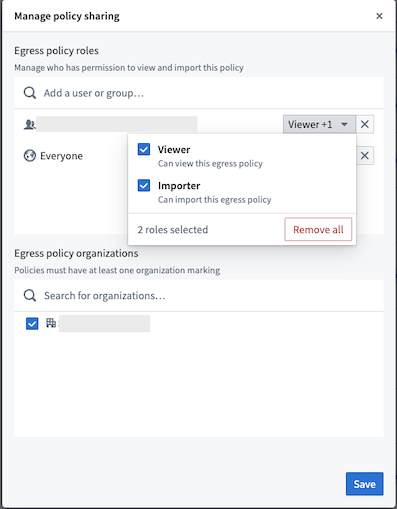
ポリシーを承認する際、情報セキュリティ責任者は、ネットワークエグレスポリシーの閲覧またはインポートの権限をどのユーザーやグループに付与するかを決定する必要があります。これは、後から Control Panel のポリシー詳細ページにある共有の管理ボタンを使用して管理することもできます。
デフォルトでは、ポリシーは「オプトイン」方式であり、Foundry のワークロードにアタッチする必要があります。たとえば、Data Connection ソースを作成する際は、そのポリシーに対するインポーター権限を持つユーザーが、ソースで使用するポリシーを明示的にソースにアタッチする必要があります。これは最小権限の原則 ↗に従うものであり、ワークロードの正常な実行に厳密に必要なエグレスルールのみが、そのワークロードに付与されるようにします。
ネットワークエグレスポリシーへのインポートアクセス権を持つユーザーは、宛先アドレスと通信する任意のコードを Foundry で実行できます。 このアクセス権の不正使用を防ぐため、インポート権限を付与するユーザーが信頼でき、組織の情報セキュリティポリシーに関するトレーニングを受けていることを確認してください。
ポリシーの状態
ネットワークエグレスポリシーは、ライフサイクルを通じて、以下に示すいずれかの状態になります。
| ポリシーの状態 | 説明 |
|---|---|
| 承認待ち | 承認待ちは、新しいネットワークエグレスポリシーのデフォルトの状態です。この状態のポリシーはワークロードにアタッチできますが、承認待ちのポリシーを使用しようとするワークロードは実行に失敗します。 |
| アクティブ | ポリシーは承認されるとアクティブになります。アクティブなポリシーのインポーターは、そのポリシーを Foundry ワークロードにアタッチすることで、指定された外部アドレスへのエグレスをそのワークロードに許可できます。 |
| 一時停止中 | Palantir の情報セキュリティチームが、指定されたアドレスへのエグレスをブロックしています。一時停止中のポリシーを使用しようとするワークロードは、実行に失敗します。 |
| 取り消し済み | Foundry エンロールメントの情報セキュリティ責任者は、Control Panel からポリシーを取り消すことができます。取り消し済みのポリシーを使用しようとするワークロードは、実行に失敗します。 |
ポリシーを適用する
ネットワークポリシーを正常に適用するには、以下の手順に沿って進めます。
-
Control Panel でポリシーを作成します。Foundry のポリシーを Palantir が管理している場合は、エグレスポリシーの詳細を Palantir の担当者に提供してください。これにより、Palantir はネットワークアクセスを拡張する前にセキュリティリスクを評価できます。Foundry のポリシー管理が完全にセルフサービスの場合、ポリシーはファイアウォールに自動的に適用されます。
-
ポリシーをユーザーワークロードに割り当てます。
- Foundry ワーカーを使用する Data Connection ソース:新しいソースを作成する際にネットワークポリシーを指定します。
- Code Workbook: きめ細かなネットワーク管理はまだ利用できないため、管理者は代わりにグローバルポリシーを作成する必要があります。グローバルポリシーはすべてのワークロードに一律に適用されるため、信頼性が非常に高いネットワークルートに対してのみ設定してください。
ポリシーをユーザーワークロードに割り当てるには、該当するエグレスポリシーに対するインポーター権限が必要です。この権限は、それぞれのエグレスポリシーの共有の管理設定を通じて、ポリシーごとに付与されます。
制限
コードリソースまたはトランスフォームには最大10個のソースをインポートでき、それらを合わせて、TCP レベルの許可リスト登録を使用するエグレスポリシーを最大50個まで利用できます。
観測可能性
ログとメトリクスを使用してネットワークエグレスポリシーを監視し、トラブルシューティングするには、ネットワークエグレスの観測可能性のドキュメントを参照してください。
詳細設定
TCP レベルの許可リスト登録
エグレス制御は、HTTP レベルまたは TCP レベルで適用できます。TCP レベルの許可リスト登録は、HTTP および HTTPS トラフィックの標準ポートであるポート 80 と 443 を使用する直接接続ポリシーを除き、すべてのエグレスポリシーで必要です。TCP レベルの許可リスト登録を使用するかどうかによって、接続のセキュリティが変わることはありません。
ポート 80 または 443 を使用するポリシーを介して HTTP(S) 以外のトラフィックを送信する場合、エグレスを成功させるには TCP レベルの許可リスト登録を有効にする必要があります。
よくあるエッジケース
同一のポリシーが2つあり、一方が一時停止中または取り消し済みで、もう一方がアクティブの場合はどうなりますか?
アクティブなポリシーを使用するワークロードは正常に実行されますが、一時停止中または取り消し済みのポリシーを使用しようとするワークロードは実行に失敗します。
ポリシーが重複しており、一方が一時停止中または取り消し済みで、もう一方がアクティブの場合はどうなりますか?
単一の IP アドレスを使用するポリシーと、IP アドレスの CIDR ブロックを指定するポリシーが重複する場合に、この状況が発生することがあります。
この場合、同一のポリシーの場合と同様に、アクティブなポリシーを使用するワークロードは正常に実行されますが、一時停止中または取り消し済みのポリシーを使用しようとするワークロードは実行に失敗します。
すでに存在するポリシーを提案するとどうなりますか?
重複するポリシーは許可されており、提案を審査する情報セキュリティ責任者は、次のいずれかを選択できます。
- 提案を全面的に却下します。
- 提案を却下し、既存の同一または重複するポリシーに対する「インポーターアクセス権」を提案者に付与します。
- 提案を承認し、同一または重複するポリシーを許可します(非推奨)。
Foundry からの接続はどの IP アドレスから行われますか?
Foundry から外部の宛先への接続が開始されると、その接続は特定の IP 範囲から行われます。Foundry からの接続を受け入れるために、事前にそれらの IP アドレスを許可リストに追加する必要がある場合があります。
Foundry が Palantir のクラウドインフラストラクチャでホストされている場合、Foundry のトラフィックの送信元となるエグレス IP アドレスは、Control Panel のネットワークエグレス管理ページに表示されます。宛先システムの許可リストに追加する際は、そこに表示されている CIDR 範囲をコピーしてください。
Agent を介した接続は、異なる方法で処理されます。Agent を使用する場合、ソースシステムへのネットワークトラフィックは、常にお使いのインフラストラクチャ上の Agent ホストから送信されます。Agent とターゲットシステム間のネットワーク接続を確保する責任は、お客様にあります。
クラウドプロバイダーのエグレス
Amazon S3 バケットポリシー
S3 バケットポリシーはバケットエンドポイントポリシーに置き換えられており、今後移行が必要になります。両者の違いは次のとおりです。
- スコープ: バケットエンドポイントポリシーはエンロールメントごとに1つの VPC エンドポイントを作成するのに対し、S3 バケットポリシーは Palantir プラットフォームの Foundry インスタンスごとに1つ作成します。このため、VPC エンドポイントのみに基づいてアクセスを許可する S3 バケットポリシーでは、組織外のユーザーによる不正アクセスを許してしまう可能性があります。
- 制限: バケットエンドポイントポリシーは最大1000個作成できますが、S3 バケットポリシーは10個までしか作成できません。
- 制御: バケットエンドポイントポリシーは、データソースにアタッチしなければ有効になりません。これらのソースを使用するワークロードのみが、そのポリシーを通じてトラフィックをルーティングできます。一方、S3 バケットポリシーは即座に有効になり、Foundry からそのバケットへ直接エグレス通信を試みるすべてのワークロードに適用されます。
AWS でホストされている Foundry インスタンスでは、同じリージョンの S3 バケットに接続する際に追加の設定が必要です。これは、同じリージョンの VPC ゲートウェイエンドポイントから S3 へのリクエストに対して、AWS がネットワークを処理する仕組みによるものです。
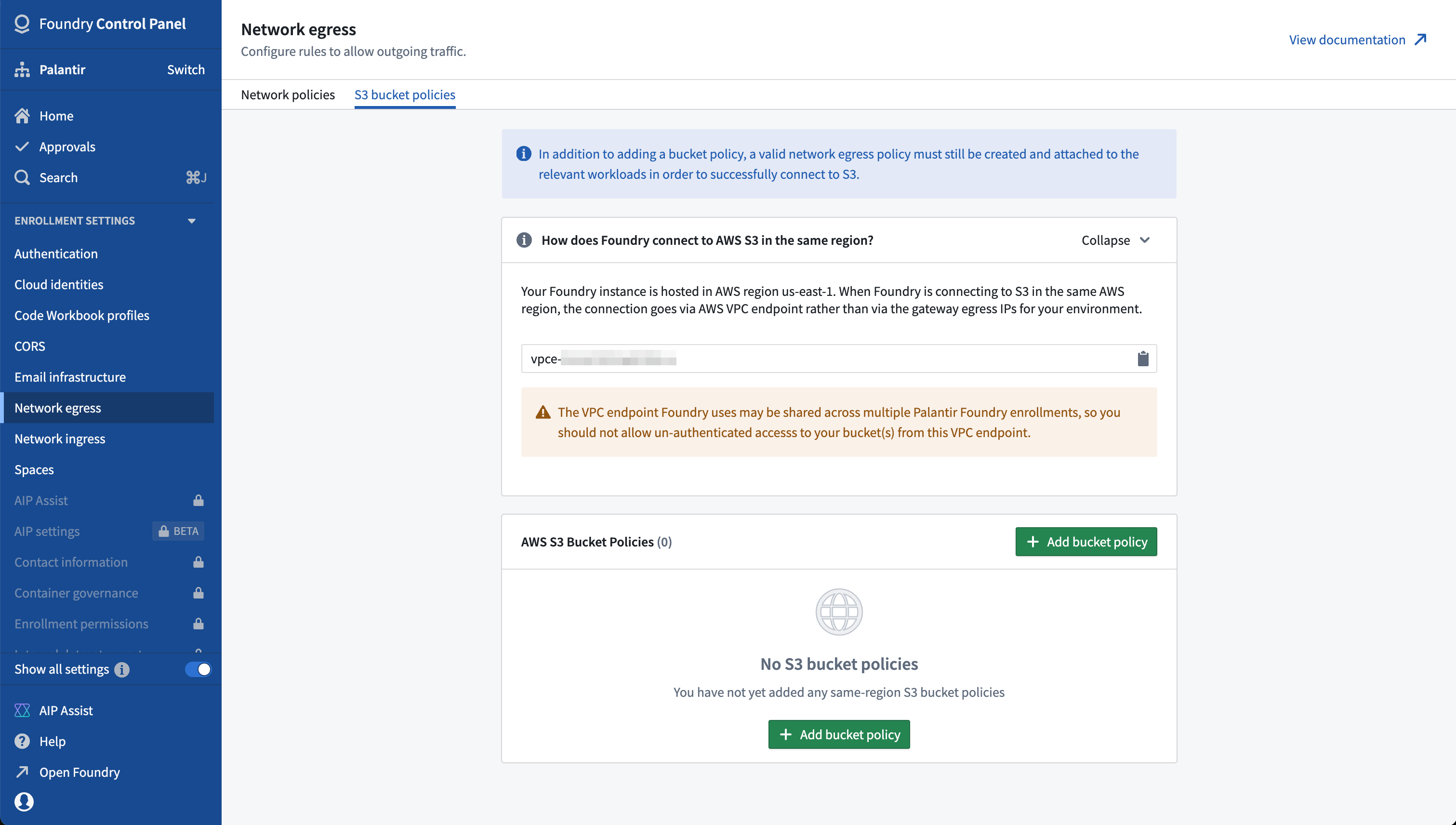
接続に追加の設定が必要かどうかを確認するには、Control Panel でネットワークのエグレスページに移動します。S3 バケットポリシーという追加のタブがある場合、インスタンスは AWS でホストされており、Palantir の VPC エンドポイントから同じリージョン内の S3 バケットへのトラフィックを明示的に許可する必要があります。
S3 バケットポリシータブがある場合は、インスタンスがホストされているリージョンと、Foundry から同じリージョン内の S3 バケットへのトラフィックのルーティングに使用される VPC エンドポイントの Amazon Reference Number (ARN) も表示されます。
Foundry と同じリージョンのバケットに正常に接続するには、次の手順を完了する必要があります。
- AWS コンソールでバケットポリシーを設定し、Foundry インスタンスの VPC エンドポイントからのトラフィックを許可します。AWS バケットポリシーの詳しくはこちら ↗。
- Control Panel で、目的のバケットがネットワークのエグレス > S3 バケットポリシー > AWS S3 バケットポリシーに一覧表示されていることを確認します。
- 上記の説明に従って適切なネットワークエグレスポリシーを作成し、接続に使用している Data Connection ソースの設定の詳細に追加します。
Foundry インスタンスの VPC エンドポイントから S3 へのトラフィックを許可する
AWS コンソールで、S3 バケットのバケットポリシー ↗が、次に示すネットワークのエグレス > S3 バケットポリシータブに表示される VPC エンドポイントからの受信トラフィックを許可していることを確認する必要があります。
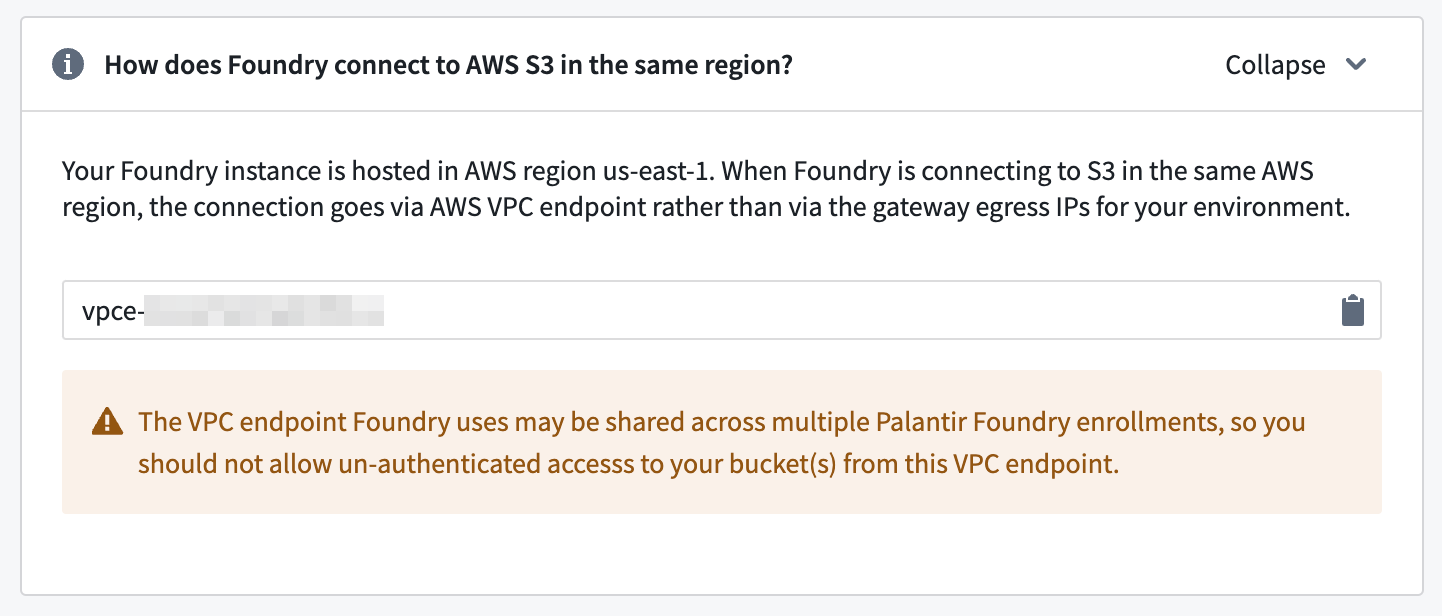
Amazon S3 のドキュメントには、バケットポリシーを使用して S3 バケットへのトラフィックを特定の VPC エンドポイントに制限する方法の例 ↗が記載されています。VPC エンドポイントから S3 への受信トラフィックの管理については、公式の AWS ドキュメント ↗を参照してください。
AWS バケットポリシーを設定すると、トラフィックの発信元の VPC エンドポイントに基づいてトラフィックを制御できます。ただし、複数の Foundry インスタンスが1つの VPC エンドポイントを共有する場合があるため、バケットのセキュリティを確保するには、必ず何らかのアクセス認証を使用してください。VPC エンドポイントのみに基づいてアクセスを許可するバケットポリシーでは、組織外のユーザーによる不正アクセスを許してしまう可能性があります。
S3 バケットポリシーを追加する
同じリージョンのバケットを追加するには、バケットポリシーを追加するを選択し、次に示すプロンプトに従って目的のバケット名を入力します。
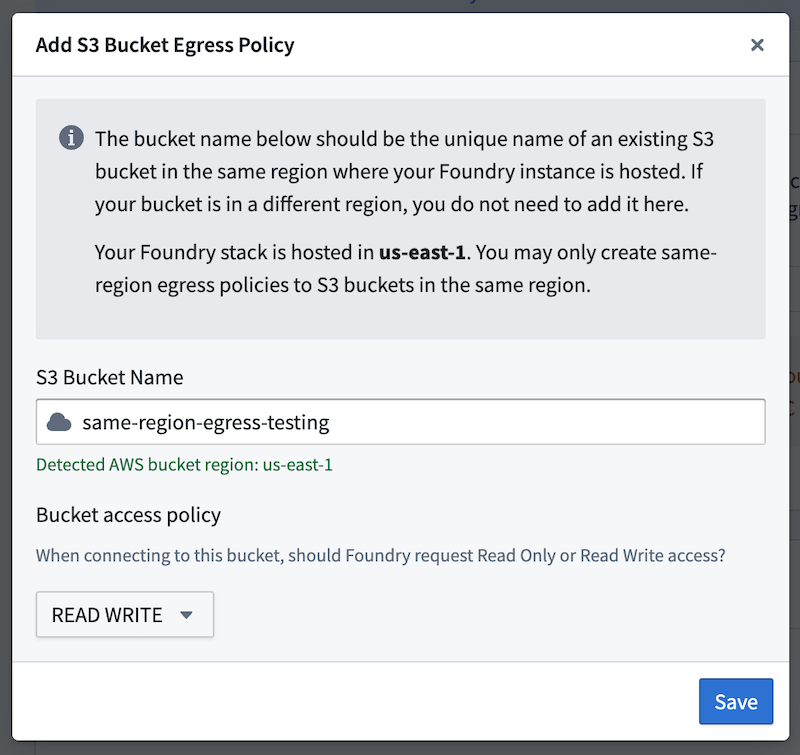
フォームは、バケット名の有効性とリージョンを自動的に確認します。バケット名が有効で、そのリージョンが Foundry インスタンスのホスト先リージョンと一致する場合、保存できます。バケット名に加えて、読み取り専用または読み取り/書き込みのポリシーを指定する必要があります。これにより、S3 への接続を確立する際に Palantir が要求するアクセスレベルが決まります。
同じリージョンの S3 バケットの許可リストへの追加と、目的のバケットアクセスポリシーは、Foundry インスタンスの VPC エンドポイント経由で利用可能であることが保証される_最低限_のアクセスレベルとして扱う必要があります。
S3 内のデータは、AWS での適切な認証と認可、および Foundry 内でのネットワークエグレスポリシーのガバナンスによって保護する必要があります。
Palantir は、指定されたリストを拡張して同じリージョン内の追加のバケットへのアクセスを許可する場合があり、特定のバケットのアクセスポリシーを読み取り専用から読み取り/書き込みに引き上げる場合もあります。S3 ソースタイプの使用時に適切な認証と認可を行うことで、権限のない Foundry ユーザーに S3 バケットへのアクセスを誤って許可することを防げます。
S3 バケットポリシーを使用する
同じリージョンのバケットポリシーは、追加すると即座に有効になり、Foundry からそのバケットへ直接エグレス通信を試みるすべてのワークロードに適用されます。ネットワークエグレスポリシーとは異なり、Foundry 内の特定のソースやその他のワークロードにアタッチする必要はありません。
S3 ソースを作成するとき、設定インターフェースは、バケットが Foundry と同じリージョンにあるかどうか、および Control Panel ですでに追加されているかどうかを自動的に確認します。ソースを設定するユーザーには、バケットが正しく追加されていることを示す緑色のチェック、または Control Panel で S3 バケットポリシーを追加するアクセス権を持つ管理者による対応が必要であることを示す赤色のチェックのいずれかが表示されます。
S3 バケットポリシーの制限
エンロールメントごとに、同じリージョンのバケットを最大10個追加できます。Foundry インスタンスから同じリージョンの S3 バケット10個を超えるアクセスが必要な場合は、Palantir サポートにお問い合わせください。
Microsoft Azure Storage ポリシー
Azure でホストされている Foundry インスタンスでは、トラフィックが Azure サービスエンドポイント経由でルーティングされるため、Azure Storage リソースへの接続時に追加の設定が必要です。
接続に追加の設定が必要かどうかを確認するには、Control Panel でネットワークのエグレスページに移動します。Azure Storage ポリシーという選択可能なタブが追加で表示されている場合、インスタンスは Azure でホストされており、接続先のリソースを持つ Azure Storage アカウントへのトラフィックを、Palantir の Azure サブネットから明示的に許可する必要があります。
Azure Storage ポリシータブが表示されている場合、このタブには Foundry から Azure Storage リソースへのトラフィックのルーティングに使用されるサブネットIDが表示されます。
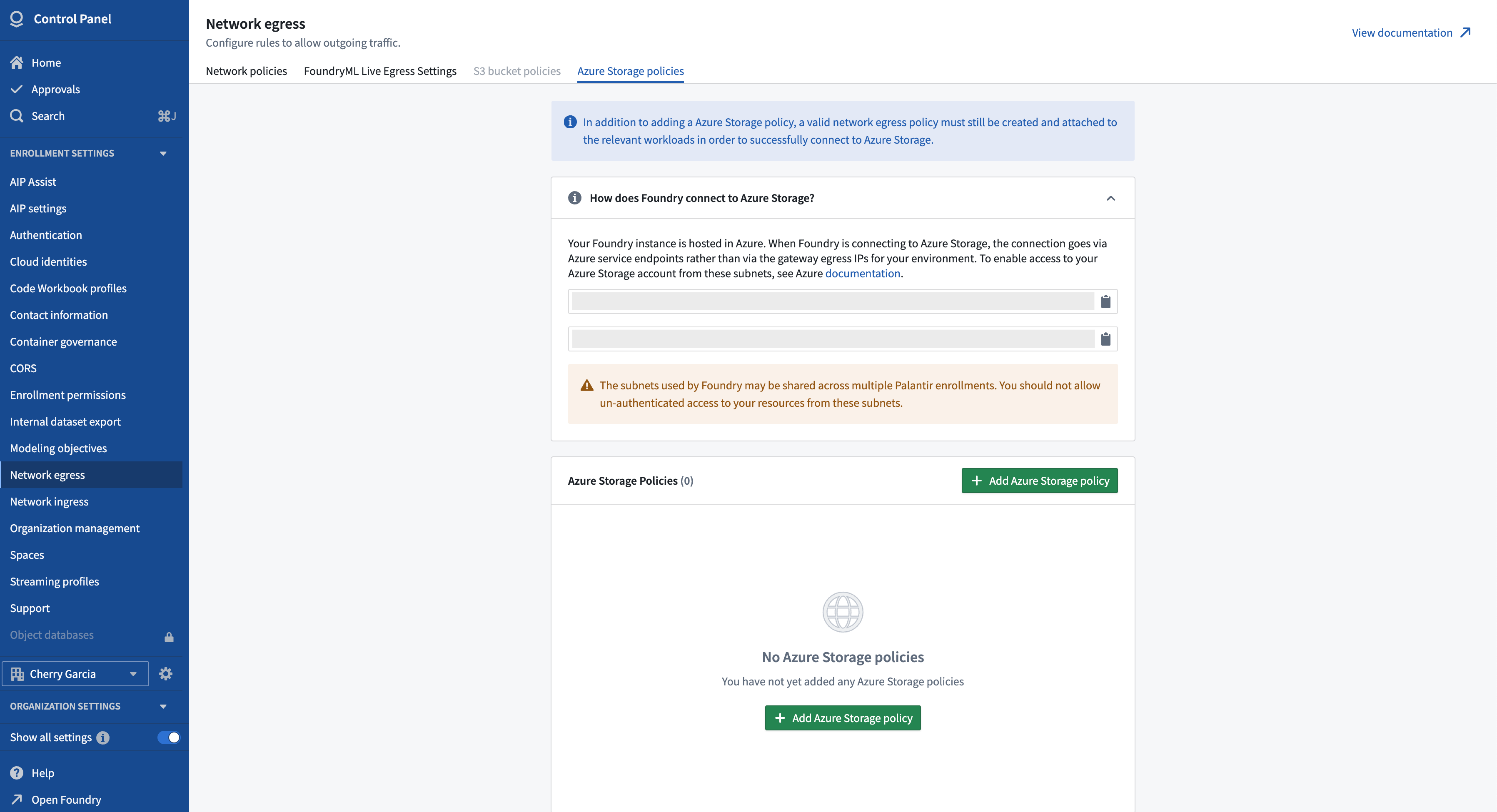
Azure Storage リソースに正常に接続するには、次の手順を完了する必要があります。
- Azure で Azure Storage アカウントの仮想ネットワークルールを設定し、Foundry インスタンスのサブネットからのトラフィックを許可します。Azure 仮想ネットワークルールの管理について詳しくはこちら ↗。
- Control Panel で、目的の Azure Storage アカウントがネットワークのエグレス > Azure Storage ポリシーに表示されていることを確認してください。
- 上記の説明に従って適切なネットワークのエグレスポリシーを作成し、接続に使用する Data Connection ソースの設定の詳細に追加します。
Foundry インスタンスのサブネットから Azure Storage アカウントへのトラフィックを許可する
Azure アカウントで、Storage アカウントの仮想ネットワークルール ↗が、以下に示すネットワークのエグレス > Azure Storage ポリシータブに表示されるサブネットIDからの受信トラフィックを許可していることを確認する必要があります。
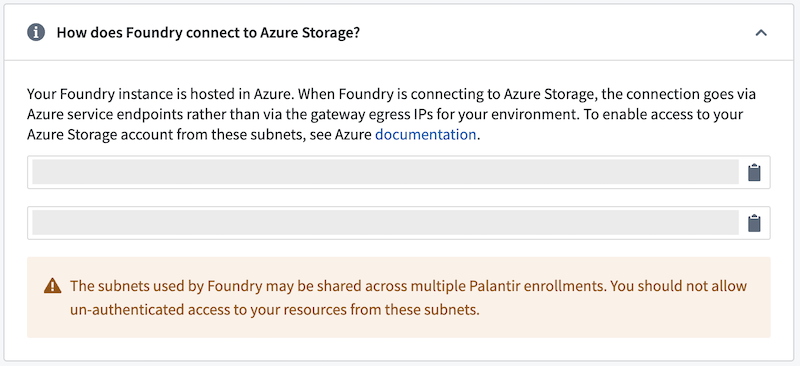
Azure Storage ポリシーを設定して、サブネットIDに基づいてトラフィックを制限できます。ただし、複数の Foundry インスタンスが同じサブネットを共有している可能性があるため、Azure Storage アカウントのセキュリティを確保するには、必ず何らかのアクセス認証を使用してください。サブネットIDのみに基づいてアクセスを許可する Azure Storage ポリシーは、組織外のユーザーによる不正アクセスを許してしまう可能性があります。
Azure Storage ポリシーを追加する
Azure Storage エグレスポリシーを追加するには、Azure Storage ポリシーを追加するを選択し、表示される案内に従って、以下に示すように目的の Storage アカウントのリソースIDを入力します。
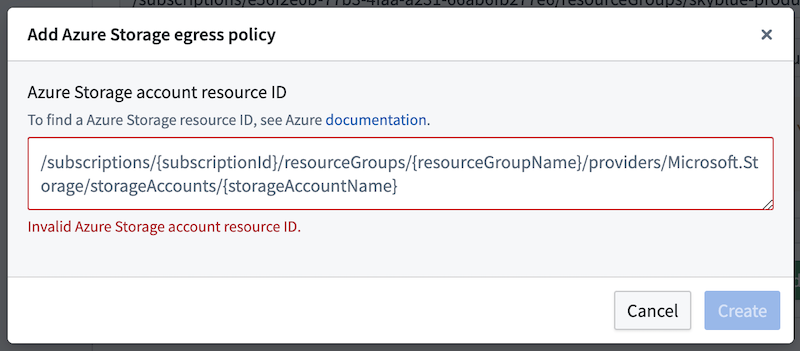
フォームでは、入力された Azure Storage アカウントのリソースIDが有効かどうかが自動的に確認されます。Azure Storage アカウントのリソースIDを確認する方法の詳細は、Azure ドキュメント ↗を参照してください。
Azure Storage ポリシーを使用する
Azure Storage ポリシーは、追加するとすぐに有効になり、Foundry からその Storage アカウントへ直接エグレスを試みるすべてのワークロードに適用されます。ネットワークのエグレスポリシーとは異なり、Foundry の特定のソースやその他のワークロードにアタッチする必要はありません。
ABFS ソースを作成する際、設定インターフェースでは、Foundry が Azure にデプロイされているかどうか、および有効な Storage アカウントがすでに Control Panel で追加されているかどうかが自動的に確認されます。ソースを設定するユーザーには、以下に示すように、Control Panel で Azure Storage ポリシーを追加できるアクセス権を持つ管理者による対応が必要であることを示す警告が表示されます。

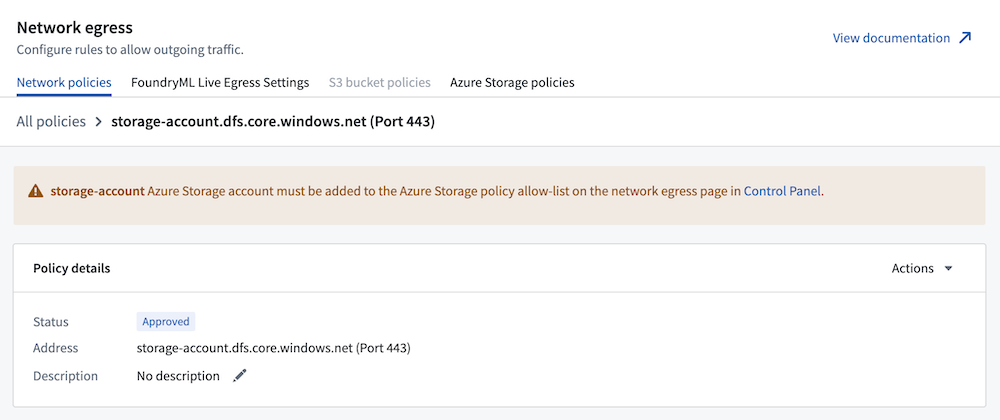
ネットワークのエグレスポリシーの作成後、エグレスに Azure Storage ポリシーも必要な場合は、以下に示す警告も表示されます。
Google Cloud Platform (GCP) エグレス
GCP でホストされている Foundry インスタンスでは、BigQuery、Google Cloud Storage、Google Pub/Sub など、GCP プロジェクト上でホストされているリソースに接続する場合、追加の設定が必要です。
GCP プロジェクトに必要な追加設定を行うには、Palantir サポートにお問い合わせください。