注: 以下の翻訳の正確性は検証されていません。AIPを利用して英語版の原文から機械的に翻訳されたものです。
プラットフォームエクスペリエンスを設定する
Control Panel のプラットフォームエクスペリエンス ページで、プラットフォーム全体のエクスペリエンスに関する設定を行えます。プラットフォームエクスペリエンスタブを表示するには、次のいずれかの ロールが必要です。
- エンロールメント権限拡張機能で付与されたエンロールメント管理者。
- 組織権限拡張機能で付与された組織管理者またはユーザーエクスペリエンス管理者。
ホームページの URL を設定する
組織のホームページの URL は、Control Panel のプラットフォームエクスペリエンスタブで、 組織ごと、またはユーザーグループごとに設定できます。
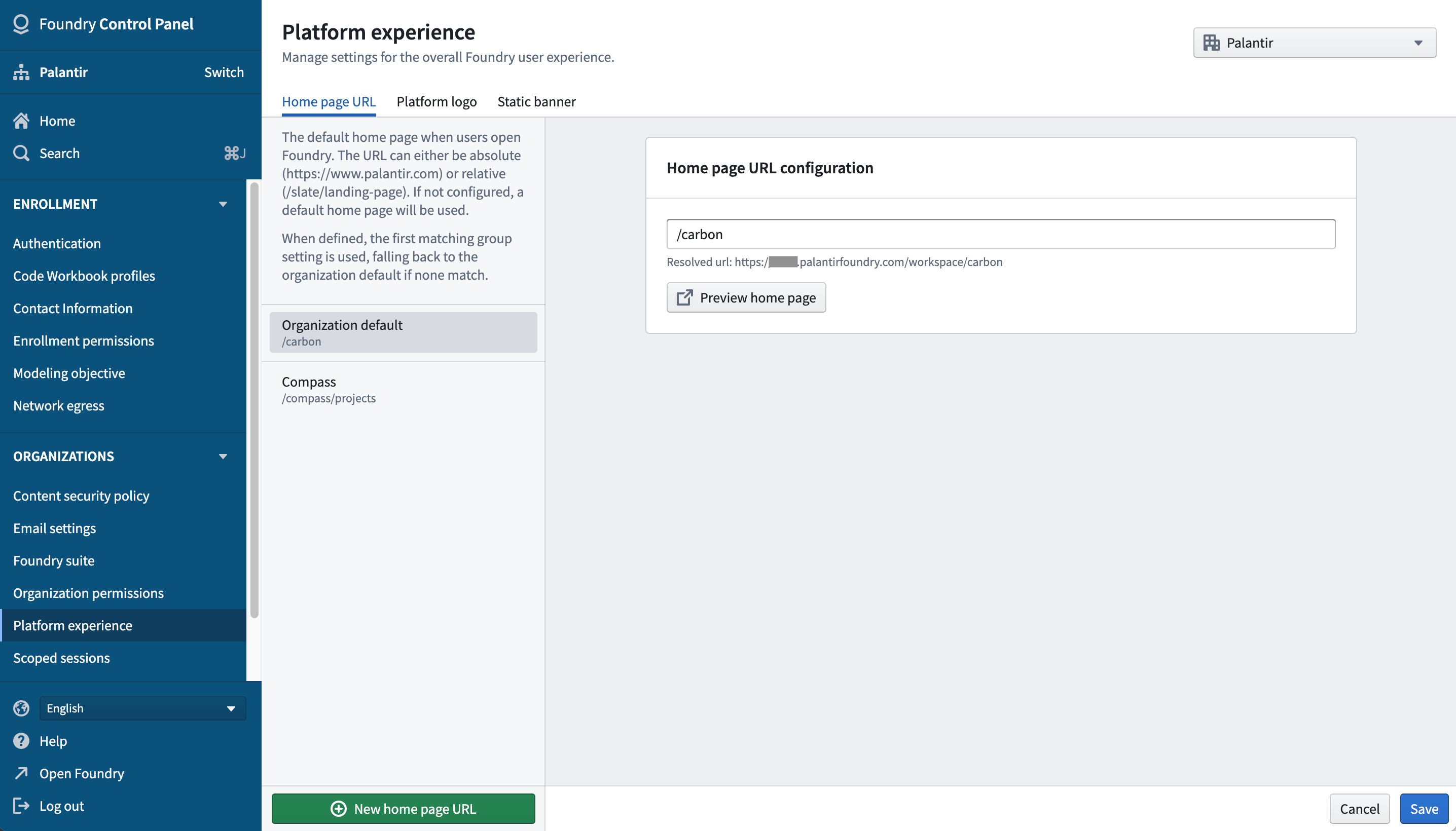
一般的な設定の例:
- 新しい Foundry エンロールメントのほとんどでは、ユーザーが Foundry プラットフォームについて学べるデフォルトのナラティブホームページが表示されます。このホームページの URL は
/narrativeです。 - Slate ダッシュボードを組織のホームページとして使用する場合は、値を
/slate/<dashboard-rid-or-permalink>に設定します。 - Carbon ワークスペースを組織のホームページとして使用する場合は、値を
/carbon/<workspace-rid>に設定します。
特定のユーザーグループを組織のデフォルトとは異なるホームページの URL に誘導する場合は、左サイドバーのグループオーバーライドでグループ固有のオーバーライドを追加できます。そのリスト内で、指定されたグループのいずれかにユーザーが所属している最初のエントリーが使用されます。
利用可能な言語を設定する
プラットフォームエクスペリエンス 拡張機能で、英語以外の言語もユーザーが利用できるように設定できます。
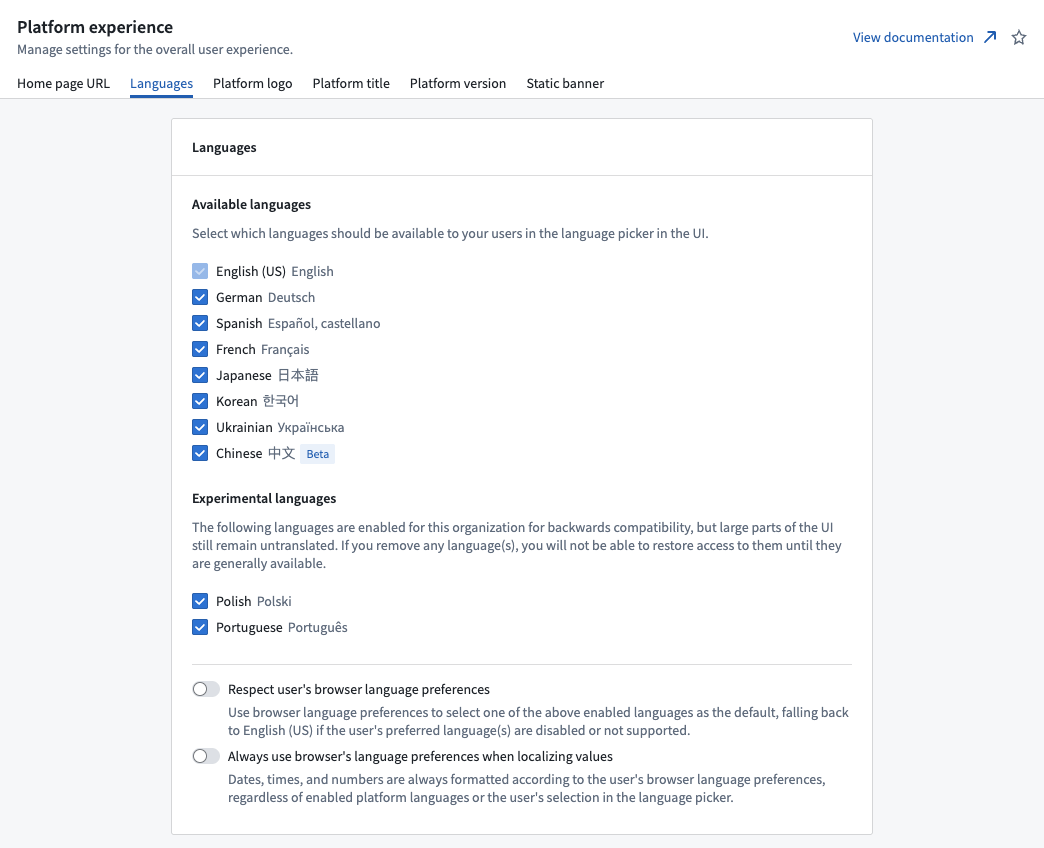
追加の言語を利用できるユーザーには、Foundry のサイドバーに言語を選択できるロケール切り替え機能が表示されます。ユーザーのブラウザーの言語設定を考慮するまたは値をローカライズするときは常にブラウザーの言語設定を使用するオプションが有効な場合、利用可能な言語のうち、Web ブラウザーの設定で最も優先順位が高い言語で Foundry が最初に表示されます。それ以外の場合は、ユーザーが言語切り替え機能で別の言語を選択するまで、デフォルトで英語が使用されます。
Foundry の一部のウィジェットは、ユーザーのブラウザーの言語設定に従うため、必要に応じてブラウザーの言語設定を更新する必要があります。
プラットフォームのロゴを設定する
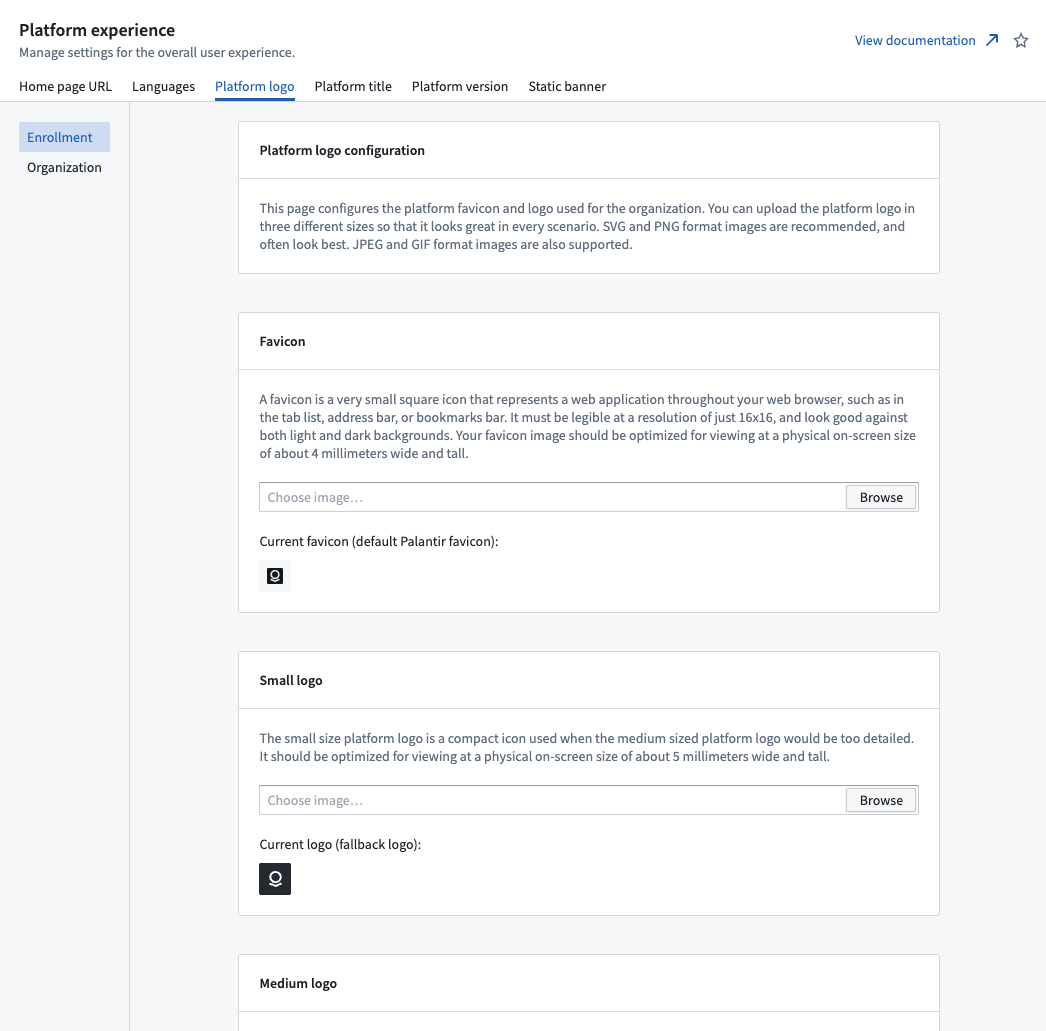
プラットフォームのロゴは、エンロールメントおよび組織ごとに設定でき、 デフォルトの Palantir ロゴが表示されるすべての箇所を、選択した画像に置き換えます。エンロールメントごとにロゴを設定するには、 エンロールメント管理者権限が必要です。この権限がない場合、ロゴは 組織ごとにのみ設定できます。ファビコン、小、中、大の最大4種類のサイズのロゴを 指定できます。すべてのサイズの画像を指定しない場合、Foundry は 適切な代替サイズを使用します。ファビコンには代替サイズを使用する動作はありません。ロゴをカスタマイズする 際は、ファビコンと、ほかの3種類のサイズのうち少なくとも1種類をアップロードしてください。
| サイズ | 代替サイズ |
|---|---|
| ファビコン | (なし) |
| 小 | 中、大 |
| 中 | 小、大 |
| 大 | 中、小 |
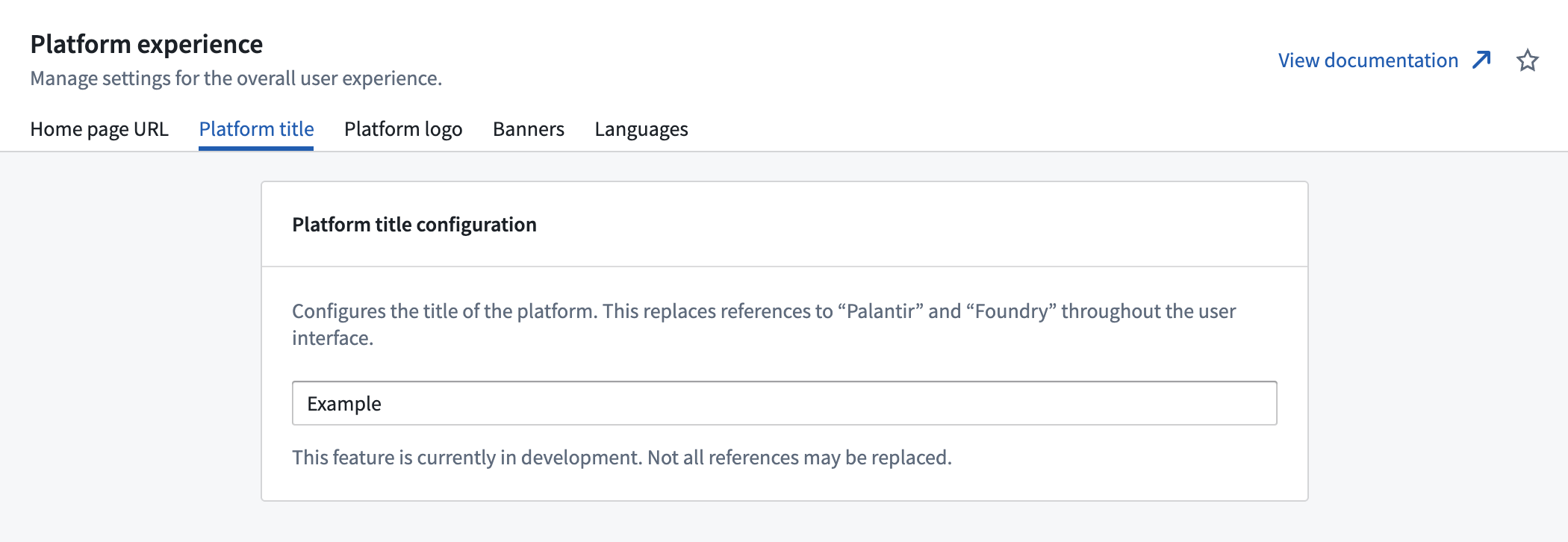
プラットフォームのタイトルを設定する
プラットフォームのタイトルは、エンロールメントおよび組織ごとに設定でき、
プラットフォームに言及する箇所を指定したタイトルに置き換えます。エンロールメントごとにタイトルを設定するには、
エンロールメント管理者権限が必要です。この権限がない場合、タイトルは
組織ごとにのみ設定できます。デフォルトのプラットフォームのタイトルは Palantir です。これは、
プラットフォームエクスペリエンス拡張機能のプラットフォームのタイトルタブで設定できます。
新しいプラットフォームのタイトルを設定すると、この更新は
プラットフォーム内のドキュメントの名前にも反映されます。たとえば、プラットフォームの名前を ABC に変更すると、プラットフォーム内の
ドキュメントアプリケーションのタイトルは、デフォルトの Custom documentation から ABC documentation に変更されます。
プラットフォームバージョンを設定する
プラットフォームバージョンスイッチャーを使用すると、プラットフォームの異なるバージョンを選択して使用できます。たとえば、プラットフォームの安定バージョンで利用可能になる前に新しい機能を利用するため、ベータ版の使用を希望するユーザーもいます。
Control Panel でプラットフォームバージョンタブを表示して設定するには、ユーザーにプラットフォームバージョンの管理ワークフローが必要です。このワークフローは、ユーザーエクスペリエンス管理者ロールによって付与されます。ロールは、Control Panel の 組織の権限 タブで管理します。
プラットフォームバージョン
プラットフォームバージョンスイッチャーでは、安定、ベータ版、以前の3つのプラットフォームバージョンを利用できます。
安定
安定リリースは厳格なテストを経ており、広く使用されています。大多数のユーザーは安定リリースを使用します。
ベータ版
ベータリリースは、現在の安定リリースではまだ利用できない新しい変更や機能を含む、将来の安定リリースです。ベータリリースはより新しいため、このリリースで加えられた変更は安定リリースほど厳格にテストされていない場合があり、予期しない動作が発生する可能性があります。Palantir プラットフォームで開発する際に、機能を早期に利用するには、ベータリリースの使用を選択すると便利です。
以前
以前のリリースは、現在の安定リリースの直前に存在した安定リリースです。安定リリースで変更が行われた場合、以前のリリースに切り替えると古い UI を確認できますが、日常的な使用は推奨されません。ユーザーは以前のバージョンを一時的に表示できますが、自動的にデフォルトのバージョンに戻されます(ユーザーのデフォルトのプラットフォームバージョンを設定するを参照)。
プラットフォームバージョンスイッチャー
プラットフォームバージョンを変更するには、左側のサイドバーの下部にあるアカウント設定に移動し、プラットフォームバージョンの横にある現在のバージョンを選択して、プラットフォームバージョンスイッチャーを開きます。別のバージョンを選択すると、ページが再読み込みされ、新しいバージョンが読み込まれます。
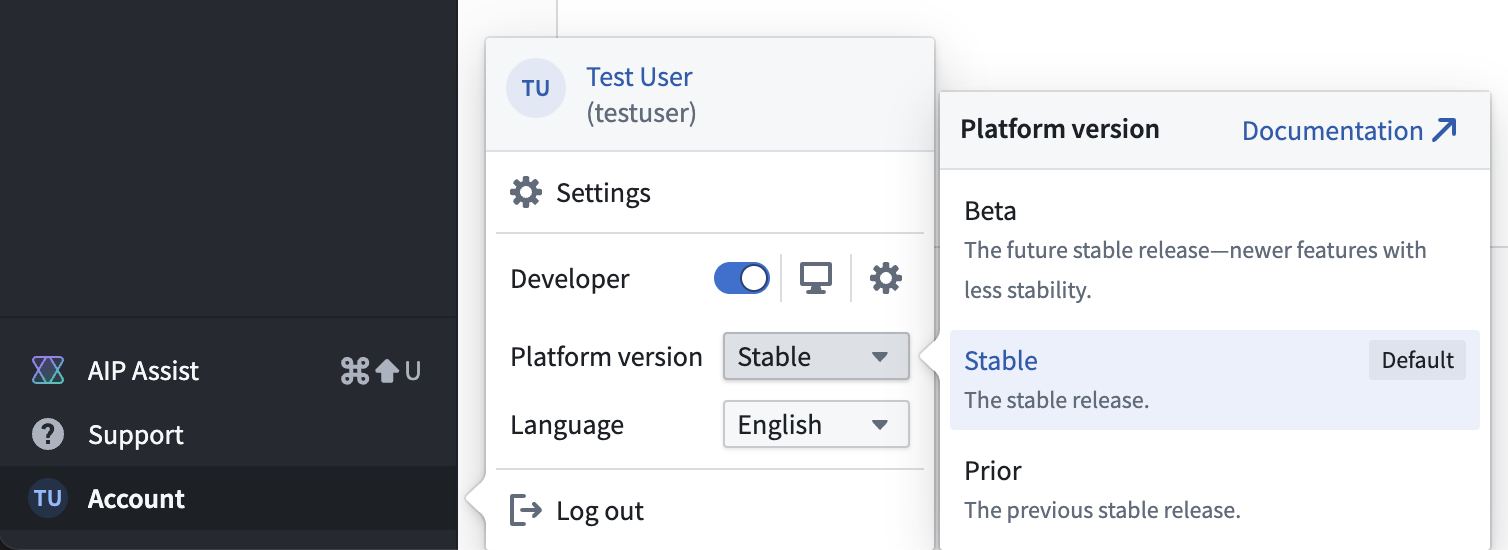
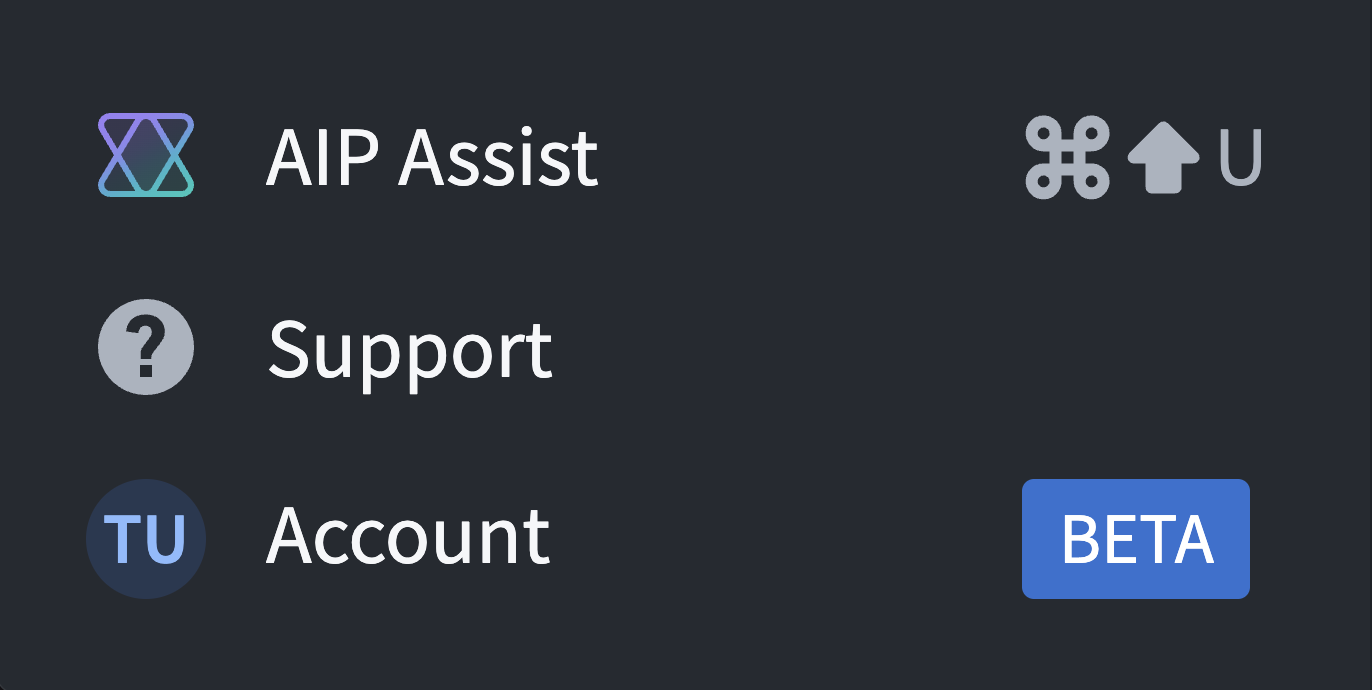
ユーザーに表示されるデフォルトのバージョンは、Control Panel でのデフォルトのプラットフォームバージョンの設定によって決まります。安定リリース以外のプラットフォームバージョンを表示しているときは、別のリリースを表示していることを示す小さなタグがサイドバーに表示されます。
プラットフォームバージョンスイッチャーへのアクセスを制限する
組織内のユーザーに対して、サイドバーのプラットフォームバージョンスイッチャーへのアクセスを制限できます。スイッチャーへのアクセスを変更するには、プラットフォームエクスペリエンス拡張機能に移動し、プラットフォームバージョンタブを開きます。
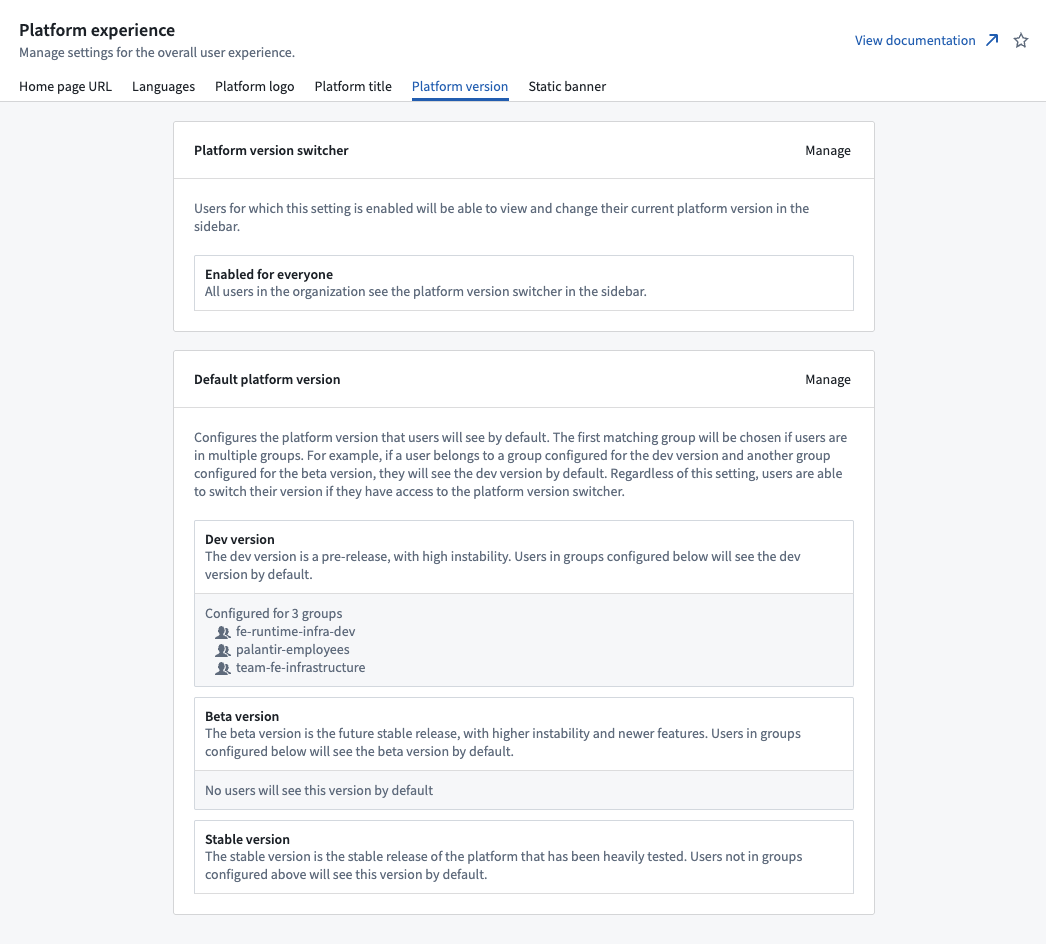
プラットフォームバージョンスイッチャーの横にある管理を選択すると、プラットフォームバージョンスイッチャーの設定を変更するダイアログが表示されます。
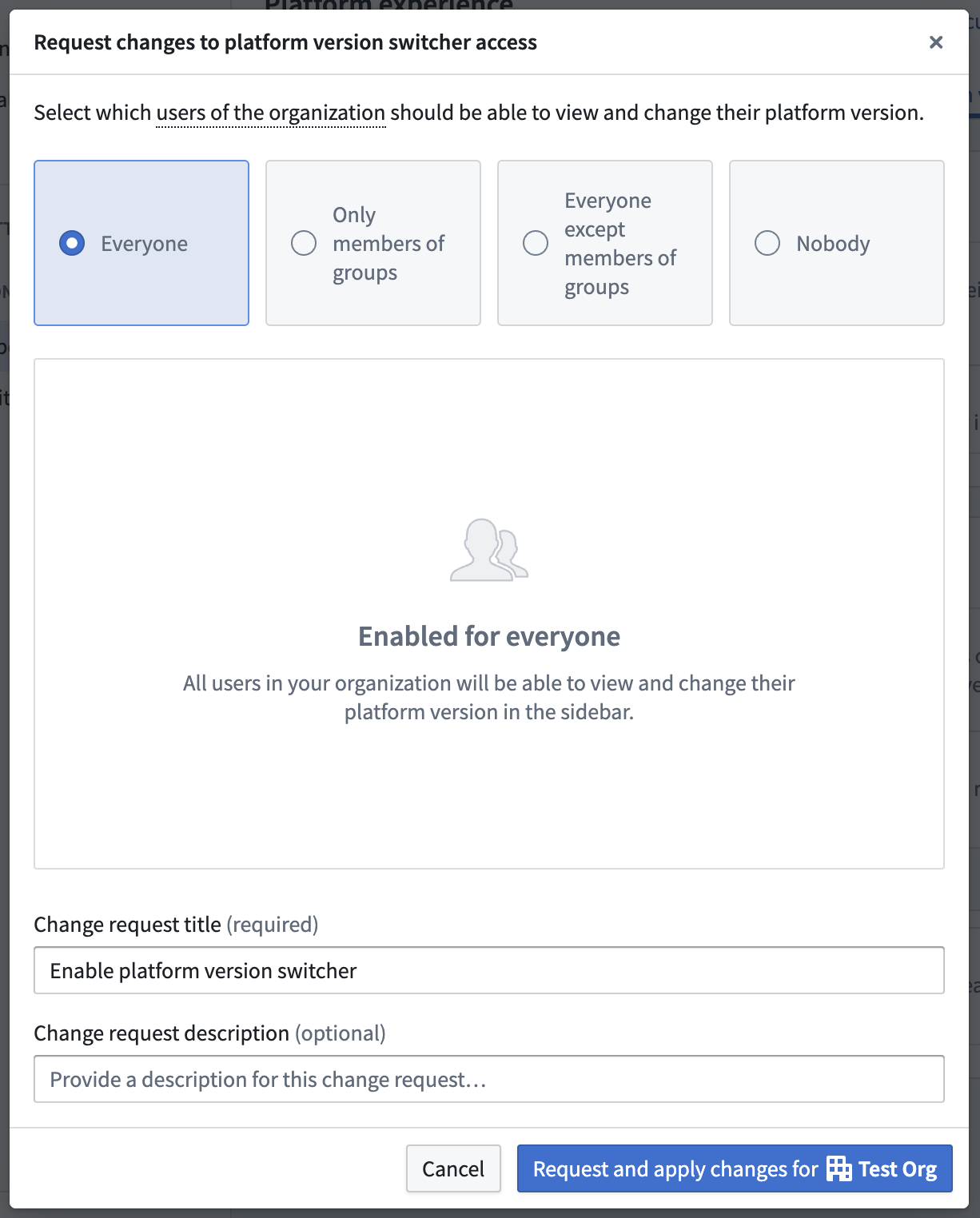
希望するアクセス設定を選択し、組織の変更をリクエストして適用を選択します。これにより、Control Panel の承認の受信トレイに変更リクエストが作成され、自動的に自己承認されて適用されます。過去の変更をすべて表示するには、承認の受信トレイでプラットフォームバージョンスイッチャーのリクエストを選択します。
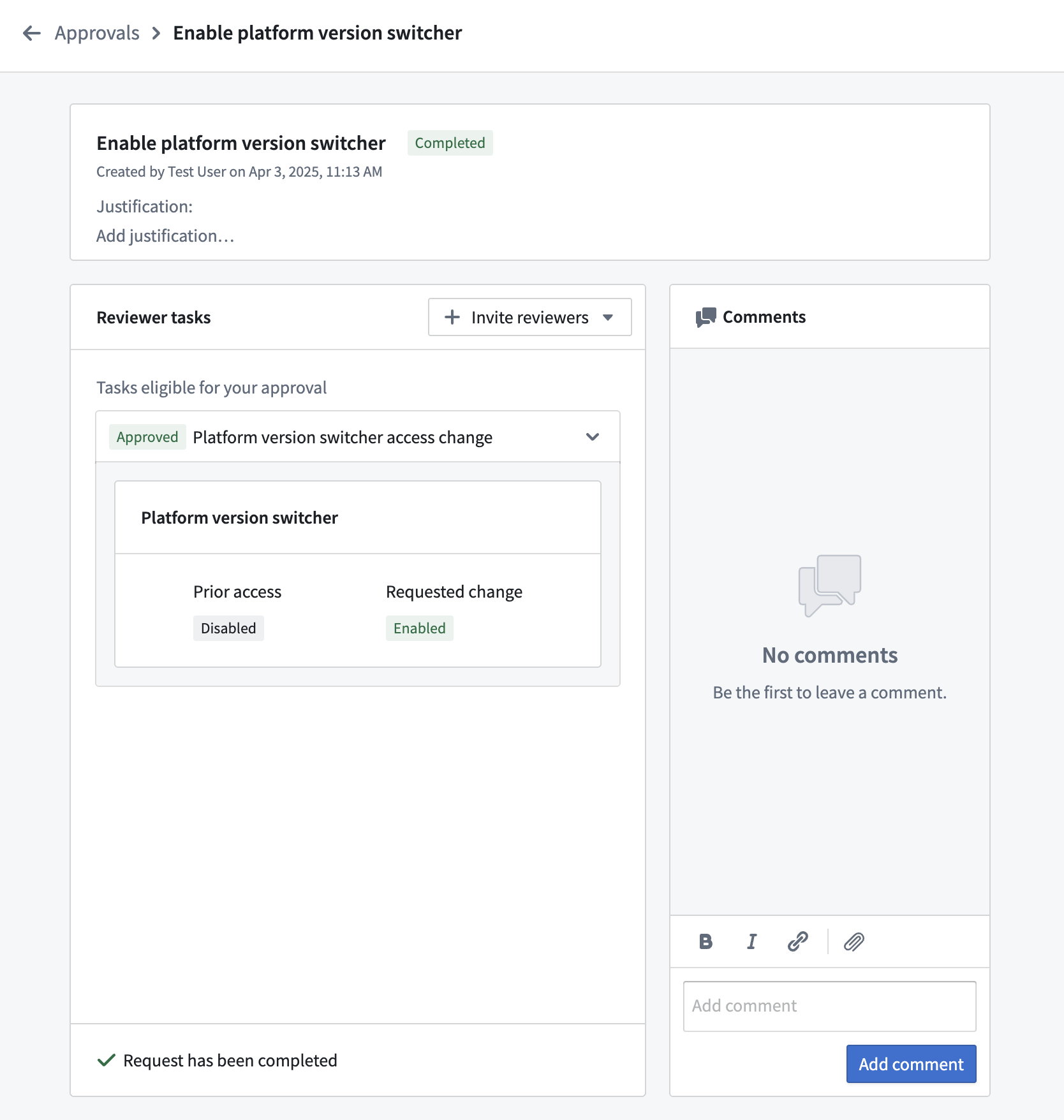
ユーザーのデフォルトのプラットフォームバージョンを設定する
管理者は、ユーザーグループがデフォルトでベータ版のプラットフォームバージョンを使用するように設定することもできます。これらのユーザーがプラットフォームバージョンスイッチャーにアクセスできる場合、引き続きベータ版から別のバージョンに切り替えることができます。これにより、デフォルトでベータ版を使用するパワーユーザーのグループを選択し、ほかのユーザーに新しい機能が表示される前に、そのグループのユーザーが機能を試せるようにできます。
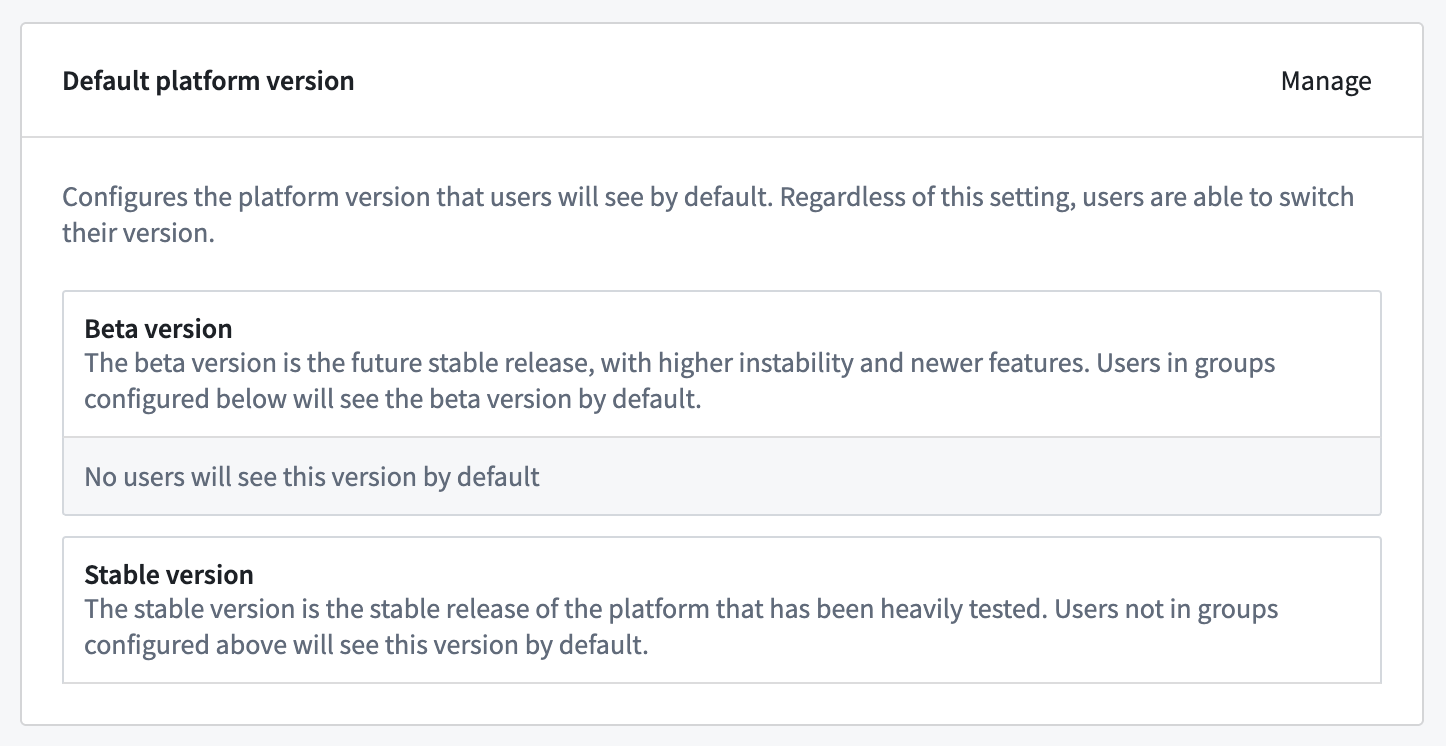
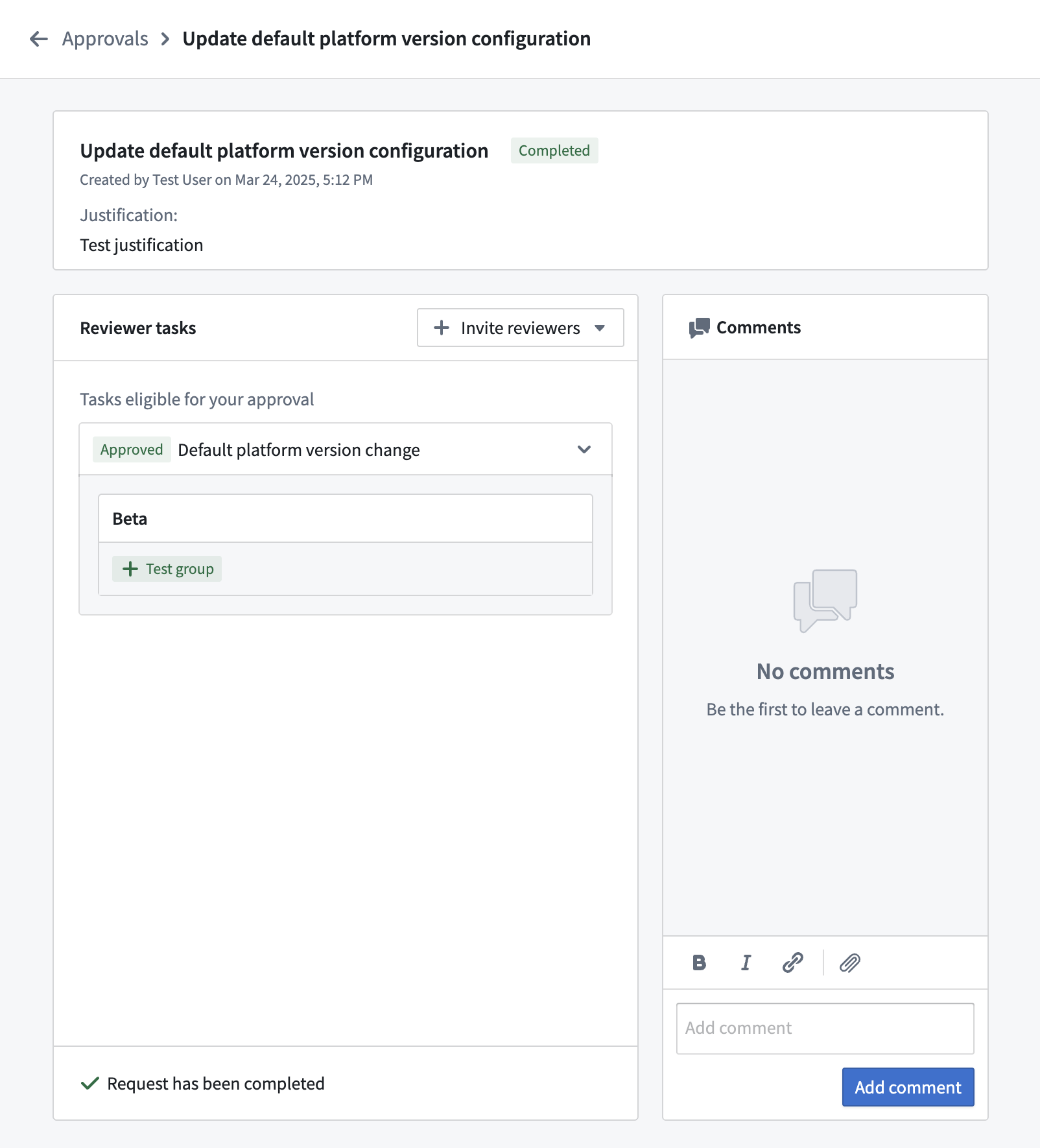
デフォルトでベータ版を表示するユーザーを設定するには、デフォルトのプラットフォームバージョンの横にある管理を選択します。ダイアログで、ベータ版を使用するグループを選択します。選択したグループに属していないユーザーには、デフォルトで[安定]のバージョンが表示されます。
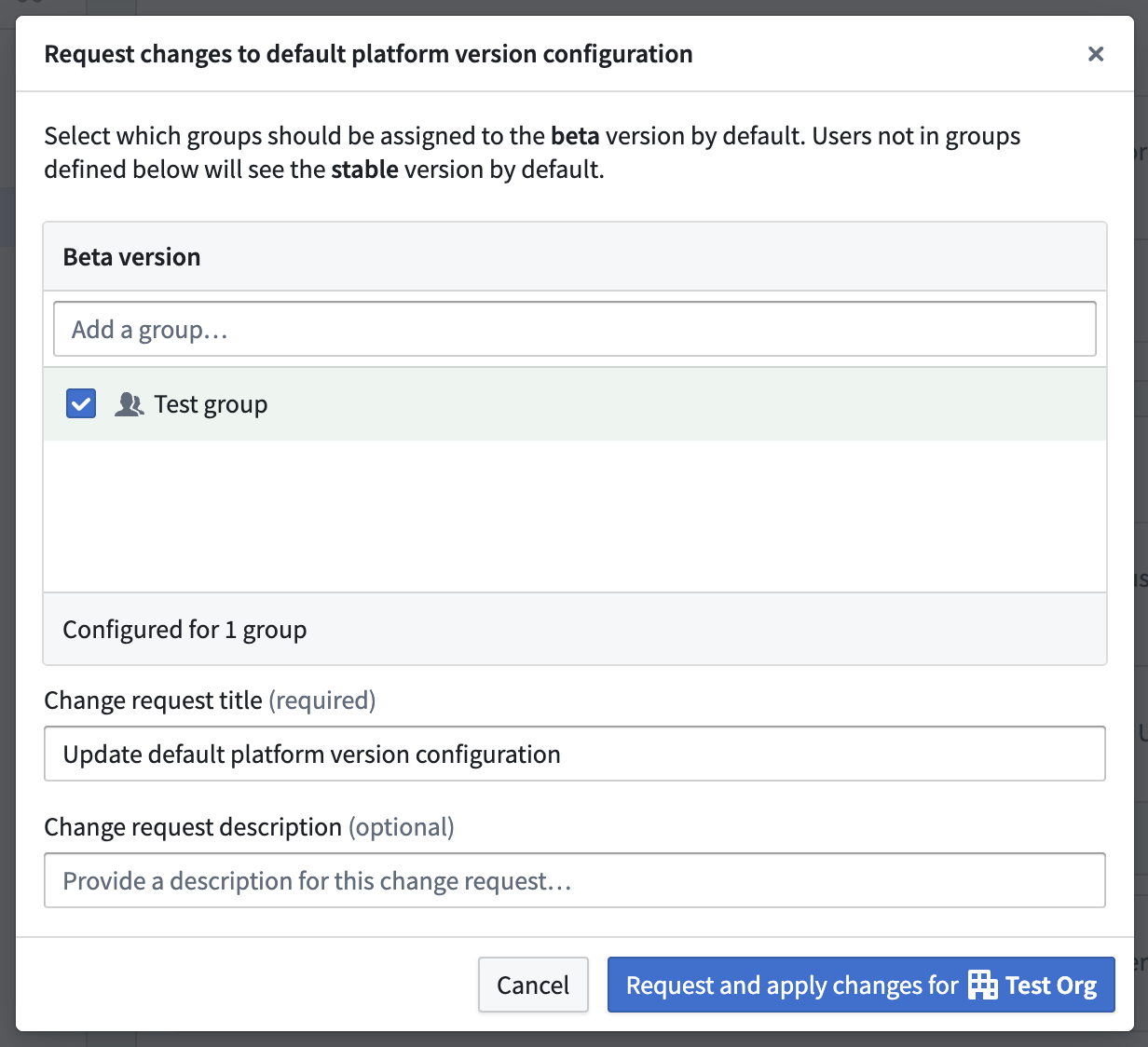
設定が完了したら、組織の変更をリクエストして適用を選択します。これにより、Control Panel の承認の受信トレイに変更リクエストが作成され、自動的に自己承認されて適用されます。過去の変更をすべて表示するには、承認の受信トレイでプラットフォームバージョンのデフォルト設定リクエストを選択します。
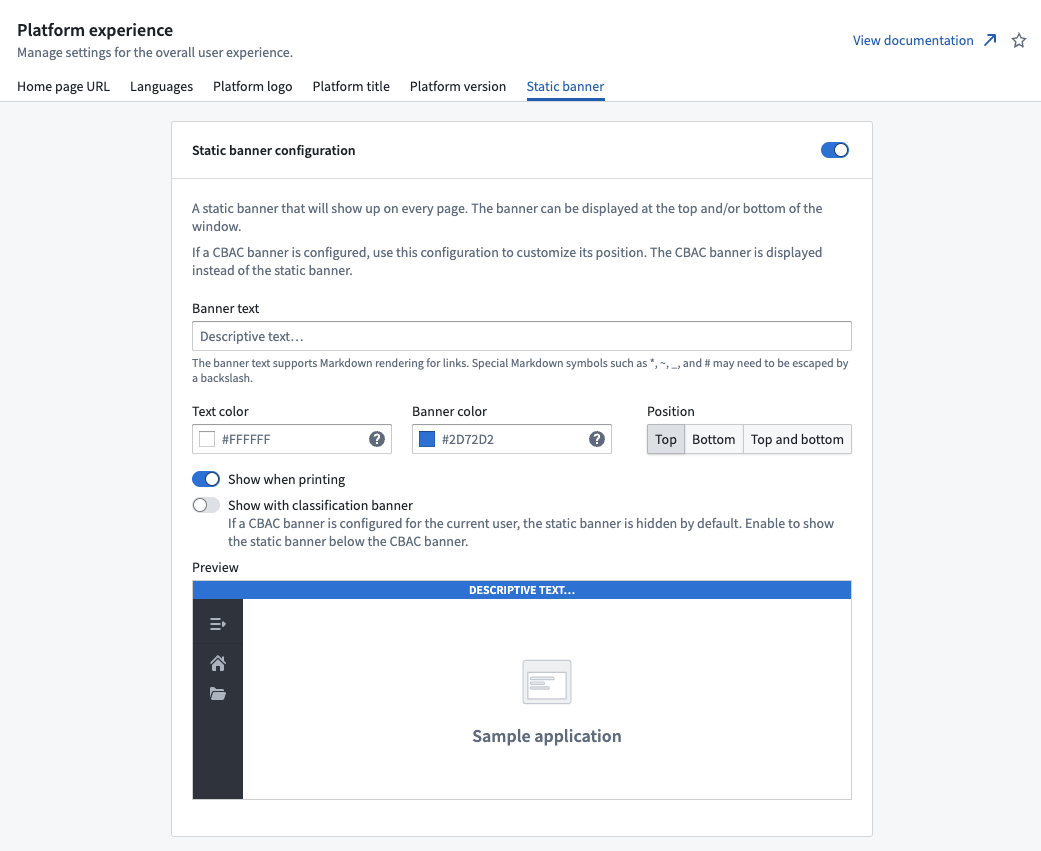
静的バナーを設定する
組織ごとに、すべてのページの上部、下部、または上部と 下部に表示される静的バナーを設定できます。バナーテキストフィールドは、基本的な Markdown 構文をサポートします。この設定は デフォルトで無効になっています。