注: 以下の翻訳の正確性は検証されていません。AIPを利用して英語版の原文から機械的に翻訳されたものです。
ナビゲーション
Retention Policies アプリケーションにアクセスする
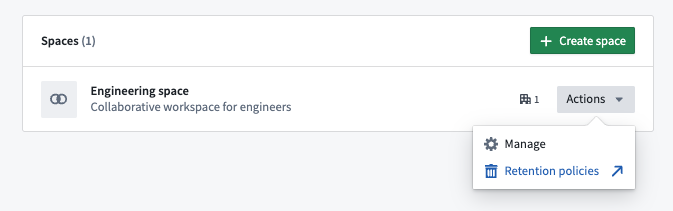
Retention Policies アプリケーションは、アプリケーションへのアクセスの管理、または Palantir プラットフォームのデータガバナンスで組織に対して有効にすると、組織内のすべてのスペースで利用可能になります。アクセスするには、Control Panel で該当するスペースに移動し、保持ポリシーを選択します。
ホーム
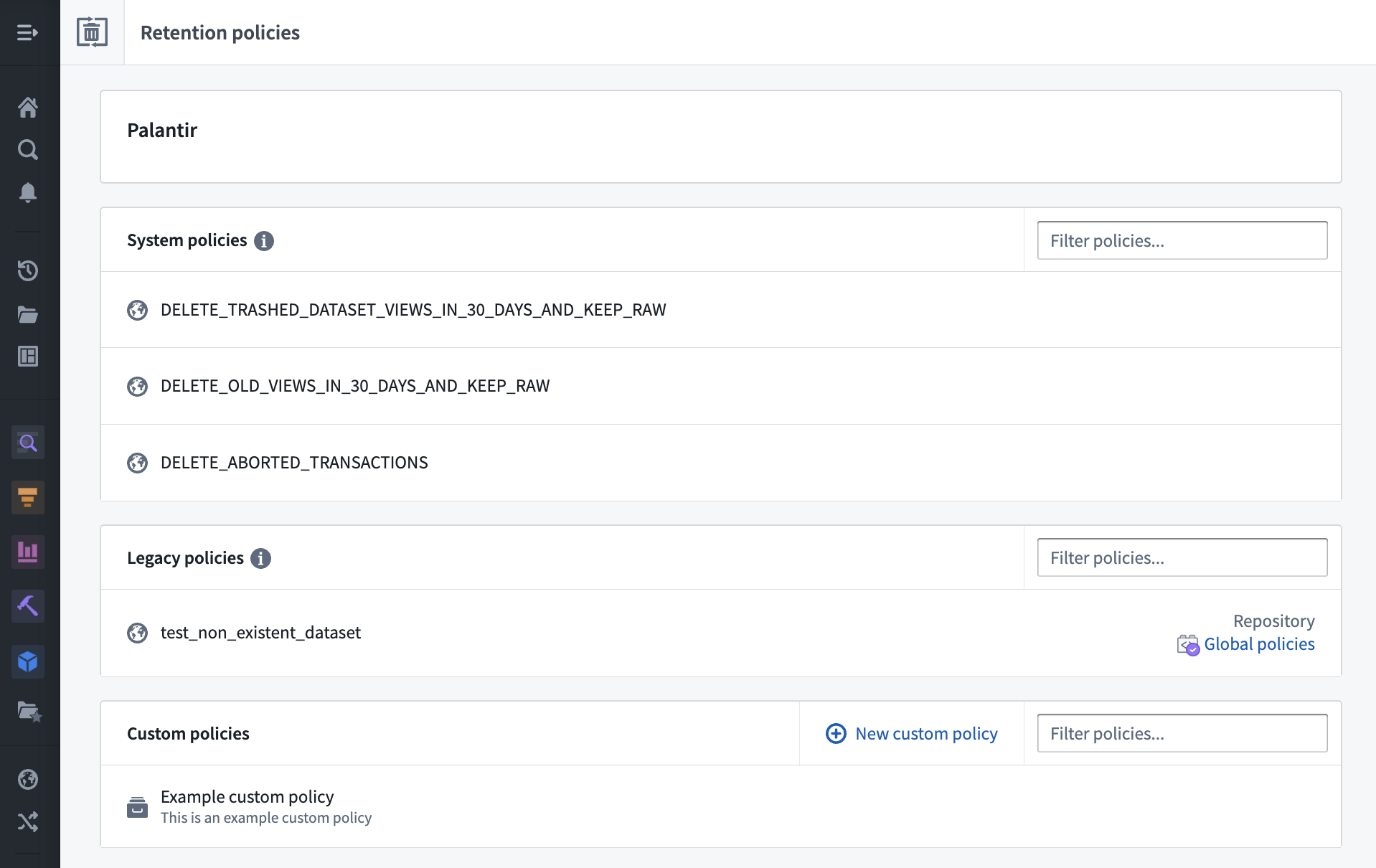
Retention Policies のホームページには、選択したスペースに適用されている推奨ポリシー、カスタムポリシー、レガシーポリシーが一覧表示されます。
右側のフィルターバーを使用して、ポリシーを名前で絞り込みます。
各行の > アイコンを選択して、ポリシーの詳細を表示します。
推奨ポリシーの表示
特定の推奨ポリシーの詳細を表示すると、以下の画像のように、そのポリシーで使用するために選択されたデータセットとトランザクションの一覧が表示されます。
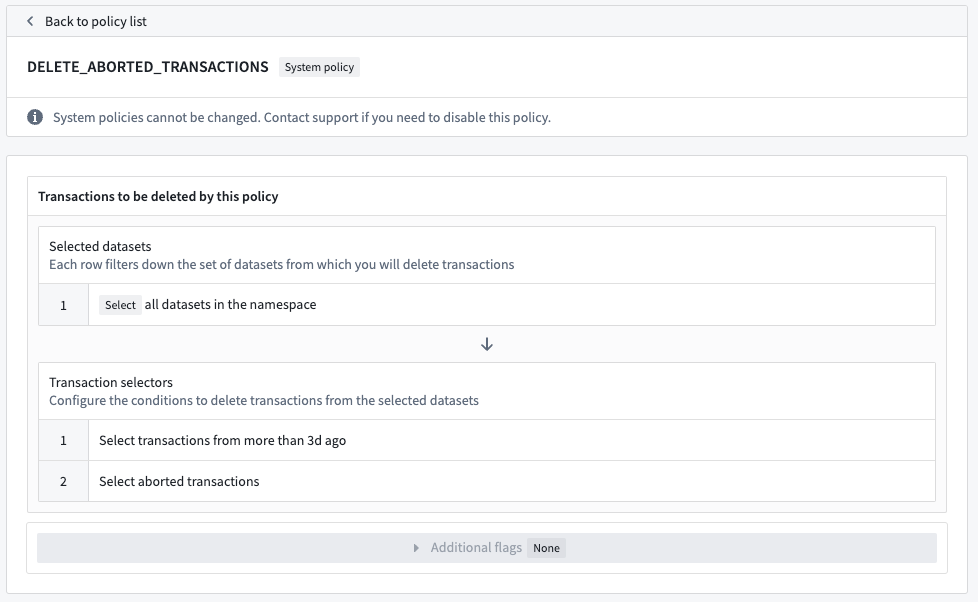
データセットの選択セクションには、このポリシーに含まれるデータセットが一覧表示され、その後に、削除対象のトランザクションを決めるトランザクションセレクターの一覧が表示されます。この例では、ポリシーはスペース内のすべてのデータセットを選択し、各データセットのすべての中止されたトランザクションを削除します。
推奨ポリシーはスペース管理者が編集することはできません。推奨ポリシーを無効にする必要がある場合は、Palantir サポートにお問い合わせください。
カスタムポリシーの表示
推奨ポリシーと同様に、以下の画像のように、そのポリシーで使用するために選択されたデータセットとトランザクションの一覧が表示されます。
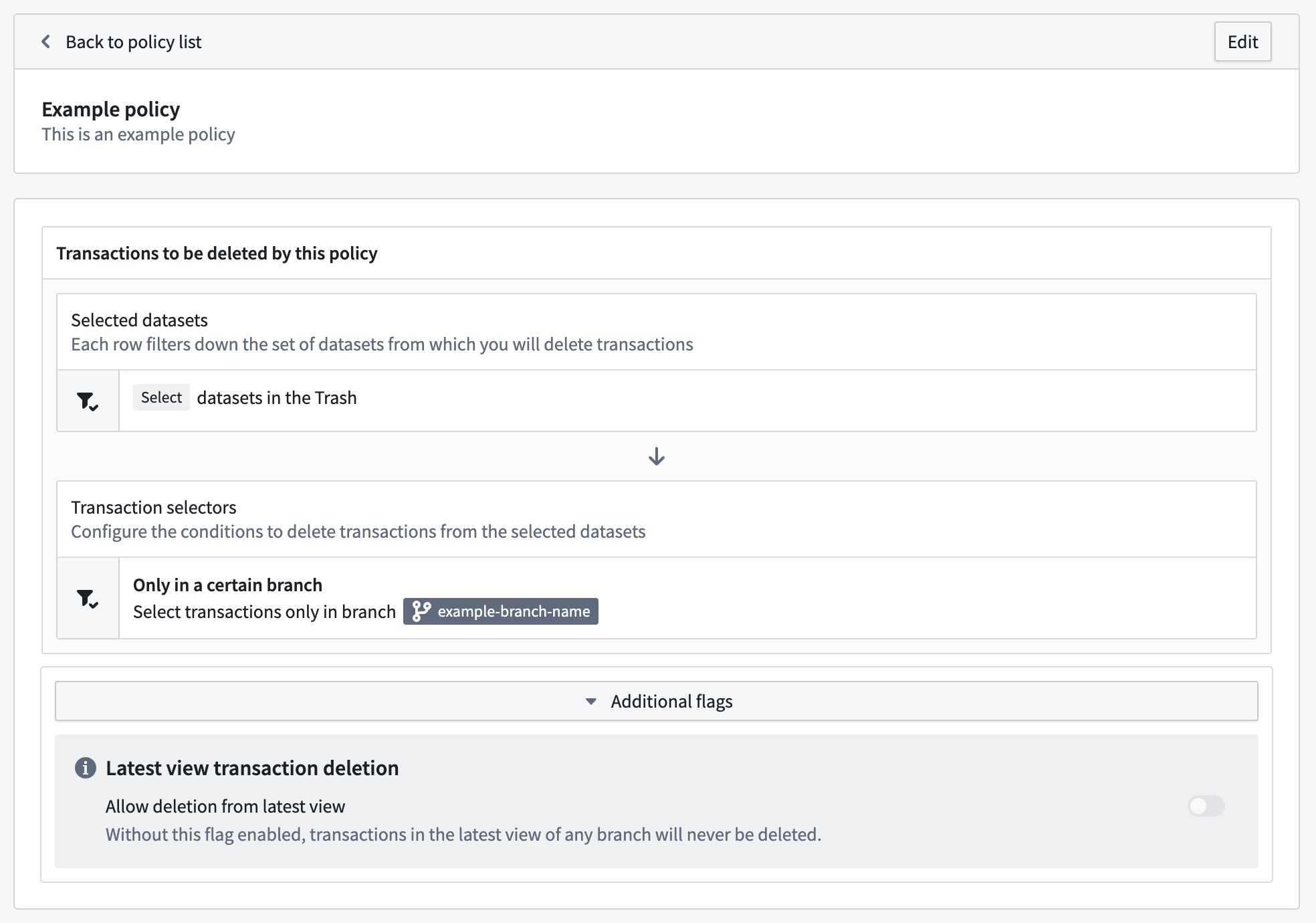
推奨ポリシーとは異なり、カスタムポリシーは、編集ボタンをクリックし、変更を加えた後に変更承認リクエストを作成するボタンをクリックして編集できます。
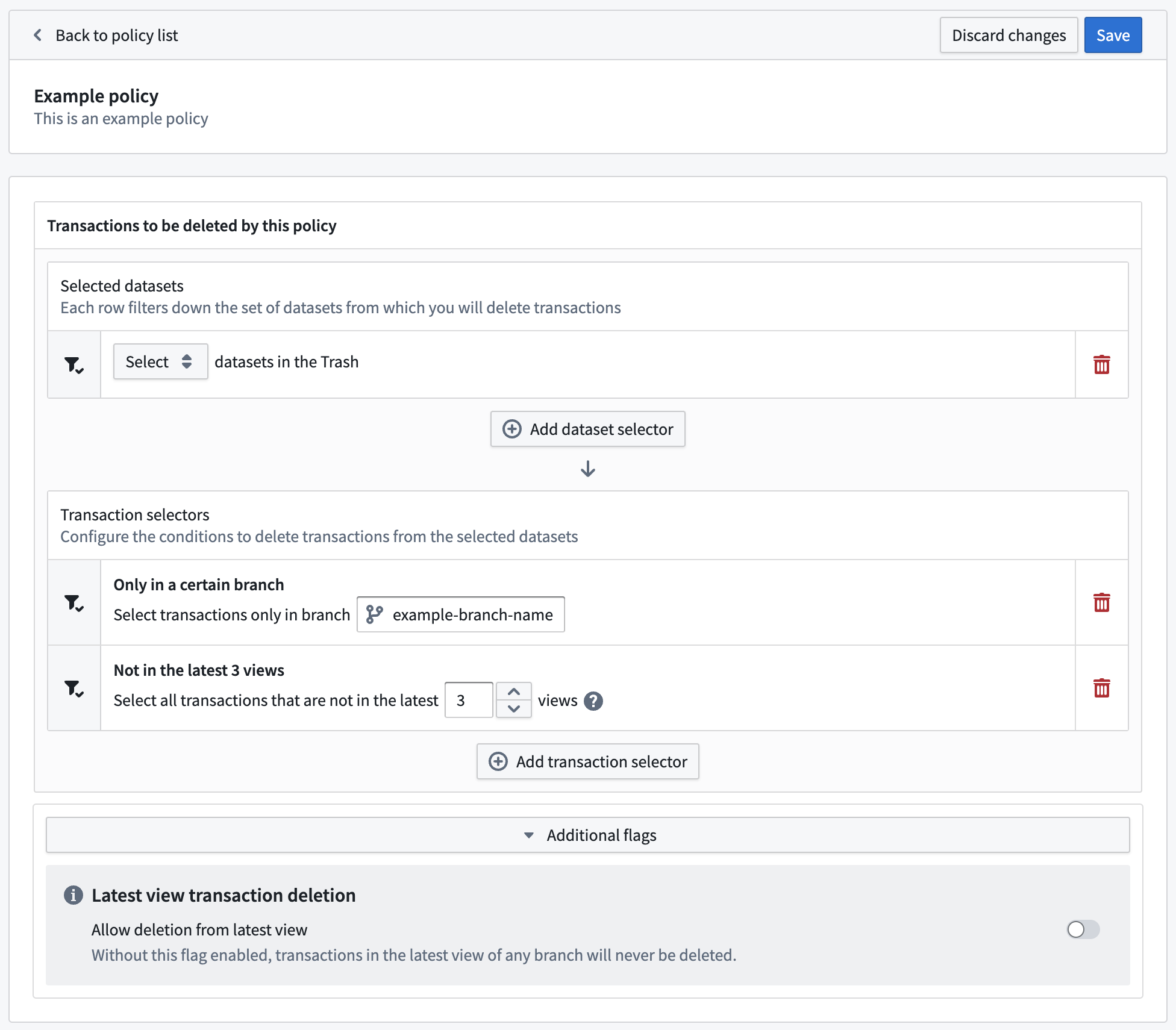
ポリシーの追加、変更、削除は、直接保存されるのではなく、承認リクエストが必要になる場合があります。その場合、承認リクエストにタイトルと説明を入力すると、Approvals アプリケーションに移動します。権限上可能であれば、リクエストは自動的に実行される場合があります(ほかの承認は不要です)。また、インスタンスとスペースの設定によっては、ほかのユーザーによる追加の承認が必要になる場合があります。承認リクエストが自動的に実行されないようにしたい場合は、サポートに問題を報告してください。
レガシーポリシーの表示
一部の Foundry インスタンスには、YAML 形式で記述されたレガシーポリシーが含まれています。これらは非推奨とされています。
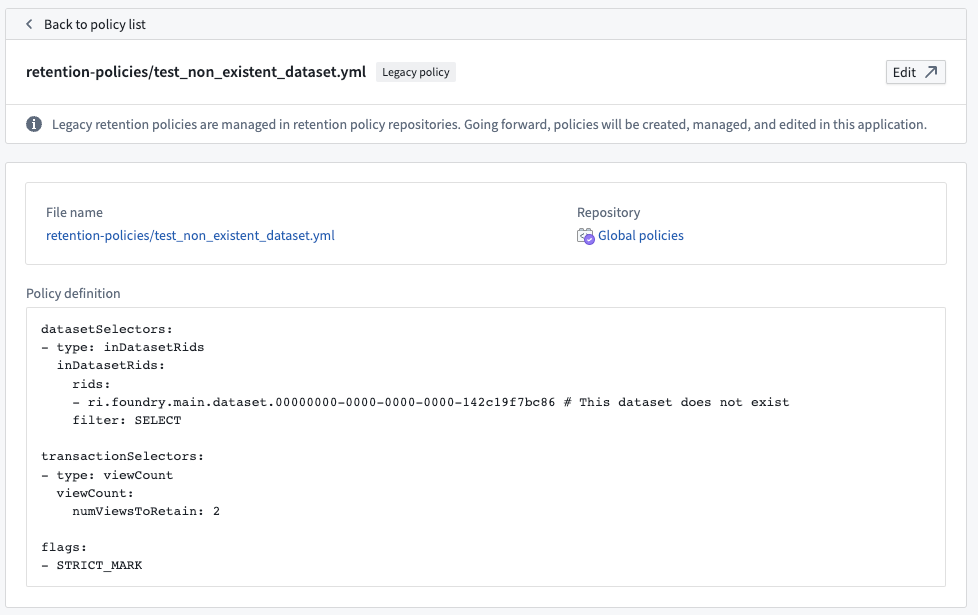
レガシーポリシーを編集できるのは、そのポリシーが保存されているリポジトリの編集権限を持っている場合のみです。