注: 以下の翻訳の正確性は検証されていません。AIPを利用して英語版の原文から機械的に翻訳されたものです。
ワークフローからドキュメントを生成する
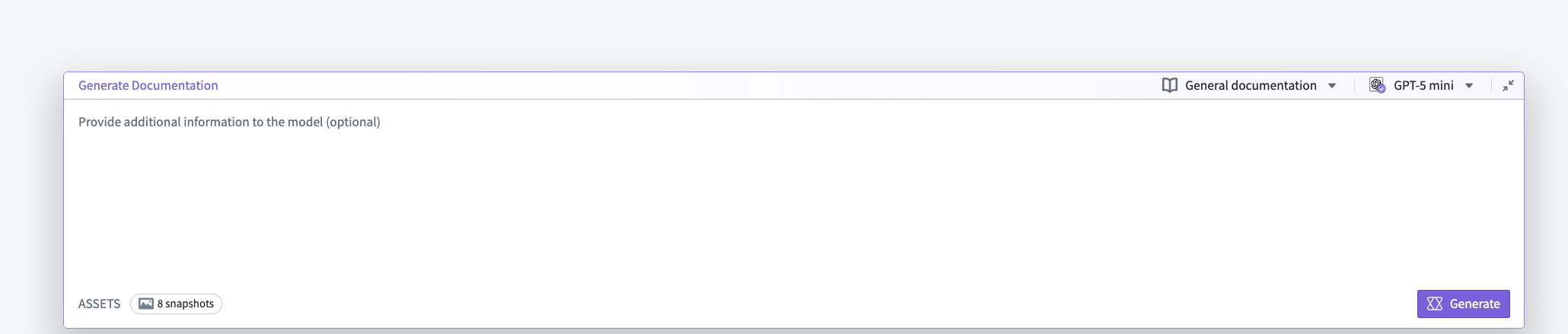
ワークフローを記録した後、Flow Capture の編集モード画面の下部にあるプロンプトバーで追加のコンテキストを入力し、ドキュメントを生成できます。生成されるコンテンツの品質を高めるために、対象ユーザー、必要な形式、スタイルガイド、コンテンツの構成に関する具体的な指示の追加を検討してください。
モデルを選択する
プロンプトバーの右上にあるモデルセレクターからモデルを選択します。モデルによって、コンテキストウィンドウのサイズ、速度、コストの特性が異なります。精度とトークン容量のニーズに最も適したモデルを選択します。
モデルによって、1回のリクエストで処理できる画像の数が異なります。クエリに失敗する場合は、別のモデルを選択して再試行してください。
この段階では、モデルセレクターの左にあるセレクターを使ってプロンプトテンプレートを変更することもできます。
アセットを LLM コンテキストに含める
モデルに渡したいスクリーンショットと文字起こしが、生成時のコンテキストに含まれていることを確認してください。LLM コンテキストに追加された文字起こしと画像には、紫色のコンテキスト内タグが表示されます。プロンプトバーの左下にあるキャプチャータグには、モデルが現在利用可能な画像の数が表示されます。
生成中にモデルが参照できるのは、コンテキストに追加したアセットのみです。フローのキャプチャーセッション中にキャプチャーされなかった画像をアップロードして、LLM コンテキストに含めることもできます。
生成を開始する
- プロンプトとアセットを確認します。
- プロンプトバーの右下にある生成を選択して、生成プロセスを開始します。
- モデルの処理が完了するまで待ちます。プロセスが完了すると、エディターのドキュメントタブに生成されたコンテンツが表示されます。
生成された Markdown を編集する
コンテンツの生成後、ドキュメントタブに切り替えて右上の編集を選択すると、結果を編集できます。コンテンツは Markdown 構文で表示されます。結果をプレビューするには、プレビューに切り替えます。

生成モード
生成モードを変更して、既存のドキュメントを再生成または変更することもできます。プロンプトバーの左上にあるセレクターで、次の生成モードのいずれかを選択します。
- ドキュメントを再生成: 新しいプロンプトで既存のドキュメントを上書きします。現在の生成済みテキストに依存しない新しいドキュメントが必要な場合に使用します。
- 現在のドキュメントに追加または変更: プロンプトを使って既存のドキュメントを編集します。コンテキストを保持しながら、現在のドキュメントをモデルに改訂、拡充、または修正させたい場合に使用します。
生成されたドキュメントをエクスポートする
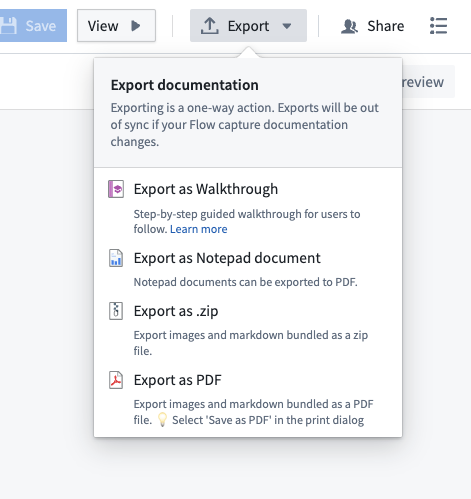
Flow Capture では、生成されたコンテンツをさまざまな方法でエクスポートできます。