注: 以下の翻訳の正確性は検証されていません。AIPを利用して英語版の原文から機械的に翻訳されたものです。
Code Workbook プロファイルを設定する
Code Workbook プロファイルを Control Panel で設定できるのは、一部の環境のみです。ご質問がある場合は、Palantir の担当者にお問い合わせください。
Code Workbook プロファイルは、特定のユースケースやユーザーグループに適した Conda パッケージと Spark 設定のデフォルトとして利用できます。Code Workbook プロファイルは、Code Workbook の環境設定ダイアログに表示され、ユーザーが選択できます。また、必要に応じて、特定のプロファイルに事前ウォームアップ済みモジュールを指定し、起動時間を短縮できます。
Artifacts プロファイル
Control Panel で作成される新しいプロファイルは、すべて Artifacts を元にしています。Artifacts プロファイルの設定は、既存のレガシープロファイルの設定とほぼ同じです。ただし、Artifacts プロファイルでは、Artifacts を通じて安全に公開されたライブラリを利用できます。これには、Foundry で作成され、shared チャネルには公開されていない Python ライブラリも含まれます。
Artifacts プロファイルの Conda 環境には、パッケージのリストと取得元リポジトリのリストの両方が含まれます。Code Workbook でプロファイルを使用するには、プロファイルに記載されているすべての取得元リポジトリをワークブックのプロジェクトにインポートする必要があります。
プロファイルの Conda 環境を編集すると、UI が必要な取得元リポジトリのリストを自動的に特定し、それらがプロファイルに追加されることをユーザーに通知します。
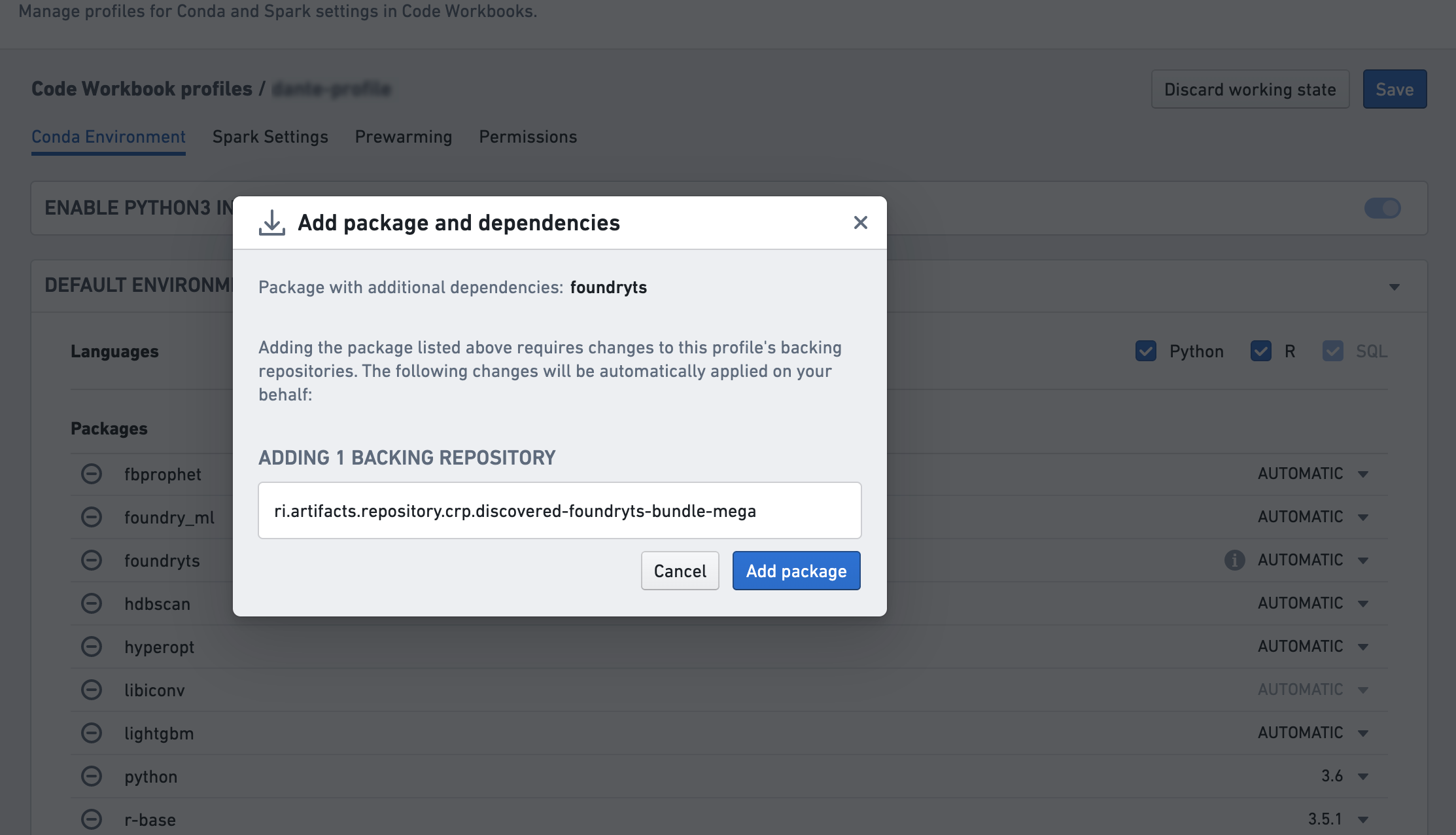
Code Workbook プロファイルを設定する
Conda 環境
Conda 環境タブで、このプロファイルを使用するときのデフォルトのパッケージを指定します。ユーザーは、ワークブック内で Conda 環境を必要に応じてカスタマイズできます。
Code Workbook で Python トランスフォームを実行するには、プロファイルの環境に vector-spark-module-py パッケージが必要です。R トランスフォームの実行には、vector-spark-module-r パッケージが必要です。これらを追加するには、Conda 環境タブの Python と R のチェックボックスを切り替えるか、パッケージを追加ドロップダウンメニューで手動で追加します。SQL には追加パッケージが不要なため、どのプロファイルでも常に利用可能です。
プロファイルの Conda 環境を変更する前に、ワークブック内で環境をカスタマイズして、提案する環境の依存関係を解決できることを確認してください。Conda 環境の変更を保存するときに、この確認を行ったことについて了承を求められます。
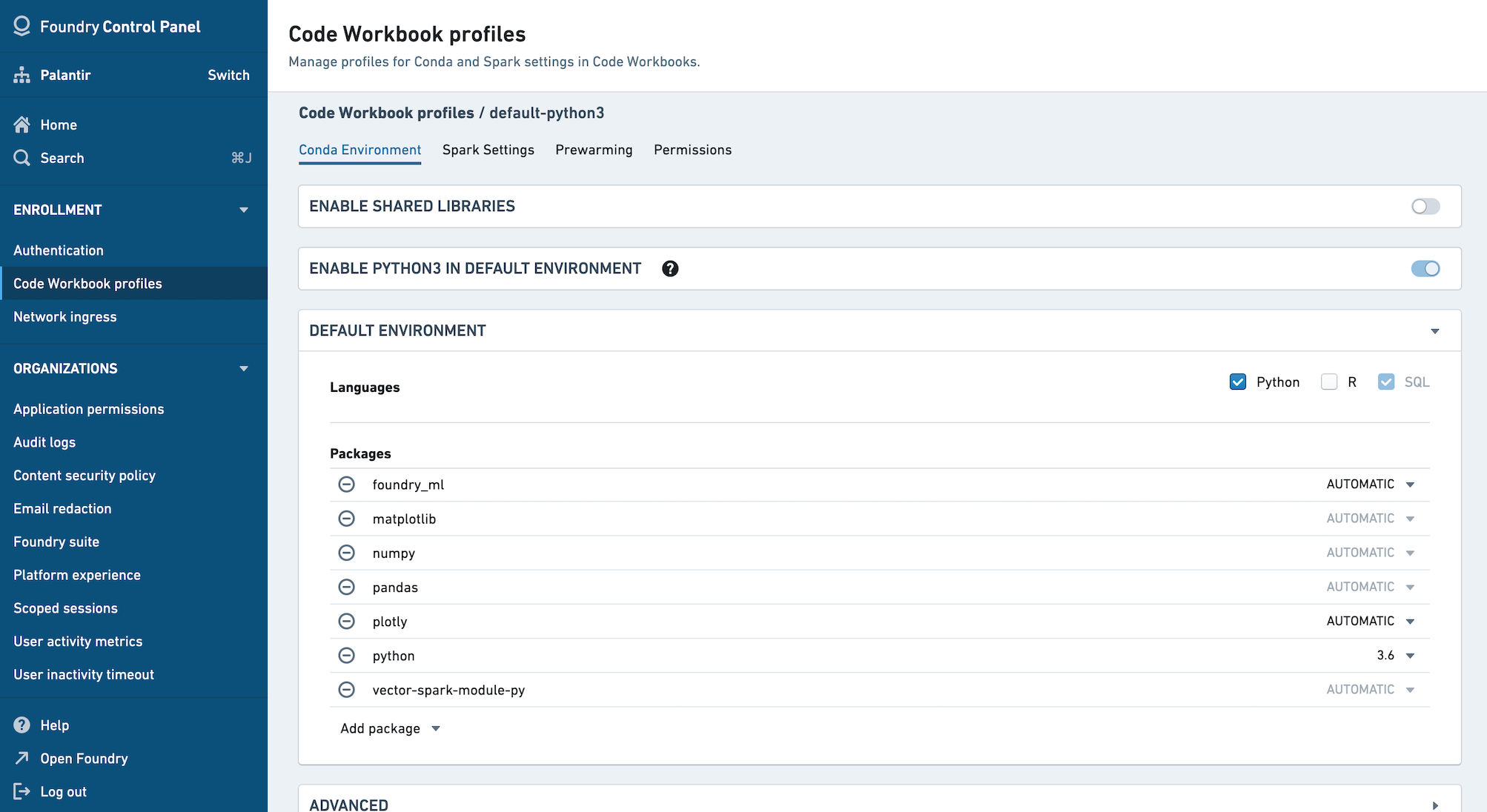
Code Workbook は、Python が有効な場合、pandas、matplotlib、numpy のデフォルトバージョンを自動的に追加します。R が有効な場合は、r-base のデフォルトバージョンを自動的に追加します。異なるバージョンが必要な場合は、Control Panel の Conda 環境タブ、または Code Workbook の環境 > 環境を設定 > プロファイルをカスタマイズから直接、これらのパッケージを手動で追加し、各パッケージのドロップダウンメニューから要件を満たすバージョンを選択します。
また、R はデフォルトではまだセルフサービスで利用できません。有効化については Palantir サポートにお問い合わせください。
Spark 設定
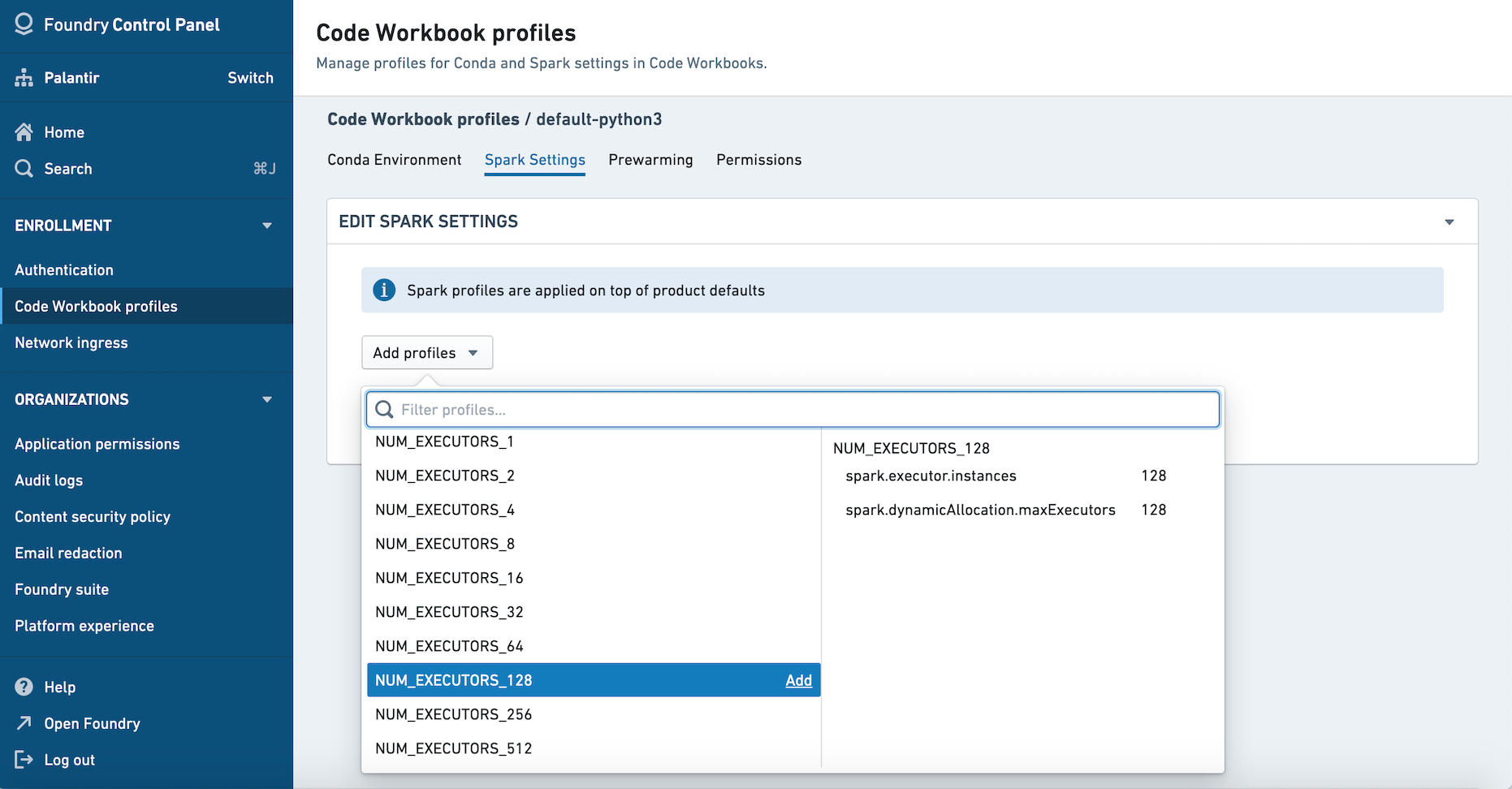
Control Panel を元とする Code Workbook プロファイルに初めて移行するときは、レガシーの Spark 設定が保持されます。ただし、Spark 設定に変更を加える場合は、Spark Configuration Service プロファイルを使用して、これらのオーバーライドを再作成する必要があります。
Spark プロファイルを Code Workbook プロファイルに追加するには、その Spark プロファイルに対するインポート権限が必要です。利用可能な Spark プロファイルについて詳しくはこちら。
事前ウォームアップ
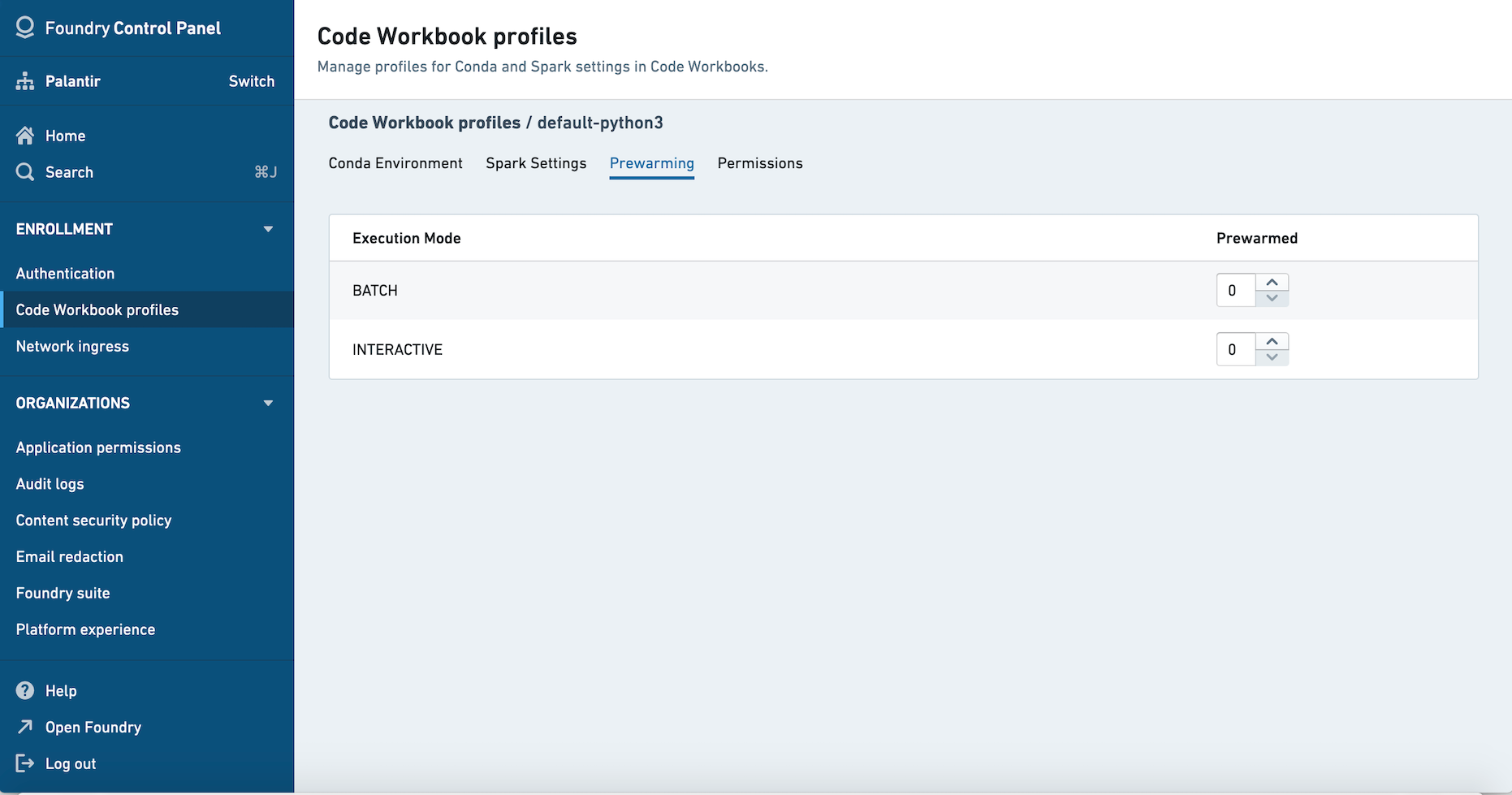
プロファイルごとに、使用できる状態にしておくモジュールの数を選択して、事前ウォームアップできます。事前ウォームアップ済みモジュールが定義されていない場合、そのプロファイルを選択するユーザーは、環境の初期化が完了するまで待つ必要があります。
事前ウォームアップタブには、インタラクティブモジュールとバッチモジュールを事前ウォームアップするオプションが表示されます。インタラクティブモジュールはワークブックセッションに使用されます。バッチモジュールは、スケジュールされたビルドを含むビルドに使用されます。バッチビルドとインタラクティブビルドの違いについて詳しくはこちら。
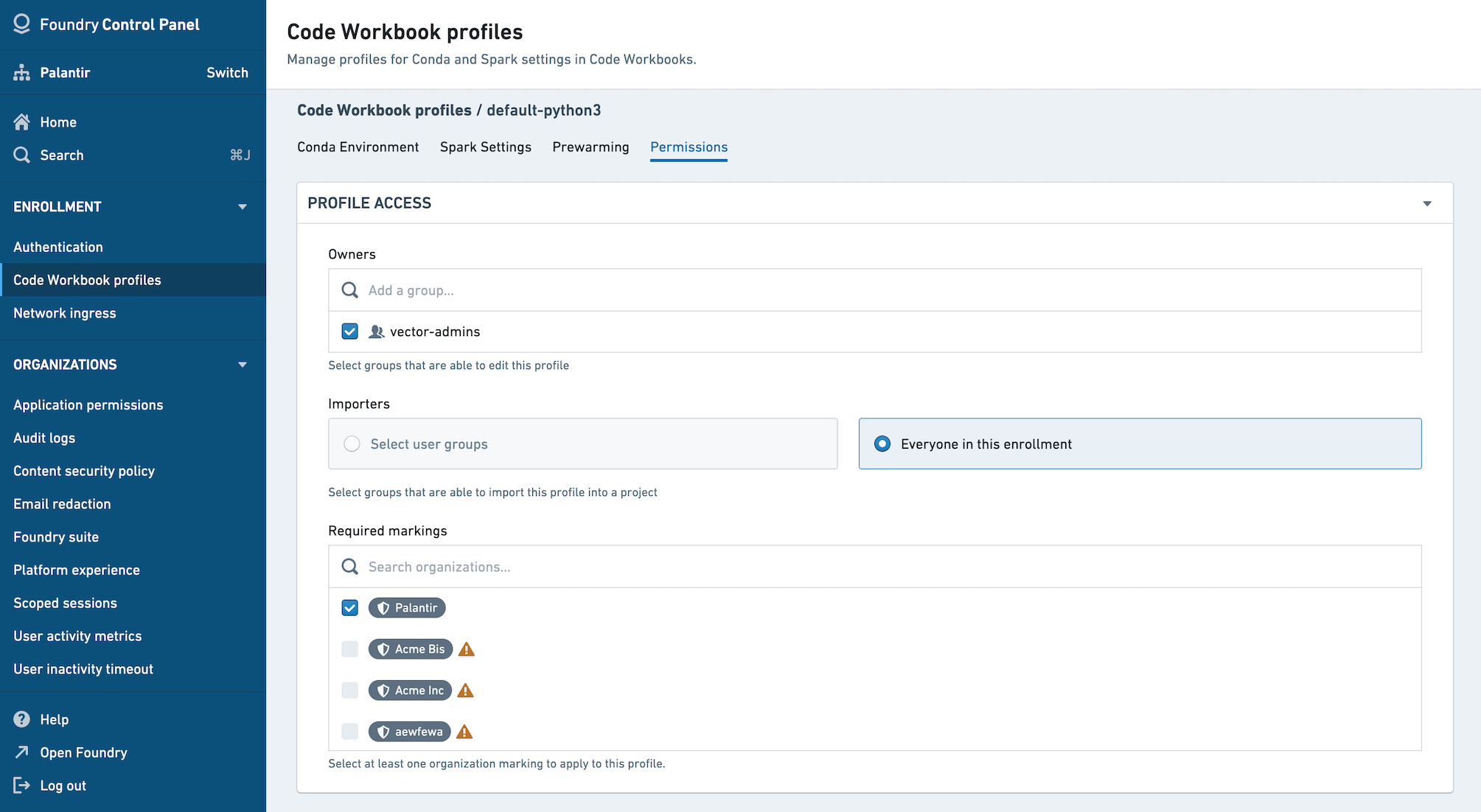
権限
プロファイルの所有者はプロファイルを編集でき、インポーターはプロファイルをプロジェクトにインポートできます。所有者は自動的にインポーターグループに含まれます。このエンロールメントの全ユーザーを選択すると、エンロールメント内のすべてのユーザーがプロファイルをインポートできるように設定できます。
インポーターがプロファイルをプロジェクトにインポートすると、そのプロジェクト内の全ユーザーがプロファイルを使用できるようになります。プロファイルにマーキングを適用すると、プロファイルの利用を特定の組織に制限できます。
FAQ
Code Workbook プロファイルを設定できるのは誰ですか?
エンロールメントの Code Workbook プロファイルを作成できるユーザーは、Control Panel のエンロールメント権限タブで設定できます。
- プロファイルを作成するには、ユーザーは分析アプリケーション管理者ロールに含まれる Code Workbook プロファイルの管理ワークフローを持っている必要があります(または、エンロールメント管理者である必要があります)。
- 既存のプロファイル設定(Spark や Conda の環境設定など)を編集するには、ユーザーはプロファイルリソースの所有者ロールを持っている必要があります。
ウォームモジュールキューを設定できるのは誰ですか?
ウォームモジュールキューを設定するには、ユーザーはプロファイルに対する「管理」権限(Code Workbook プロファイルの管理ワークフローを持ち、かつプロファイルの所有者であること)に加えて、リソース管理者ロールに含まれる Code Workbook ウォームモジュールキューの管理ワークフローを持っている必要があります。
すべてのユーザーにデフォルトで使用されるプロファイルはどれですか?
default という名前のプロファイルが、エンロールメント内の組織に所属するユーザーのデフォルト環境です。
Control Panel ではどのプロファイルを閲覧できますか?
所有者アクセス権を持つすべてのプロファイルが、Control Panel の Code Workbook タブに表示されます。所有者アクセス権はなく、インポーターアクセス権のみを持つプロファイルがほかにも存在する場合があります。これらのプロファイルは Code Workbook で使用できますが、Control Panel では閲覧できません。