注: 以下の翻訳の正確性は検証されていません。AIPを利用して英語版の原文から機械的に翻訳されたものです。
ホスト設定を表示して変更する
ホストは、Web ブラウザーから Foundry スタックにアクセスするためのゲートウェイです。複数の IDプロバイダーを設定して有効にした後、任意で、ホストごとにユーザーに表示されるデフォルトプロバイダー、ロゴ、ログイン手順を設定できます。ホストにデフォルトプロバイダーが設定されていない場合、ユーザーはログイン時に、有効なプロバイダーのドロップダウンから選択できます。
ホスト設定を表示する
まず、Control Panel で認証拡張機能に移動し、ページ上部にあるホストタブを選択します。
ここには、エンロールメントに設定されているホストの一覧が表示されます。各ホストには、デフォルトプロバイダの設定を示す説明が表示されます。ホストにデフォルトプロバイダーが設定されていない場合、説明にはデフォルトのプロバイダはありませんと表示されます。また、デフォルトプロバイダーが設定されていても、プロバイダーの詳細を閲覧するための適切な権限がない場合、説明には不明なデフォルトプロバイダーと表示されることがあります。
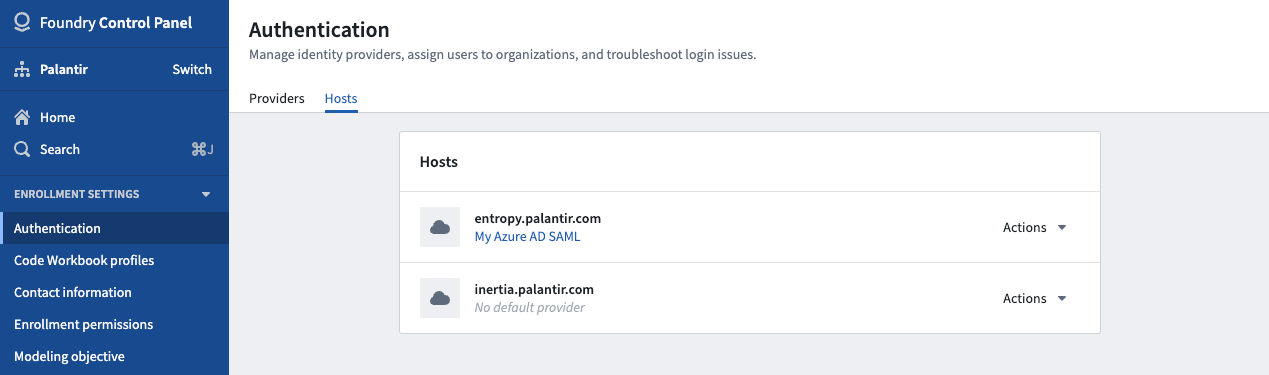
ホスト設定を管理する
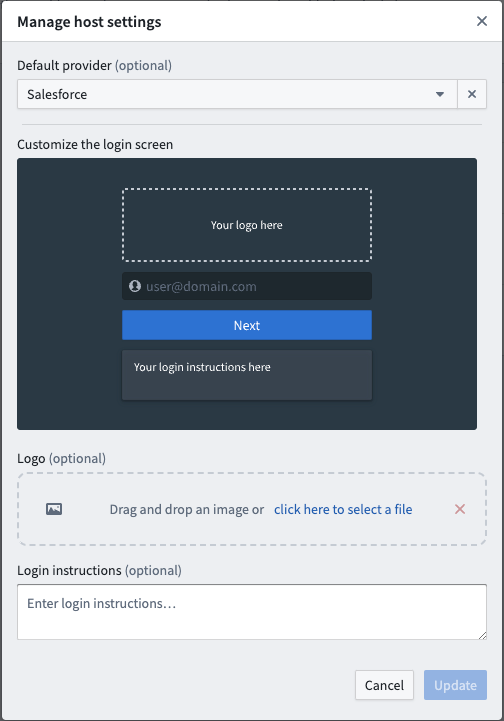
設定するホストの右側にあるアクションメニューをクリックし、管理を選択します。ポップアップが開き、ホストのさまざまな設定を変更できます。
デフォルトプロバイダーを更新する
ポップアップの最初の項目は、アクセス権があり利用可能な IDプロバイダーをすべて表示するドロップダウンメニューです。ここで、そのホストの新しいデフォルトプロバイダーを選択できます。
ロゴを更新する
ポップアップの2番目の項目は、画像をアップロードできる項目です。画像を直接ドラッグアンドドロップするか、ファイルシステムから選択してアップロードできます。この画像が、ホストのログイン画面にある Palantir ロゴに代わって表示されます。
ログイン手順を更新する
3番目の項目は、ホストにアクセスするユーザー向けのログイン手順を入力できるテキストエリアです。ログインページでは、この手順が最後の項目として表示されます。
変更を破棄または保存するには、いつでもポップアップの右下にあるキャンセルまたは更新をクリックします。