注: 以下の翻訳の正確性は検証されていません。AIPを利用して英語版の原文から機械的に翻訳されたものです。
ほかの IDプロバイダー向けに SAML 2.0 統合を設定する
このセクションでは、SAML 2.0 によるエンドツーエンド認証のチュートリアルの一環として、SAML 2.0 統合を設定する一般的な手順を説明します。
初回の SAML 統合を設定するための Foundry セットアップリンクを受け取った場合は、次のステップに進みます。それ以外の場合は、新しい SAML プロバイダーを追加できます。
- Control Panel で認証タブに移動します。
- プロバイダを追加を選択し、名前(たとえば
My Azure AD SAML)を入力して、作成するを選択します。 - SAML セクションで、SAML 統合のメタデータおよびその他の値を設定します。
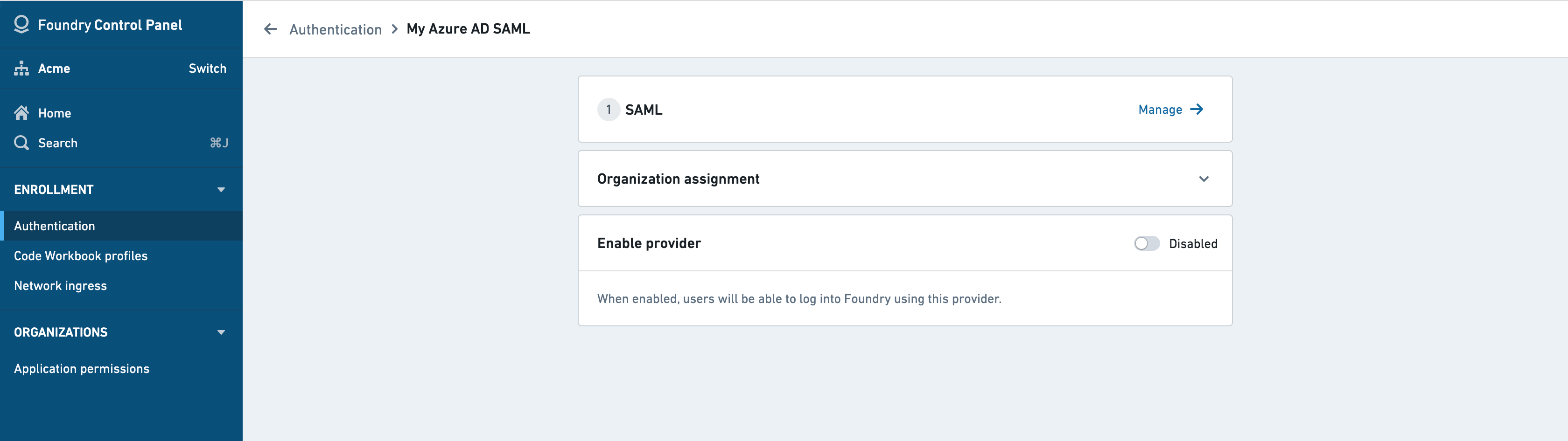
このページの最初のブロックには、XML メタデータファイル、個別のエンティティID、ACS URL など、さまざまな形式の Foundry のメタデータが含まれています。IDプロバイダーに移動し、このメタデータを使用して SAML 統合を作成します。具体的な手順は、お使いの IDプロバイダーによって異なります。
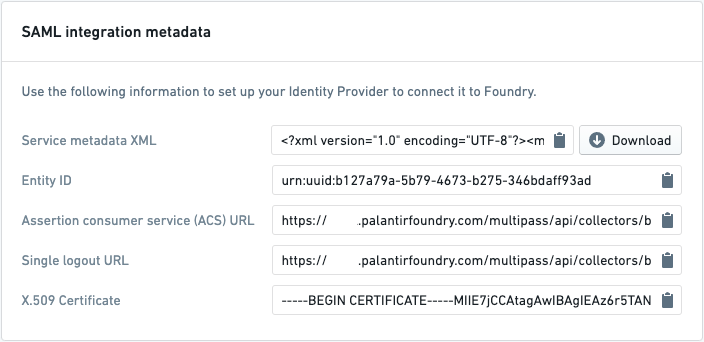
IDプロバイダーのメタデータを XML ファイルとして取得し、Foundry の IDプロバイダ メタデータブロックにその XML ファイルをアップロードします。
メールドメインに、この SAML 2.0 統合に関連付けられたメールドメインを追加します。
次に、属性の登録ブロックに入力します。このブロックでは、IDプロバイダーのどの属性を Foundry のユーザー属性(ユーザー名、メール、名前など)に使用するかを指定します。また、IDプロバイダーの属性に基づいてグループを作成するように Foundry を設定することもできます。SAML レスポンスにグループ属性を含めるために、プロバイダー側で追加の設定が必要になる場合があります。この情報は、IDプロバイダーから確認できます。
不明な場合は、一時的な値として dummy を入力し、テスト段階で修正します。
最後に SAML 2.0 統合を保存し、多要素認証に進みます。