注: 以下の翻訳の正確性は検証されていません。AIPを利用して英語版の原文から機械的に翻訳されたものです。
スコープ付きセッションを設定する
スコープ付きセッションでは、種類の異なる作業を視覚的に分離するために、Foundry セッション中にアクセスする、事前定義されたマーキングの一部をユーザーが選択する必要があります。スコープ付きセッションは、Foundry ファイルシステムとオントロジーワークスペースの両方で機能します。
スコープ付きセッションにより、Foundry で異なる目的の作業が誤って混在する可能性を低減できます。たとえば、特定の医療研究プロジェクトに取り組んでいるユーザーは、別の医療研究プロジェクトの情報へのアクセス権があっても、その情報の使用を禁止されている場合があります。データが混在すると、研究の妥当性が損なわれる可能性があるためです。ログイン時に作業範囲を明示的に選択することをユーザーに求めることで、混在のリスクが低減され、ユーザーはより安心して作業できます。
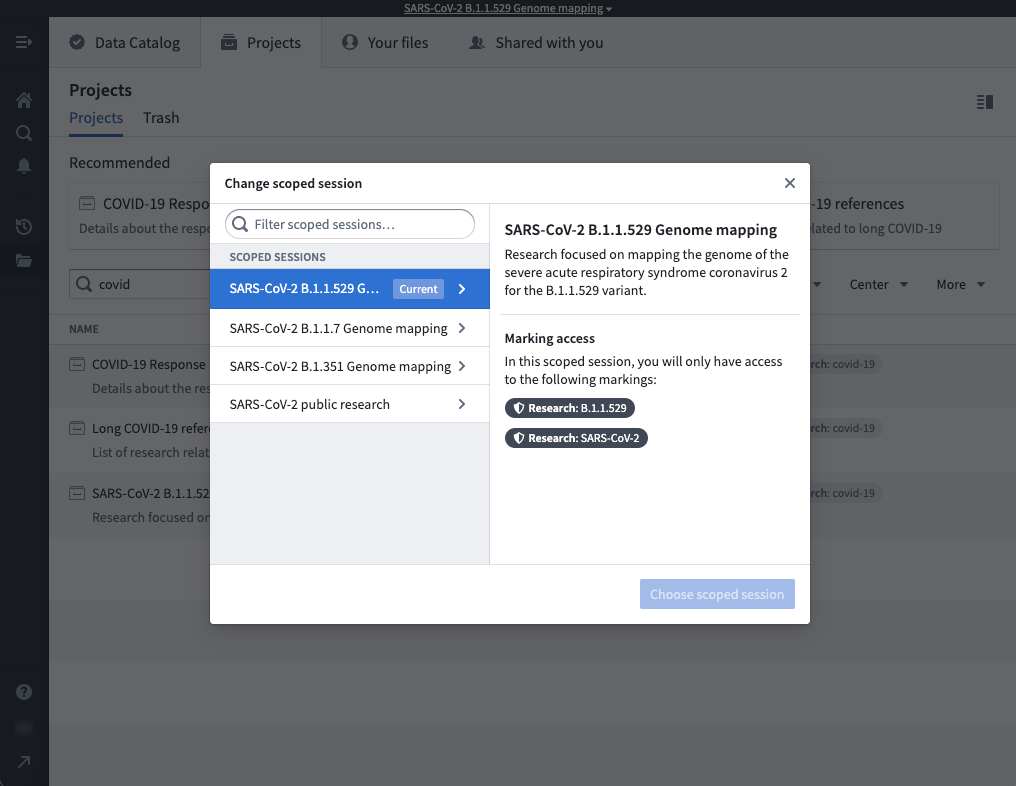
管理者は、Control Panel から組織のスコープ付きセッションを設定できます。スコープ付きセッションは、Foundry にログインするすべてのユーザーに影響を及ぼし、Foundry ワークスペースのバナーが表示される可能性があるため、慎重に設定する必要があります。このため、スコープ付きセッションはデフォルトで無効になっています。
組織のスコープ付きセッションを有効にするには、次の大まかな手順に従うことを推奨します。
マーキングの設定を確認する
スコープ付きセッションは、ユーザーのマーキングメンバーシップに基づいてアクセスを制限します。そのため、プラットフォーム全体でユーザーのアクセス範囲を制限するには、次の両方が必要です。
- 適切なユーザーが適切なマーキングのメンバーになっていること、および
- Foundry でユーザーのアクセスを意図した範囲に絞れるように、プロジェクト、フォルダー、またはファイルにマーキングが適用されていること。
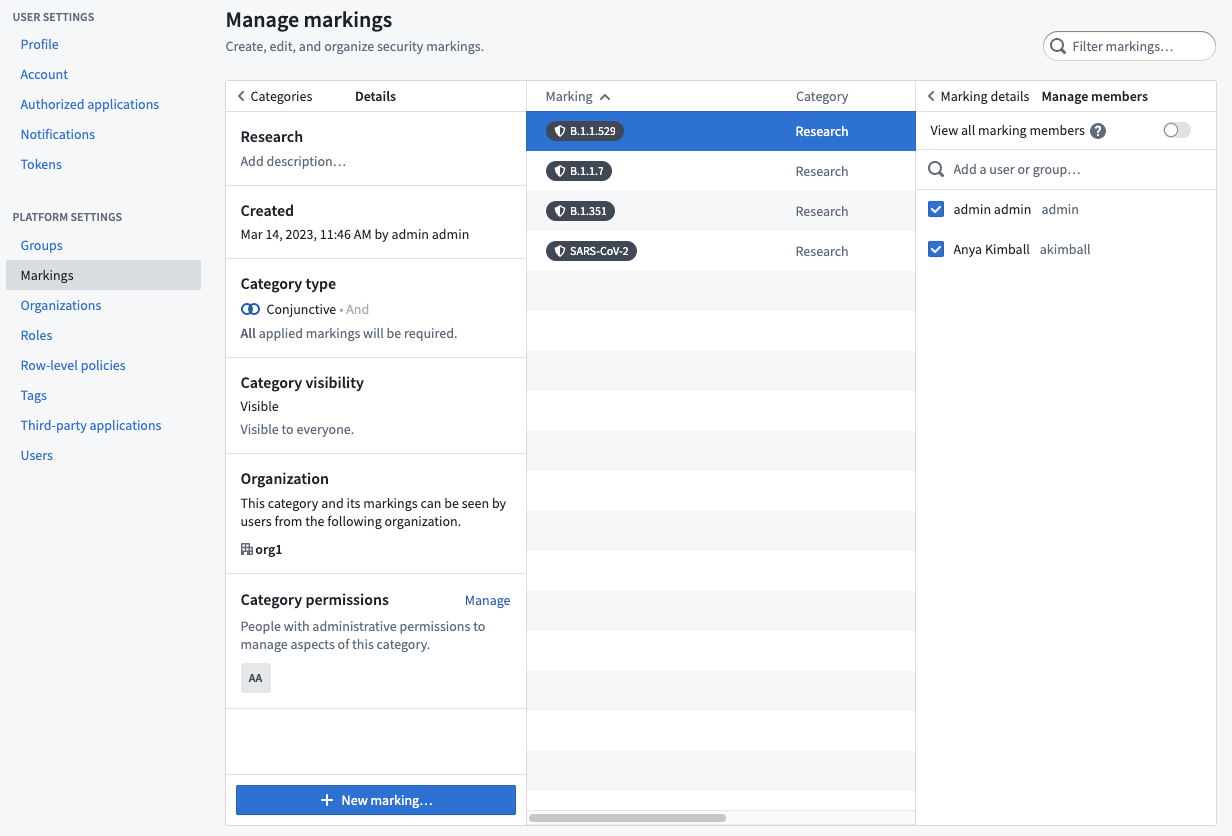
たとえば、Anya Kimball が、一度に特定の研究プロジェクトにのみ取り組み、ほかの研究プロジェクトは閲覧しないようにする必要があるユーザーだとします。これは、スコープ付きセッションの適切なユースケースです。スコープ付きセッションのセットアップを始めるには、まず Anya が適切な研究用マーキングのメンバーであることを確認してください。
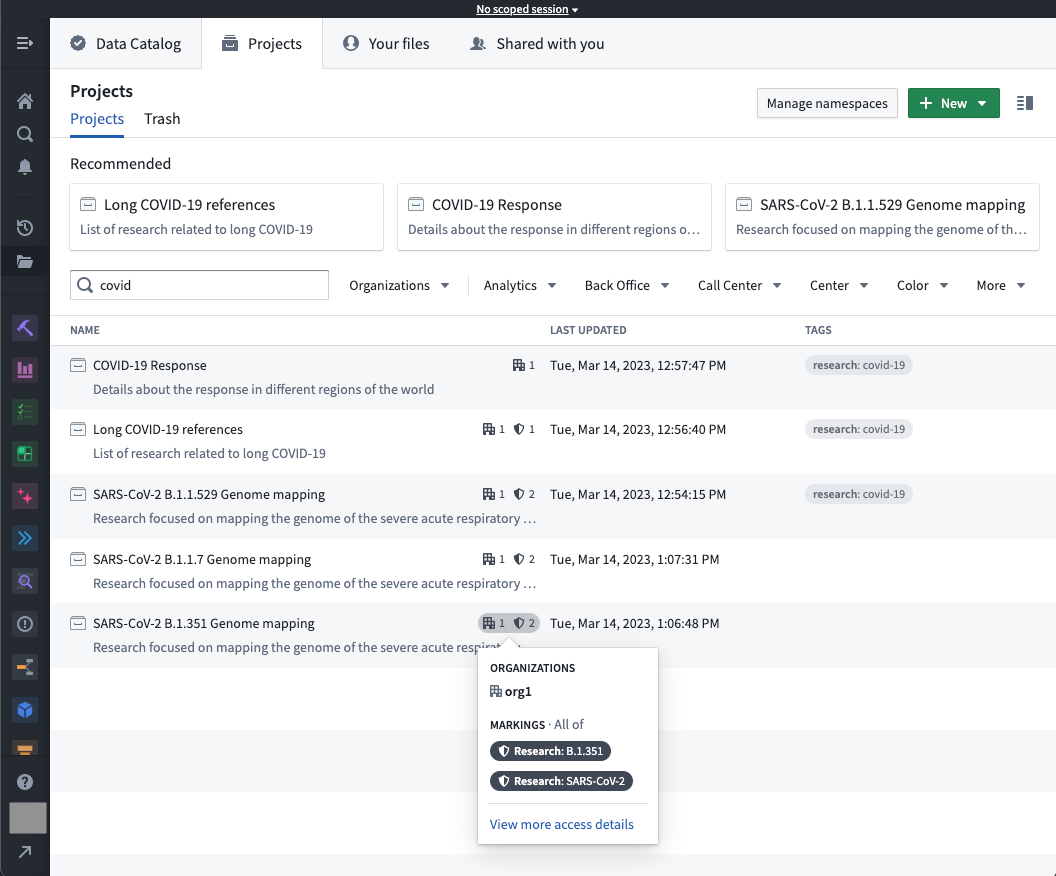
次に、Foundry プラットフォーム全体で研究用マーキングが正しく適用されていることを確認します。ユーザーは、スコープ付きセッションに含まれるマーキングが1個以上適用されているものをすべて閲覧できます。また、マーキングが適用されていないものもすべて閲覧できます。
スコープ付きセッションを作成する
スコープ付きセッションを作成するには、Control Panel で組織のセキュリティプリセットとスコープ付きセッションの設定を開きます。セッションタブに移動します。新しいスコープ付きセッションを選択し、表示されたフォームに入力します。
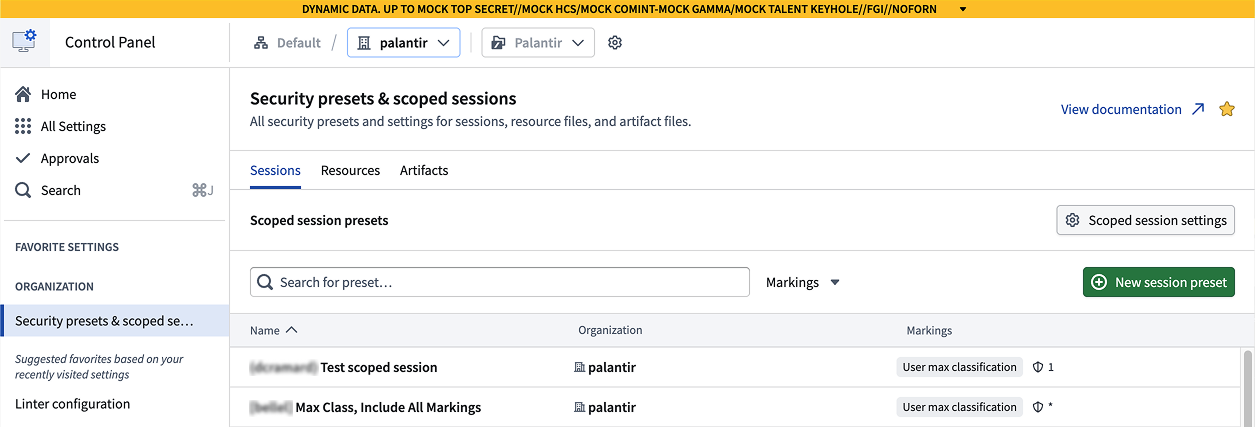
名前は必須です。そのセッションがユーザーのアクティブなセッションであるときに、セッションバナーに名前を表示するオプションがあります。環境で機密情報区分ベースのアクセス制御(CBAC)が有効になっている場合、マーキング内に CBAC マーキングをスコープ付きセッションに追加するセクションが表示されます。さらに下には、マーキングをスコープ付きセッションに追加するオプションがあります。作成後も、作成時に設定できるものと同じ項目を編集できます。
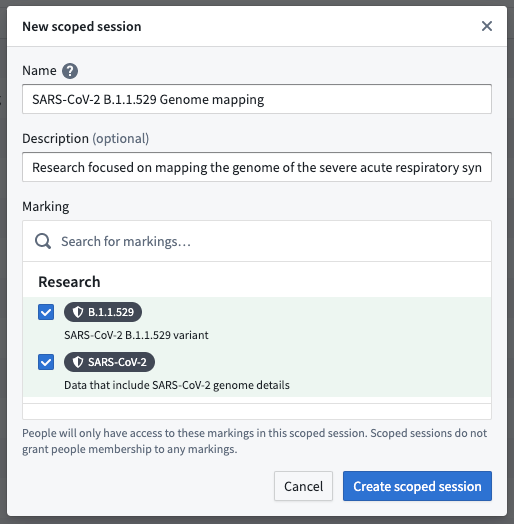
スコープ付きセッションで選択されたすべてのマーキングのメンバーであるユーザーのみが、そのスコープ付きセッションを使用できます。上記の例では、Foundry へのログイン時にこのスコープ付きセッションを選択するには、ユーザーがそれらの CBAC マーキングと OMA_markings_testing: All palantir、Palantir: Palantir のメンバーである必要があります。
右側のパネルで管理… を選択すると、スコープ付きセッションのマーキングを変更できます。スコープ付きセッションを削除するボタンで、スコープ付きセッションを削除することもできます。
スコープ付きセッションの設定を確認する
スコープ付きセッションを有効にする前に、次の設定上の問いを検討してください。
- ログイン時にスコープ付きセッションセレクターをユーザーに常に表示しますか?
- 制限なしのマーキングアクセスをユーザーに許可しますか?
- ユーザーがグループアクセスの範囲を制限できるようにしますか?
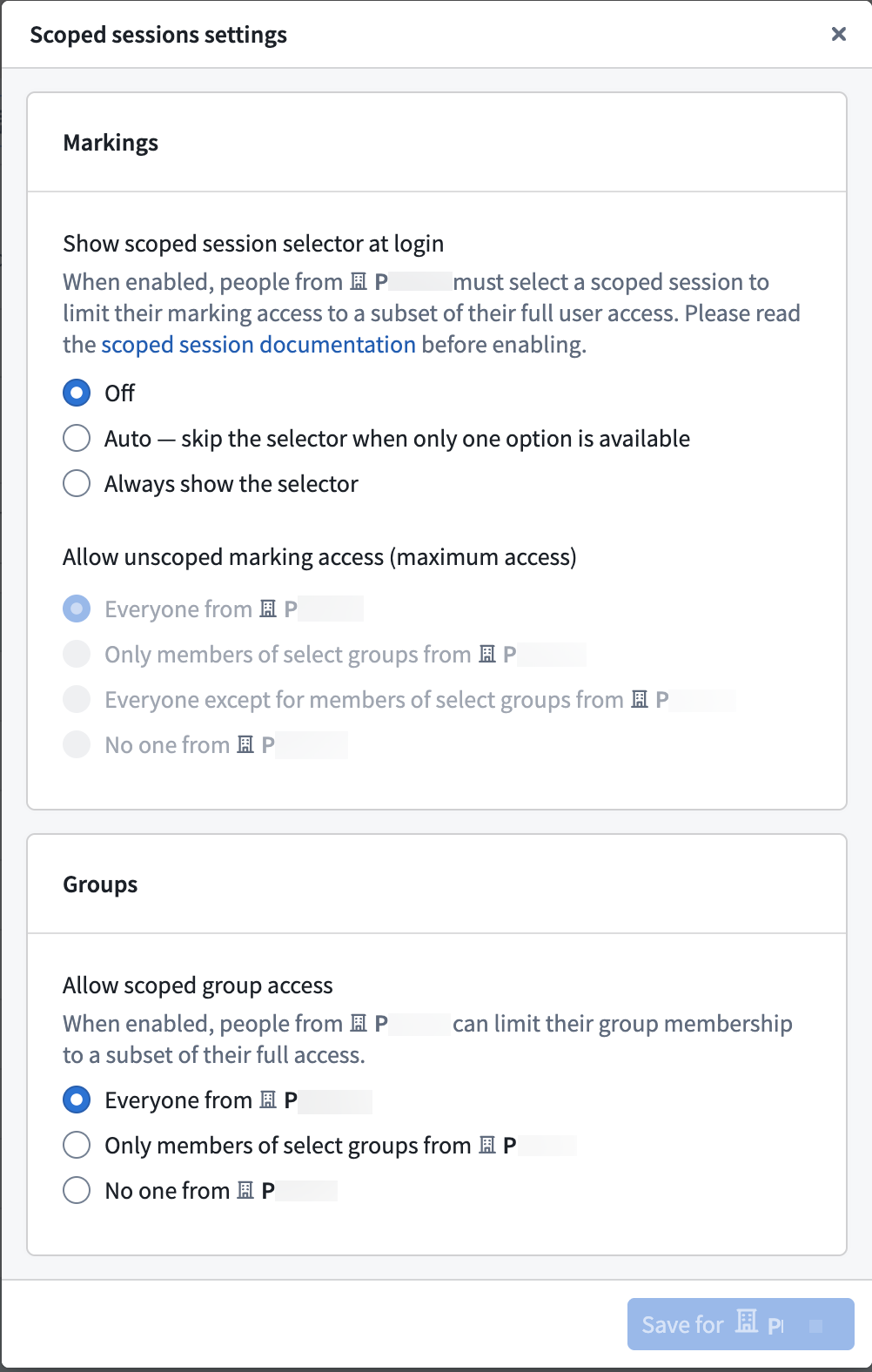
ログイン時にスコープ付きセッションセレクターを表示する
スコープ付きセッションセレクターを設定する際は、次のガイドラインに従ってください。
-
オフに設定して、ログイン時にスコープ付きセッションのマーキングセレクターを必須としない場合、ユーザーは制限なしのマーキングアクセスで自動的にログインします。
-
自動 - 利用可能な選択肢が1つのみの場合はセレクターをスキップに設定すると、ユーザーが複数のスコープ付きセッションにアクセスできる場合にのみ、ログイン時にスコープ付きセッションセレクターが表示されます。
-
常にセレクターを表示に設定すると、利用可能なセッションが1つのみの場合でも、ログイン時にスコープ付きセッションセレクターが常に表示されます。
制限なしのマーキングアクセスを許可する
スコープ付きセッションのマーキングセレクターが表示される場合でも、制限なしのマーキングアクセスで続行する権限をユーザーに付与できます。組織内のすべてのユーザー、選択したグループのメンバーのみ、または選択したグループのメンバーを除くすべてのユーザーに対して、制限なしのマーキングアクセスを有効にできます。これにより、スコープ付きセッションを回避できるユーザーをより細かく制御できます。通常、管理者やサポートユーザーには、制限なしのマーキングアクセスを許可する必要があります。
範囲を制限したグループアクセスを許可する
ユーザーは、マーキングアクセスの範囲に加えて、グループアクセスの範囲も制限できます。これは、複数のグループに所属するユーザーが、テスト目的でアクセスを一部のグループに限定したい場合に便利です。デフォルトでは、すべてのユーザーがグループアクセスの範囲を制限できますが、必要に応じて、この機能を特定のグループに限定できます。
プラットフォームでワークフローをテストする際に役立つ、グループアクセスとマーキングアクセスの範囲の制限については、エミュレーションモードのドキュメントをご覧ください。
使用例
スコープ付きセッションを設定すると、Foundry へのログイン時に、次のようなダイアログが表示されます。
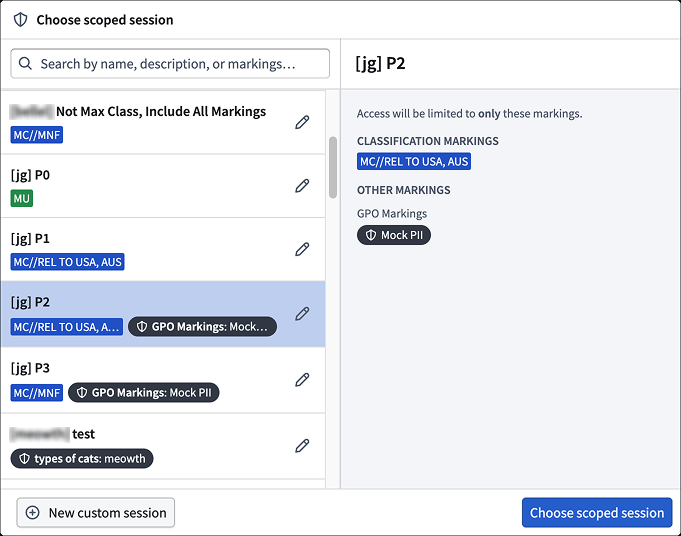
この例で「最大アクセス(スコープ付きセッションなし)」を選択すると、これらの機密情報区分マーキングまたはその他のマーキングが適用されたすべてのプロジェクト、フォルダー、ファイルにアクセスできます。
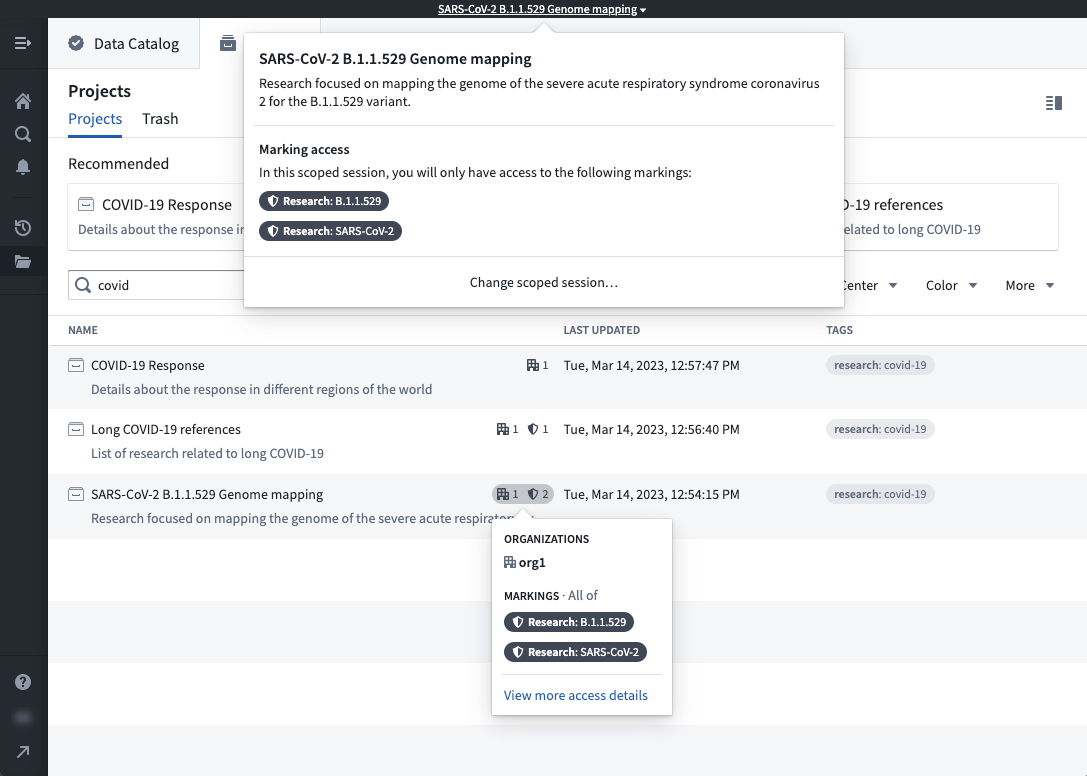
ユーザーの視点から見たスコープ付きセッションの詳細については、マーキングのドキュメントを参照してください。