注: 以下の翻訳の正確性は検証されていません。AIPを利用して英語版の原文から機械的に翻訳されたものです。
公開アプリケーションを設定する
以下のセクションでは、Developer Console と Control Panel で公開アプリケーションを設定するための一連の手順の概要を説明します。
公開アプリケーションは、オントロジーのデータとアクションをパブリックインターネット上の誰にでも公開します。アプリケーションごとに、エンロールメントの情報セキュリティ責任者が有効化前に想定ユースケースをレビューして承認する必要があります。以下の手順に従って Developer Console で公開アプリケーションを作成する前に、想定ユースケース、公開するオントロジーリソース、想定する対象ユーザーについて、情報セキュリティ責任者と相談してください。
前提条件
公開アプリケーションを設定する前に、次のことを確認してください。
- Foundry エンロールメントが公開アプリケーションをサポートしていること。不明な場合は、Palantir サポートにお問い合わせください。
- 新しいアプリケーションを作成するために必要な Developer Console の権限があること。
- エンロールメント内で、Control Panel でユースケースとサブドメイン登録の両方を承認できる情報セキュリティ責任者を特定できること。両方の承認を同じロールが行います。
- アプリケーションに追加する予定のリソースそれぞれについて、すべてのマーキングを解除する権限があること。この権限がない場合、リソースは適切なエクスポート制御の要件を満たしていないため、Foundry はそのリソースの追加をブロックします。
ステップ1:Developer Console でアプリケーションを作成する
- Developer Console に移動し、+ 新規アプリケーションを選択します。
- 作成ウィザードを進め、リソースページでオントロジー SDK を有効にします。
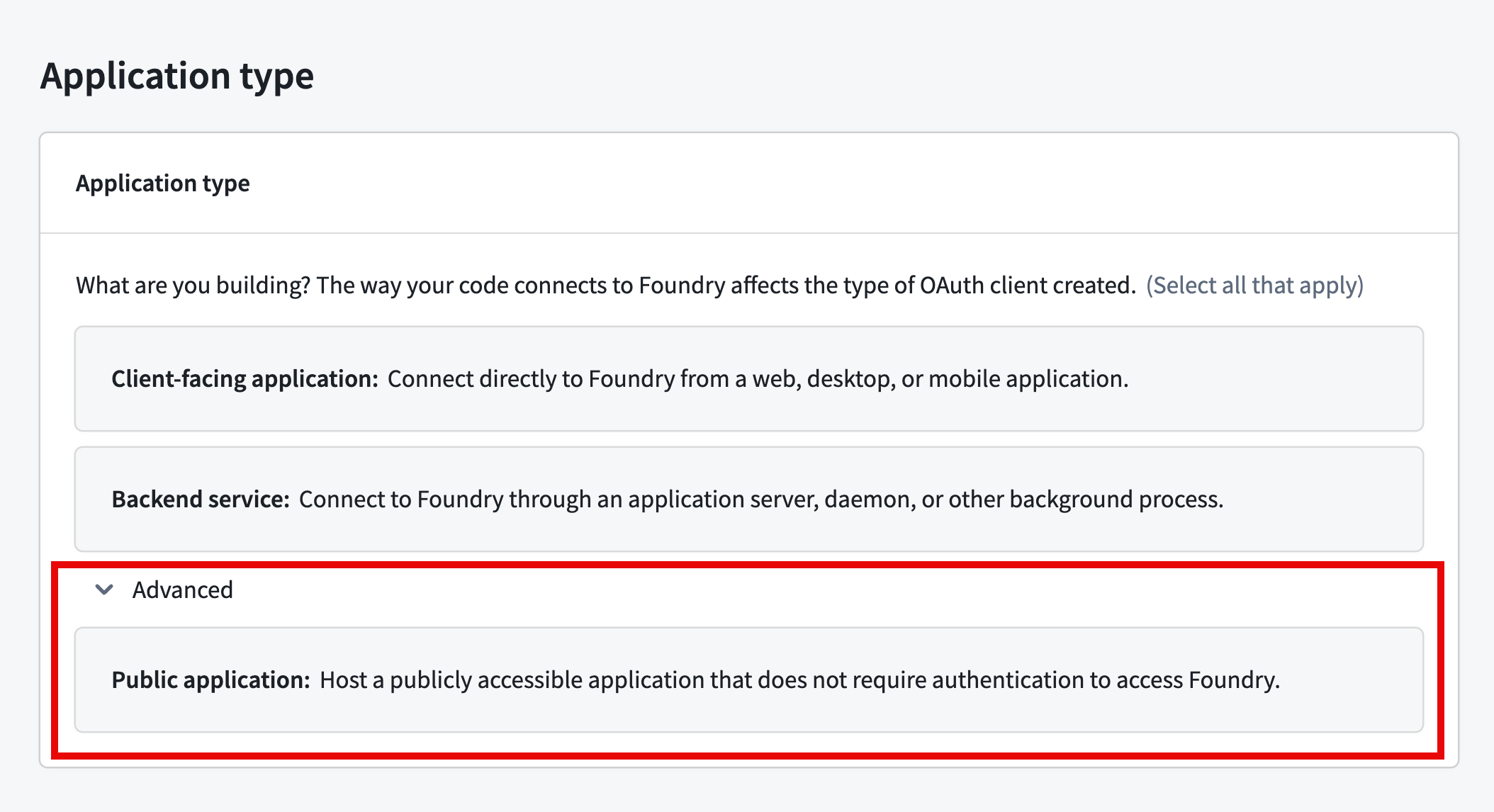
- アプリケーションタイプのステップでアドバンスドセクションを展開し、公開アプリケーションを選択します。
- Developer Console の作成フローを進め、アプリケーションを作成するを選択します。
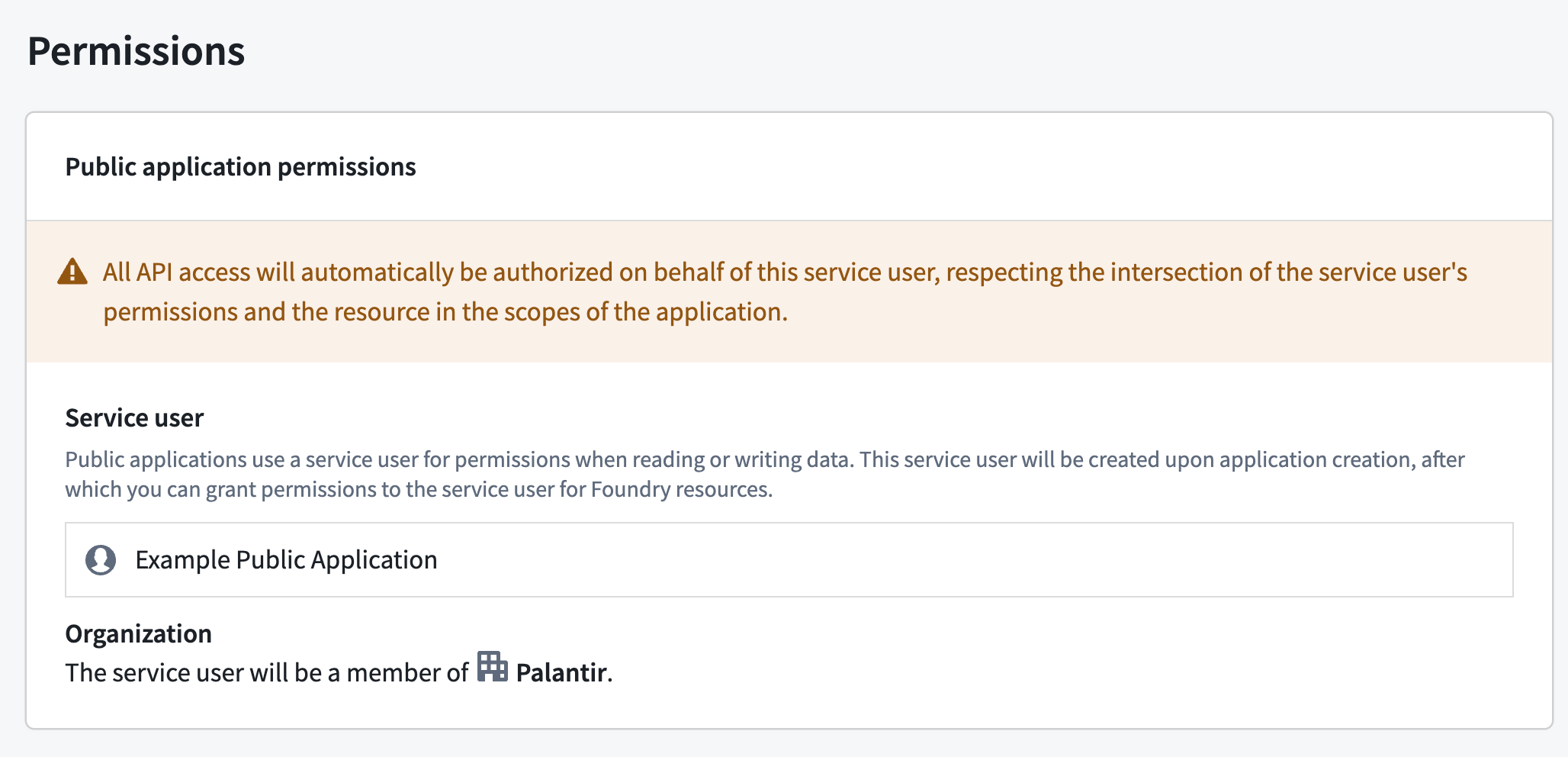
公開アプリケーションは、データの読み取りや書き込み時の権限にサービスユーザーを使用します。Developer Console でアプリケーションを作成すると、Foundry がサービスユーザーを作成します。その後、サービスユーザーに Foundry リソースへの権限を付与できます。
ステップ2:認証不要のサブドメインと認証不要のエンドポイントを申請する
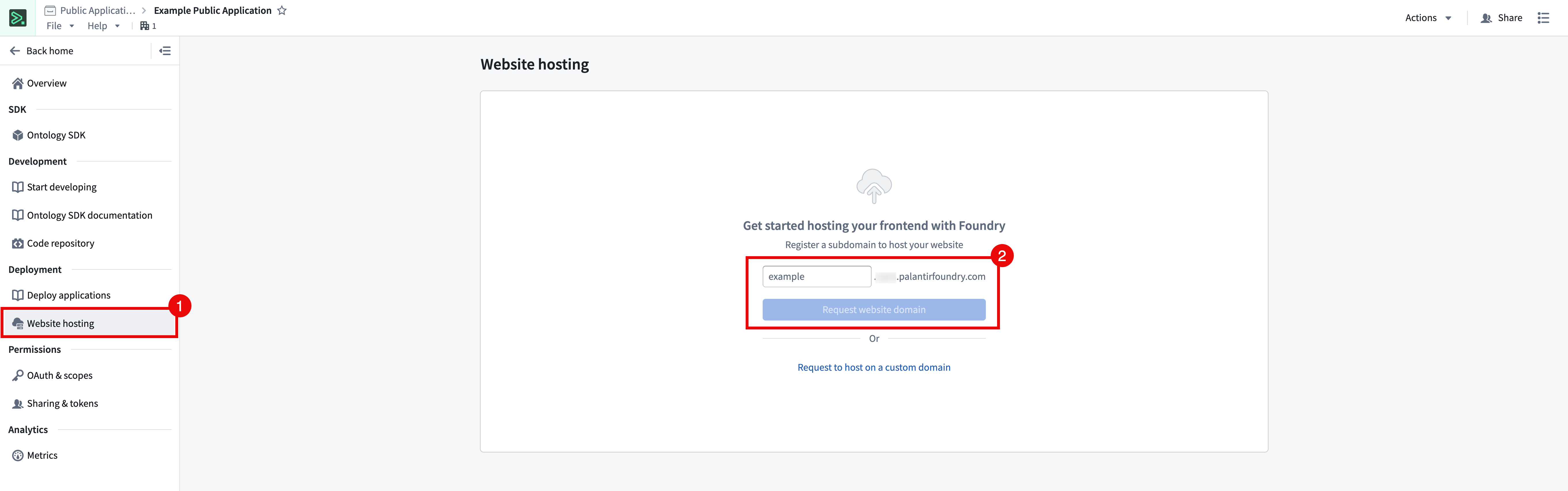
- 左パネルから[Web サイトホスティング]を選択します。
- サブドメイン名を入力し、アプリケーションドメインを申請を選択します。Foundry は
<your-subdomain>.<your-enrollment>.palantirfoundry.comからアプリケーションを配信します。必要に応じて、カスタムドメインでのホスティングを申請を選択すると、custom-domain.comなど、任意のドメインでアプリケーションをホストできます。
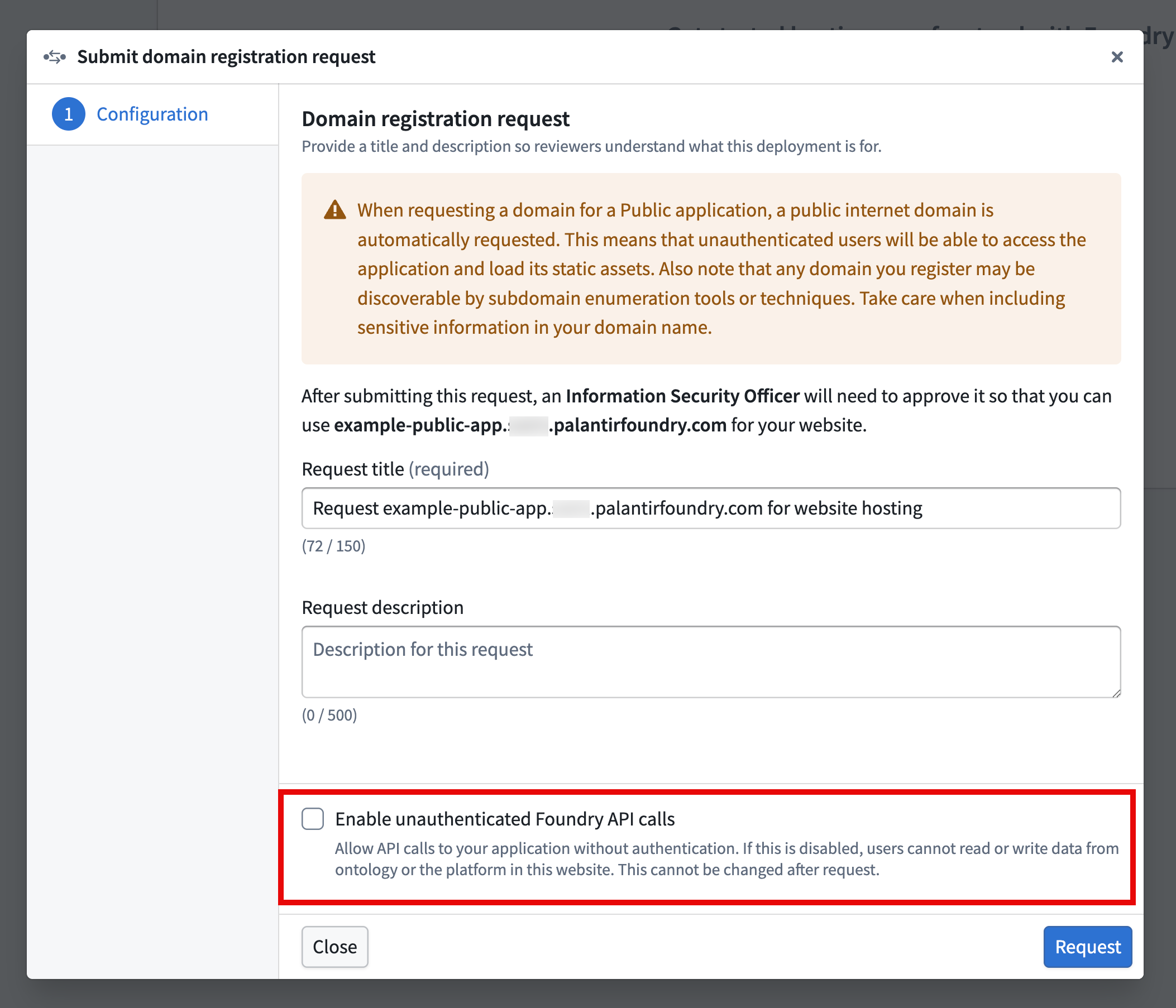
- 公開アプリケーションのドメインを申請すると、Foundry はパブリックインターネットのドメインを自動的に申請します。これにより、認証されていないユーザーがアプリケーションにアクセスし、その静的アセットを読み込めるようになります。公開アプリケーションでさらに認証不要の Foundry API 呼び出しを有効にするかどうかを確認します。この設定により、すべてのオントロジー SDK リソースが認証なしで公開されます。チェックボックスを選択して機能を有効にし、リクエストを選択して進みます。
- 認証不要の Foundry API 呼び出しを有効にすることを選択した場合、Developer Console は、ユーザーが認証なしで Foundry API 呼び出しを行えるようになることに伴う追加のリスクへの了承を求める画面を表示します。それぞれを確認して了承した後、リクエストを送信を選択します。
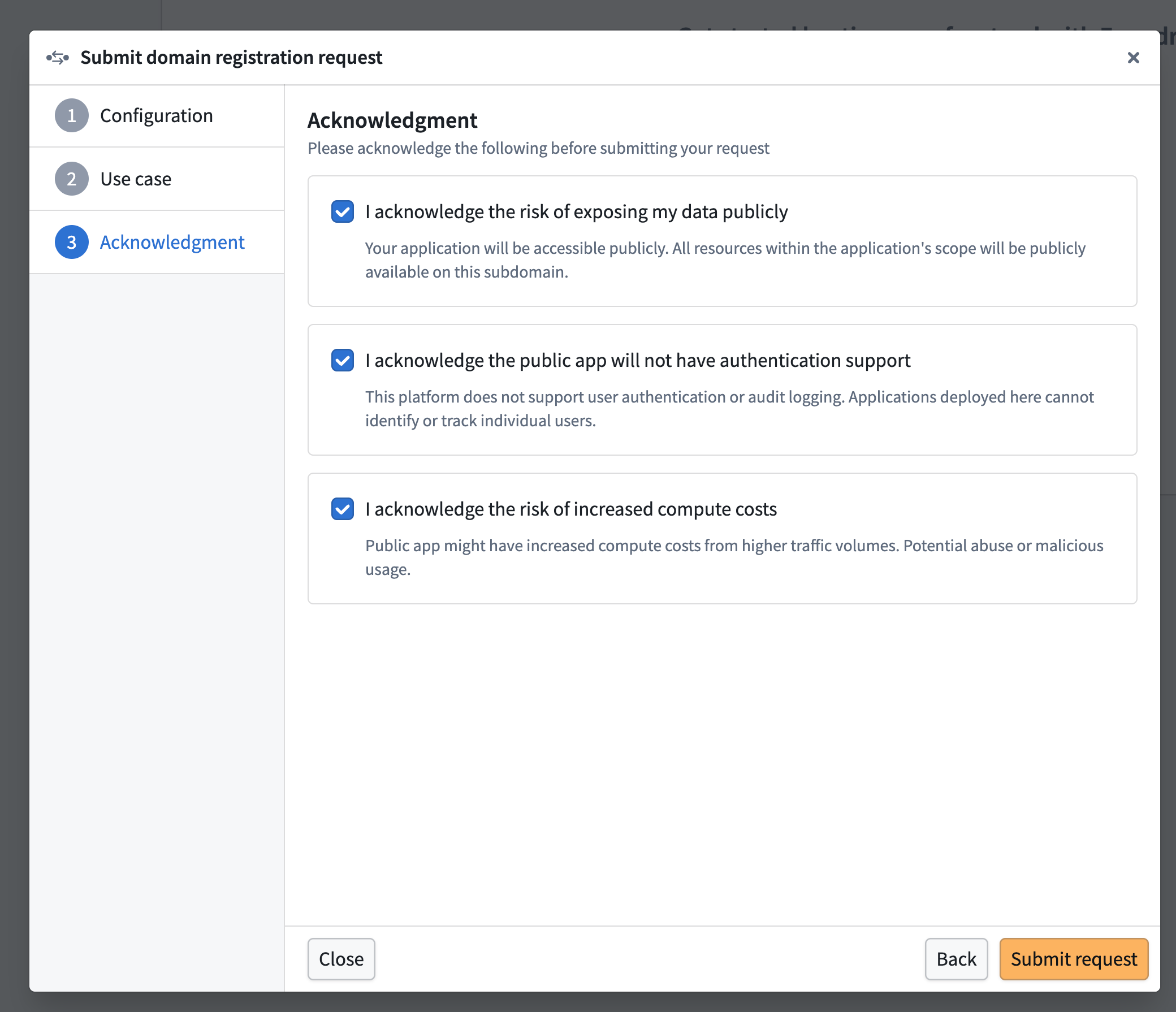
ステップ3:Control Panel で公開アプリケーションの承認を申請する
エンロールメントの情報セキュリティ責任者が、Control Panel の承認受信トレイでサブドメイン登録申請を承認する必要があります。
情報セキュリティ責任者は、以下の手順に従って申請をレビューし、承認してください。
- 理由セクションの内容を確認し、申請者のユースケースが妥当かどうかを判断します。
- 公開アプリケーションの申請が認証不要のサブドメインを対象としていることを確認し、認証不要の Foundry API 呼び出しが有効になるかどうかを確認します。承認フォームのレビュー担当者のタスクセクションには、このドメインでは Multipass による認証が無効になっています、またはこのサブドメインでは認証不要のエンドポイントが有効になっていますと明記され、一方または両方の条件を満たしているかどうかが示されます。
- 申請を承認、拒否、または閉じるを選択します。
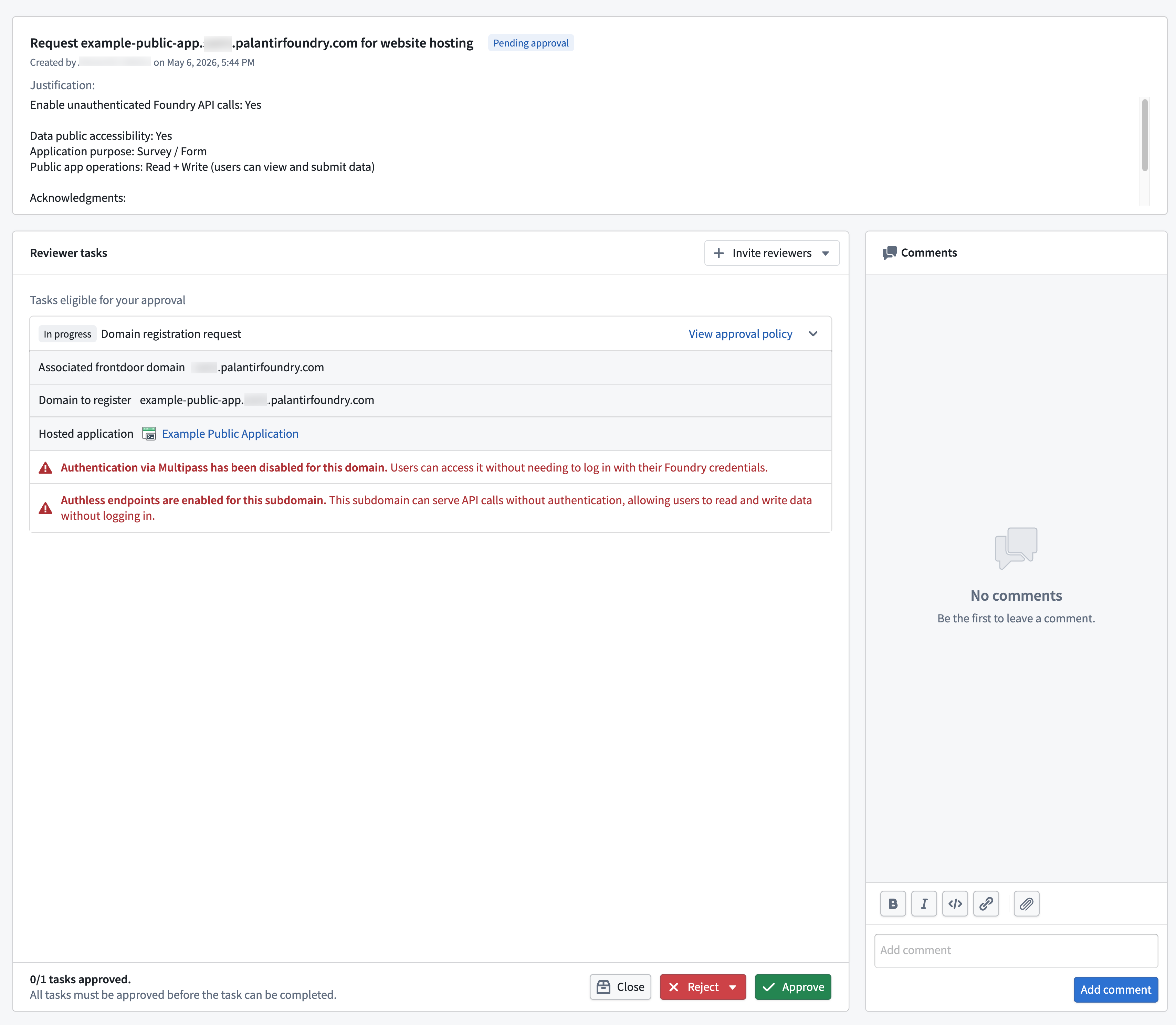
ステップ4:ドメインの準備が整うまで待つ
情報セキュリティ責任者が Control Panel で申請を承認したら、Developer Console の[Web サイトホスティング]タブに戻り、ページを再読み込みします。数分後、ドメインのステータスがプロビジョニングからドメイン準備完了に変わります。Developer Console には、アプリケーションで認証不要の API 呼び出しが有効になっているかどうかを示すステータスタグも表示されます。
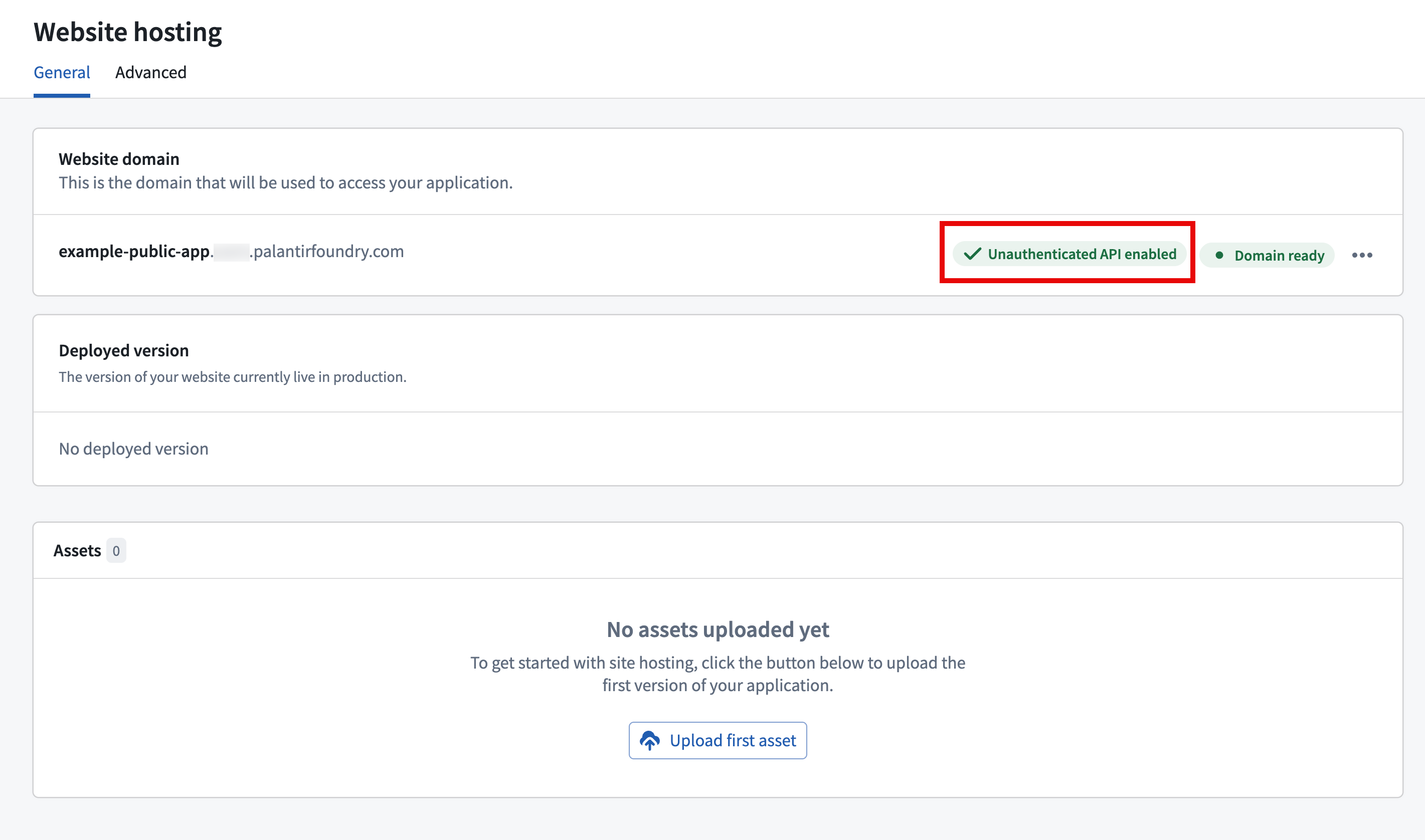
オントロジー SDK を使用したフロントエンドのみのアプリケーションの構築とホスティングについては、Foundry でオントロジー SDK アプリケーションをホストするを参照してください。
ステップ5:認証不要のオントロジーリソースを追加する
公開アプリケーションで認証不要の API 呼び出しを有効にした場合、次に Developer Console のオントロジー SDK タブを選択して、必要なすべてのオブジェクトタイプとアクションタイプをアプリケーションのリソースとして追加できます。Foundry は公開アプリケーションに厳格なエクスポート制御を適用するため、リソースのすべてのマーキングと組織マーキングを解除する権限がある場合にのみ、そのリソースを追加できます。Foundry では、公開アプリケーションで使用できるオントロジーの操作が少数に制限されています。そのため、アプリケーションのリソースを追加する前に、現在サポートされている操作の一覧を確認し、想定するワークフローがサポートされていることを確認してください。
関連するオントロジーリソースをすべてアプリケーションに追加すると、Developer Console は保存前に変更をそれぞれ確認するよう求める画面を表示します。保存すると、アプリケーションの制限内のすべてのリソースに認証なしでアクセスできるようになります。
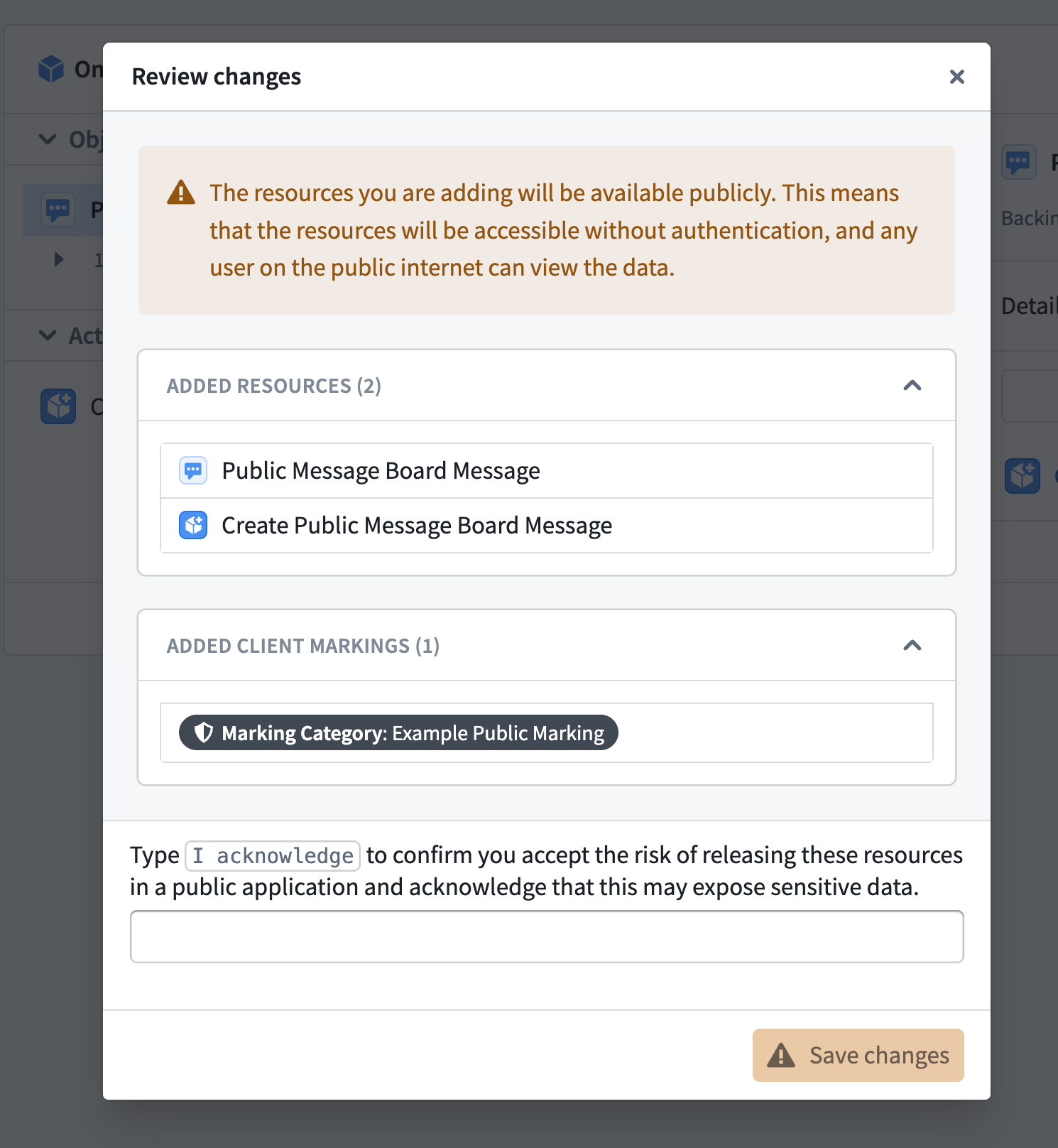
ステップ6:リンクされたコードリポジトリを作成する
公開アプリケーションにオントロジー SDK リソースを追加したら、次の手順に従って、アプリケーションにリンクされたコードリポジトリを作成します。
- Developer Console で、アプリケーションの開発セクションにある Code repository を選択します。
- 認証不要のコードテンプレートから新しいコードリポジトリを作成します。このテンプレートには、認証不要のオントロジー API を使用する Web サイトに必要なひな形が用意されています。
- Web サイトの初回ビルドが完了するまで待ちます。ビルドのステータスはコードリポジトリのタグタブに表示され、Web サイトへのリンクは[Web サイトホスティング]に表示されます。
リンクされたコードリポジトリには、公開アプリケーションのコードが格納されます。Developer Console ドキュメントの既存のハウツーガイドを参照して、アプリケーションにオントロジー SDK を追加する方法や、TypeScript、Python、Java などのさまざまな言語で開発環境をセットアップする方法を確認してください。
ステップ7:認証不要のアクセスを確認する
公開アプリケーションのサブドメイン URL をブラウザーのシークレットウィンドウまたはプライベートウィンドウで開くと、Foundry のログインプロンプトが表示されることなく、アプリケーションが読み込まれます。