注: 以下の翻訳の正確性は検証されていません。AIPを利用して英語版の原文から機械的に翻訳されたものです。
組織へのアサイン
ユーザーはログイン時に主要な組織にアサインされます。ユーザーの主要な組織は、ログインに使用した IDプロバイダー統合の「組織へのアサイン」セクションで決まります。IDプロバイダー統合でプロバイダーグループを設定している場合、これらのグループにも、そのセクションの設定に基づいて1つ以上の組織のマーキングがつきます。
デフォルト組織または高度なルール
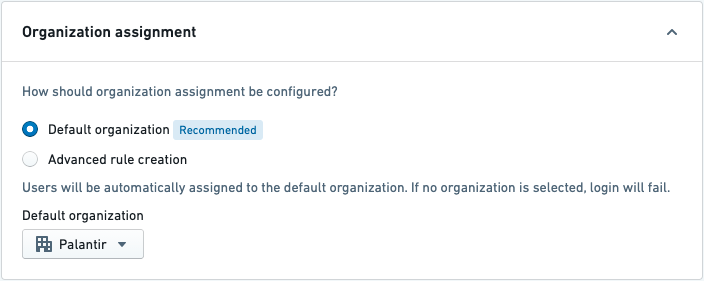
ほとんどの場合、特定の IDプロバイダー統合を介してログインするすべてのユーザーを、単一の組織にアサインする必要があります。これには、デフォルト組織の選択肢を選択します。プロバイダーグループが設定されている場合、それらにもユーザーと同じ組織のマーキングがつきます。
より複雑な状況には、詳細ルール作成を使用できます。この機能では、適切な組織にアサインするための一連のルールを定義し、必要に応じてフォールバックを設定できます。ユーザーとプロバイダーグループのルールは個別に管理できます。
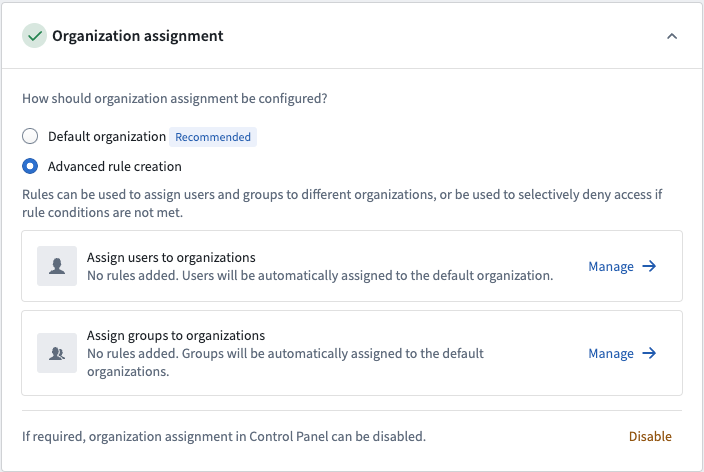
ユーザールールまたはグループルールの管理をクリックして、高度なルールのエディターを開きます。
組織へのアサインルールを定義する
プロバイダー管理ページで、組織へのアサインセクションを展開します。ここで、ユーザーがログイン時に所属する組織を指定できます。
シンプルな SAML 2.0 統合では、デフォルト組織を選択し、ドロップダウンで組織を選択して保存します。
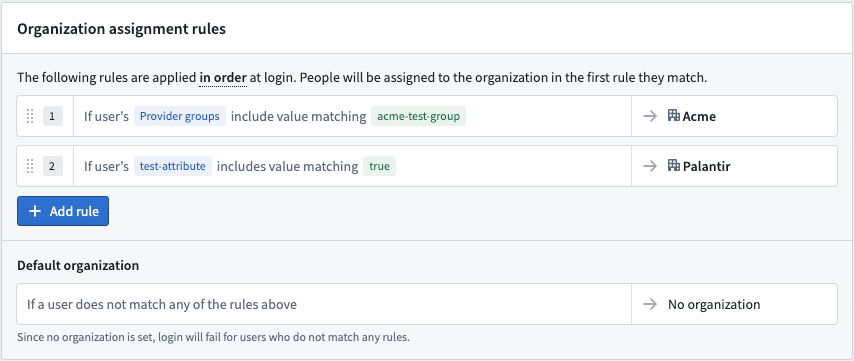
ユーザールール
ユーザーの組織へのアサインルールは、ユーザーの属性、内部グループ、またはプロバイダーグループに一致する条件を記述して設定します。内部グループの条件ではなく、ユーザー属性やプロバイダーグループの条件を使用することを強く推奨します。
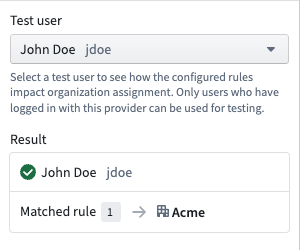
保存する前に、既存のユーザーを対象にこれらのルールを検証できます。テストパネルには、ユーザーが一致するルールと、アサインされる組織が表示されます。テストには、このプロバイダーでログインしたことがあるユーザーのみを使用できます。
グループルール
グループの組織へのアサインルールは、グループ名に一致する条件を記述して設定します。グループは1つ以上の組織にアサインできます。
一致条件には正規表現を使用するため、条件内の特殊文字は必ずエスケープしてください。
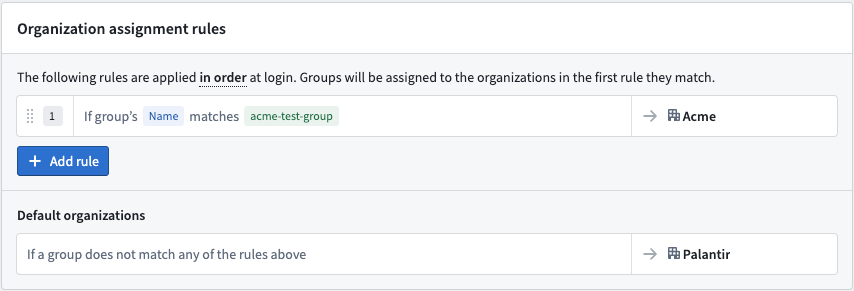
組織なし
ユーザーが(デフォルト組織の機能または高度なルールの適用によって)組織なしにアサインされた場合、そのユーザーはログインできなくなります。
プロバイダーグループが(デフォルト組織または詳細ルール作成の選択肢によって)組織なしにアサインされた場合、そのグループは、最後にログインしたメンバーの組織にアサインされます。
過去に作成された一部の IDプロバイダー統合では、ユーザーとプロバイダーグループを組織にアサインするために、Multipass グループ AUM ルールというレガシー実装を使用している場合があります。Control Panel で組織へのアサインが設定されていない場合、これらのルールは引き続き適用されます。ただし、Control Panel で組織へのアサインが設定されている場合、Multipass グループ AUM ルールは無視されます。お使いの設定にこれが該当するか不明な場合は、Palantir の担当者にお問い合わせください。
セットアップを完了するには、IDプロバイダー統合を有効にしてテストします。