注: 以下の翻訳の正確性は検証されていません。AIPを利用して英語版の原文から機械的に翻訳されたものです。
AWS 向けのプライベートリンクエグレスを設定する
このページでは、AWS PrivateLink ↗ を利用して顧客のサービスに接続する、AWS 上でホストされる Palantir プラットフォームのプライベートリンクエグレスを設定および管理する方法を説明します。
プライベートリンクエグレスは、AWS サービス、AWS 上にデプロイされたユーザー所有のリソース、または AWS 上にデプロイされたサードパーティ API へのプライベートエグレスに対応しています。
プライベートリンクを設定する
プライベートリンクを管理するには、Control Panel でネットワークのエグレスページのプライベートリンクタブに移動します。
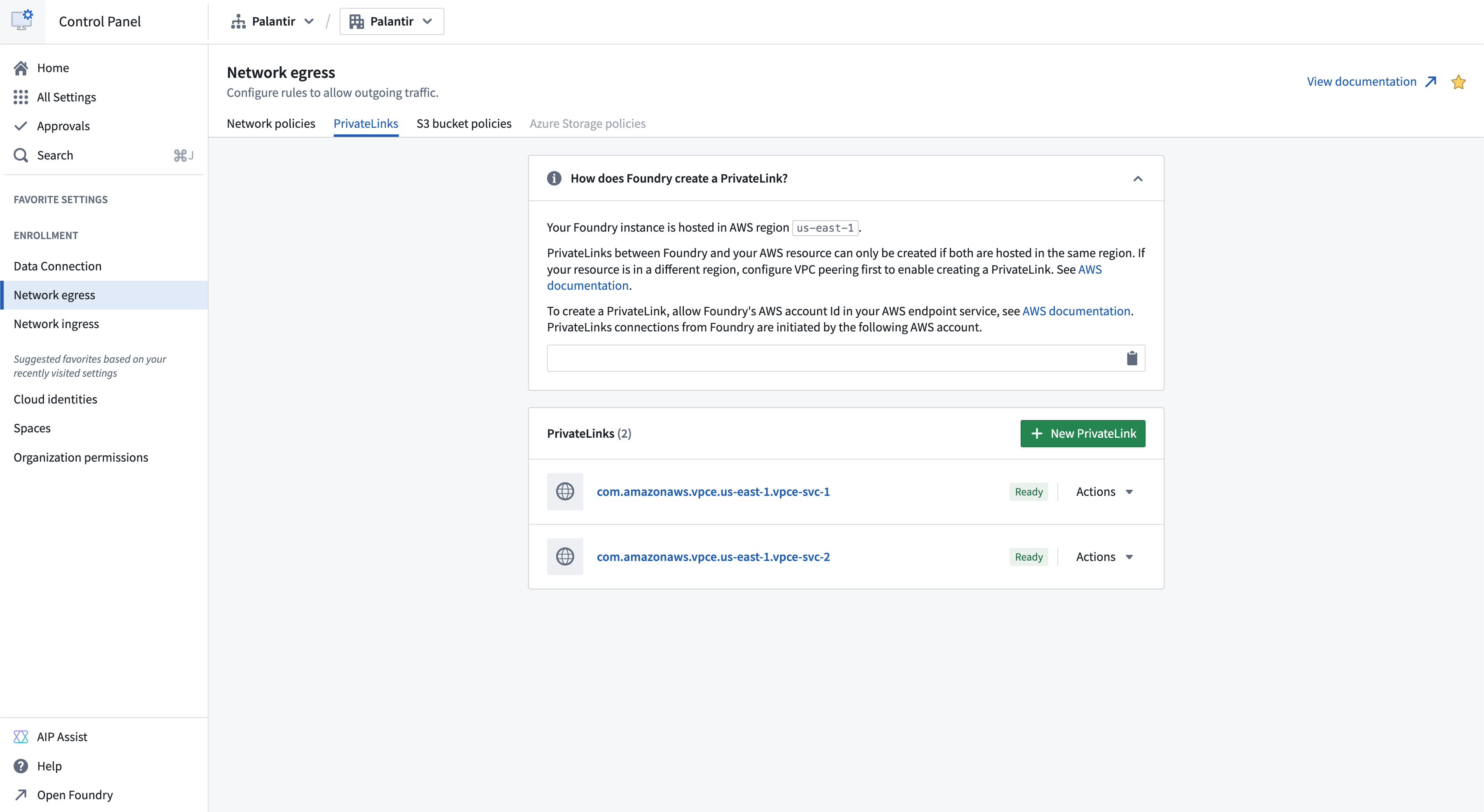
プライベートリンク接続を正常に作成するには、次の手順を実行します。
- 対象リソースのエンドポイントサービスを作成します。
- Palantir プラットフォームによる対象リソースへのアクセスを許可します。
- 対象リソースのエンドポイントサービス名を指定します。
- ネットワークエグレスポリシーを作成します。
対象リソースのエンドポイントサービスを作成する
AWS サービス
プライベートリンクに対応する AWS サービスとそのエンドポイントサービス名の一覧は、AWS ドキュメント ↗で確認できます。AWS サービスではエンドポイントサービスの作成は不要で、AWS が提供するエンドポイントサービス名を使用できます。プライベートリンクに対応する AWS サービスの例として、Amazon Bedrock ↗ があります。
AWS S3 へのプライベートリンクには対応していません。S3 へのプライベート接続には、同一リージョンの S3 バケットポリシーを使用してください。
AWS 上のユーザー所有のリソース
AWS 上にデプロイされたユーザー所有のリソースについては、AWS ドキュメント ↗の手順に従ってエンドポイントサービスを作成します。ユーザー所有のリソースの例として、AWS RDS ↗ を利用したデータベースがあります。
AWS 上のサードパーティ API
AWS 上にデプロイされたユーザー所有のサードパーティ API については、AWS ドキュメント ↗の手順に従ってエンドポイントサービスを作成します。別の当事者が所有している場合は、その所有者に VPC エンドポイントサービス名を問い合わせてください。たとえば、Snowflake の VPC エンドポイントサービス名は、Snowflake ドキュメント ↗に示されている方法で問い合わせることができます。
また、サービスが使用するカスタムのトランスポート層セキュリティ (TLS) 証明書が、プライベートリンクの AWS が生成したドメイン ↗に対して有効でない場合は、サードパーティ API のプライベートドメインも問い合わせてください。たとえば、Snowflake のプライベートドメインは、Snowflake ドキュメント ↗の手順に従って確認できます。以下はサードパーティのプライベートドメインの例です。
abc.us-east-1.privatelink.snowflakecomputing.com
Palantir プラットフォームによる対象リソースへのアクセスを許可する
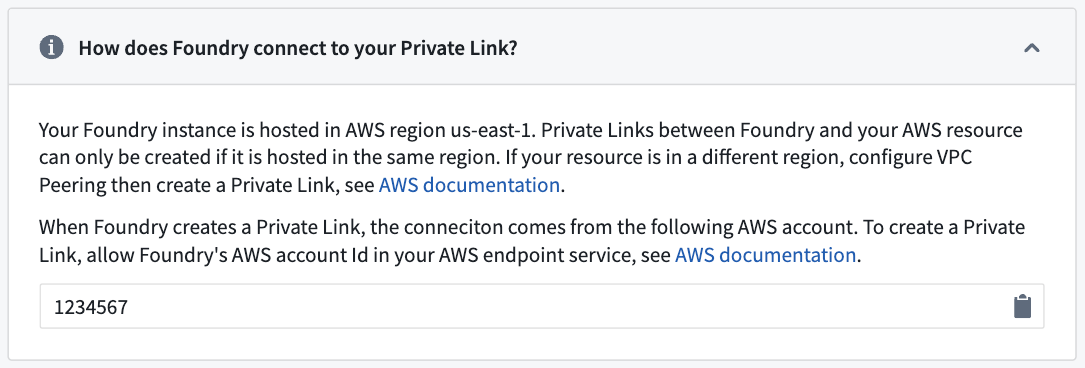
プライベートリンク経由で対象リソースにアクセスするには、Palantir プラットフォームによるリソースへのアクセスを許可します。AWS ドキュメント ↗に従って、エンドポイントサービスの許可されたプリンシパルのリストに Palantir プラットフォームの AWS アカウントを追加します。許可されたプリンシパルは次のような形式になります。
arn:aws:iam::<palantir_platform_aws_account_id>:root
対象リソースのエンドポイントサービス名を指定する
-
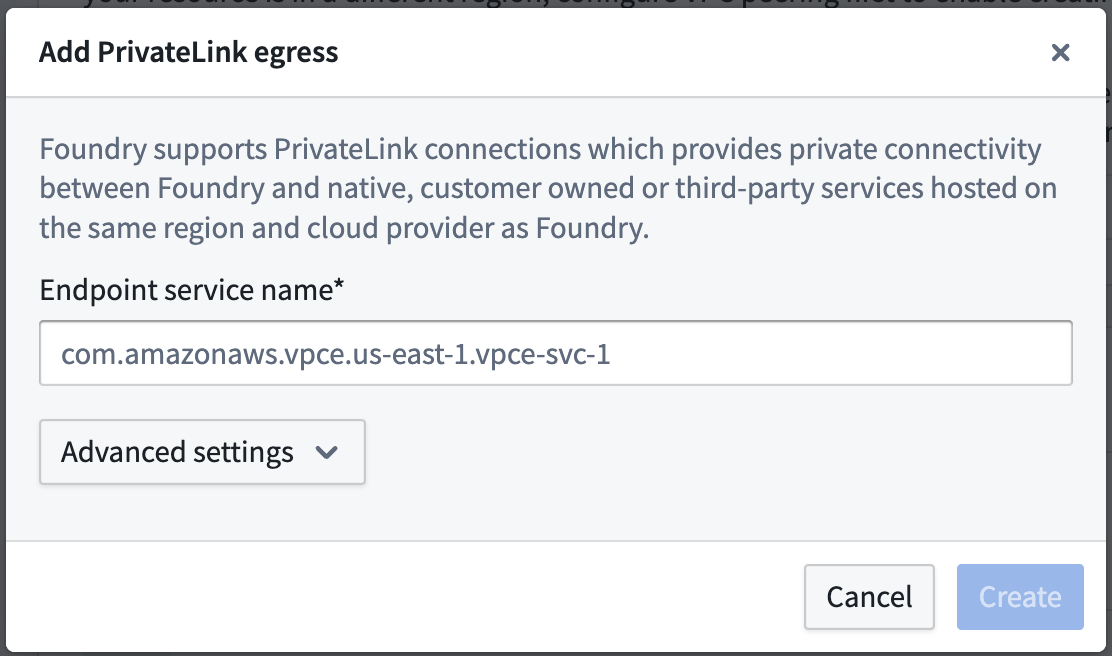
Control Panel > ネットワークのエグレス > プライベートリンクに移動し、新しい PrivateLink を選択してプライベートリンクを作成します。
-
プライベートリンクの対象リソースについて、次の詳細を入力します。
-
エンドポイントサービス名: 上記の手順で取得した対象リソースのエンドポイントサービス名です。
-
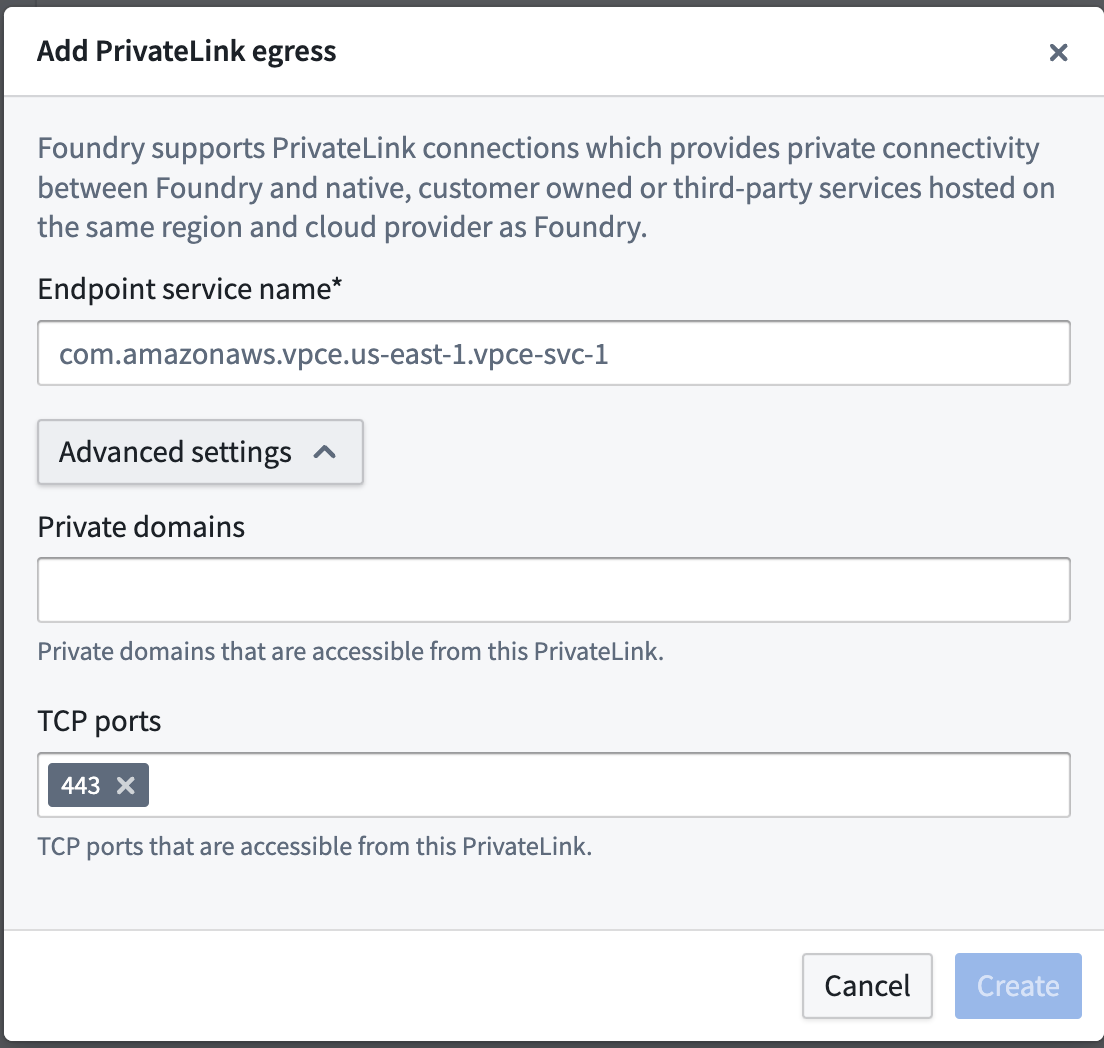
詳細設定:
- プライベートドメイン: プライベートリンクのエグレス先がカスタム TLS 証明書を持つリソースである場合は、ここにそのドメインエントリを追加します。Palantir プラットフォームは、これらのドメインに対して、プライベートリンクのもう一方の端にマッピングする
CNAMEレコードを作成します。 - TCP ポート: このプライベートリンク経由で許可するポートを追加します。デフォルトのポートは443です。
- プライベートドメイン: プライベートリンクのエグレス先がカスタム TLS 証明書を持つリソースである場合は、ここにそのドメインエントリを追加します。Palantir プラットフォームは、これらのドメインに対して、プライベートリンクのもう一方の端にマッピングする
-
-
上記の詳細を指定したら、作成するを選択します。
プライベートリンクには次の状態があります。
- 作成中: プライベートリンクの作成が開始されています。
- クラウドリソースの作成: クラウドリソースをプロビジョニングしています。
- DNS の管理: DNS レコードを管理しています。
- クラウドリソースを待機中: クラウドプロバイダーによるリソースの作成を待機しています。
- 承認待ち: プライベートリンクはサービスプロバイダーによる承認を待機しています。
- 準備完了: プライベートリンクが正常に作成されています。
プライベートリンクが失敗状態の場合、次のいずれかのエラーが発生しています。
- 失敗: 接続リクエストに失敗しました。AWS の仮想プライベートクラウド (VPC) エンドポイントサービス設定の権限を確認し、再作成してください。
- 拒否済み: サービスプロバイダーが接続リクエストを拒否しました。VPC エンドポイントサービスの所有者が接続を拒否しているため、先に進むには所有者にお問い合わせください。
- 期限切れ: 接続リクエストの期限が切れました。VPC エンドポイントサービスの所有者が期限内に接続を承認しなかったため、プライベートリンクを再作成してください。
- タイムアウト: プライベートリンクの作成がタイムアウトしました。一時的なエラーの可能性があるため、削除して再試行してください。再試行しても問題が解決しない場合は、Palantir サポートにお問い合わせください。
- 検証に失敗しました: プライベートリンクの検証に失敗しました。先に進むには、Palantir 管理者にお問い合わせください。
- クラウドプロバイダーエラー: クラウドリソースの作成に失敗しました。先に進むには、Palantir 管理者にお問い合わせください。
- DNS 管理に失敗しました: DNS 管理に失敗しました。先に進むには、Palantir 管理者にお問い合わせください。
プライベートリンクのエグレスポリシーを作成する
プライベートリンクの作成に成功したら、プライベートリンクのエグレスポリシーを作成して、対象リソースへのエグレスを許可します。
- Control Panel でアクション > ネットワークエグレスポリシーを作成を選択して、ネットワークエグレスポリシーを作成します。
- ネットワークエグレスポリシーの作成時に、アドレスの種類として PrivateLink を選択し、項目ごとに対象リソースのポートを入力します。作成したポリシーは、Control Panel でアクション > ネットワークエグレスポリシーを表示を選択すると表示されます。
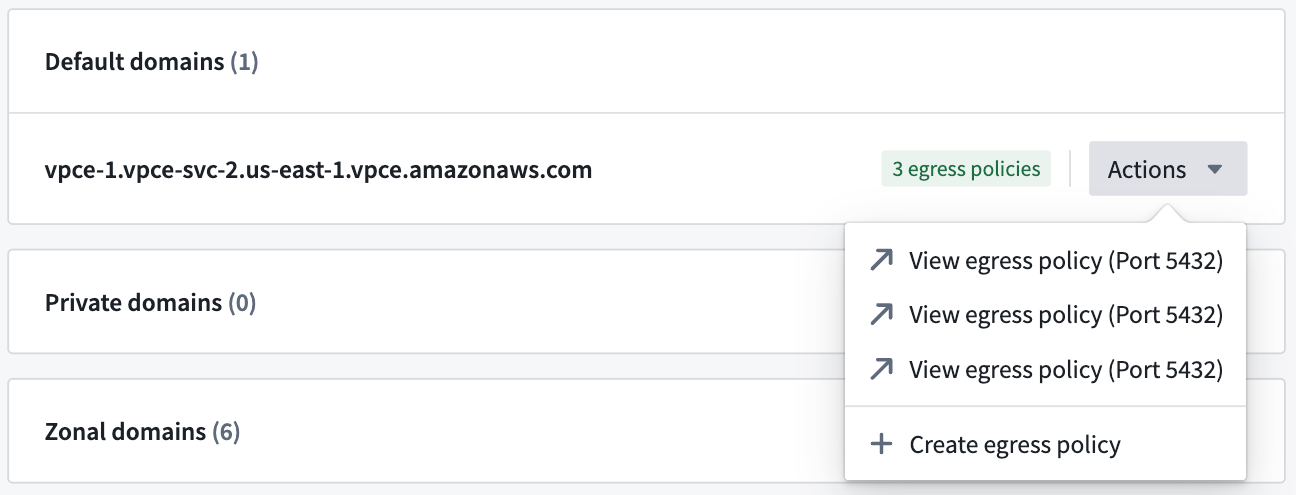
エグレスポリシーが必要なケース
- デフォルトドメインには、ネットワークエグレスポリシーが必要です。サードパーティーの API に接続する場合で、AWS が生成したデフォルトドメインを使用する予定がなければ、ネットワークエグレスポリシーは必要ありません。

- ゾーン別ドメインを使用する予定がある場合は、ゾーン別ドメインのネットワークエグレスポリシーを作成します。VPC が Palantir プラットフォームと同じ AWS ゾーンにある場合は、同じゾーンのドメインを使用する方が効率的な場合があります。
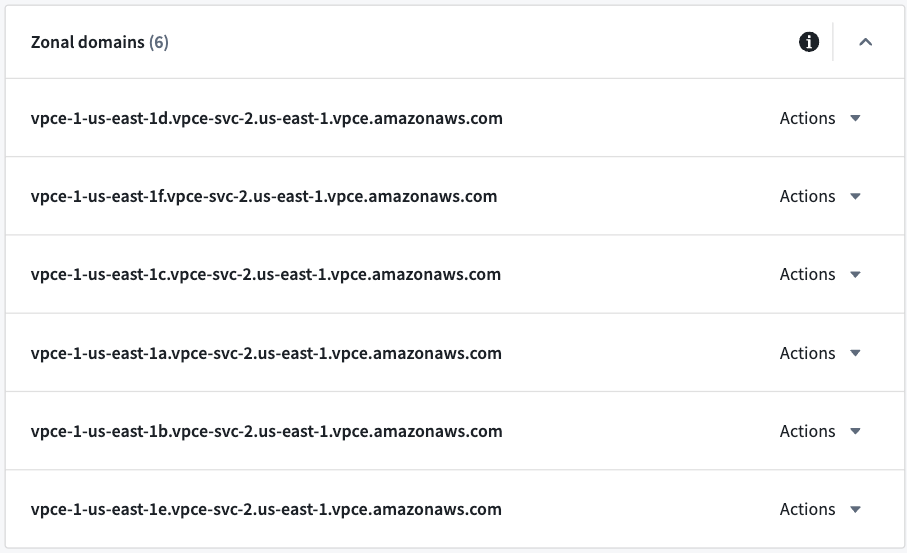
- プライベートドメインが設定されている場合は、そのネットワークエグレスポリシーを作成します。
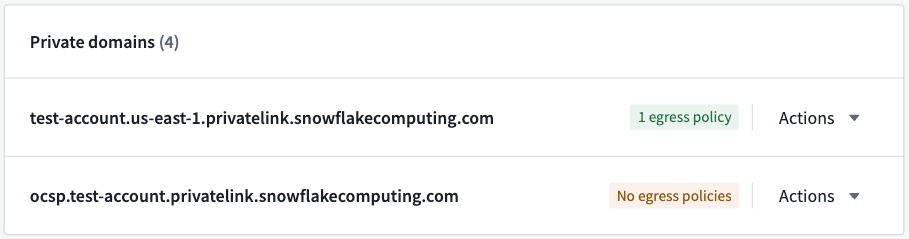
プライベートリンクが準備完了状態になり、ネットワークエグレスポリシーが作成されると、Palantir プラットフォームでプライベートリンクを使用できます。
プライベートリンクを管理する
プライベートリンクで実行できるアクションは、プライベートリンクの詳細ページのアクションと、プライベートリンクページの各項目にあるアクションに表示されます。
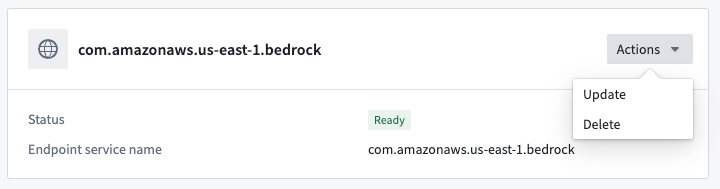

プライベートリンクを更新する
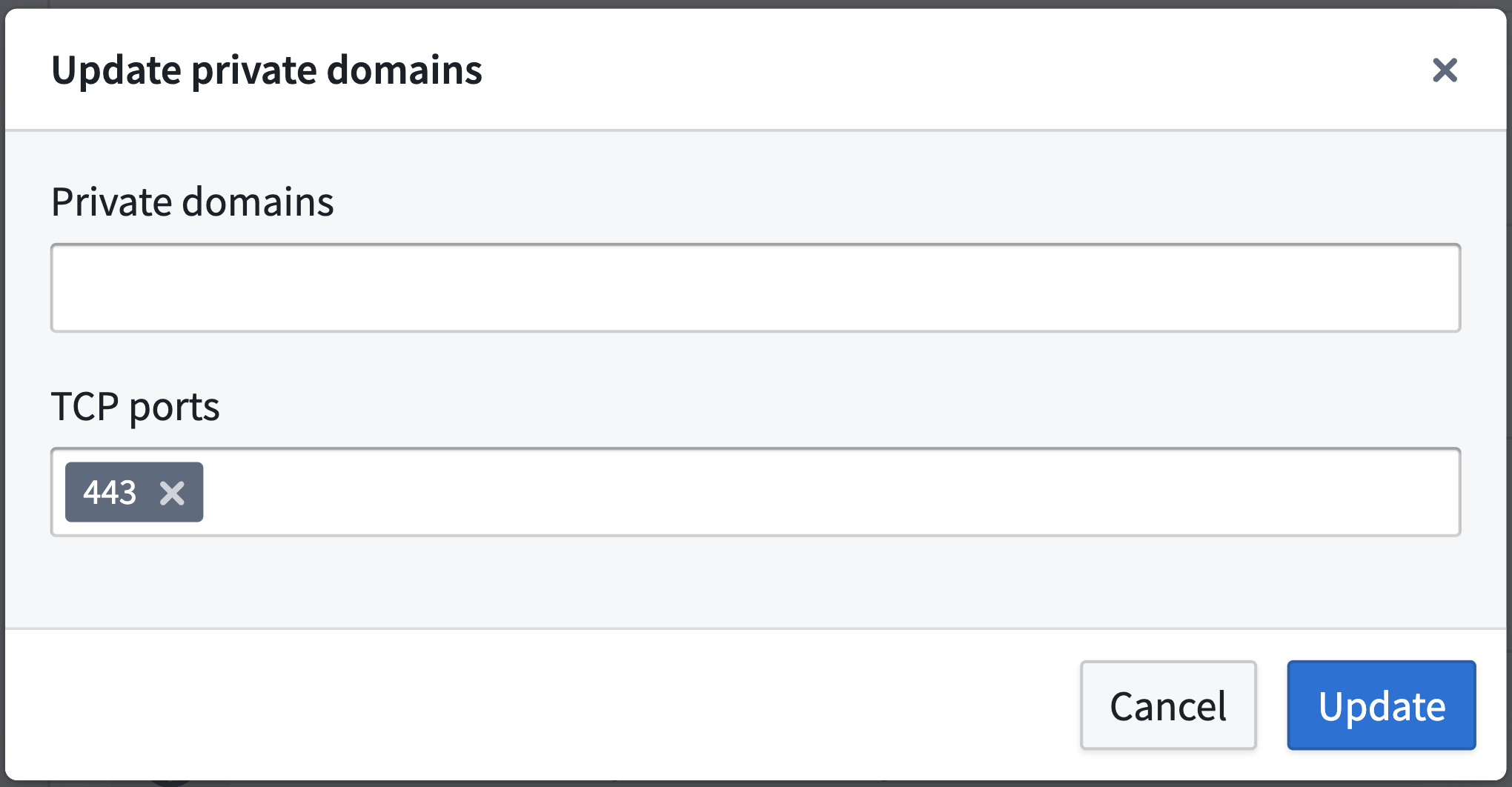
アクション > 更新を選択すると、プライベートリンクのプライベートドメインと TCP ポートを更新できます。
プライベートリンクを削除する
アクション > 削除を選択すると、プライベートリンクを削除できます。
ネットワークエグレスポリシーを共有する
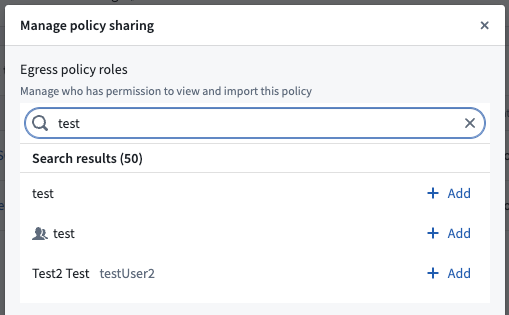
作成したネットワークエグレスポリシーを、プライベートリンク経由で対象リソースにエグレスする予定のユーザーと共有します。共有するドメインまたは IP で、アクション > ネットワークエグレスポリシーを表示を選択し、ネットワークポリシーページに移動します。ネットワークポリシーページで、アクション > 共有の管理を選択し、共有先のユーザーまたはユーザーグループを追加して、ネットワークエグレスポリシーを共有します。
プライベートリンクを使用する
Data Connection ソース
Data Connection で、デフォルトのドメインまたはサードパーティ API のドメインを使用してソースを設定し、作成したネットワークエグレスポリシーをアタッチします。設定後、ソースのプレビューまたは探索を行い、ソースのデータが正確であることを確認して、接続をテストします。
Snowflake ソース
プライベートリンク経由で接続する Snowflake ソースを作成するには、次の手順に従います。
- Snowflake で Palantir プラットフォームのクラウドプロバイダーアカウントを許可リストに追加します。
- Control Panel でプライベートリンクを作成します。
- Data Connection で Snowflake ソースを作成します。
Snowflake で Palantir プラットフォームのクラウドプロバイダーアカウントを許可リストに追加する
Palantir プラットフォームから Snowflake へのプライベートリンクを作成するには、Snowflake アカウントの許可リストに Palantir プラットフォームのアカウントを追加する必要があります。そのためには、次の手順を実行します。
- 以下に示すように、Control Panel > ネットワークのエグレス > プライベートリンクで Palantir プラットフォームのクラウドプロバイダーのアカウントIDを確認します。
- Snowflake でサポートケース ↗を起票し、次の情報を提供します。
- Palantir プラットフォームのクラウドプロバイダーのアカウントID(クラウドプロバイダーが AWS、Azure、GCP のいずれであるかも含めます)。
- Snowflake アカウントの URL。
- Palantir とのプライベート接続のために、上記のアカウントIDを許可リストに追加する必要があることを記載します。Palantir ユーザーは基盤となるクラウドプロバイダーのインフラストラクチャに直接アクセスできず、必要な
federated_tokenも提供されないため、SYSTEM$AUTHORIZE_PRIVATELINKは使用できません。
Snowflake が Palantir プラットフォームのクラウドプロバイダーアカウントを許可リストに追加したら、次のステップに進みます。
Control Panel でプライベートリンクを作成する
Palantir プラットフォームと Snowflake の間にプライベートリンクを作成する前に、SYSTEM$GET_PRIVATELINK_CONFIG ↗ コマンドを実行して、Snowflake からプライベートリンクの設定を取得します。このコマンドは、Palantir プラットフォームでプライベートリンクを作成するために必要な情報を出力します。
- プライベートリンクを作成するには、Control Panel > ネットワークのエグレス > プライベートリンク > 新しい PrivateLink に移動します。
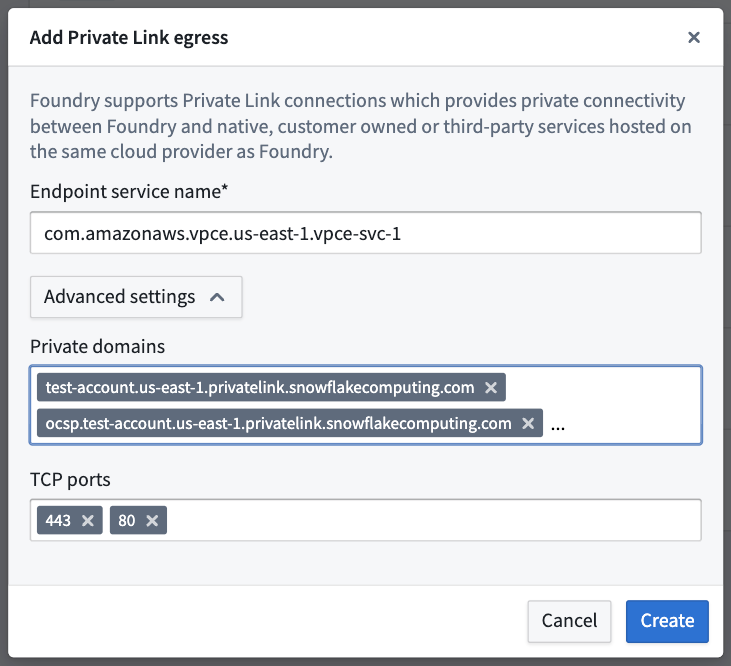
- プライベートリンクを作成するため、上記の出力から次の情報を入力します。
- エンドポイントサービス名:
SYSTEM$GET_PRIVATELINK_CONFIGの出力からprivatelink-vpce-idを入力します。 - 詳細設定:
- プライベートドメイン: Palantir プラットフォームは、これらの URL を Snowflake のプライベートリンクの接続先にマッピングし、プライベートリンク経由でトラフィックをルーティングします。これにより、Snowflake がセキュリティのために使用する Online Certificate Status Protocol(OCSP)が維持されます。詳細は、Snowflake ドキュメントの VPC ネットワークの設定 ↗を参照してください。次の値は
SYSTEM$GET_PRIVATELINK_CONFIGを使用して取得できます。privatelink-account-urlprivatelink-connection-ocsp-urlsprivatelink-connection-urlsprivatelink-ocsp-urlregionless-privatelink-account-urlregionless-snowsight-privatelink-urlsnowsight-privatelink-url
- TCP ポート:Snowflake ドキュメント ↗に記載されているとおり、
443と80を入力します。
- プライベートドメイン: Palantir プラットフォームは、これらの URL を Snowflake のプライベートリンクの接続先にマッピングし、プライベートリンク経由でトラフィックをルーティングします。これにより、Snowflake がセキュリティのために使用する Online Certificate Status Protocol(OCSP)が維持されます。詳細は、Snowflake ドキュメントの VPC ネットワークの設定 ↗を参照してください。次の値は
- エンドポイントサービス名:
設定が完了したら、作成するを選択してプライベートリンクを作成します。プライベートリンクが準備完了状態になったら、次のステップに進みます。
Data Connection で Snowflake ソースを作成する
- Data Connection で Snowflake データソースを作成するには、Data Connection > 新規ソース > Snowflake に移動します。
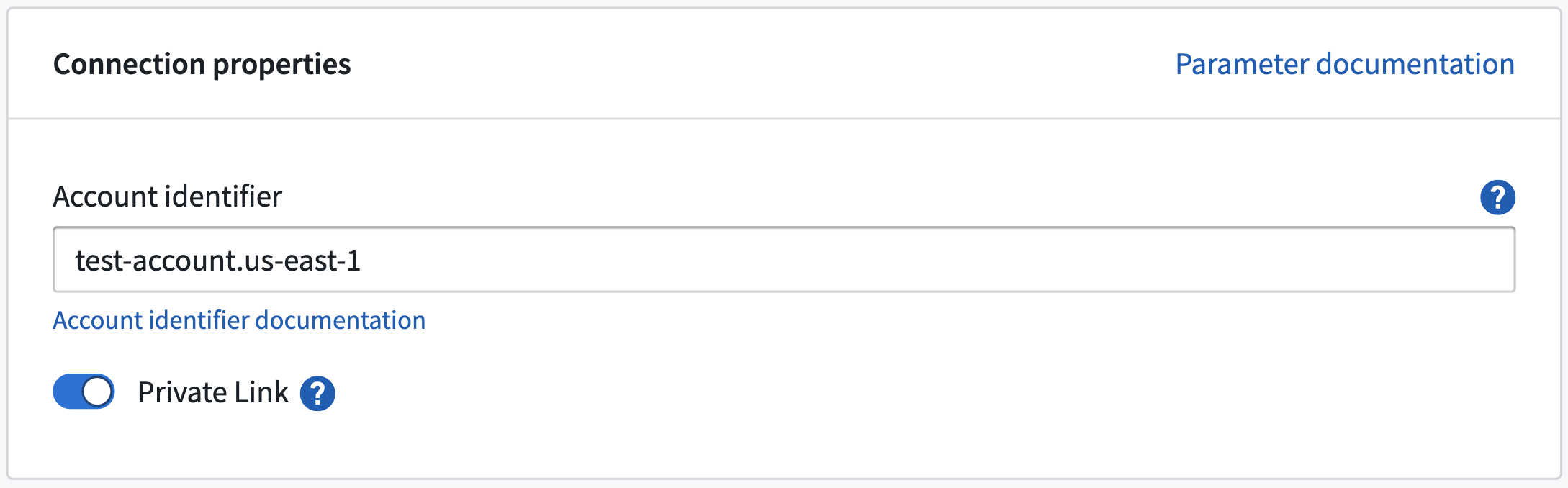
- ソースを設定し、作成したプライベートリンクを使用するために、接続情報で次の操作を行います。
- アカウント識別子: プライベートリンクの作成対象となった Snowflake アカウントのアカウントIDを入力します。
- PrivateLink: このトグルを有効にして、プライベートリンクを使用します。
ネットワークエグレスポリシー
SYSTEM$ALLOWLIST_PRIVATELINK ↗ コマンドが出力するすべての URL に対して、ネットワークエグレスポリシーを作成します。また、以下に示すように、出力の STAGE に対して S3 バケットポリシーを作成します。
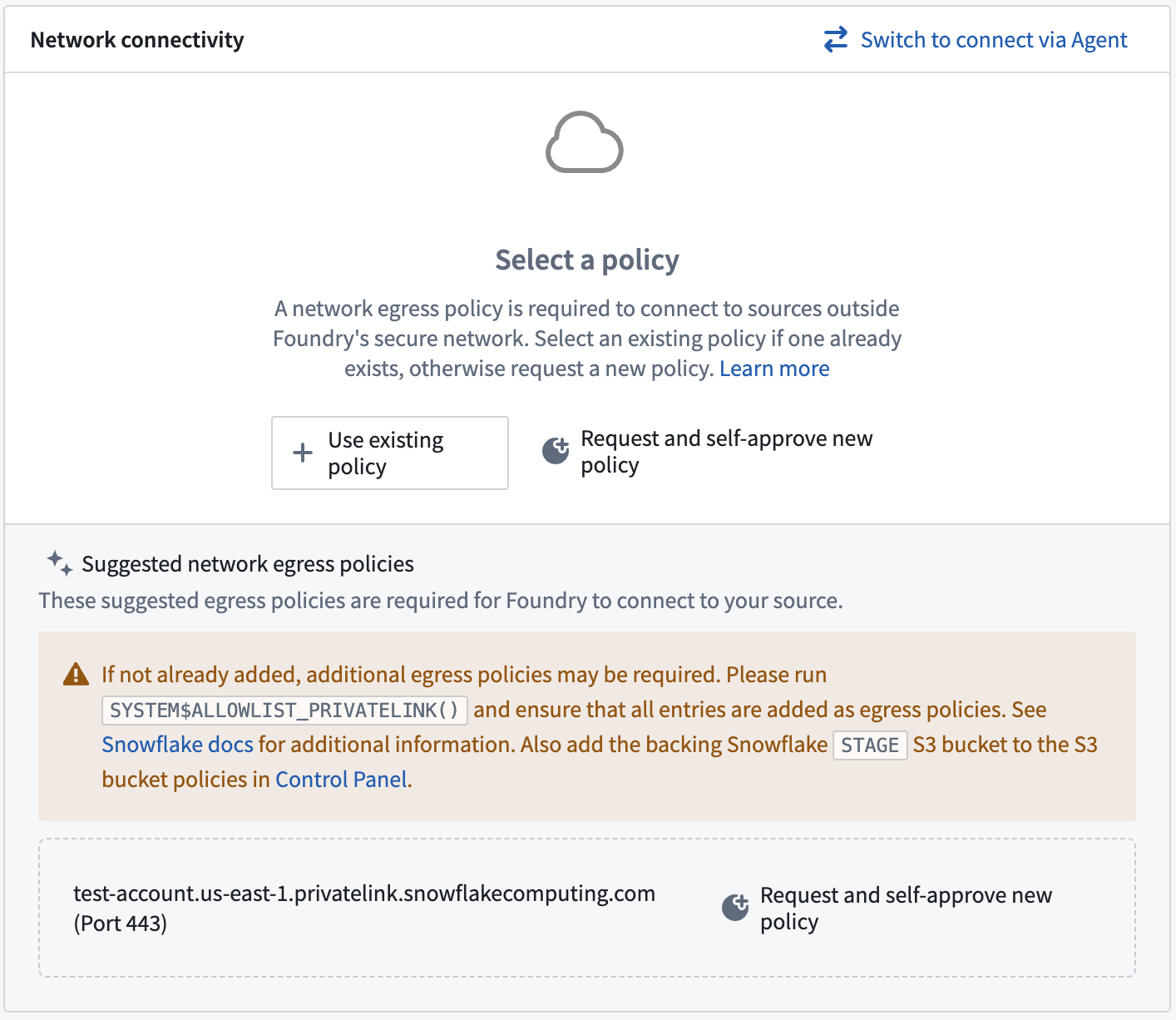
Snowflake の設定の詳細については、Palantir の Snowflake ドキュメントを参照してください。