注: 以下の翻訳の正確性は検証されていません。AIPを利用して英語版の原文から機械的に翻訳されたものです。
AIP Assist でカスタムコンテンツソースを提供する
カスタムコンテンツソースを登録した後、Control Panel でユーザーが利用できるように設定することで、AIP Assist でそのソースを提供できます。この機能は、AIP Assist がデフォルトモードですべての質問に回答するために使用する、既存の大規模な検索コンテキストにカスタムソースを追加します。
カスタムソースを AIP Assist で利用可能にする際は、特定のリソースまたはリソース群が開かれているときにのみ提供するか、常に提供するかを選択できます。ユーザーに常にコンテンツを提供する選択肢を選ぶと、AIP Assist の使用時にユーザーが閲覧しているリソースに関係なく、AIP Assist はカスタムソースを使用してユーザーのクエリに回答します。この機能は、AIP Assist がデフォルトモードの検索コンテキストに保持するプラットフォームおよび開発者向けドキュメントと併せて役立つ、プラットフォーム全体に関するカスタムコンテンツに使用することを推奨します。
コンテンツソースを AIP Assist に登録する
最初のステップは、コンテンツソースを登録し、AIP Assist で利用可能にすることです。必要に応じて、Notepad またはプラットフォーム内のカスタムドキュメントからコンテンツを登録する手順を確認してください。
ユーザー向けにコンテンツソースの適用範囲を設定する
カスタムソースを AIP Assist に登録したら、エンロールメント内のユーザー向けに適用範囲を設定する必要があります。
以下の手順は、Control Panel へのアクセス権を持つプラットフォーム管理者が実行する必要があります。
-
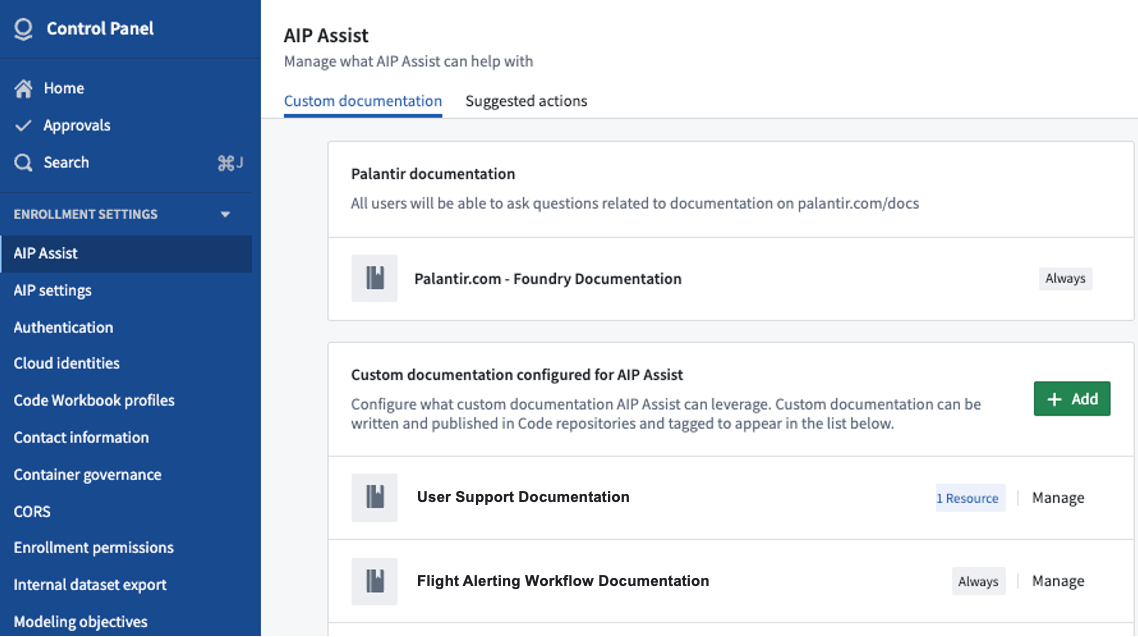
Control Panel に移動し、エンロールメントを選択して、AIP Assist ページを開きます。
-
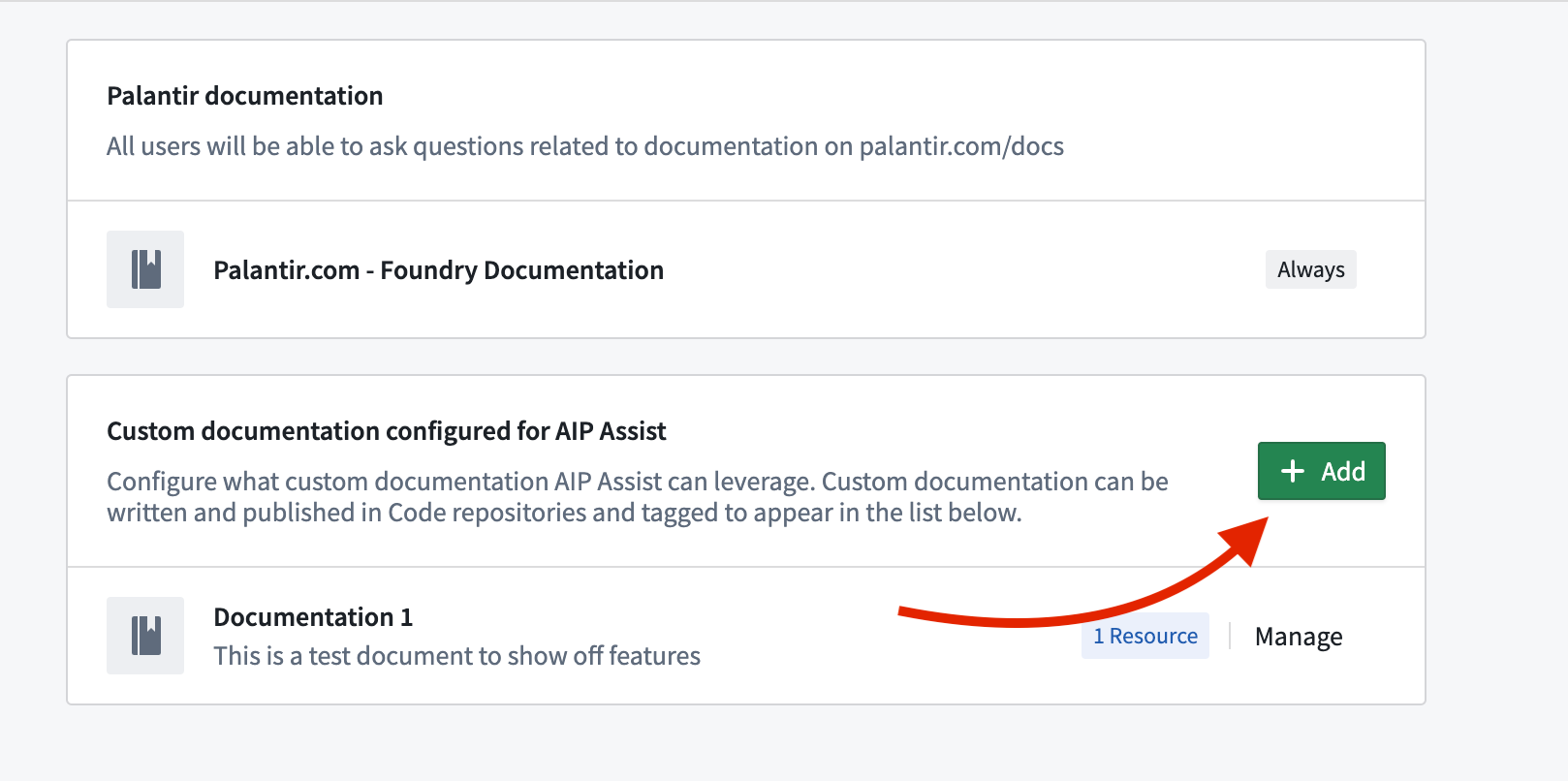
+ 追加を選択すると、現在取り込み済みのドキュメントの一覧を表示するダイアログが開きます。
-
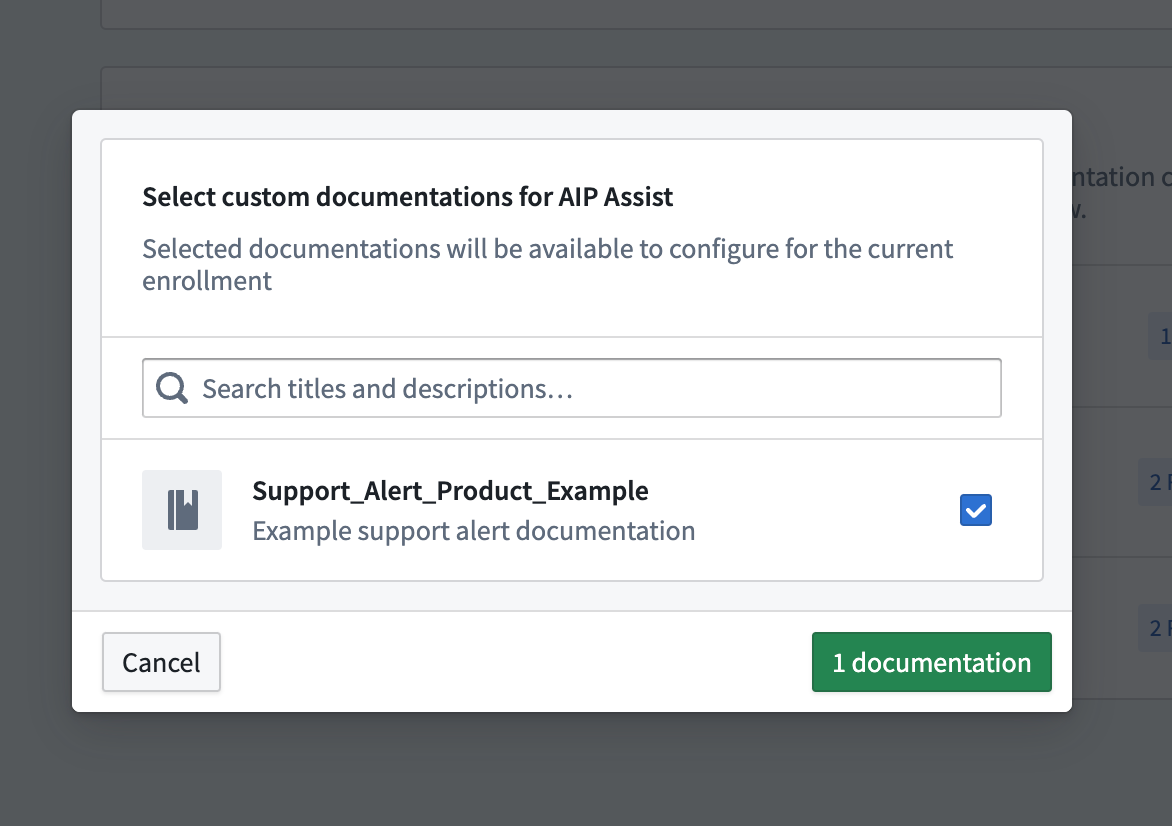
該当するドキュメントを見つけて選択し、追加します。デフォルトでは、ソースは、その作成に使用したリポジトリまたは Notepad ドキュメントにのみ適用される状態で追加されます。この適用範囲を使用して、AIP Assist のレスポンスが期待どおりに機能するかをテストできます。
-
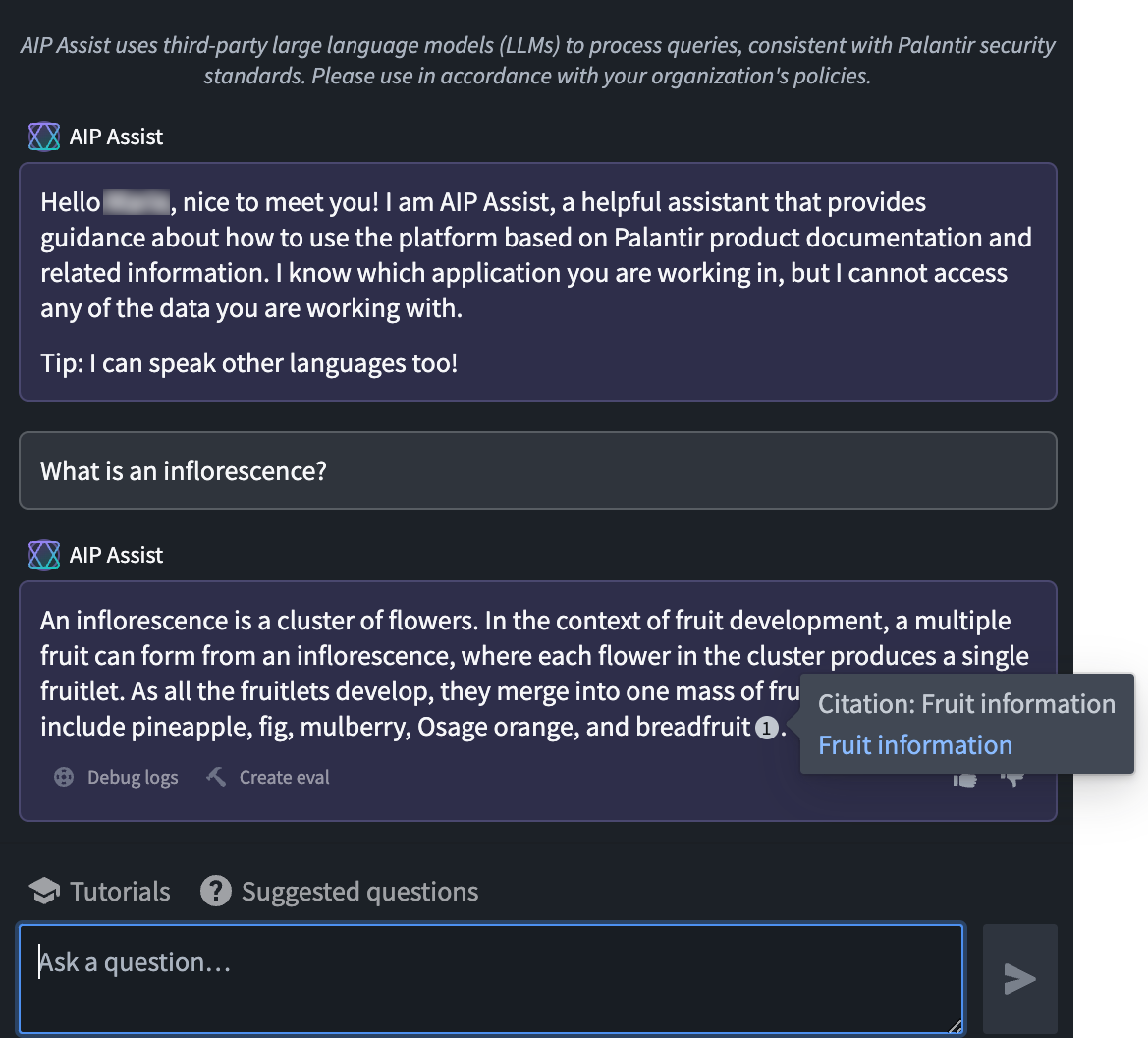
コンテンツを含むカスタムドキュメントのリポジトリまたは Notepad ドキュメントで AIP Assist を開き、製品に特に関連する質問を入力して、AIP Assist が期待どおりに応答することを確認します。
-
回答に確信が持て、より広い範囲で提供したい場合は、Control Panel > AIP Assist に移動して適用範囲を再設定します。コンテンツソースを見つけて、管理を選択します。
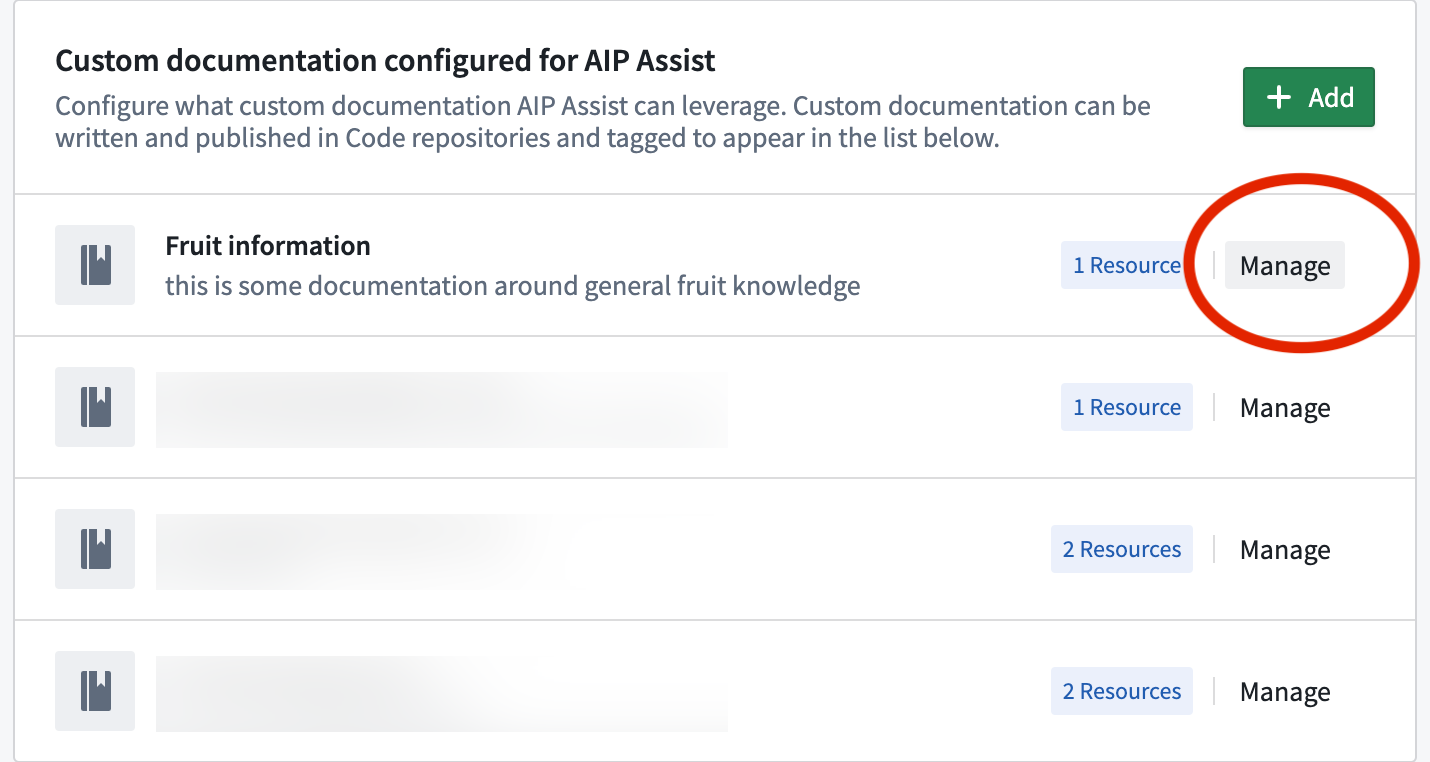
-
ユーザーが Foundry のどこにいてもコンテンツが関連する場合は、常時を選択します。
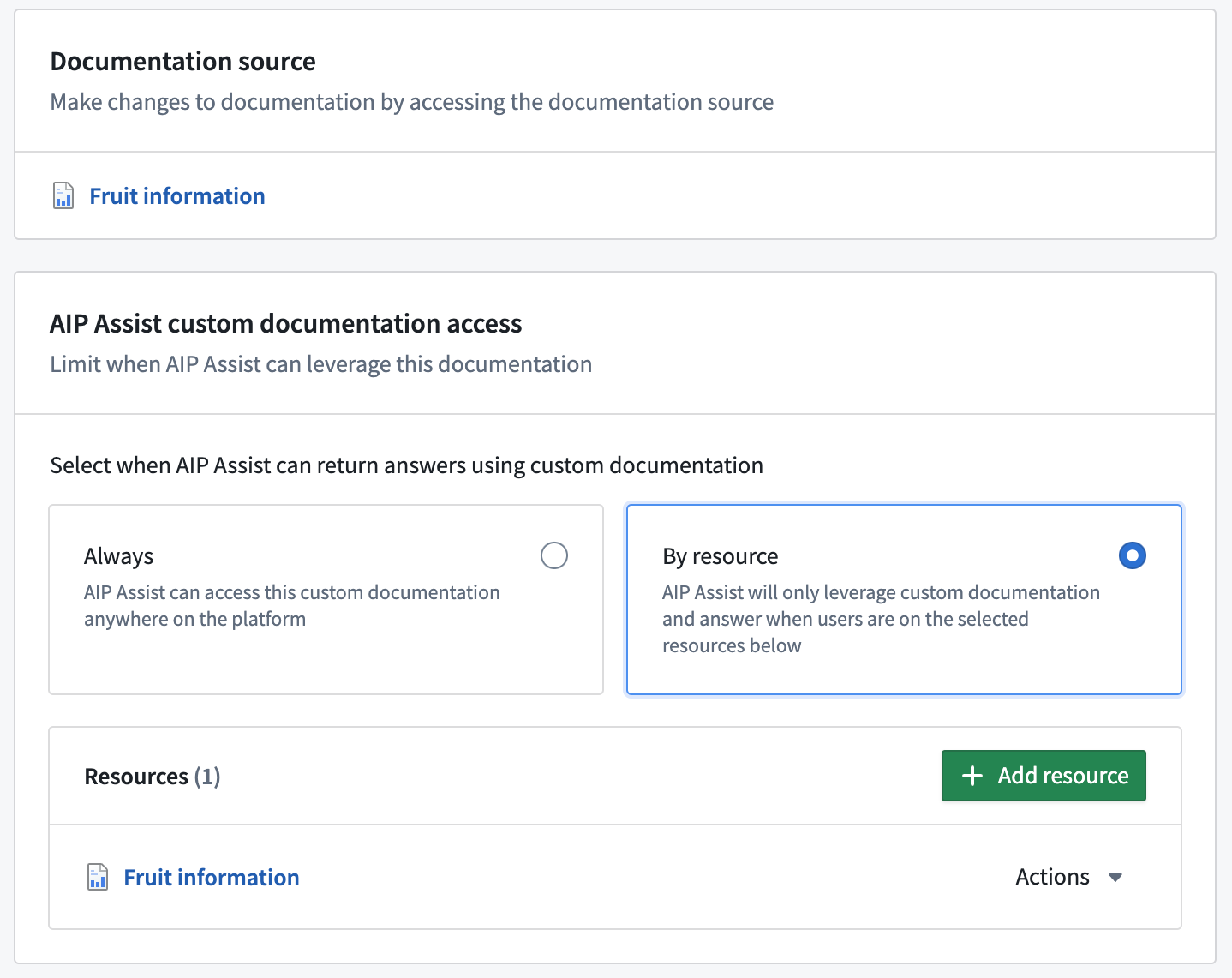
- コンテンツが特定のコンテキスト(たとえば Workshop アプリケーション)でのみ関連する場合は、リソースによるを選択し、関連するリソースを1個以上追加します。
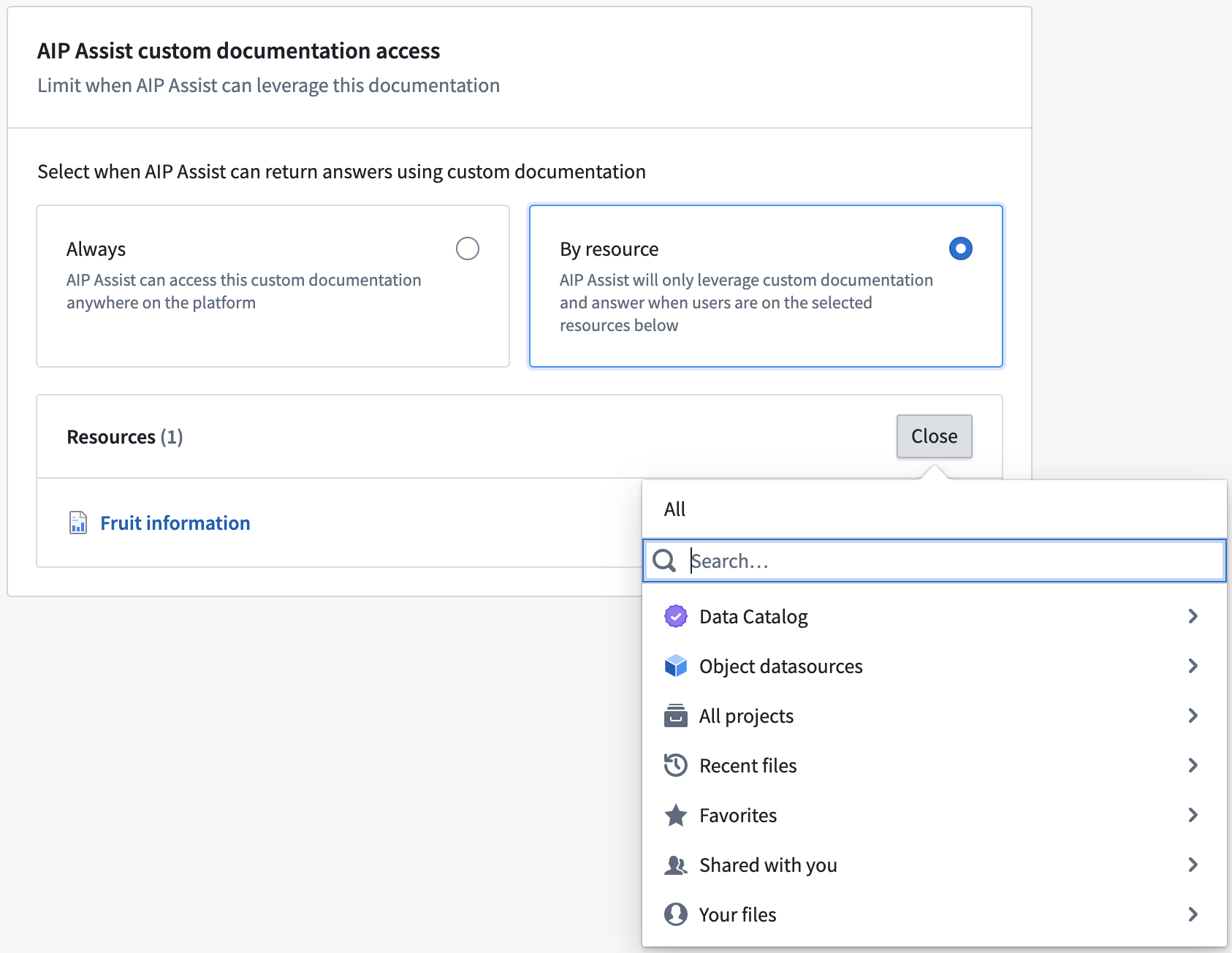
- コンテンツが特定のコンテキスト(たとえば Workshop アプリケーション)でのみ関連する場合は、リソースによるを選択し、関連するリソースを1個以上追加します。
- 変更を保存します。
これで、関連するトピックについて AIP Assist に質問すると、適用範囲の設定に応じてユーザーがコンテンツを利用できるようになります。