注: 以下の翻訳の正確性は検証されていません。AIPを利用して英語版の原文から機械的に翻訳されたものです。
AIP 機能を有効にする
Palantir AIP(Artificial Intelligence Platform)は、新しいエンロールメントではデフォルトで有効になっています。2024年より前に開始されたエンロールメントでは、Control Panel で AIP 機能へのアクセスを手動で有効にする必要がある場合があります。エンロールメント管理者は、Control Panel > AIP の設定で AIP の設定を管理できます。
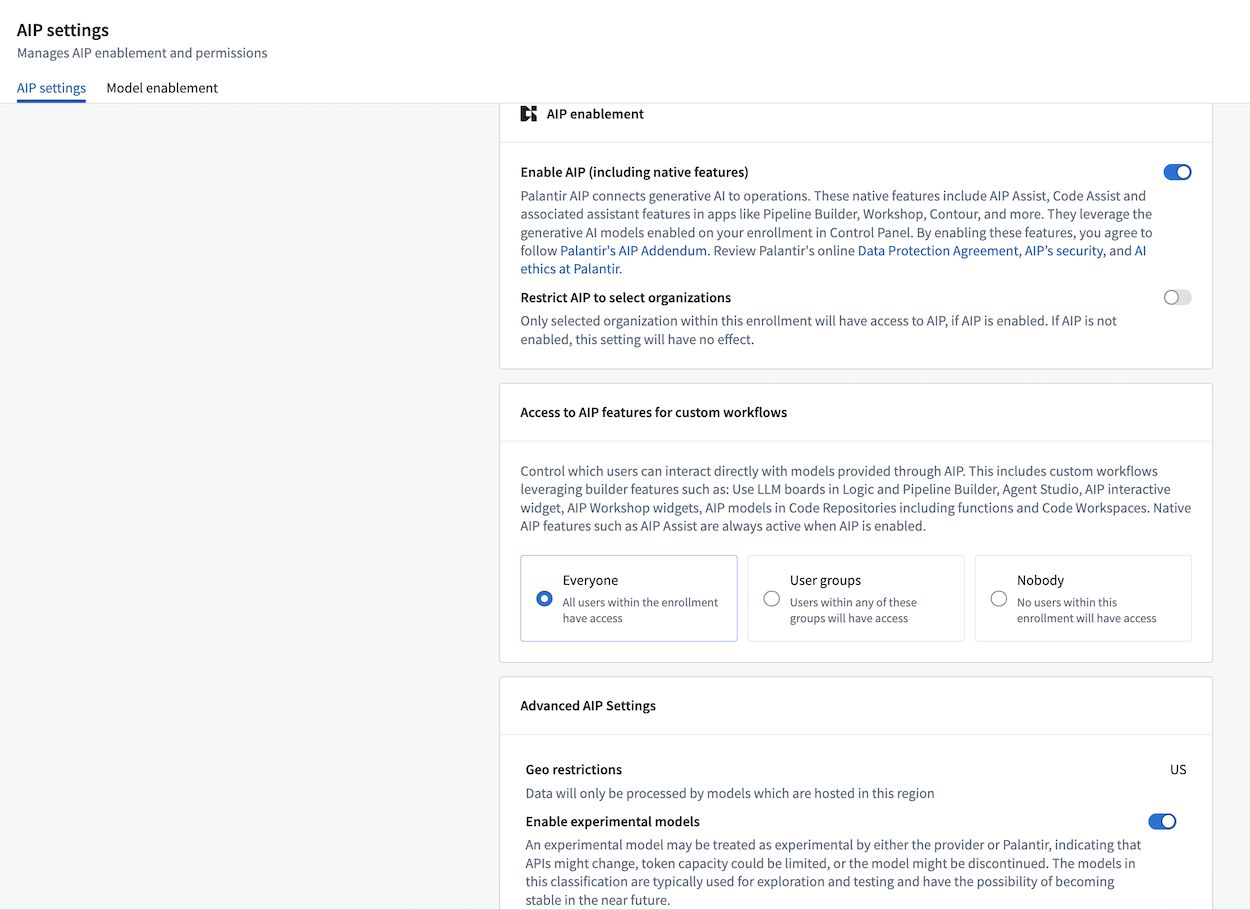
AIP を有効にすると、追加のコンピューティング使用量が発生する場合があります。
AIP とカスタムワークフロー向けの機能
AIP の AI 機能は、3つのカテゴリーに分類できます。
- AIP Assist: ユーザーが Palantir プラットフォームを操作し、理解して価値を生み出せるよう支援する、LLM を活用したサポートツールです。ユーザーは AIP Assist に自然言語で質問し、クエリに対する支援をリアルタイムで受けられます。
- プラットフォームアプリケーションの AIP アシスタント機能: エンドユーザーが Palantir プラットフォームで通常のワークフローを実行できるよう支援する、LLM を基盤としたネイティブ機能です。プラットフォームに関する知識を活用してユーザーの日常的な操作を効率化する、特定の用途に特化した機能です。
- カスタムワークフロー向けの AIP 機能: 開発者が LLM を基盤とした独自のワークフローやアプリケーションを構築できる機能です。開発者やデータサイエンティスト向けに作られた、用途を限定しない機能です。
AIP の権限
Palantir プラットフォームでの AIP の使用は、2段階の権限によって管理されます。
-
AIP と主要なアシスタント機能: AIP、AIP Assist、および Code Repositories、Pipeline Builder、Workshop の関連するアシスタント機能を有効にします。
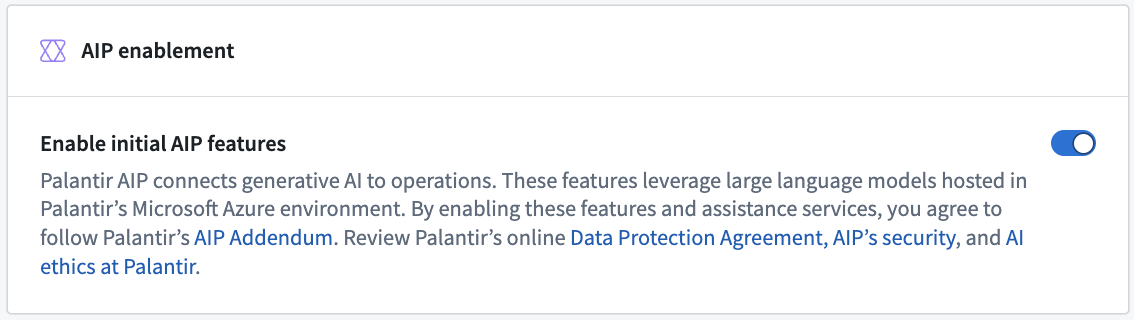
-
カスタムワークフロー向けの AIP 機能: AIP が有効になっている場合、プラットフォーム管理者は追加の機能を有効にして、開発者やアプリケーション構築者がカスタム AIP ワークフローを作成できるようにし、これらのカスタム AIP ワークフローを使用するために必要な権限をユーザーに付与できます。権限の付与により利用可能になる機能は次のとおりです。
- ポイントアンドクリックのインターフェースで LLM を利用できる機能
- AIP Logic:LLM ボードを使用する
- Pipeline Builder:LLM ノードを使用するおよびテキストから埋め込みへの変換
- AIP Automate
- AIP Model Catalog
- AIP Chatbot(旧称 AIP Agent Studio)
- AIP Workshop ウィジェット:AIP Chatbot、AIP Generated Content
- AIP Workshop 翻訳
- Quiver
- AIP Threads
- コードベースのツールによる開発向けの機能
- ポイントアンドクリックのインターフェースで LLM を利用できる機能
AIP の使用を制限する
プラットフォーム管理者は、ユーザーグループと組織という2つの異なるレベルで AIP の使用を制限できます。
ユーザーグループ
ユーザーグループ単位で AIP の使用を制限するには、プラットフォーム管理者が全員または特定のユーザーグループを選択するか、該当者なしを選択して使用を制限できます。

AIP Logic などの一部のアプリケーションは、使用する前に、まず Control Panel > アプリケーションへのアクセスで有効にする必要がある場合があります。
組織
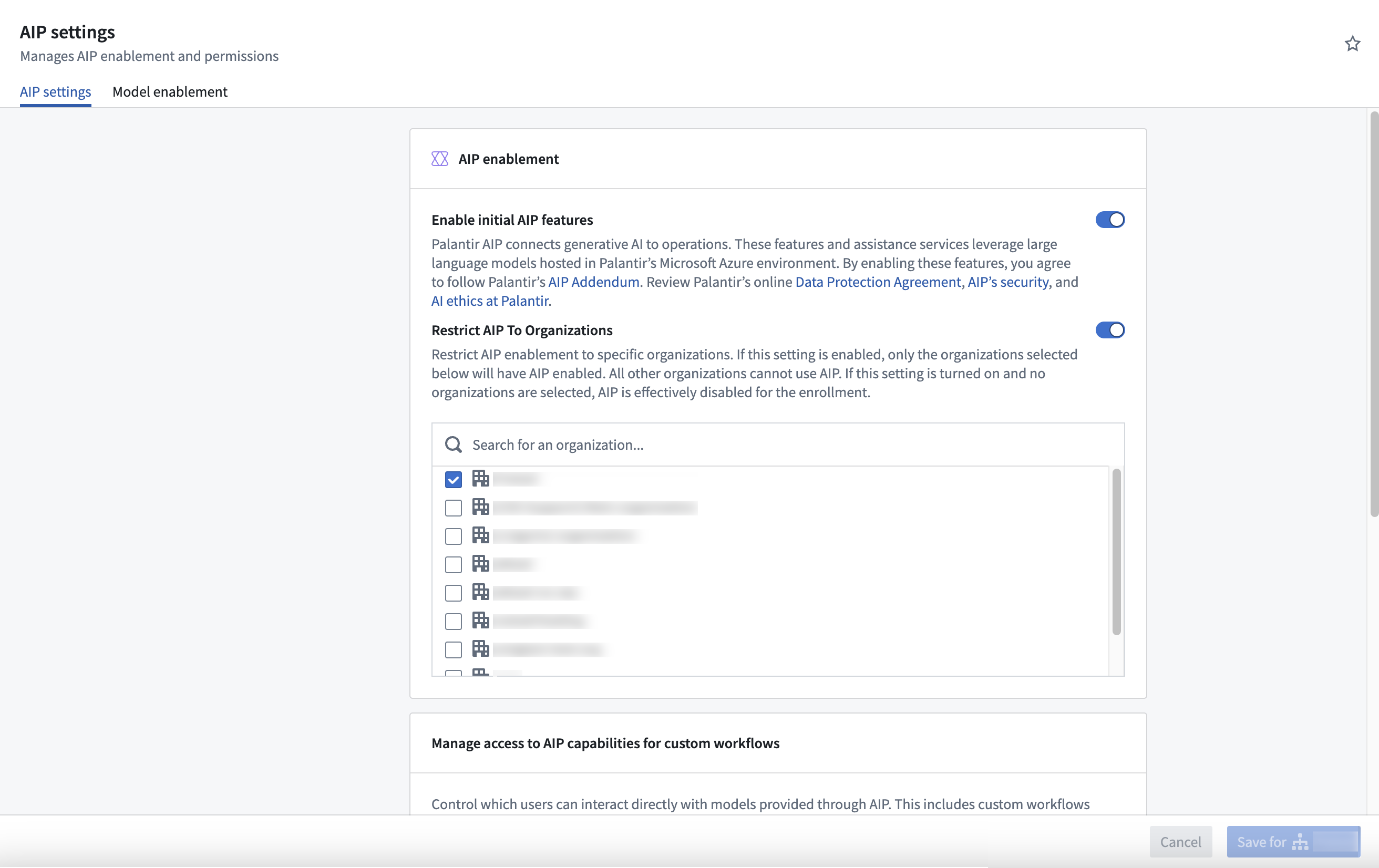
組織単位で AIP を制限するには、プラットフォーム管理者が AIP を組織に制限オプションを有効にし、ドロップダウンから対象の組織を選択します。この設定は、AIP を選択された組織に_制限_することに注意してください。そのため、選択されていない組織では AIP が無効になります。また、エンロールメントで AIP が有効になっていない場合、どの組織も AIP にアクセスできません。
リソースのプロジェクトにあるすべての組織マーキングで AIP が有効になっている場合にのみ、そのリソースで AIP が有効であるとみなされます。
LLM を有効にする
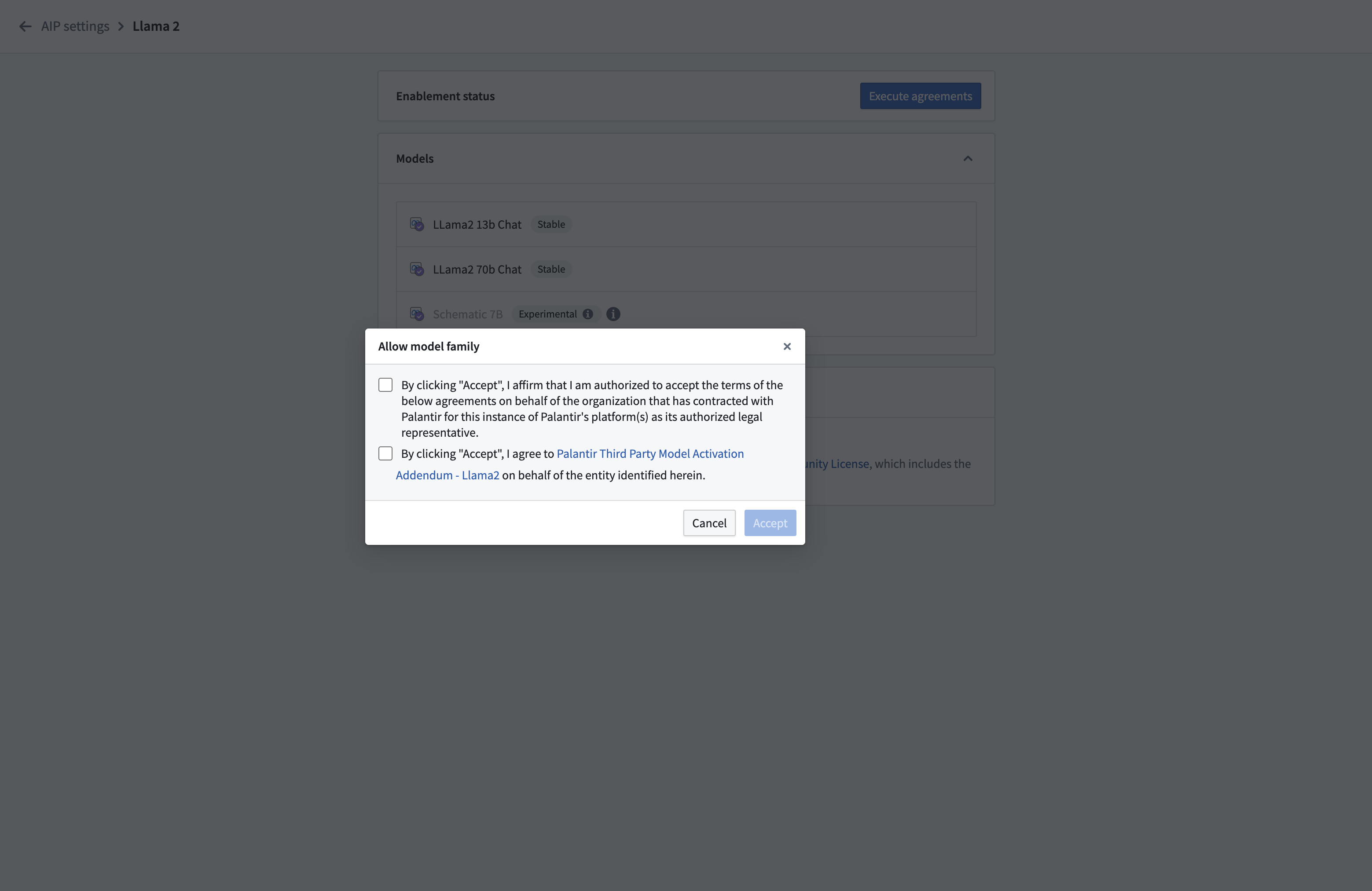
エンロールメント管理者は、Control Panel の AIP の設定拡張機能にあるモデルの有効化タブで LLM の使用を管理します。モデルファミリーを有効にするには、モデルを提供するサブプロセッサーの利用規約を含め、適用される利用規約に同意する必要があります。

エンロールメント管理者は、Control Panel で必須マーキングを使用して LLM のデータアクセスを制御することもできます。
モデルの状態を理解する
モデルの有効化インターフェースでは、各モデルファミリーに次の3つの状態のいずれかが表示されます。
- 有効: モデルファミリーはアクティブで、ユーザーやワークフローで利用可能です。追加の操作は必要ありません。
- 無効: モデルファミリーはエンロールメントで利用可能ですが、管理者によって有効化されていません。有効にするには、管理を選択し、利用規約に同意します。
- 許可されていません: 法的、地理的、またはインフラストラクチャ上の制約により、モデルファミリーが制限されています。利用可能にするための選択肢については、Palantir サポートにお問い合わせください。
サブプロセッサーのモデルを初めて有効にする前に、エンロールメント管理者は適用される利用規約に同意する必要があります。無効の状態にあるモデルファミリーは Control Panel で直接有効にできますが、許可されていませんの状態にあるモデルを使用するには、Palantir サポートによる手動の設定が必要です。
サブプロセッサーが有効になると、Palantir は、同意済みの利用規約に基づく適格性要件を満たす追加のモデルファミリーを有効にする場合があります。追加のモデルファミリーを有効にしても、追加費用は発生しません。新しいサブプロセッサーには、管理者による別途の同意が必要です。エンロールメント管理者は、Control Panel でモデルファミリーを確認し、無効にできます。
モデルファミリーのグループを無効にすると、そのグループ内のモデルに依存するワークフローが機能しなくなります。
独自のモデルを持ち込んで Palantir プラットフォームで実行する方法を確認します。
また、エンロールメント管理者は、組織レベルでモデルファミリーを有効または無効にできます。これにより、同じエンロールメント内の特定の組織には特定のモデルファミリーへのアクセスを許可し、ほかの組織には制限できます。
次の例では、このエンロールメント内の Test1 組織のみが Amazon Bedrock Claude モデルにアクセスできます。

試験的モデル
エンロールメント管理者は、試験的モデルの使用を有効または無効にできます。試験的モデルをワークフローで使用できるように表示するには、試験的モデルを有効にするトグルと、その試験的モデルが属するモデルファミリーの両方を有効にする必要があります。

詳しくはこちら
注:AIP 機能の利用可能性は変更される場合があり、顧客によって異なる場合があります。
「OpenAI」の名称および「GPT」ブランドは OpenAI の所有物です。
Jupyter®、JupyterLab®、および Jupyter® のロゴは、NumFOCUS の商標または登録商標です。
記載されているすべての第三者の商標(ロゴおよびアイコンを含む)は、それぞれの所有者に帰属します。提携や推奨を意味するものではありません。