注: 以下の翻訳の正確性は検証されていません。AIPを利用して英語版の原文から機械的に翻訳されたものです。
Quiver の AIP 機能
Quiver の AIP 機能は、自然言語のプロンプトを使ってデータ分析を行えるように設計されています。Quiver に関する質問に対して AIP Assist から有用なレスポンスを得られるほか、次の機能を利用できます。
- AIP Generate を使ってカードを追加・設定し、ユーザーが処理に関与できる状態を保ちながら、分析の次のステップを生成します。
- AIP Configure を使って、データや Quiver カードをどのように操作するかを説明することで、既存のカード設定を変更します。
AIP 機能の利用可否は変更される場合があり、エンロールメントによって異なる場合があります。
分析を生成する
AIP Generate 機能は現在、主にオブジェクトカードとオブジェクトセットカードに対応しています。対応するカードには、右側に AIP アイコンが表示されます。
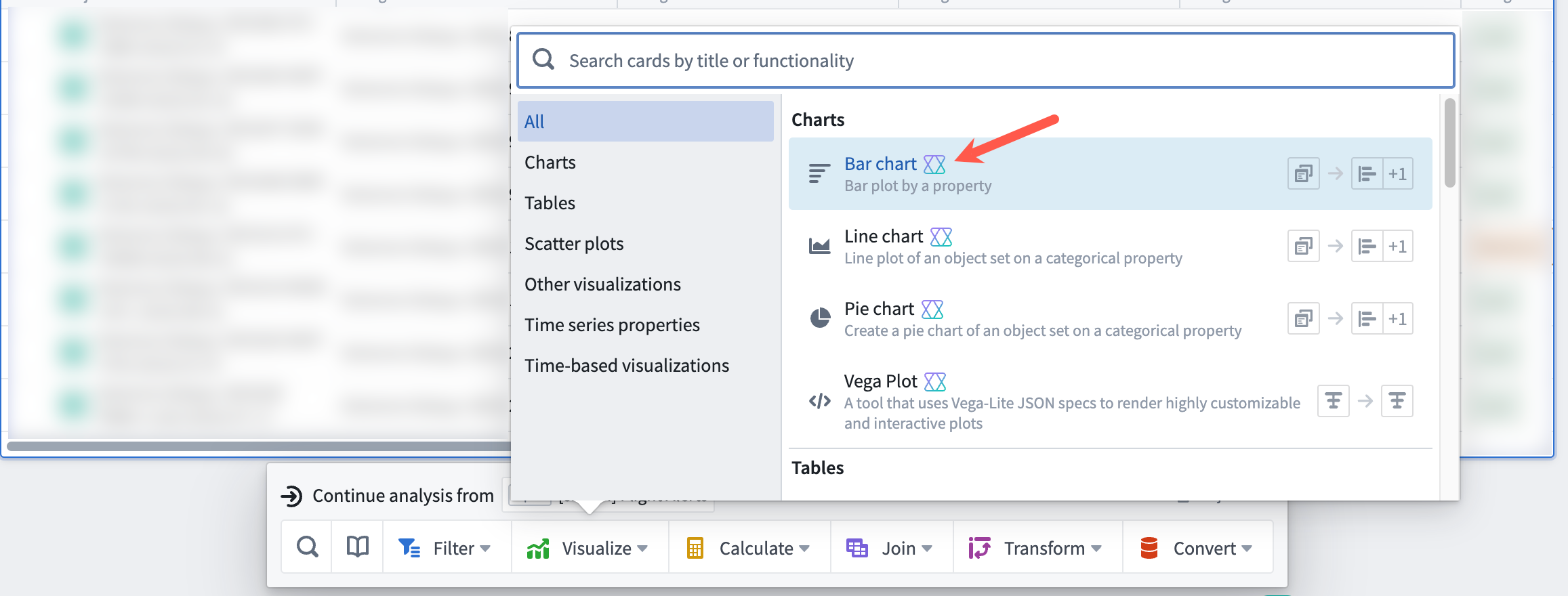
分析の続行元の次のアクションリボンの下にあるテキスト入力ボックスを使うと、分析内の既存のカードやデータから AIP Generate で分析を生成できます。この入力ボックスには、探索を続けるためのクエリを入力するように表示されます。

実行したい分析アクションをテキスト入力ボックスに記述すると、AIP Generate が Palantir が提供する大規模言語モデル(LLM)を使ってさまざまな選択肢を提示します。
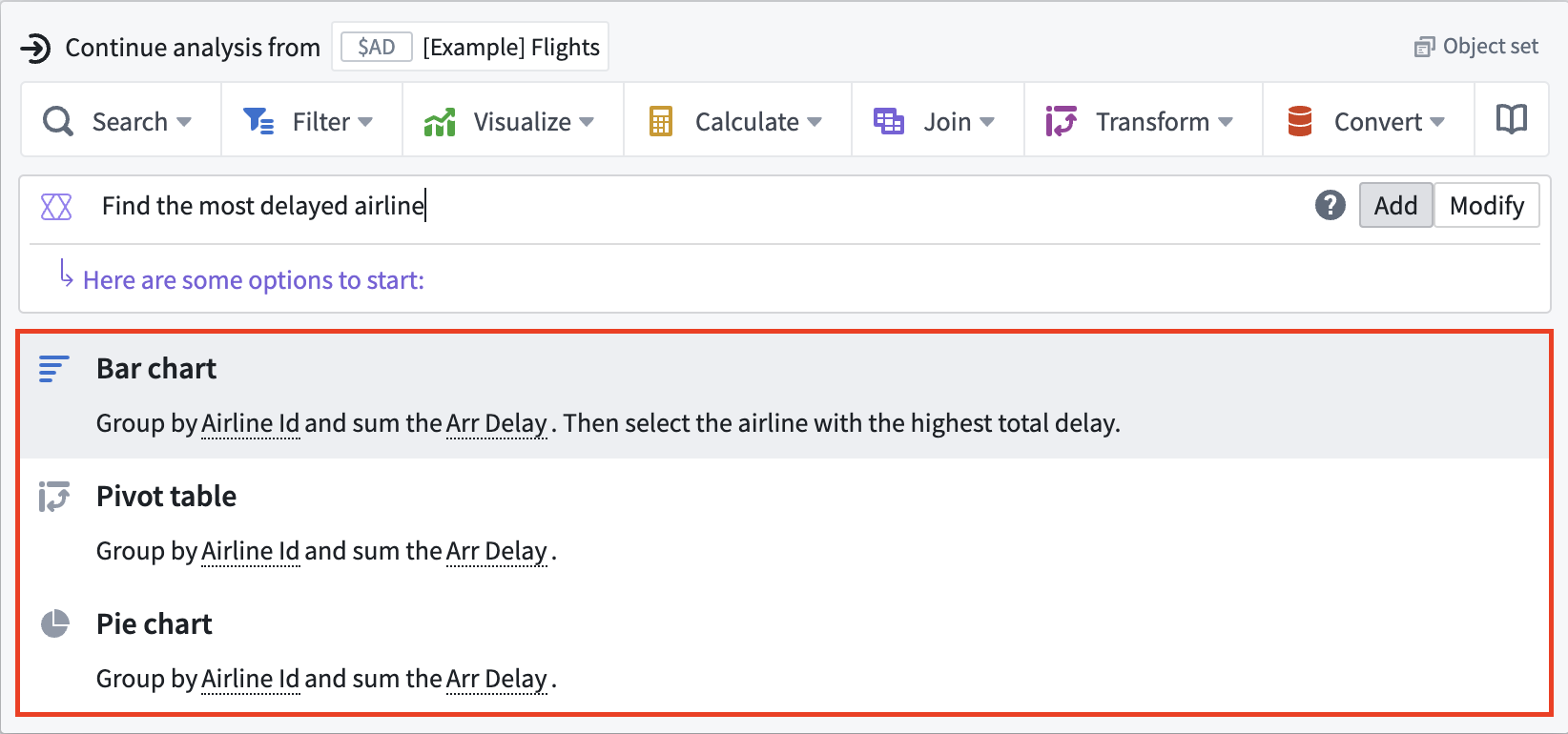
最良の結果を得るには、できるだけ具体的に記述してください。たとえば、「売上は時間の経過とともにどのように推移していますか?」のように質問形式のプロンプトを試すことも、「月でグループ化した、売上高の時系列の棒グラフを表示してください」や「行を広告チャネルで、列を小売業者でグループ化して、マーケティング支出の合計を表示してください」のように指示形式にすることもできます。
準備ができたら、AIP が提示した選択肢のいずれかを選択します。カードが生成されてキャンバスに追加され、必要に応じてさらに設定できます。
プロンプトに複数のステップが必要だと AIP が判断した場合、AIP Generate は選択肢のタイトルの横に + フォローアップアクションタグを表示します。このタグにカーソルを合わせると、カードの生成にあたって実行される追加ステップの概要を確認できます。
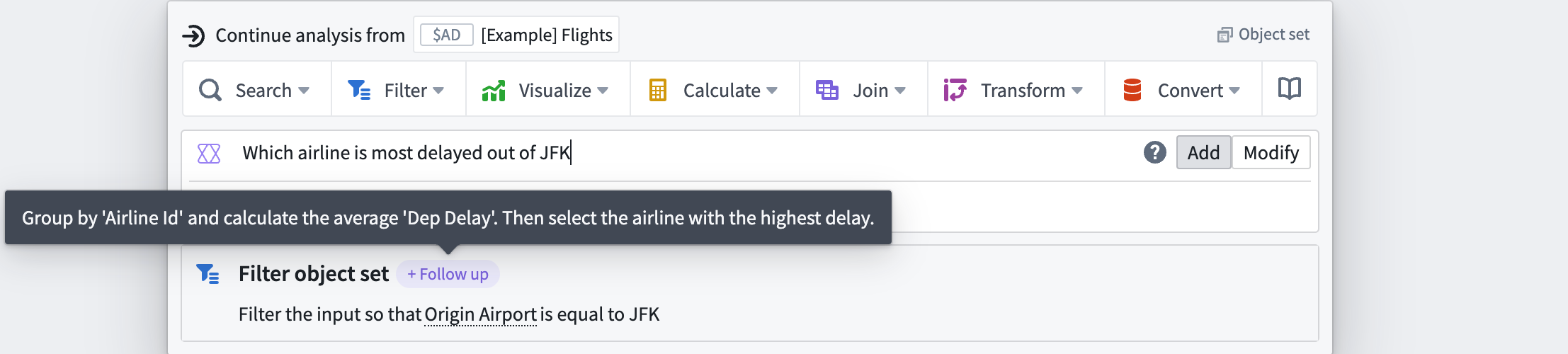
+ フォローアップアクションタグを含む選択肢を選択すると、AIP Generate は思考の連鎖モードになり、最初のプロンプトに基づくロジックを確認できます。プロンプトに従ってカードを設定した後、AIP Generate は + フォローアップに含まれるステップと、それまでのステップの履歴を自動的に入力します。
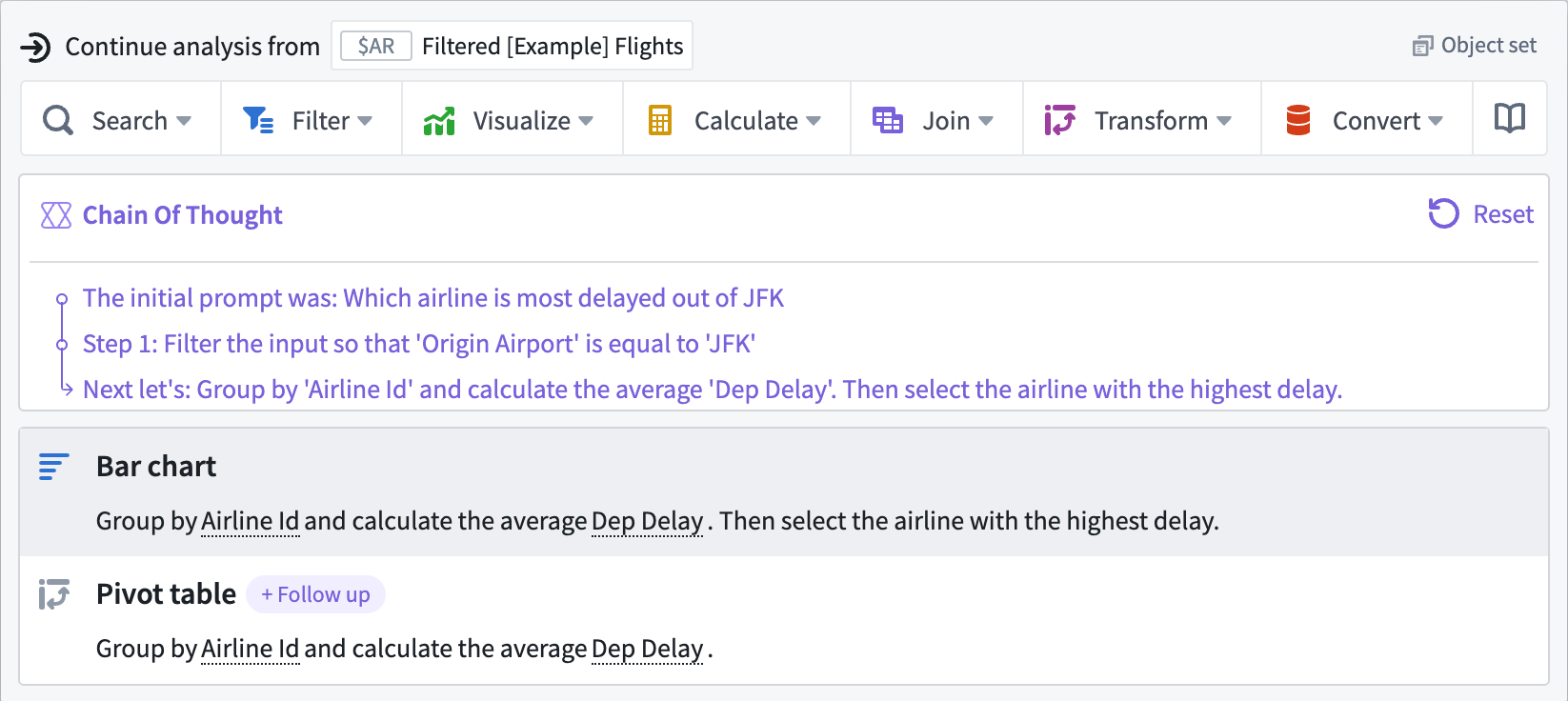
AIP Generate の選択肢のいずれかを選択して続行するか、リセットを選択して元の入力プロンプトに戻ります。
AIP Generate のテキスト入力ボックスでキーボードの Tab キーを押すと、直近のプロンプトが入力待ちの状態になり、試行を繰り返しやすくなります。
また、キャンバス上部のリボンから AIP Generate を選択して起動することもできます。この場合、AIP はより自律的に動作し、人による指示なしに複数ステップの分析を実行できます。
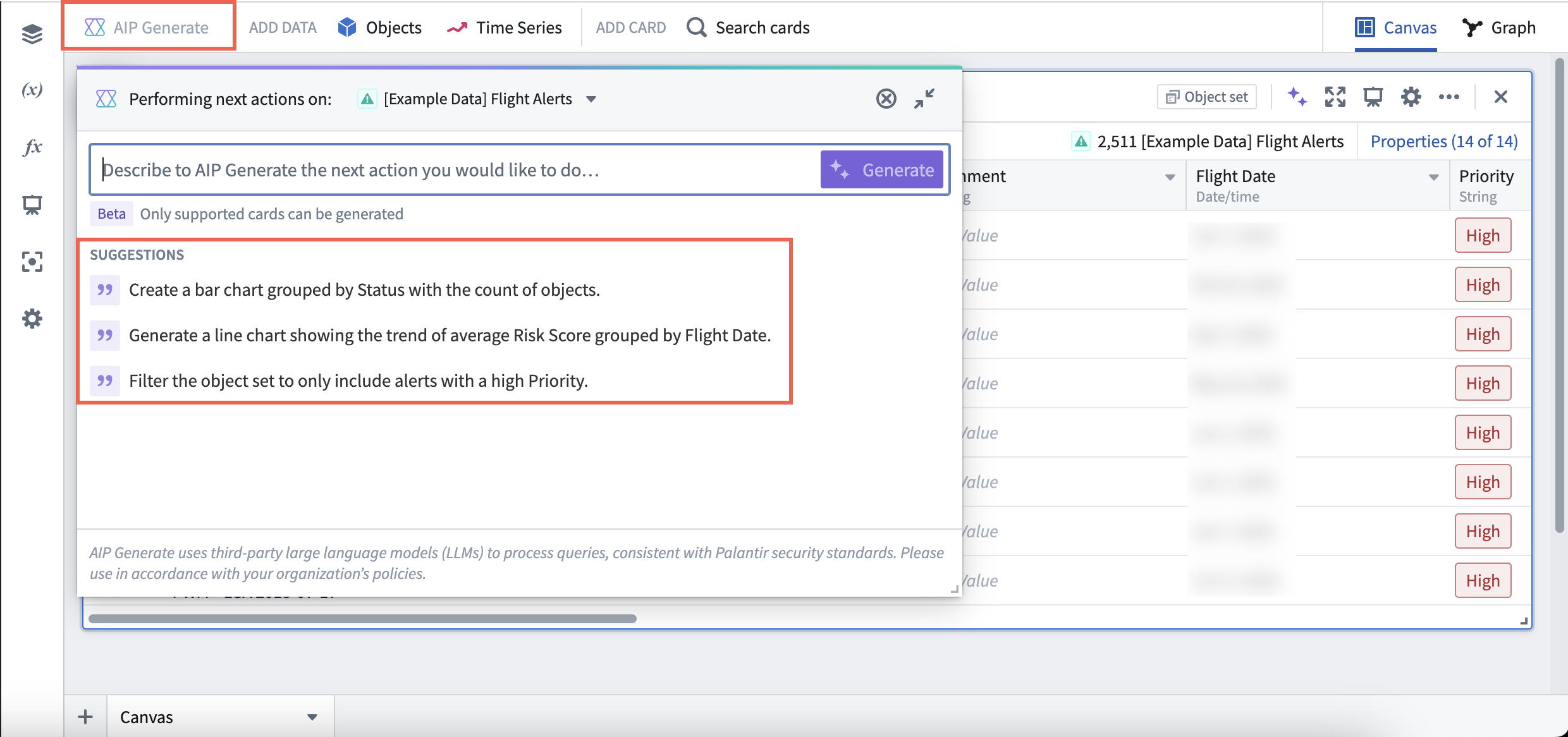
次に実行したいアクションをクエリボックスに入力します。入力中に、AIP がプロンプトの補完候補を提示します。
準備ができたら、生成するを選択します。
カードをより詳しく探索するには、マウスのスクロール操作または左下のボタンを使って、グラフを拡大・縮小したり、ドラッグして移動したりできます。
カードにカーソルを合わせると、そのカードが選択された理由と、それぞれのプロンプトに対してカードがどのように設定されたかについて、有用な説明が表示されます。
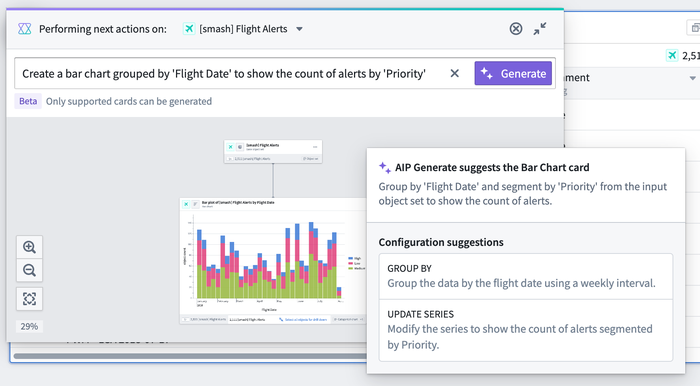
生成されたグラフを分析キャンバスに追加するには、カードを追加を選択します。その後、各カードの設定や可視化をさらに変更したり、確定したりできます。
AIP によるオントロジーデータの使用方法
ユーザーのプロンプトに効率的に回答するため、AIP はオブジェクトセットデータを要約したもの、つまり「プロパティ値のヒント」のみを、次のように使用します。
-
文字列のプロパティタイプ:最大100個の一意の値を計算します
-
数値のプロパティタイプ:最小値、最大値、平均を計算します
これらの概要により、「高い」「低い」「中程度」といった定量的な表現を使う際のしきい値を特定できます。また、列名やプロパティ値のスペルミスを修正する役割も果たします。
カードを設定する
AIP Configure を使ってカード設定を更新できます。
AIP Configure にアクセスするには、AIP Generate の入力バーにある修正ボタンを選択します。

次に、「凡例を下部に移動して、スタイルをグループ化に変更してください」や「メトリクスを売上の合計に変更し、y 軸のタイトルを売上合計に更新してください」など、カードに加えたい変更の説明を入力します。入力中に、AIP がカード設定の候補を生成します。各候補には、プロンプトの一部に対応する設定項目が表示され、個別に承認または拒否できます。
準備ができたら、AIP の候補を1つ以上選択します。選択した候補は AIP によってすぐにカードに適用されます。
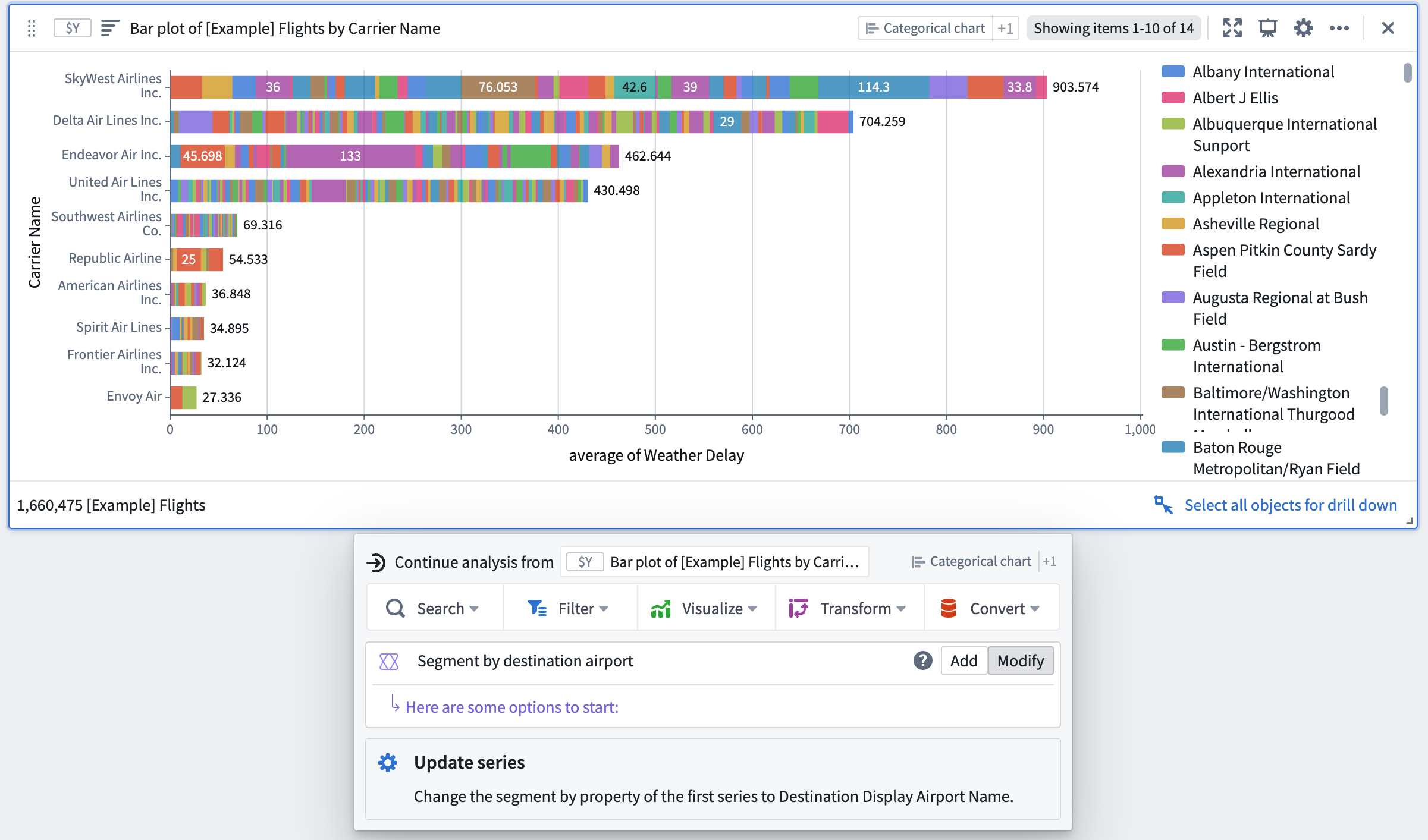
AIP に追加の設定を行わせたい場合は、新しいプロンプトを入力して同じ手順を繰り返せます。
Vega プロットなどの一部のカードは、AIP Configure による下流の分析に対応していますが、AIP Generate には対応していません。
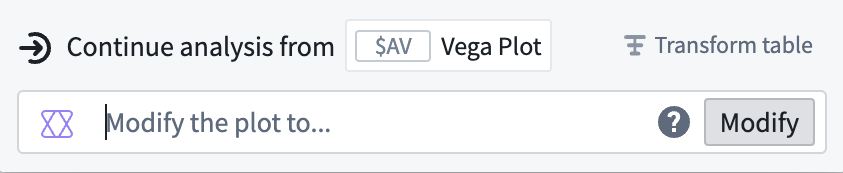
AIP Configure を使えば、Quiver の各カードで利用できるすべての可視化設定に詳しくなくても、全ユーザーが思いどおりの可視化を作成できるようになります。
時系列
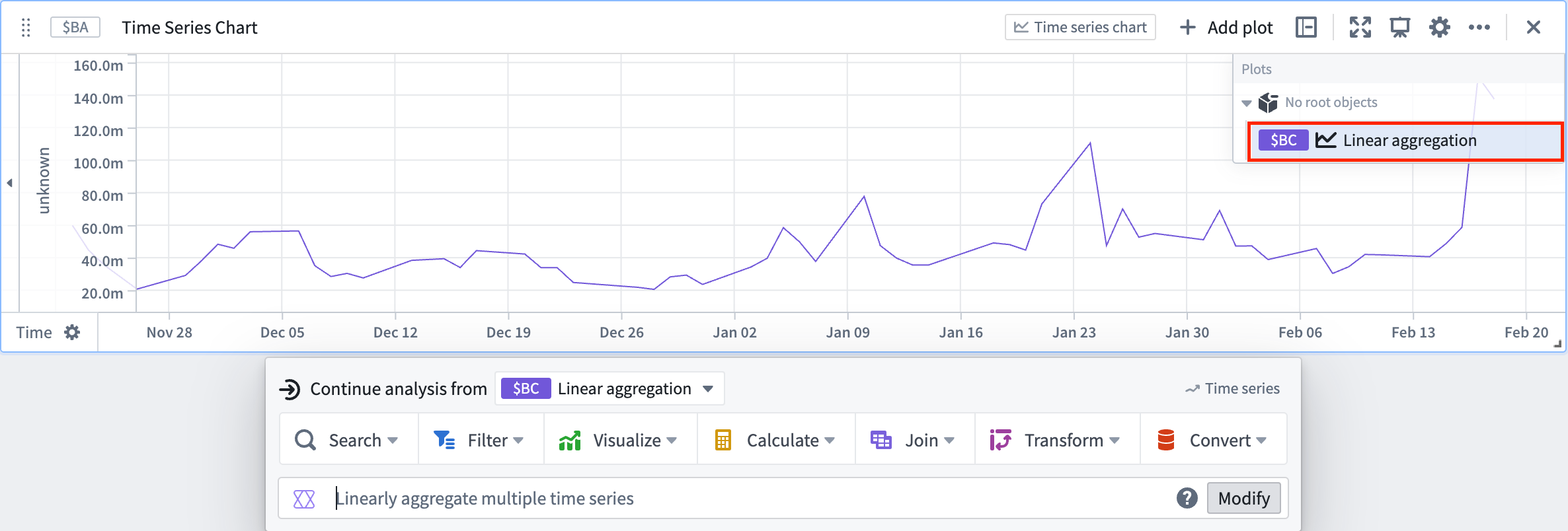
時系列チャートの分析に使用する場合、AIP はプロットのコンテナではなく、プロット内の個々の時系列に対して動作します。
分析する時系列をプロット内で選択すると、AIP Configure が表示されます。