注: 以下の翻訳の正確性は検証されていません。AIPを利用して英語版の原文から機械的に翻訳されたものです。
テーブル
Insight のテーブルタブでは、分析対象のオブジェクトが表形式で表示されます。列ヘッダーはプロパティ名で、各行は個々のオブジェクトのインスタンスを表します。
選択状態
行を選択すると、その行が強調表示され、完全な Object View の簡略版であるオブジェクトのパネルビューが開きます。
テーブルでは、次のキーボードショートカットを利用できます。
- 複数選択:
Cmd+Click(macOS) またはCtrl+Click(Windows) で、複数の行を個別に選択します。 - 範囲選択: 行を選択してから別の行を
Shift+Clickすると、その間のすべての行が強調表示されます。 - すべて解除: 複数の行がすでに選択されているときに任意の行を選択すると、すべての選択が解除されます。
テーブルの左側にある複数選択ボタンを使うと、複数のオブジェクトを一度に選択できます。テーブル上部の複数選択ボタンでは、すべての行を選択または選択解除できます。
プロパティ
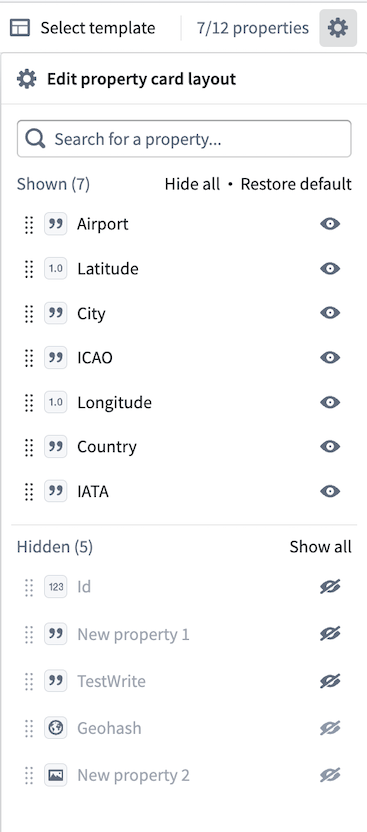
テーブルの右上にはプロパティ検索バーがあり、現在表示されているプロパティの数が表示されます。テーブルに表示されていないプロパティは、右上隅の歯車アイコンから開くプロパティ設定パネルで追加できます。検索できるのは、現在テーブルに含まれているプロパティのみです。一致するプロパティはドロップダウンに表示され、テーブル内で強調表示されます。
プロパティ設定
設定パネルでは、オブジェクトタイプのすべてのプロパティにアクセスできます。現在テーブルに含まれていないプロパティを検索して追加でき、ドラッグしてプロパティの順序を変更できます。テーブル内のテキストを切り捨てるオプションはデフォルトで有効になっています。無効にすると、長いフィールドのテキストが全文表示されるため、行の高さが増す場合があります。
派生プロパティ
派生プロパティは、オブジェクトのほかのプロパティやリンクの値に基づいて、クエリ時に計算されます。派生プロパティを追加するには、歯車アイコンからプロパティ設定パネルを開き、パネル下部の + 派生プロパティを追加を選択します。そこから、必要に応じてリンクされたプロパティやプロパティの集計を追加します。利用可能な集計については、派生プロパティのリファレンスを参照してください。
複数のオブジェクトタイプの分析
分析パスに複数のオブジェクトタイプが含まれている場合、各オブジェクトタイプはテーブル内で選択可能なヘッダーとして表示されます。各オブジェクトタイプの表示と非表示を切り替えることができ、表示されているすべてのオブジェクトタイプのプロパティが、テーブルとプロパティ設定パネルに表示されます。
データ操作
Insight では、分析結果から直接オブジェクトを作成、更新、削除することで、オントロジーにデータを書き戻すことができます。
権限
書き込み操作を行うには、次の権限が必要です。
- オントロジー内のオブジェクトタイプに対する編集権限
- 基になるデータソースへの書き込みアクセス権
- オブジェクトタイプのスコープがプロジェクトに限定されている場合は、プロジェクト権限
書き込みアクセス権が必要な場合は、Foundry 管理者にお問い合わせください。
オブジェクトを選択する
操作を行う前に、変更するオブジェクトを選択します。結果テーブルで、個々のオブジェクトの横にあるチェックボックスを選択するか、ヘッダーのチェックボックスを選択して、表示されているすべてのオブジェクトを選択します。選択したオブジェクトの件数はツールバーに表示されます。
結果が複数ページにわたる場合、ヘッダーのチェックボックスを選択すると、現在のページのオブジェクトだけでなく、適用されているフィルターに一致するすべてのオブジェクトが選択されます。
行の操作
ツールバーのアクションメニューでは、オントロジーでオブジェクトタイプに定義された操作を実行できます。
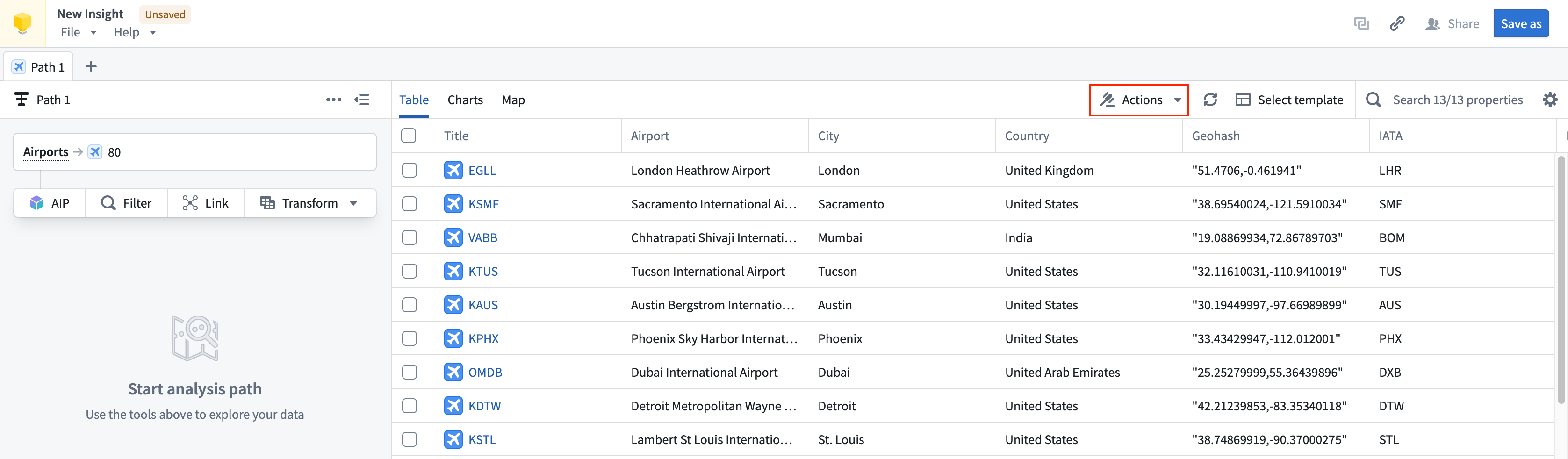
- 1個以上のオブジェクトを選択します。
- アクションを選択して、利用可能な操作を表示します。
- アクションを選択します。
- アクションフォームまたはワークフローを完了します。
利用可能なアクションは、オントロジーの設定によって異なります。一般的な例として、オブジェクトのユーザーへの割り当て、ワークフローの起動、関連するオブジェクトの更新があります。
オブジェクトを作成する
- ツールバーの作成するを選択します。
- 作成するオブジェクトのタイプを選択します。
- プロパティ値を入力します。
- 作成するを選択します。
フォームには、オブジェクトタイプに定義されているすべてのプロパティが表示されます。必須プロパティには、その旨が示されます。
オブジェクトを更新する
- 1個以上のオブジェクトを選択します。
- ツールバーの編集を選択します。
- プロパティ値を変更します。
- 保存を選択します。
一括更新
複数のオブジェクトが選択されている場合、それらすべての共通プロパティを一度に更新できます。変更したいプロパティのみを変更します。変更しないプロパティは、既存の値を保持します。