注: 以下の翻訳の正確性は検証されていません。AIPを利用して英語版の原文から機械的に翻訳されたものです。
本番環境に移行する
コードベースの分析やパイプラインのプロトタイプには、Code Workbook または Code Workspaces の使用を推奨します。堅牢な本番パイプラインや、追加のガバナンスと精査、大量のデータ、または最適化されたパフォーマンスを必要とするワークフローには、Pipeline Builder と Code Repositories を推奨します。
パイプラインを記述する場所については、Code Workbook、Code Workspaces、Code Repositories の比較を確認してください。
Workbook で導き出した出力に満足できたら、ロジックと出力データセットを強化して信頼性を確保する必要があります。Code Workbook では、これを簡単に行えます。次の手順は、作業成果を堅牢にし、本番環境で使える状態にするのに役立ちます。
ブランチを保護する
Workbook のブランチを保護するには、その Workbook に対する所有者権限が必要です。
ブランチの保護を使用すると、Workbook 内のブランチをロックして、そのブランチのロジックを誰も直接編集できないようにできます。ロジックを変更するには、別のブランチで変更を作成し、保護されたブランチにマージする必要があります。通常は Workbook の master ブランチを保護しますが、ほかのブランチも保護できます。
ブランチを保護するには、以下に示すように、ブランチメニューの右上にある設定アイコン( )をクリックします。
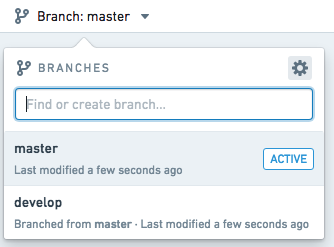
以下に示すように、このブランチを保護しますをオンにすると、ブランチ保護が有効になります。デフォルトでは、保護されたブランチでは、どのユーザーもそのブランチの実行ボタンを使用して出力データセットを計算できません。これにより、Workbook の実行が、次のセクションで説明するスケジュールされたビルドと競合するのを防ぎます。
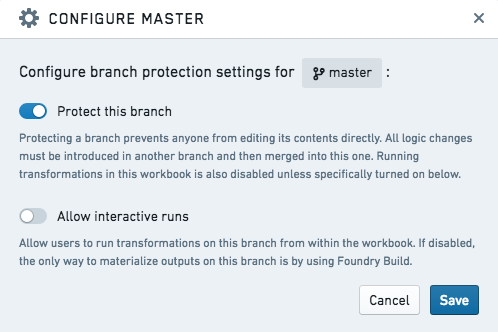
保存すると、このブランチは保護され、読み取り専用になります。

バッチビルドを使用する
Code Workbook で作成した出力データセットを、入力データセットの更新に合わせて、または一定の時間間隔で定期的に更新したい場合があります。これを行うには、これらの出力データセットに対して定期ビルドをスケジュールします。
- 1個の出力データセットに対して定期ビルドをスケジュールするには、データセットのアクションを開き、スケジュールの管理をクリックします。
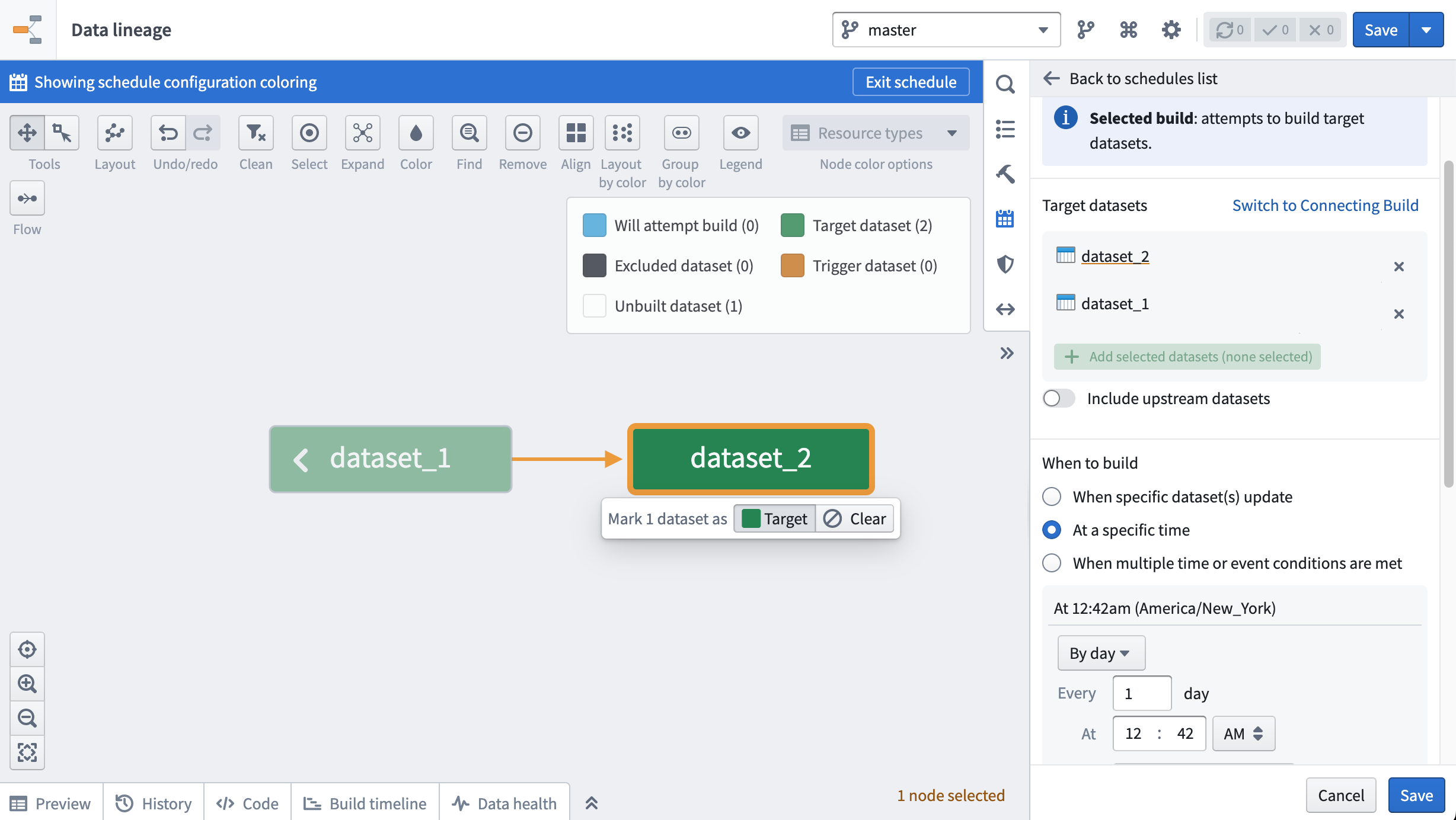
- 複数の出力データセットに対して定期ビルドをスケジュールするには、Workbook の上部にある歯車アイコンをクリックし、Data Lineage の探索を選択します。Workbook のすべての入力データセットと保存された出力データセットが表示されます。
どちらの操作でも Data Lineage アプリが開きます。右側のペインにあるカレンダーアイコンをクリックして、スケジュールの管理インターフェースを開きます。表示される案内に従って、定期スケジュールを設定します。以下の画像には、dataset_1 と dataset_2 を毎日ビルドするスケジュールが表示されています。
Data Lineage でのスケジュール作成について詳しくはこちら。
バッチビルドでは、データセットとして保存されていないトランスフォーム(たとえば、永続化されていないトランスフォーム)は更新されません。具体的には、永続化されていないトランスフォーム A が、永続化されたトランスフォーム B の親である場合を考えます。バッチビルドを使用してトランスフォーム B をビルドすると、トランスフォーム B はトランスフォーム A の最新のロジックと、上流の入力データセットの最新データを使用します。ただし、Workbook に表示されるトランスフォーム A のプレビューと、トランスフォーム A で作成された可視化は、このバッチビルドでは更新されません。
Data Health チェック
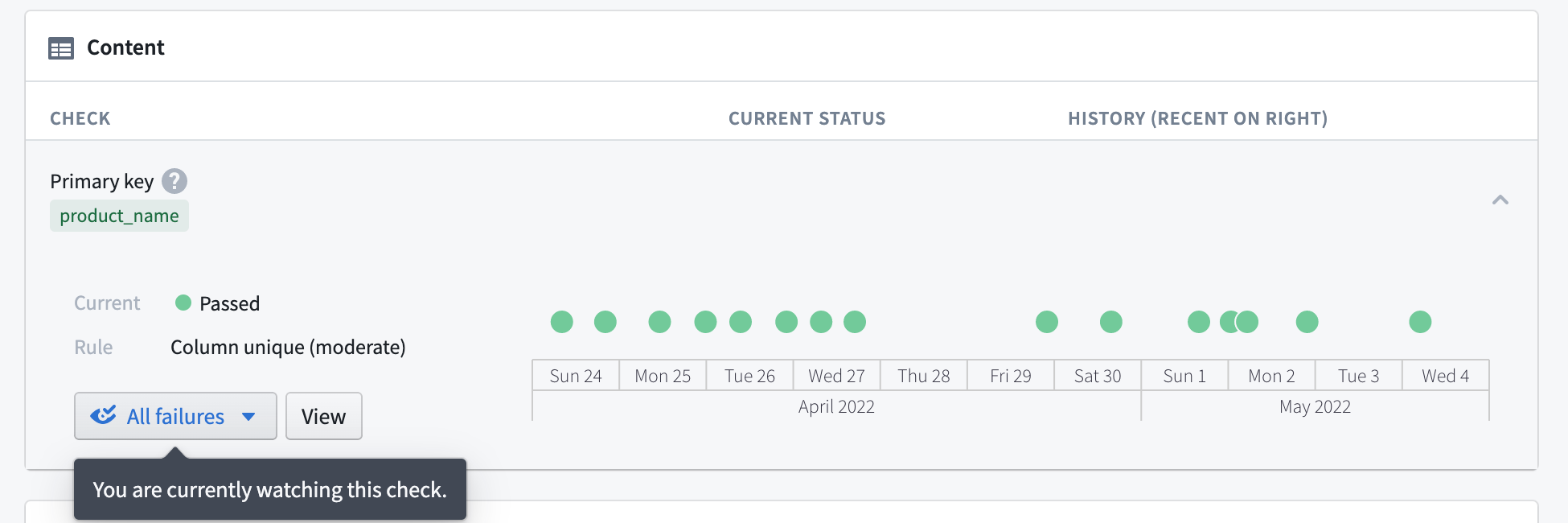
出力データセットに関するもう1つのベストプラクティスは、Data Health チェックを追加することです。出力データセットを開き、ヘルスタブをクリックすると、Data Health ページにアクセスできます。ヘルスチェックを設定すると、データセットのビルドに失敗した場合、データセットが古くなった場合、または指定したほかの要件を満たさなくなった場合に、通知を受け取れます。
Foundry の Data Health について詳しくはこちら。
出力を整理する
プロジェクトの一部として Workbook を使用する場合は、プロジェクト内に次のフォルダー構造を作成することを推奨します。
- /data
- /workbooks
- /templates
このフォルダー構造を設定すると、個人フォルダにある新しい Workbook を簡単に共有できます。
- Workbook を
/workbooksディレクトリに移動します。 - Workbook 内でテンプレートを作成した場合は、それらを
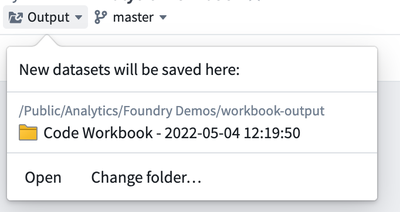
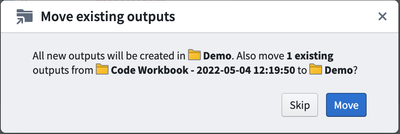
/templatesディレクトリに移動します。 - データセットを移動するには、Workbook の左上にある出力ドロップダウンをクリックし、次に「フォルダーを変更…」をクリックして、新しい出力データセットの追加先となるフォルダーを選択します。プロジェクト内の
/dataフォルダーを選択します。デフォルトでは、Workbook で導き出したすべてのデータセットが、選択した新しいフォルダーに移動されます。
グラフを整理する
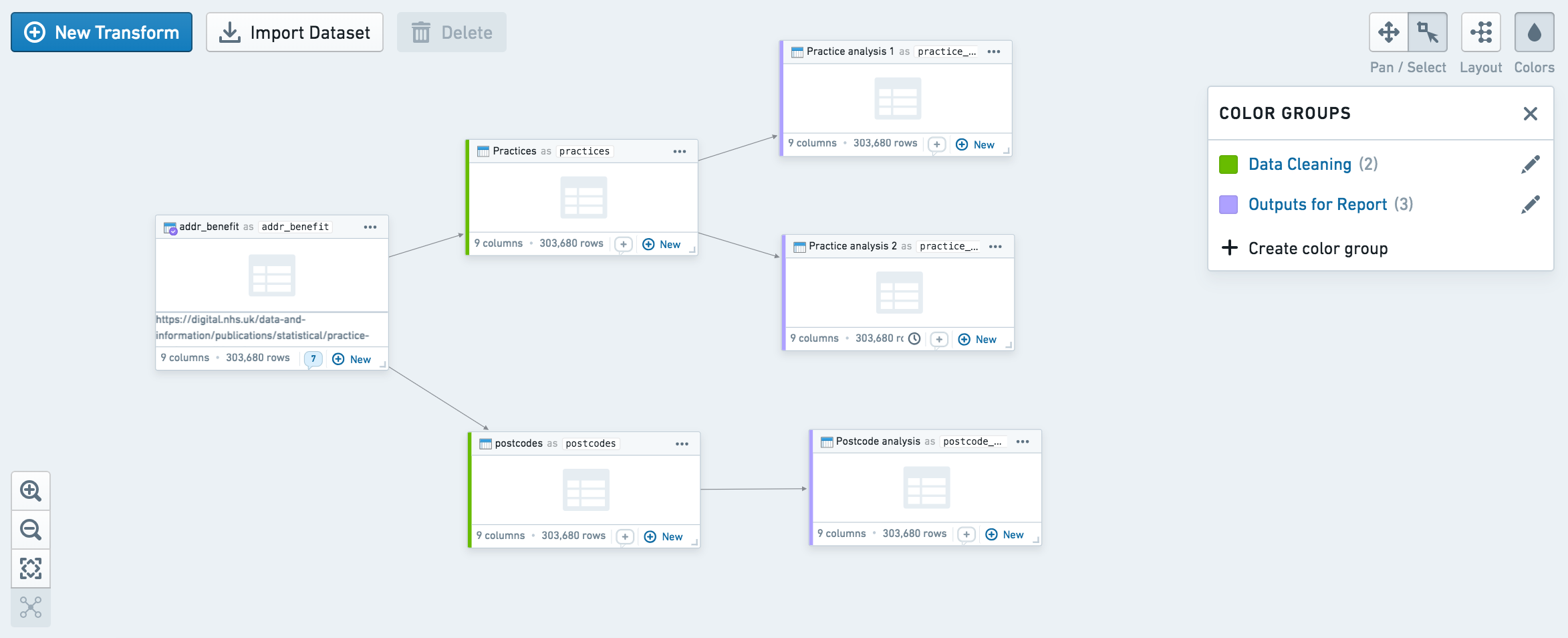
ほかのユーザーが変換の流れを簡単に理解できるように、グラフを整えて整理したい場合があります。Code Workbook で利用可能な整理機能には、ノードの色分けと自動レイアウトの2つがあります。
ノードの色分けを使用すると、グラフ上のノードを視覚的にグループ化できます。右上の色ボタンをクリックして新しい色グループを作成し、ノードを選択して色グループの + ボタンを使用することで、その色グループにノードを追加します。Workbook の内容ヘルパーでは、データセットのリストを色グループで並べ替えることもできます。
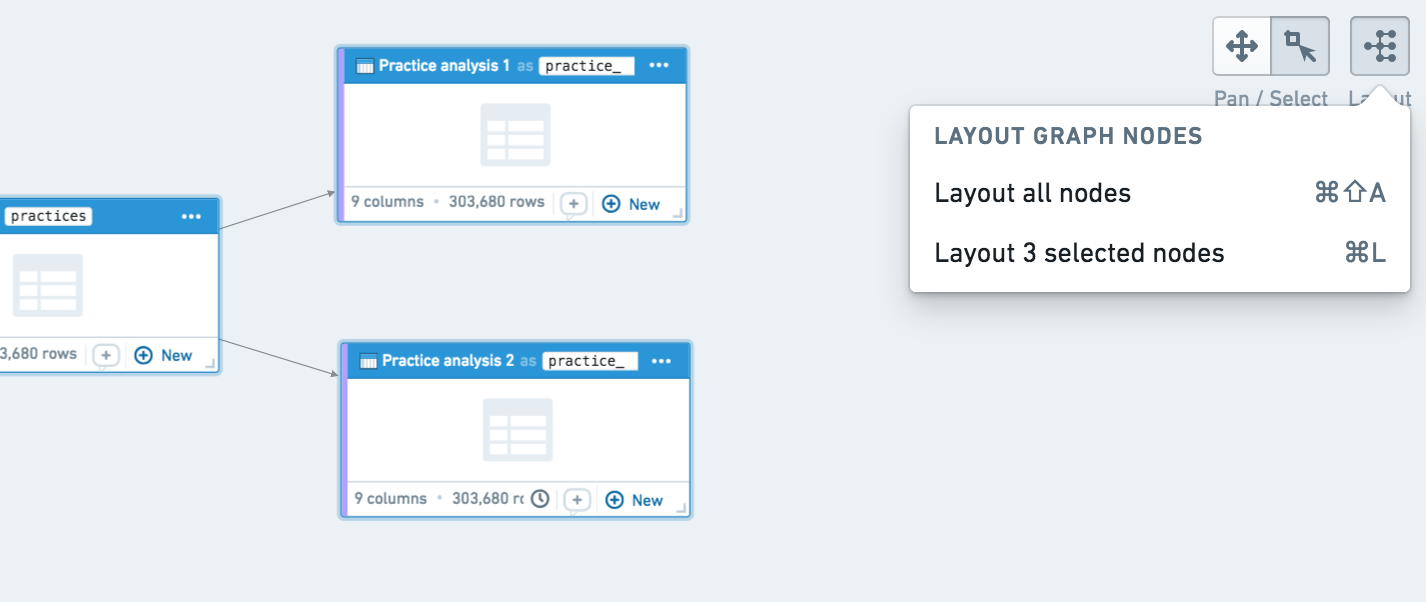
右上のレイアウトボタンをクリックして、グラフの一部を自動レイアウトすることもできます。デフォルトでは、自動レイアウトはグラフ全体を配置しますが、特定のノードを選択して自動レイアウトをクリックすると、それらのノードだけを配置することもできます。
コードリポジトリにエクスポートする
Code Workbook でパイプラインのプロトタイプ作成を終え、コードを Code Repositories に移動したい場合は、コードリポジトリにエクスポートヘルパーを使用できます。Code Repositories へのエクスポートについて詳しくはこちら。
コードを Code Repositories に移動する理由には、さまざまなものがあります。
- Code Repositories は Git を完全にサポートしており、ユーザーは以前のコミットを表示し、その状態に戻すことができます。
- Code Repositories は、インクリメンタル(差分処理)トランスフォームと複数出力のトランスフォームをサポートしています。
- Code Repositories はマーキングを外すワークフローをサポートし、ブランチ設定を使用して PR をマージできるタイミングを制御できます。