注: 以下の翻訳の正確性は検証されていません。AIPを利用して英語版の原文から機械的に翻訳されたものです。
幅と高さを変更する
Foundry Reports のコンテンツは行単位で整理され、各行にはウィジェットが1つ以上含まれます。
行の幅を変更する
各行は、次の3種類の幅のいずれかで表示できます。
- フル。 ページ幅の100%をいっぱいに広げます。最小で
600pxまで縮小します。 - 中。 幅
820pxで表示します。最小で540pxまで縮小します。 - 細幅。 幅
570pxで表示します。最小で540pxまで縮小します。
デフォルトでは、レポートに追加されたウィジェットは、それぞれ独立した行に中の幅で表示されます。
1行の幅を変更する
行の幅を変更するには、次の手順を実行します。
-
(必要な場合) 編集モードに切り替えます。
-
行の右側にあるレイアウトコントロールボタンをクリックします。
-
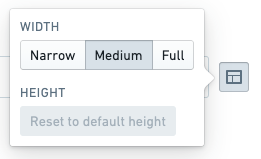
新しい幅(細幅、中、またはフル)を選択します。
すべてのコンテンツの幅を変更する
便利な機能として、1回のインタラクションでレポート内のすべてのコンテンツをフルの幅に変更することもできます。詳しくは、レポート内のすべてのコンテンツを全幅で表示するを参照してください。
行の高さを変更する
ほとんどのウィジェットは、縦方向にもサイズを変更できます。これは、利用可能なコンテナをいっぱいに広げるグラフやその他のコンテンツのサイズを変更する際に便利です。
自動の高さ
デフォルトでは、ウィジェットのサイズは自動的に調整され、ウィジェットの種類に応じて適切な初期の高さが選択されます。
一部のウィジェットは、常にコンテンツに合わせてサイズが自動調整され、手動ではサイズを変更できません。具体的には、次のものが該当します。
- テキストウィジェット(レポートにテキストを追加するを参照)
- テーブルウィジェット(レポートにテーブルを追加するを参照)、および
- 画像と動画(レポートに新しい画像または動画を追加するを参照)。
ほかの Foundry アプリケーションから追加されたウィジェットは、通常、縦方向にサイズを変更できます。
固定の高さ
行の高さを変更できる場合、変更すると高さが「固定」され、自動で設定された値とは異なる値になることがあります。
行の高さを手動で調整するには、次の手順を実行します。
-
(必要な場合) 編集モードに切り替えます。
-
ウィジェット、またはウィジェットを含む行の下端にマウスカーソルを合わせます。
-
行のサイズ変更ボタンが表示された場合は、クリックしたままにします。
-
上下にドラッグしてサイズを変更し、マウスボタンを離します。

レポート内のすべてのコンテンツを全幅で表示する
必要に応じて、レポート内の行のサイズを個別に変更できます(行の幅と高さを変更するを参照)。ただし、レポートによっては、フルの幅で表示すると最適に見えるウィジェットが多数含まれる場合があります。便利な機能として、1回のインタラクションでレポート内のすべてのコンテンツをフルの幅に変更できます。
レポート全体をフルの幅に変更するには、次の手順を実行します。
-
(必要な場合) 編集モードに切り替えます。
-
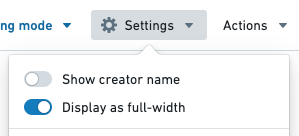
アプリケーションのヘッダーにある設定ボタンをクリックします。

-
表示されるメニューで全幅表示をクリックします。