注: 以下の翻訳の正確性は検証されていません。AIPを利用して英語版の原文から機械的に翻訳されたものです。
ワークブックを保存して共有する
Insight では柔軟に保存できます。まったく保存せずに作業することも、継続的に使用するためにワークブックを保存して共有することもできます。
Insight では、分析を表示するためにワークブックを保存する必要がないため、セットアップなしで、予定していなかった分析を手軽にすばやく実行できます。分析結果を保持する必要がなければ、作業が終わったらタブを閉じます。未保存の作業がある場合、Insight はリマインダーとして、画面の左上にオレンジ色のバナーと未保存タグを表示します。
Insight ワークブックを保存する
Insight ワークブックを保存するには、次の手順に従います。
-
画面の右上にある名前を付けて保存を選択します。
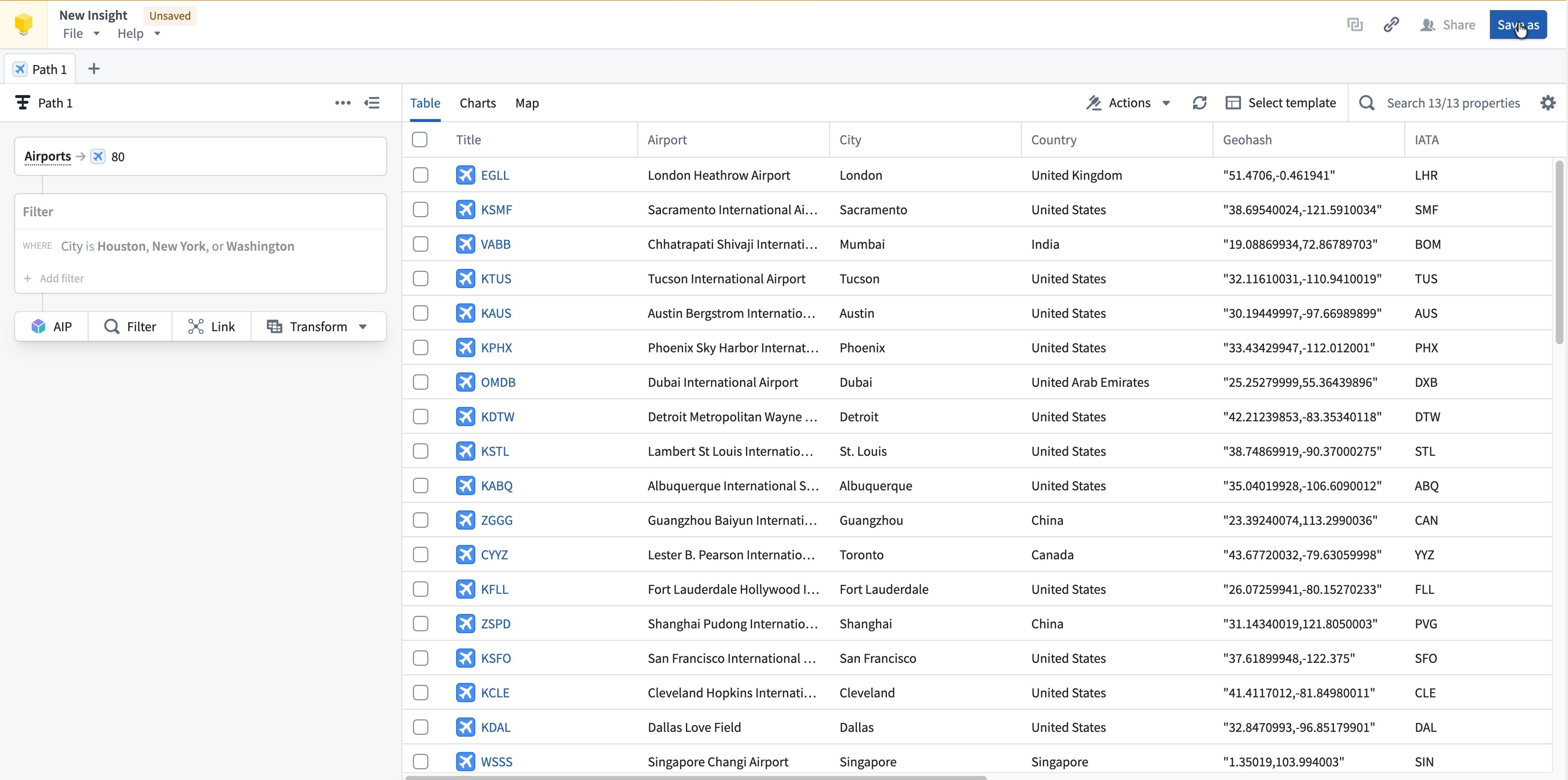
-
ワークブックの名前と保存場所を選択し、必要に応じて説明を追加します。
-
保存を選択します。
-
画面の上部に確認メッセージが表示され、左上にワークブックの名前と保存場所が表示されます。
保存されたワークブックには、分析パス、列とチャートのレイアウト、マップなど、すべての設定が含まれます。
オブジェクトセットを公開する
保存されたワークブック内の任意のパスをオブジェクトセットとして公開できます。オブジェクトセットを公開すると、そのパスを検索できるようになり、Quiver や Vertex などのほかのアプリケーションで使用できるようになります。オブジェクトセットは、ほかの Insight ユーザーも参照できます。公開済みのオブジェクトセットはほかのワークフローで使用できるため、オブジェクトセットの元となるパスに加えた変更は、そのオブジェクトセットのすべてのユーザーに直接影響します。
オブジェクトセットを公開するには、次の手順に従います。
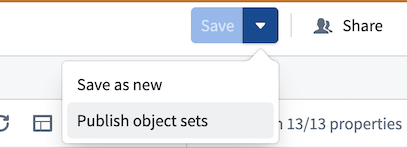
- 保存されたワークブックの右上にある保存のドロップダウン矢印を選択し、オブジェクトセットを公開を選択します。
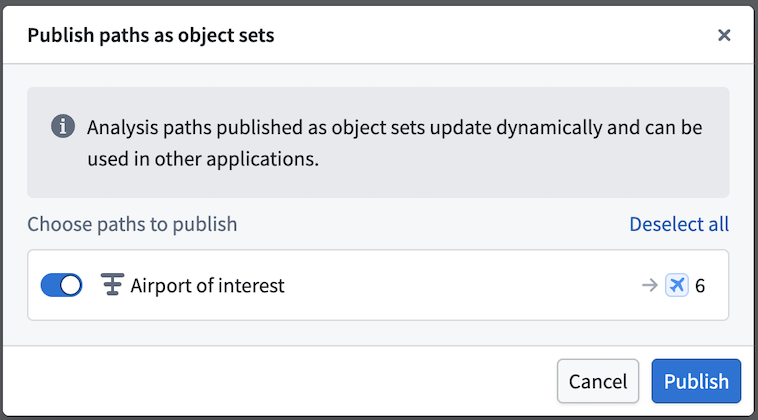
- 公開するパスを選択します。公開すると、プラットフォーム全体でオブジェクトセットを発見できるようになり、元となるパスに公開済みタグが表示されます。
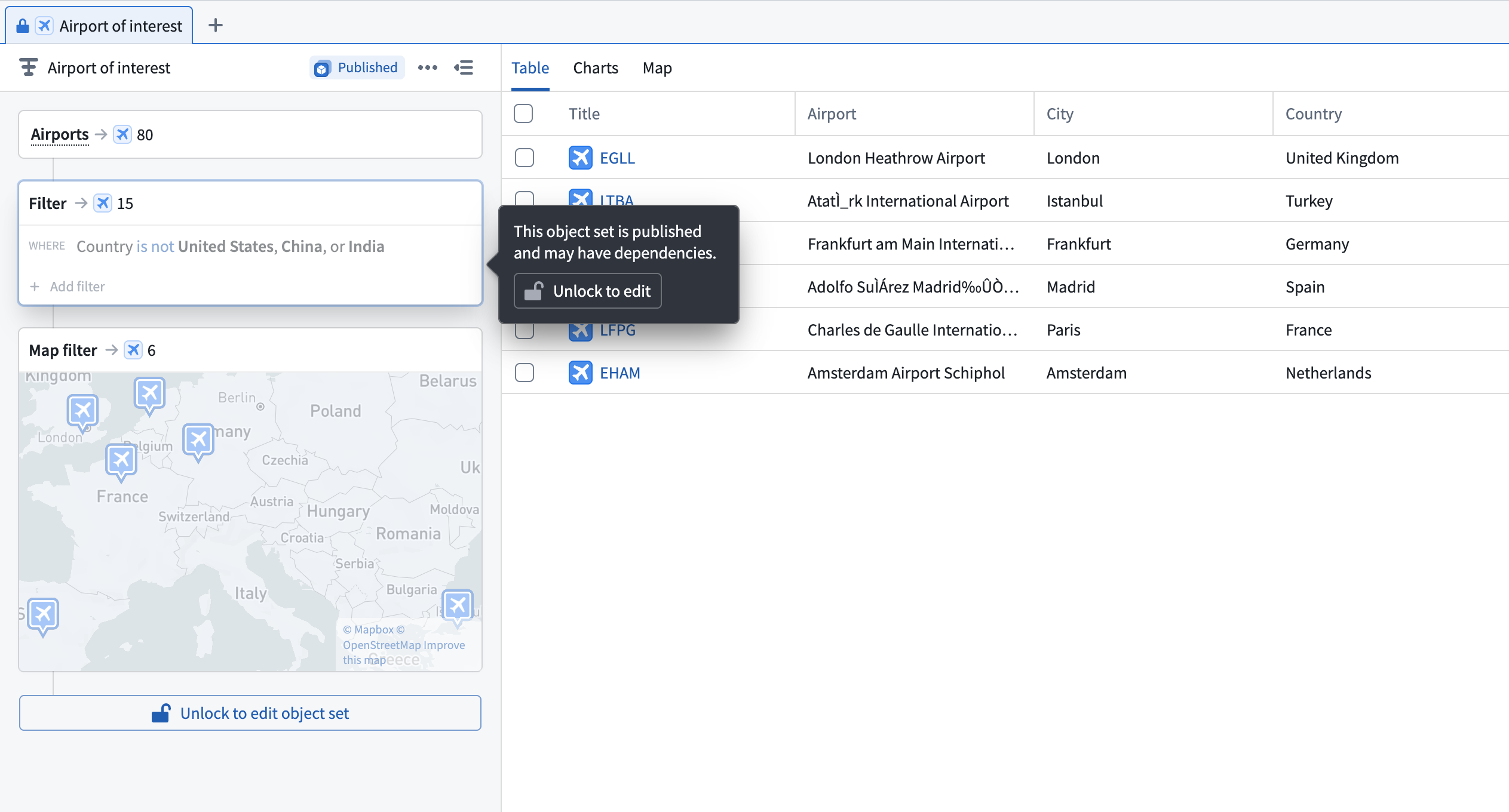
公開済みオブジェクトセットの元となるパスには、デフォルトで読み取り専用であることを示すロックアイコンが表示されます。公開済みオブジェクトセットを変更するには、ワークブックへの編集アクセス権を持ち、パスのロックを解除する必要があります。変更はオブジェクトセットのすべてのインスタンスに伝播するため、ロック解除には、編集が意図的なものであることを確認する操作が必要です。
ワークブックを共有する
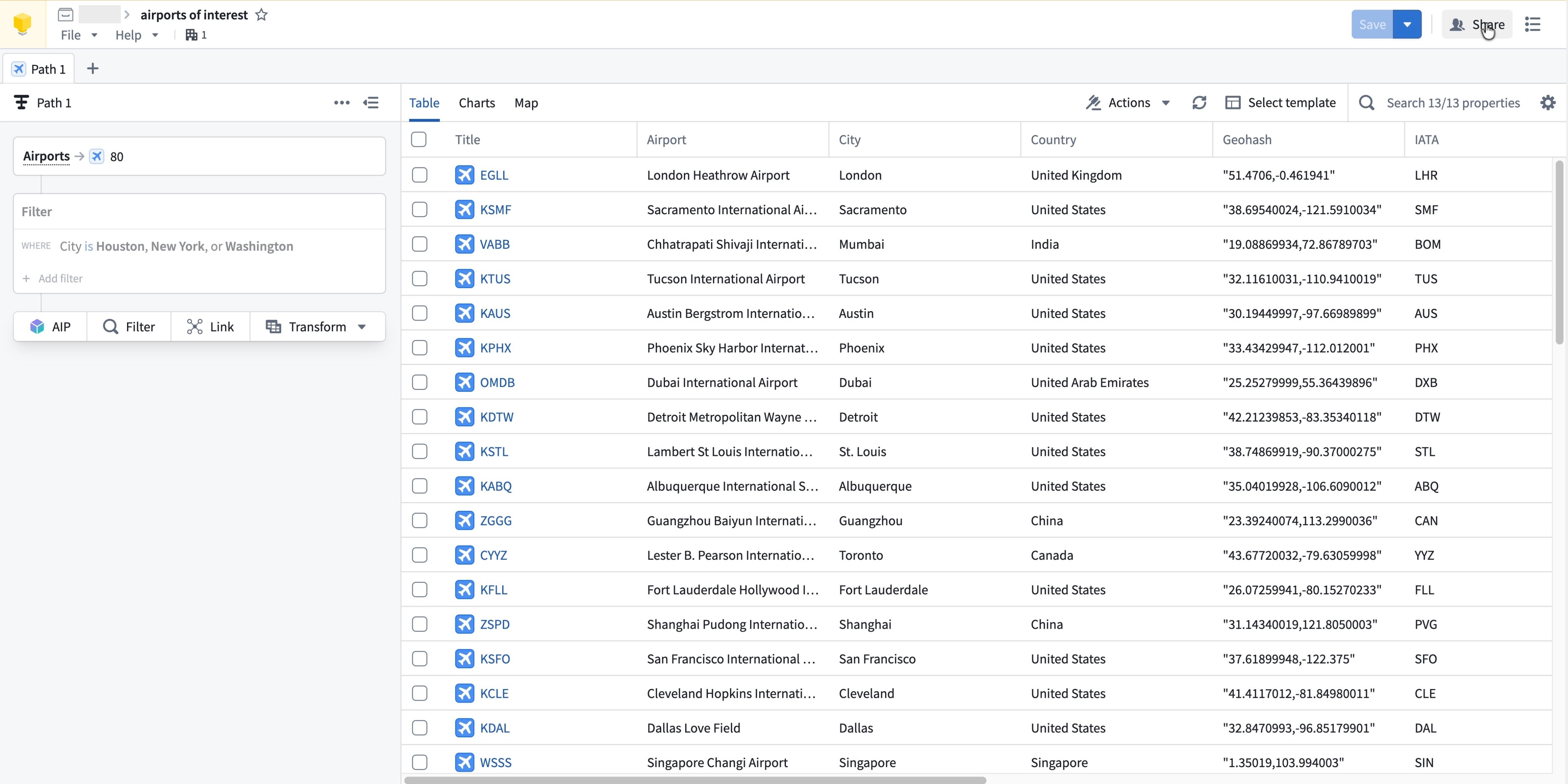
リンク共有またはアクセス権の付与を通じて、特定のユーザーに Insight ワークブックを共有できます。利用可能な共有オプションを開くには、次の手順に従います。
- 保存されたワークブックの右上にある共有を選択します。
- アクセスパネルで、特定のユーザーまたはグループにロールを直接付与するか、リンク共有をオンにします。
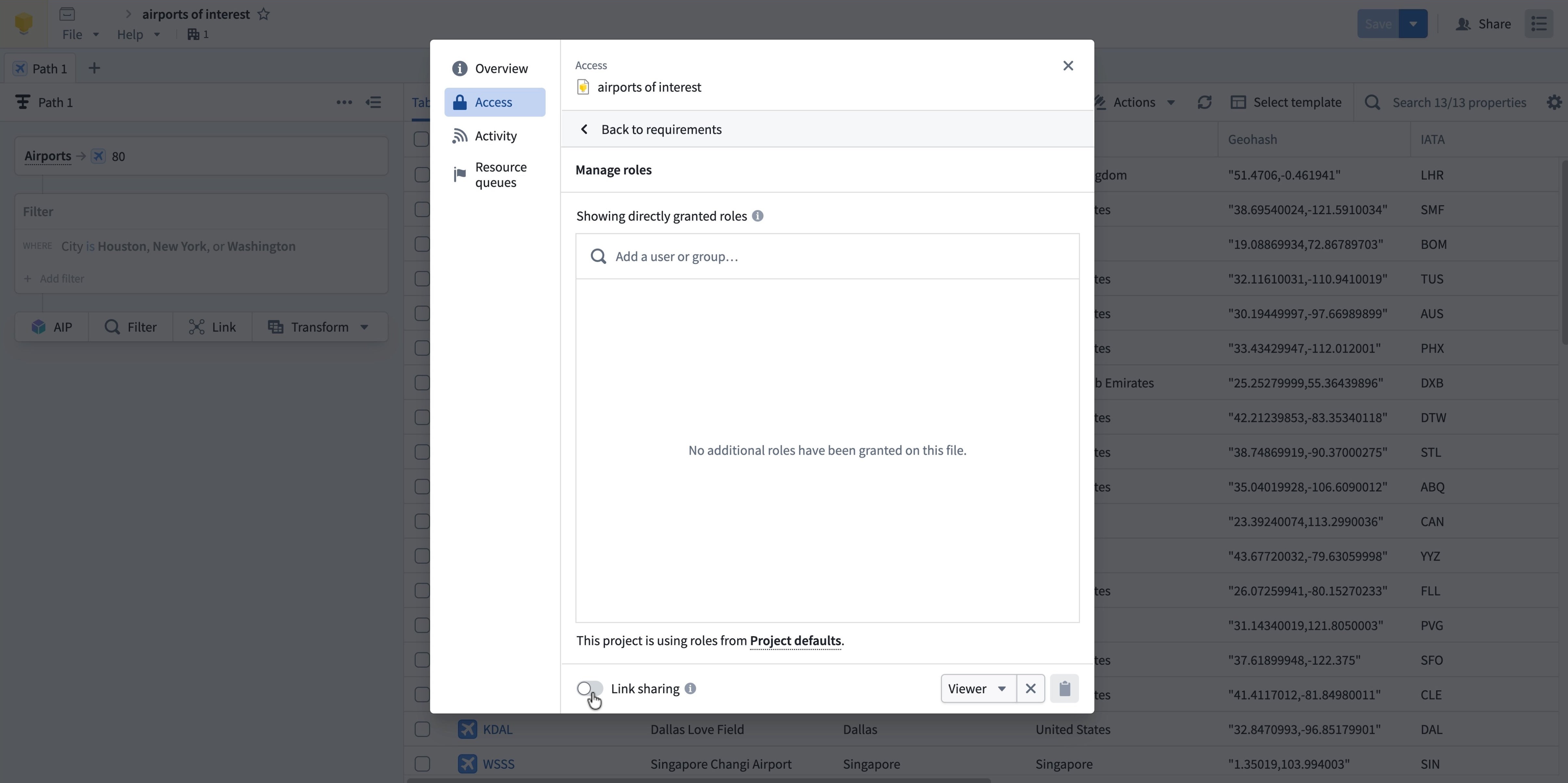
オプション1:特定のユーザーと共有する
- ロールを管理の下で、ユーザーまたはグループを追加検索項目を選択し、ユーザー名またはグループ名を入力します。
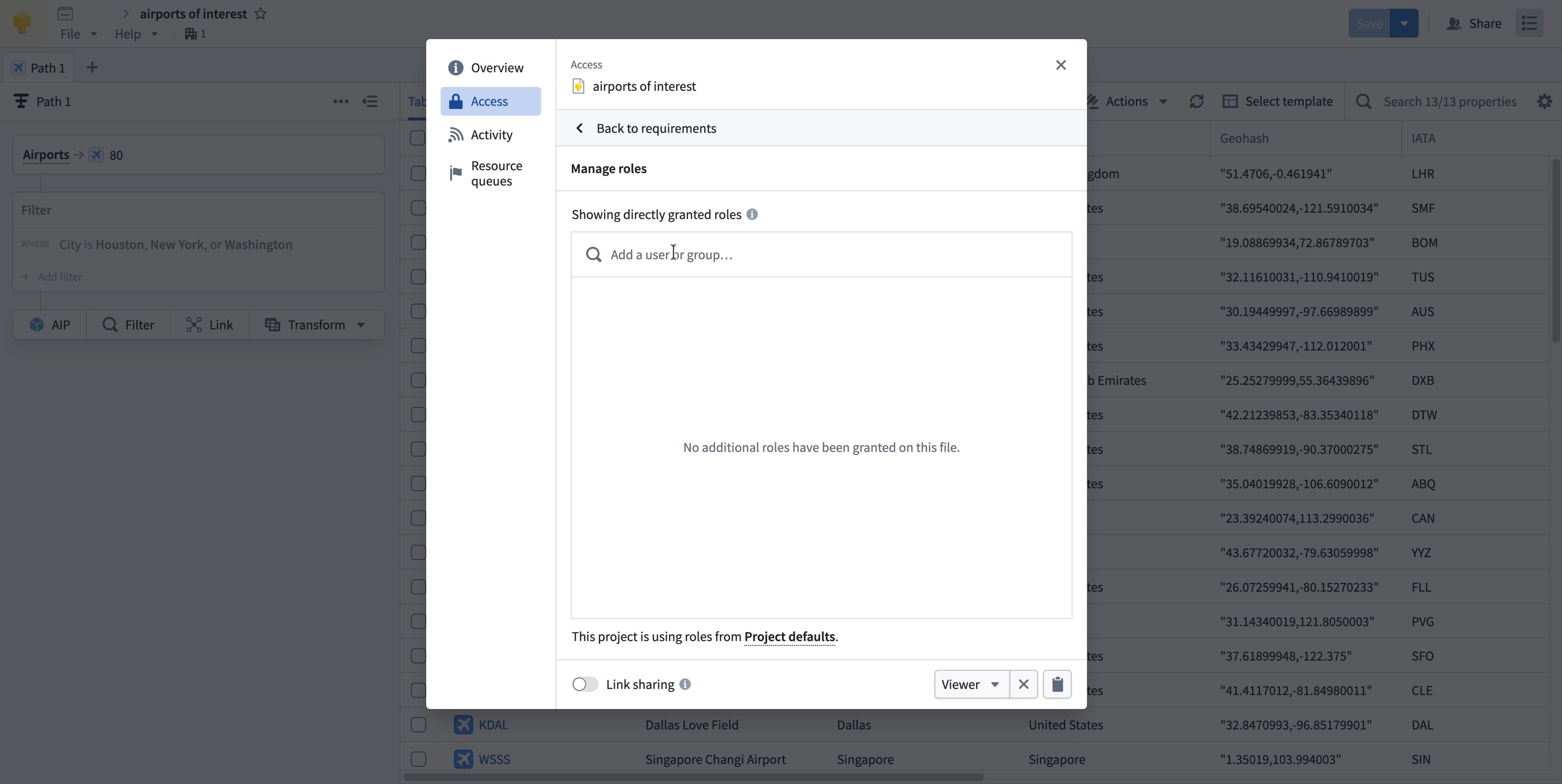
- 検索結果ドロップダウンリストでユーザーまたはグループを見つけ、+ 追加を選択します。
- ユーザーまたはグループにアクセスロールを割り当て、保存を選択します。
追加されたユーザーとグループには、アクセス権が付与されたときに通知が届きます。
オプション2:リンク共有を有効にする
-
アクセスパネルの下部で、リンク共有をオンにします。
-
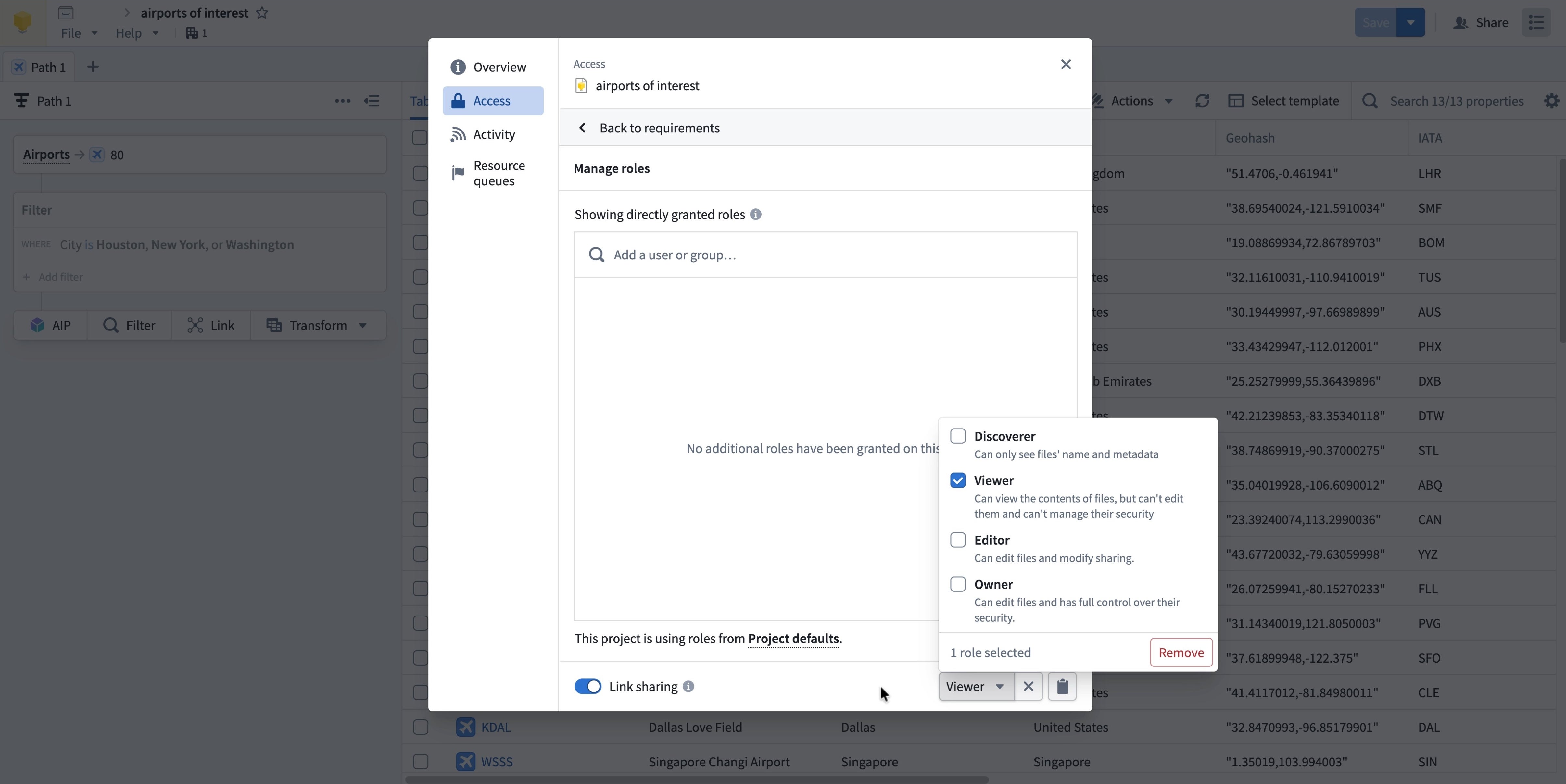
右下のドロップダウンメニューで、共有リンクからワークブックにアクセスするユーザーのアクセスロールを選択します。
-
クリップボードアイコンを選択してワークブックのリンクをコピーし、共有します。
リンク共有をオフにする
リンク共有を無効にするには、リンク共有をオフにします。
アクセスロール
ワークブックをほかのユーザーまたはグループと共有するときは、次のいずれかのアクセスロールを割り当てます。
- 発見者:ユーザーはワークブックの存在の確認とメタデータの閲覧のみができ、内容にはアクセスできません。
- 閲覧者:ユーザーはワークブックの内容を閲覧できますが、元のワークブックに編集内容を保存することはできません。編集内容はワークブックのコピーに保存できます。
- 編集者:ユーザーはワークブックの編集、変更の保存、共有設定の変更ができます。
- 所有者:ユーザーは、共有設定やセキュリティ設定を含め、ワークブックを完全に制御できます。
単純な読み取り専用の共有には、閲覧者ロールを推奨します。ユーザーは分析を閲覧し、必要に応じてコピーを保存できます。