注: 以下の翻訳の正確性は検証されていません。AIPを利用して英語版の原文から機械的に翻訳されたものです。
データの絞り込み
Contour の多くの可視化ボードでは、データを可視化するだけでなく、絞り込むこともできます。このドキュメントでは、ヒストグラム、フィルター、チャートの各ボードを使ってデータを絞り込む方法を説明します。詳細な使い方に慣れたユーザーは、より強力な絞り込みオプションについて、Contour の式言語を参照することをおすすめします。このページのスクリーンショットでは、オープンソースの航空データを使用しています。
Foundry では、大規模なデータセットを分析しやすくするため、デフォルトで列全体に分析操作が適用されます。より少数の行を選択して分析する場合(Excel で特定のセル範囲を選択する場合と同様)は、操作を適用する前に、対象の行にデータを絞り込みます。
ヒストグラムボード
ヒストグラムは、最も簡単にデータを絞り込める方法の1つで、初めて扱うデータセットを視覚的に探索する際におすすめです。
ヒストグラムを作成した後、棒をクリックするだけで、その棒に対応するデータに絞り込めます。
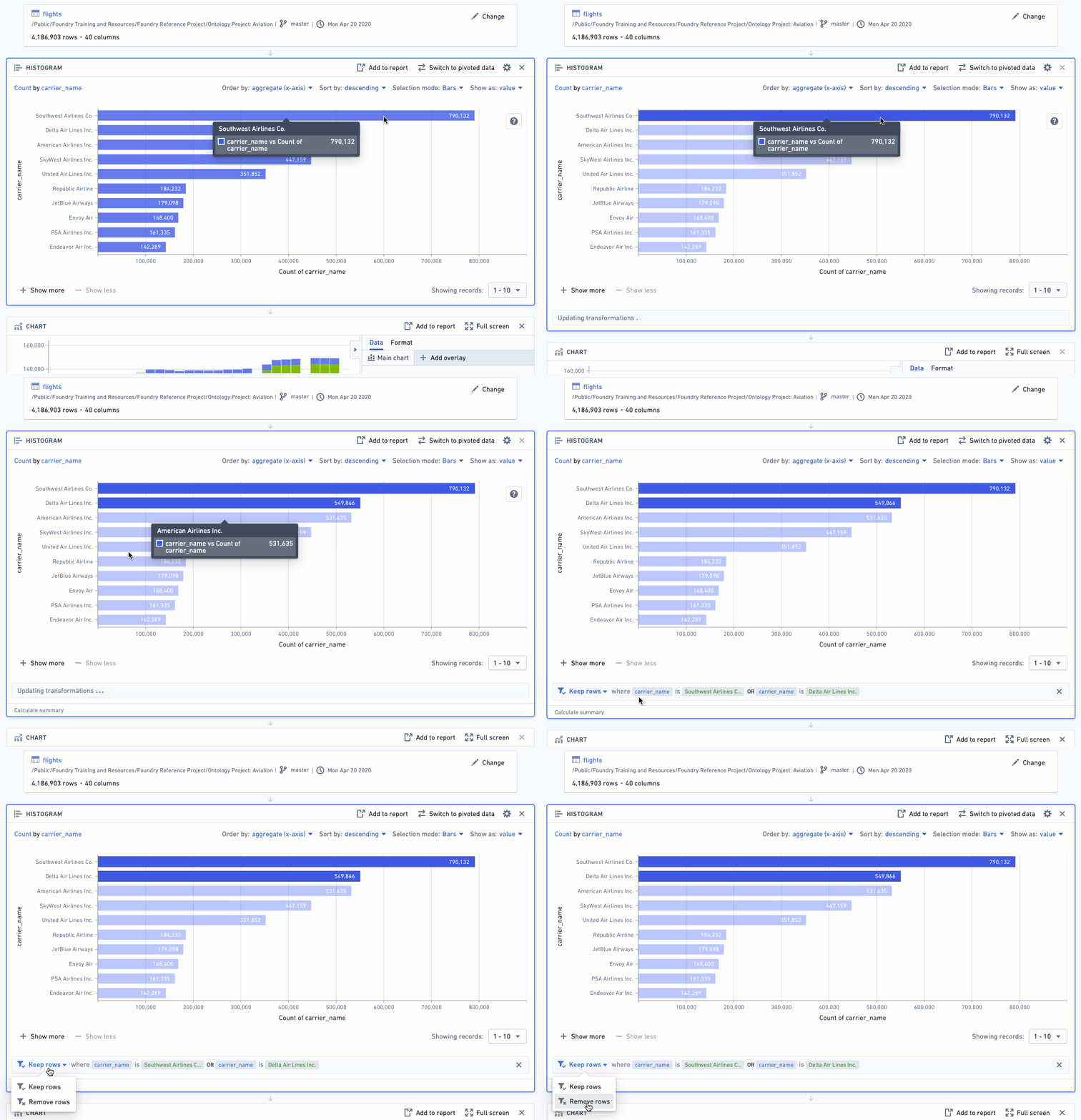
ヒストグラムで棒を選択すると、ヒストグラムの下部に column_name が value である行を保持と表示されます。これは、作業中のデータセットが、その列にその値を持つ行だけに絞り込まれたことを示します。(その値を持たない行だけを保持する場合は、ドロップダウンセレクターで保持を外すに変更できます。)
複数のヒストグラムを順番に使用して、より複雑な絞り込みを行えます。

フィルターボード
フィルターボードは、探しているものがすでにわかっている場合に最適です。フィルターボードは非常に柔軟で、絞り込みたい条件を正確に入力できます。
アクションリボンからフィルターを選択して、フィルターボードを追加します。

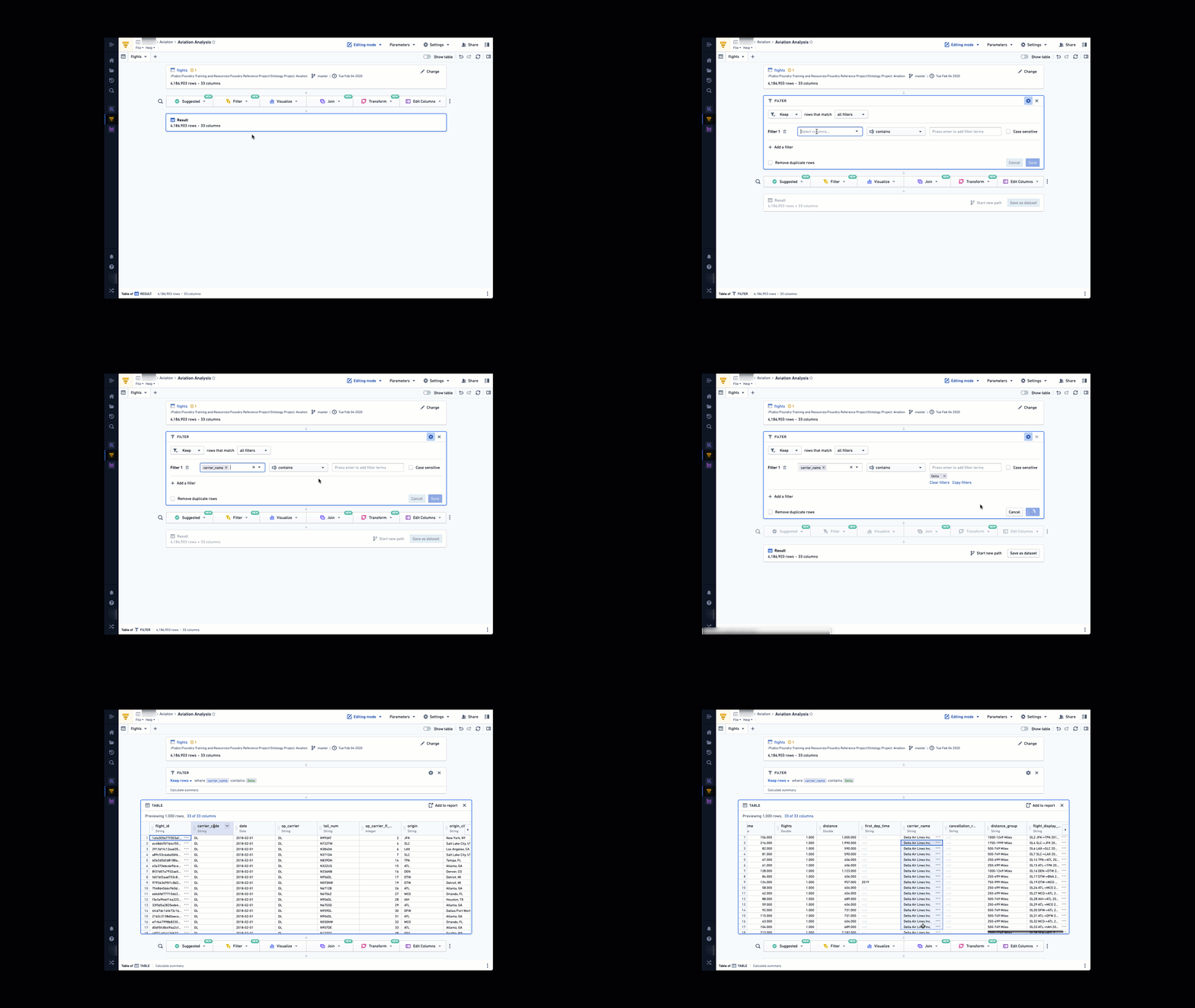
フィルターを追加をクリックし、絞り込みに使用する列の名前を選択します(列名を入力し始めると、よりすばやく見つけられます)。絞り込みに使用する値を入力し、Enter キーで値を1つずつ追加します。フィルターの追加が完了したら、保存をクリックします。
以下のように、設定した条件を満たすデータだけに絞り込む場合は、保持を使用します。
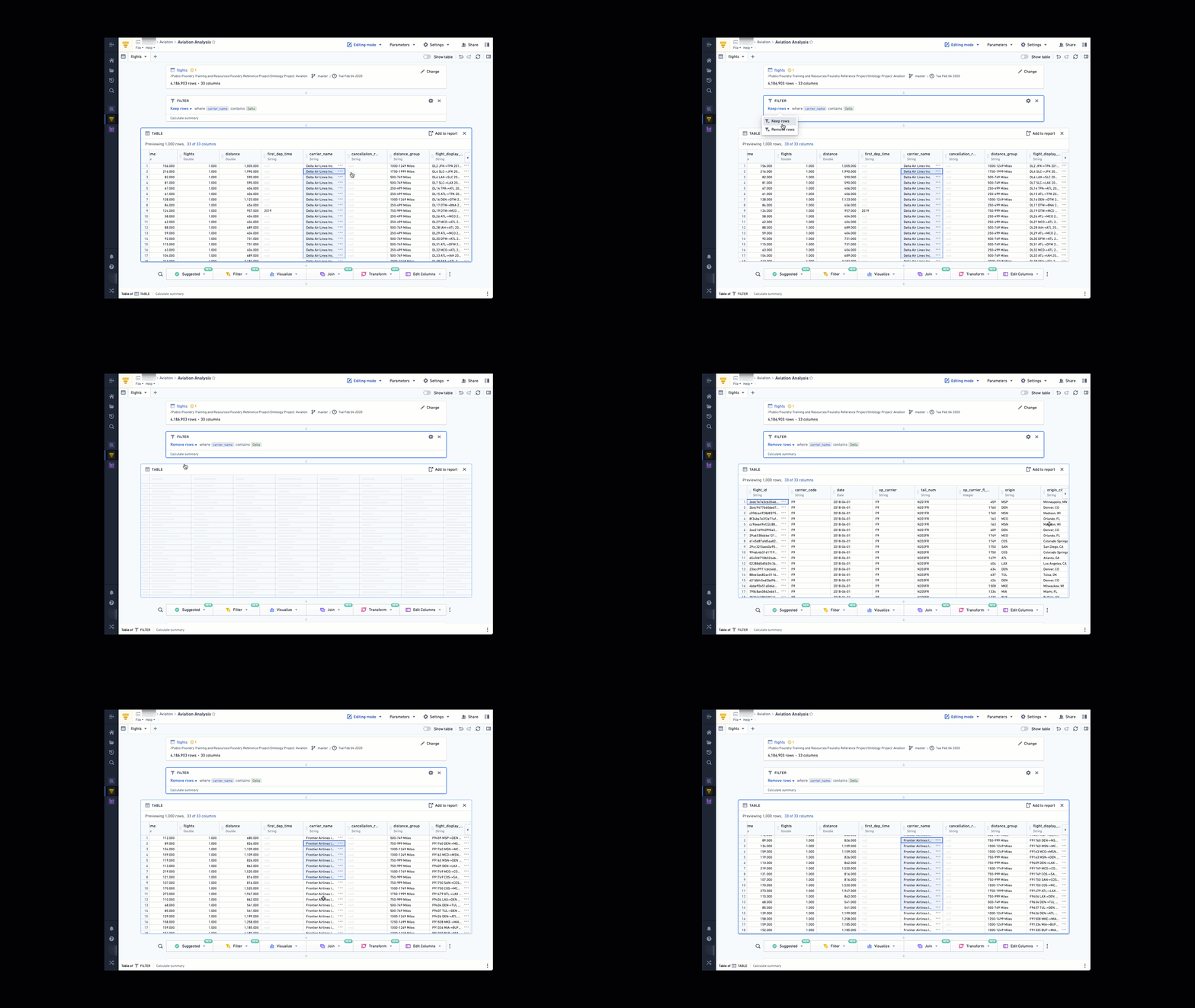
以下のように、設定した条件を満たすデータだけを除外する場合は、外すを使用します。
詳細な比較
上記の例では、列の値に単語やフレーズが含まれているかどうかを確認しているだけです。ただし、ほかにも多くの比較方法を利用できます。を含むと表示されている箇所をクリックすると、カテゴリー別の一覧が表示されます(見出し名をクリックするとカテゴリーを切り替えられます)。
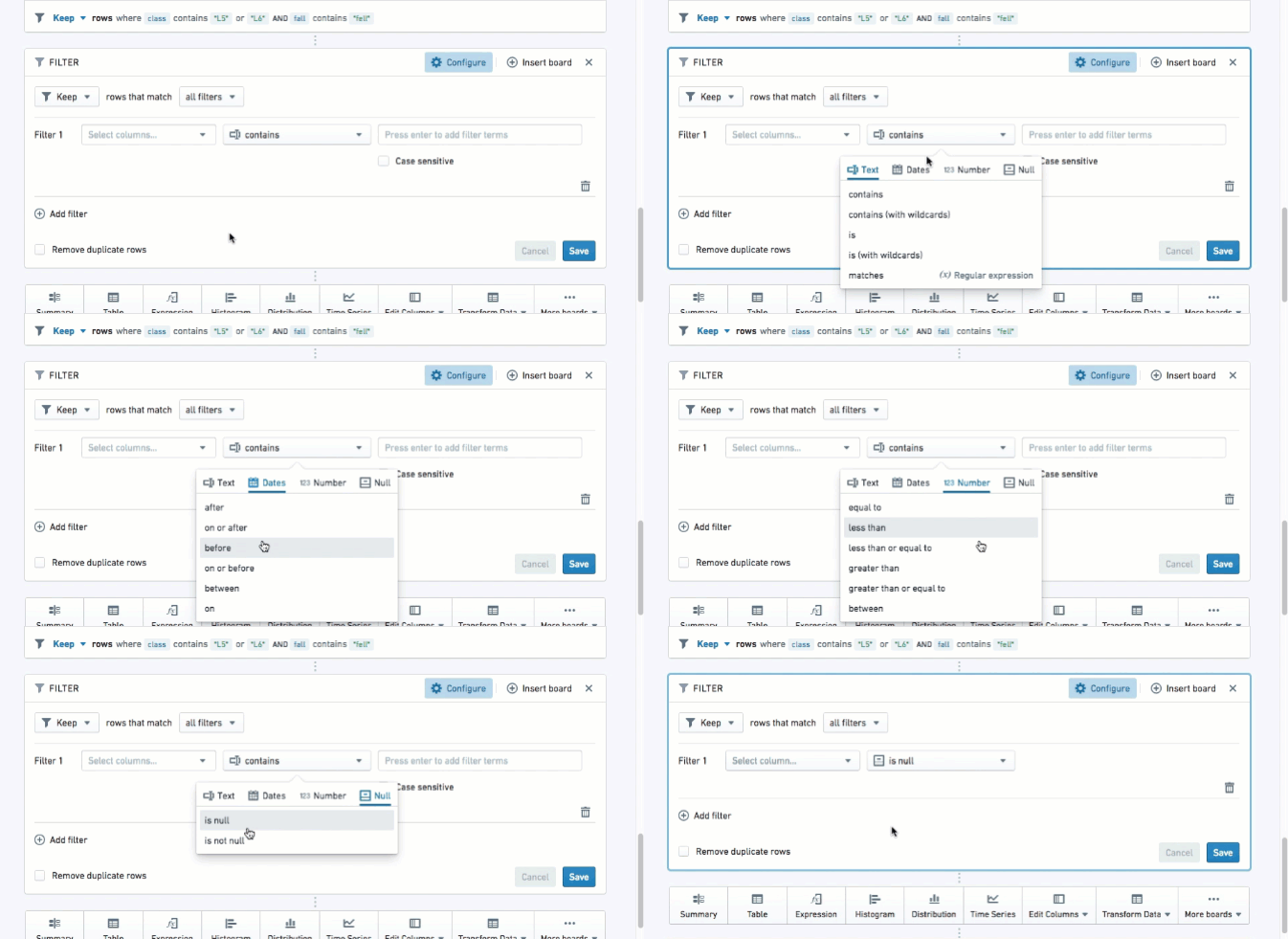
特定のデータ型(日付や数値など)の列を選択すると、Contour が適切なカテゴリーを自動的に選択します。

複数のデータフィルター
- 複数の条件を同時に満たすデータに絞り込む場合は、AND 一致を使用します。
- 複数の条件を満たすものの、必ずしも同時に、または同じデータ行内で満たす必要がないデータに絞り込む場合は、OR 一致を使用します。
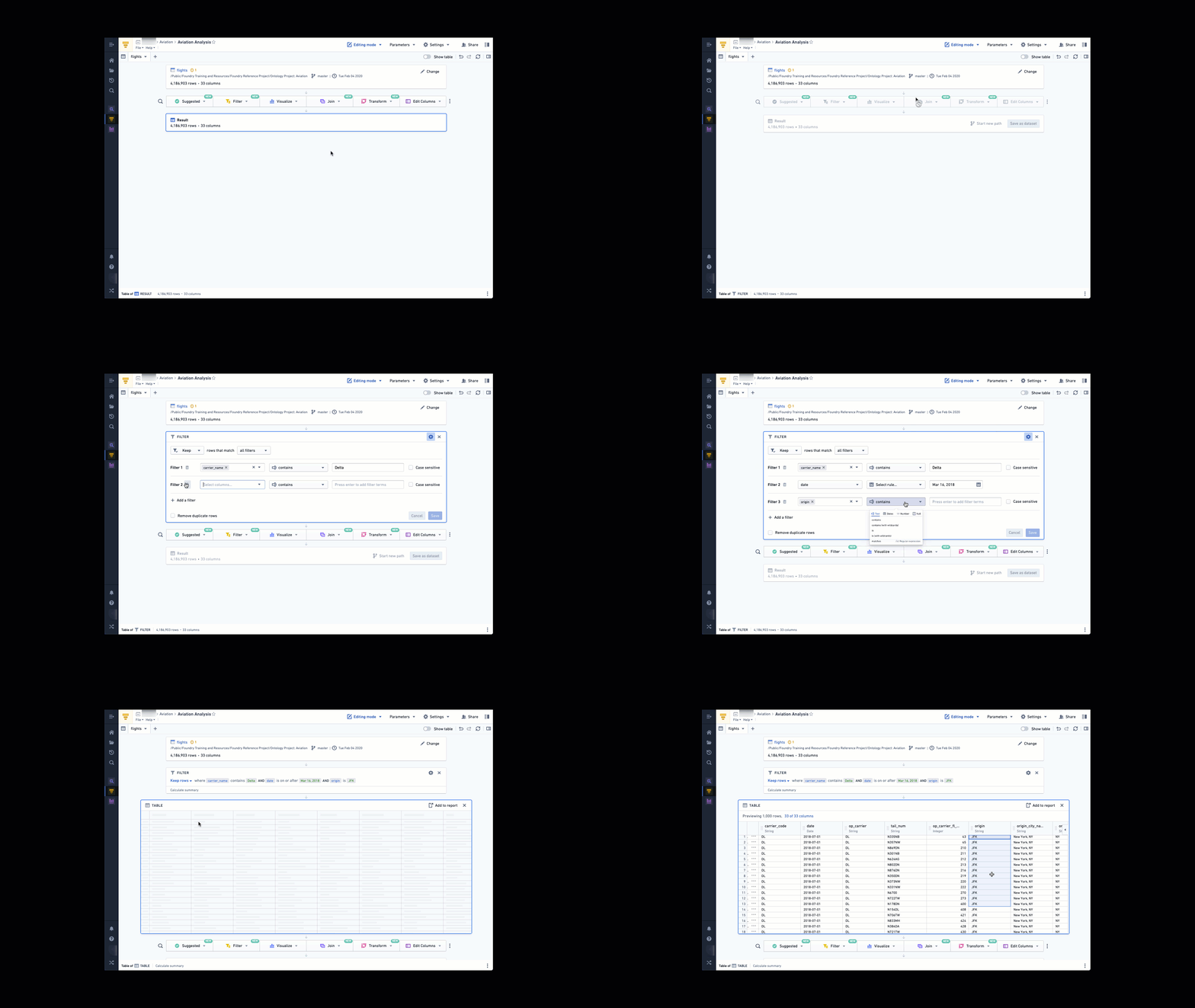
フィルターの調整
特定のフィルター(たとえば carrier_code = DL)を使って新しい分析を作成すると、ほかのユーザーは、自分のユースケースに合わせてフィルターを変更する(たとえば carrier_code = UA)ことで、その分析を簡単に再現できます。また、フィルターを完全に外して、全体の分析を行うこともできます。
文字列フィルターのワイルドカード
一部の文字列フィルターの種類では、? と * をワイルドカードとして使用できます。? は任意の1文字を表し、* は任意の文字が任意の数だけ並んだ文字列を表します(文字数は0でもかまいません)。
ワイルドカードを使用できるフィルターは次のとおりです。
containscontains (with wildcards)is (with wildcards)
名前からは直感的にわかりにくいものの、contains と contains (with wildcards) はどちらもワイルドカードをサポートしています。この2つのフィルターの違いは、contains では2つのスラッシュ文字(\\)でワイルドカード文字をエスケープできるのに対し、contains (with wildcards) ではワイルドカード文字をエスケープできないことです。たとえば、値が apples\\*pears の contains フィルターは、文字列 apples*pears には一致しますが、文字列 apples_pears には一致しません。一方、contains (with wildcards) フィルターでは、* が常にワイルドカードとして扱われるため、apples*pears には一致し、apples_pears には一致しないフィルターを作成する方法はありません。
contains と contains (with wildcards) の動作の違いはわかりにくい場合があるため、この動作に依存するフィルターロジックを持つ Contour の分析は、理解や保守が難しくなることがあります。複雑な文字列一致条件を表現する必要がある場合は、ワイルドカードのエスケープを使用する contains フィルターではなく、matches(正規表現)フィルターの使用をおすすめします。
チャートボード
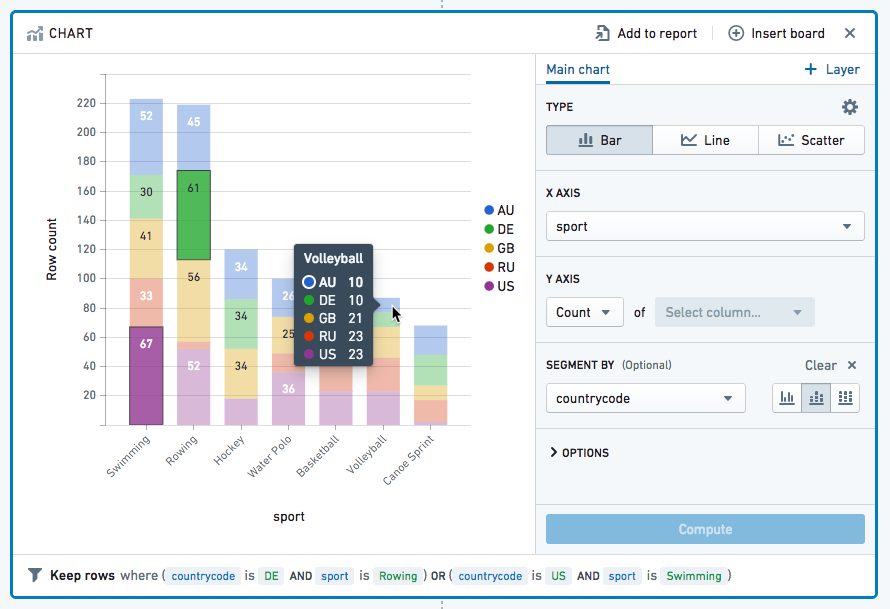
チャート上で絞り込みたい領域をクリックすると、データを絞り込めます。Windows では Ctrl、macOS では Cmd を押しながらクリックすると、複数のセグメントを選択できます。これにより、作業中のデータセットが選択した範囲に絞り込まれます(ヒストグラムと同様の動作です)。
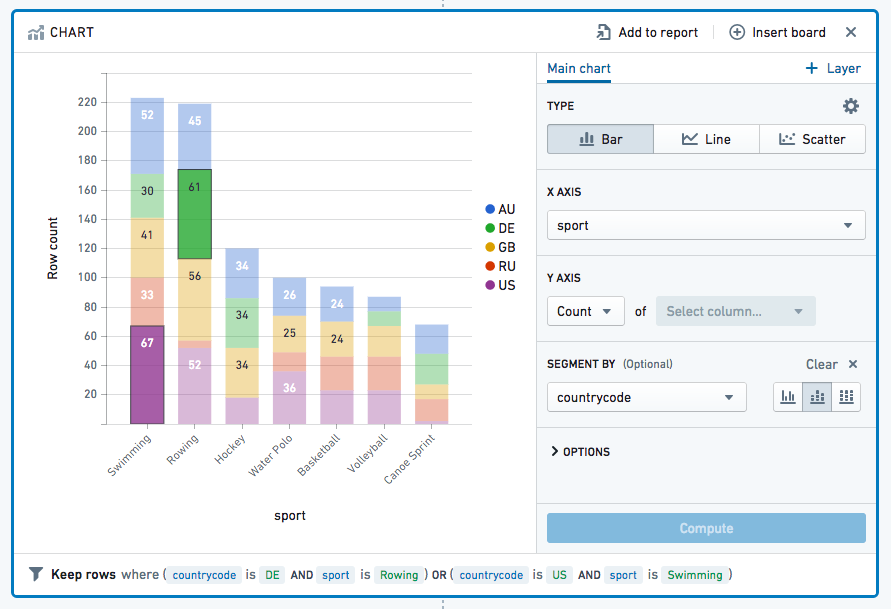
データにマウスカーソルを合わせると、正確な数値を示す凡例が表示されます。