注: 以下の翻訳の正確性は検証されていません。AIPを利用して英語版の原文から機械的に翻訳されたものです。
マップボード
Contour のマップボードでは、地理空間データを可視化し、操作できます。
これらの地図の可視化は、次の2種類のレイヤーで構成されます。
- 背景の地図画像を提供するベースレイヤー(タイルレイヤーとも呼ばれます)
- ベースレイヤーの上にデータを点や図形として表すオーバーレイレイヤー
マップボードは、MapboxGL ↗ による地図のレンダリングをサポートしています。ユーザーのブラウザーが WebGL に対応していない場合、マップボードは Leaflet ↗ でレンダリングされます。WebGL の Web サイト ↗にアクセスして、お使いのブラウザーが WebGL に対応しているかどうかを確認できます。
マップボードは、ベースマップ画像の主要なソースとして Mapbox を使用しています。Web 地図の技術については、Mapbox のドキュメント ↗を参照してください。
オーバーレイレイヤーの種類
マップボードでは、オーバーレイレイヤー(インターフェースでは「レイヤー」と呼ばれます)が、地図のベースレイヤーの上にデータを点や図形として表します。マップボードには、次の種類のオーバーレイレイヤーがあります。
現在、マップボードは静的レイヤー(Workshop のマップでよく使用されます)に対応していません。
ポイント
ポイントレイヤーは、点やマーカーを使用し、緯度と経度のペアでプロットすることで、地図上に個々のオブジェクトを表します。点の色、アイコンの種類、サイズのスタイルを設定できます。
設定については、以下のポイントレイヤーの設定セクションを参照してください。
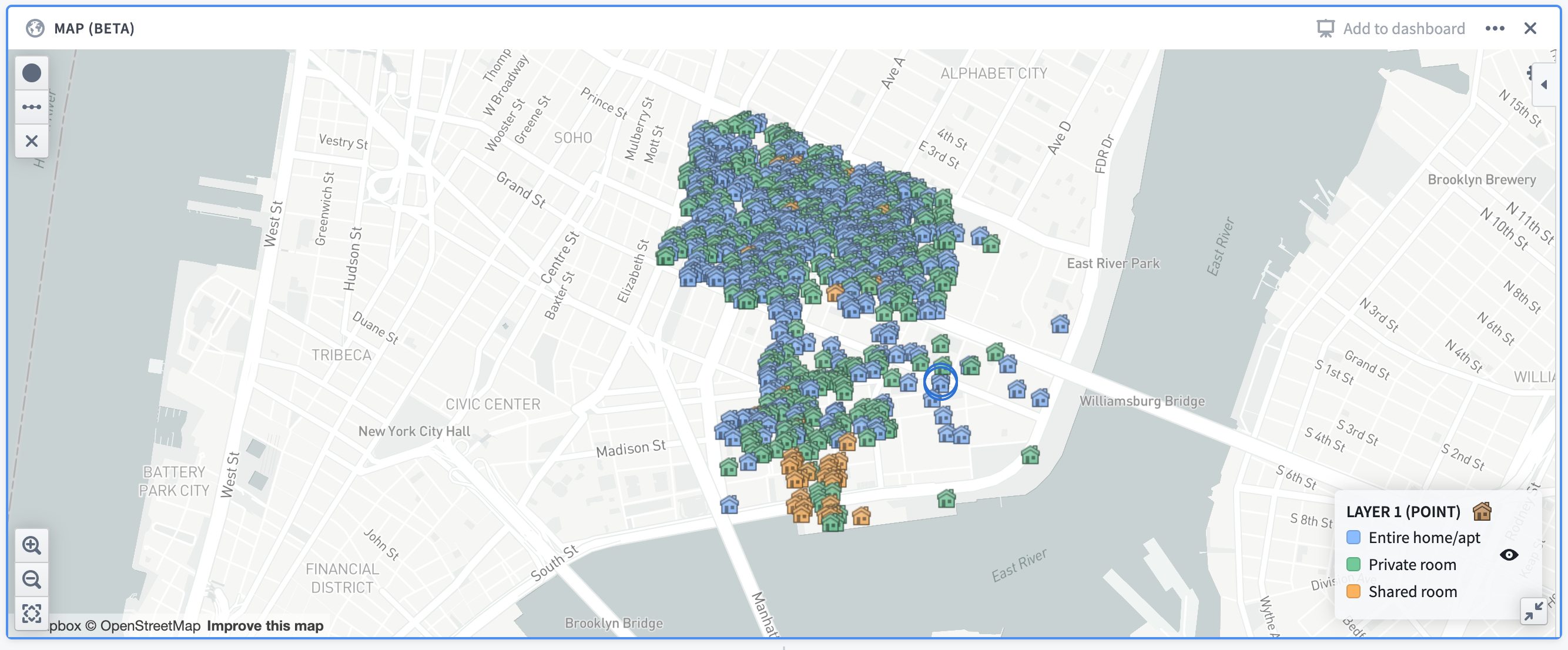
例:マンハッタンのロウアーイーストサイド地区にある Airbnb の所在地を、部屋の種類ごとに色分けして示した地図。この地図は、Inside Airbnb ↗ のオープンソースデータを使用しています。
クラスター
クラスターレイヤーは、緯度と経度のペアを含む大規模なデータセットに適しています。クラスターはポイントに似ていますが、オブジェクトごとに1個のマーカーをプロットする代わりに、プロット対象のオブジェクトを地理的な近接度に基づいてクラスターに集計します。クラスターのサイズや色は、特定のエリア内のデータポイント数を表すように設定できます。
クラスターレイヤーは、データポイント数(件数の集計)に加えて、データセット内の別の列の合計や平均など、さまざまな集計関数をサポートしています。
加算可能な集計(たとえば、件数や合計)の場合、マップボードは既存のクラスターをスーパークラスター化します。つまり、地図を拡大または縮小するとクラスターが自動的に調整され、現在のズームレベルに適したクラスターの粒度で表示されます。
設定については、以下のクラスターレイヤーの設定セクションを参照してください。
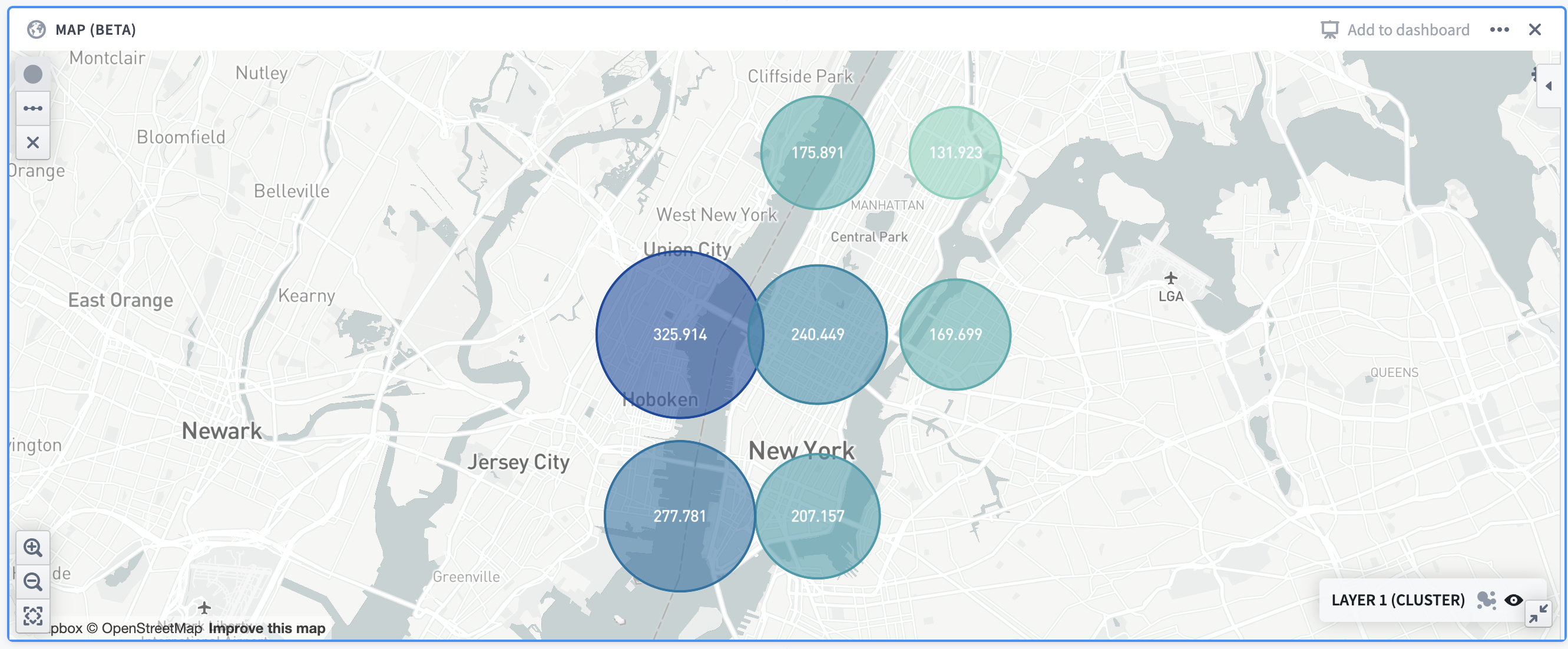
例:マンハッタンの Airbnb の価格分布を示した地図。クラスターのサイズと色は、特定のエリア内の平均価格に基づいています。
コロプレス
コロプレスレイヤーは、リージョン(国や省など)を表示し、そのリージョンが表す行の列の値、または列の値の集計に基づいて色分けします。これにより、異なるリージョン間のばらつきやパターンを可視化でき、これらの値が時間とともにどのように変化するかを確認することもできます。
設定については、以下のコロプレスレイヤーの設定セクションを参照してください。
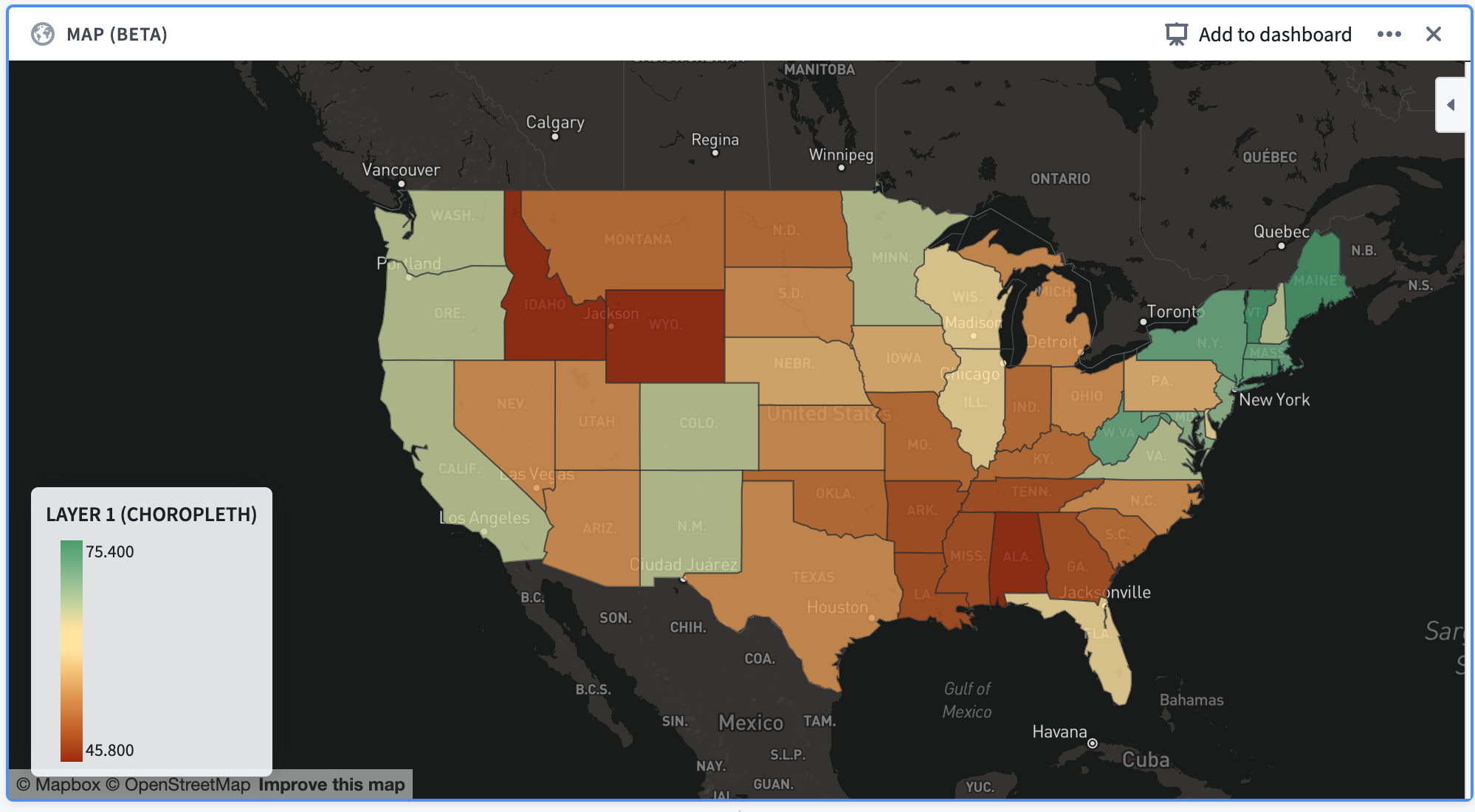
例:米国本土の地図。各州は、2021年12月13日時点でワクチン接種を完了した人が総人口に占める割合に応じて色分けされています。
線分
線分レイヤーは、個々の行を2つの点を結ぶ線分としてプロットします。点は、緯度と経度のペアで定義されます。
設定については、以下の線分レイヤーの設定セクションを参照してください。
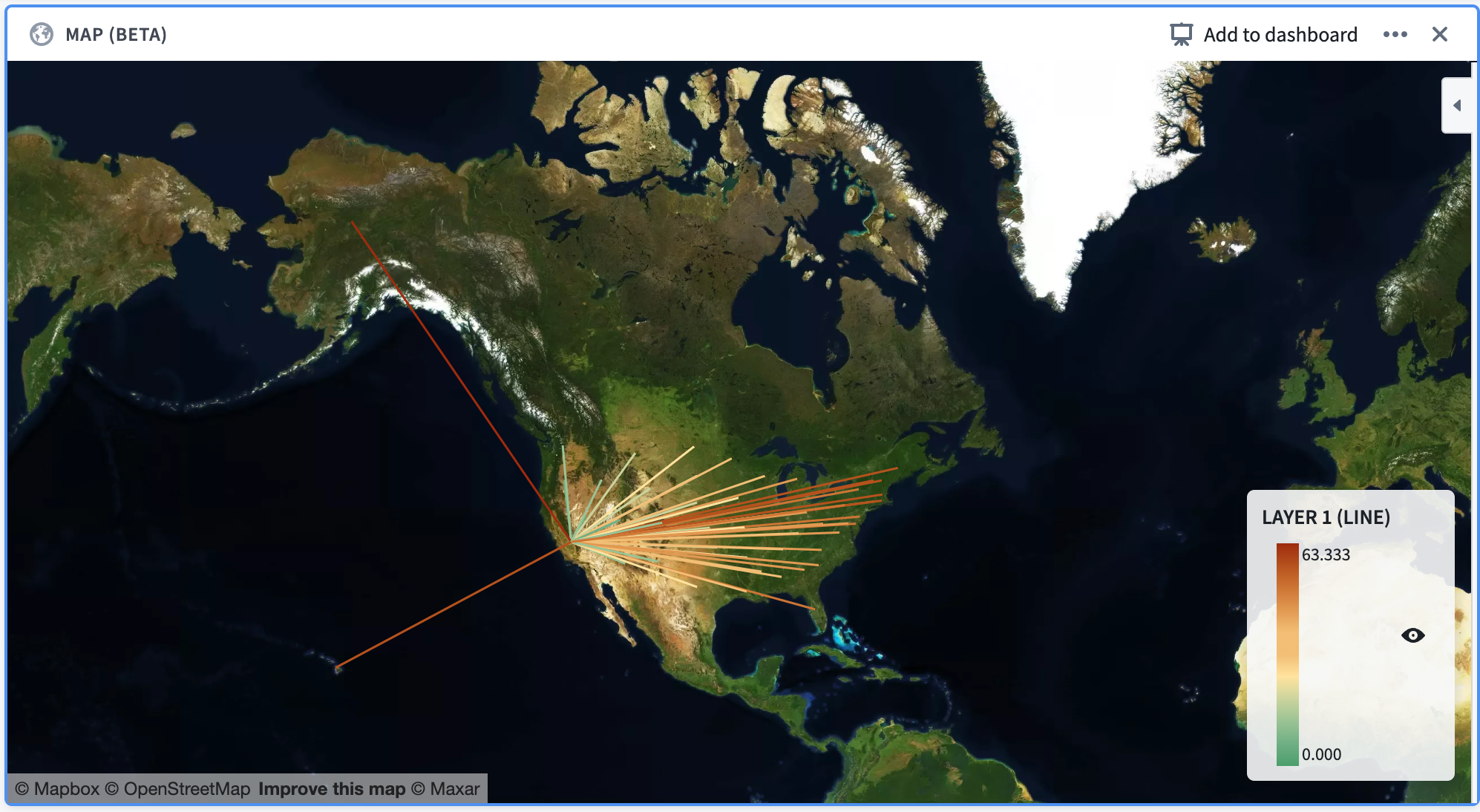
例:米国の地図。各州の中心を始点とし、カリフォルニアを終点とする線分が表示されています。線分は、カリフォルニアからの距離に応じて色分けされています。
設定
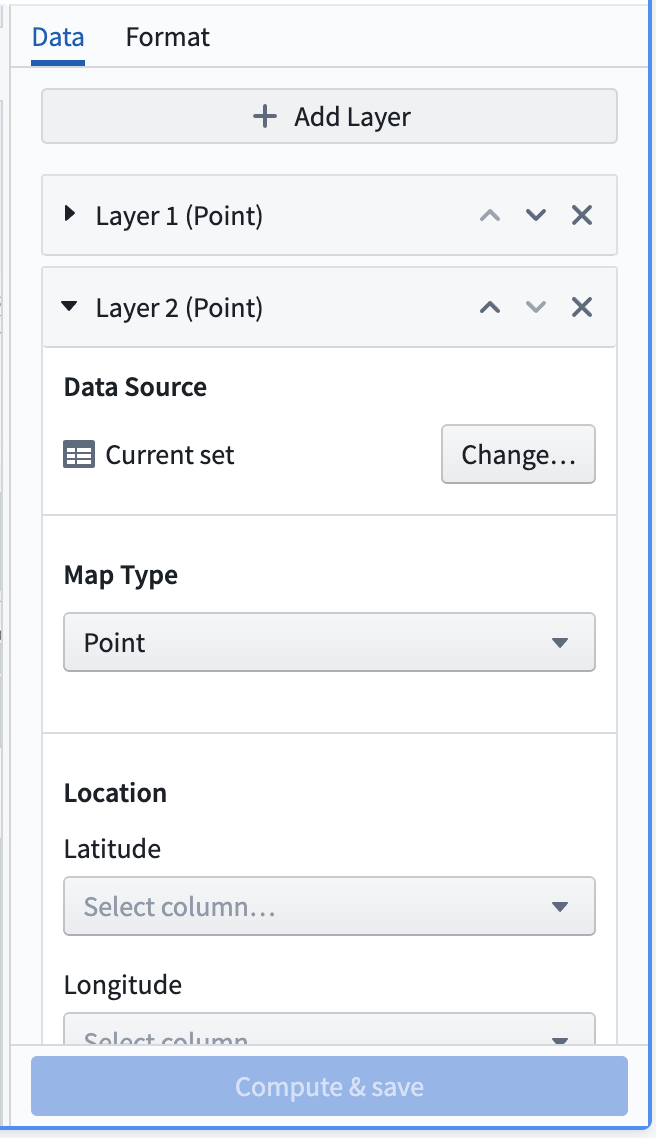
以下は、新しく追加された、まだ設定されていないマップボードの画像です。デフォルトでは、データソースが現在の設定に設定されたポイントレイヤーがボードに追加されます。

設定パネルの上部には、データと形式のタブがあります。
- データタブでは、前のセクションで説明した地図のオーバーレイレイヤーを追加して設定できます。
- 形式タブでは、地図のベースレイヤーと、地図のその他の一般的な書式設定オプション(たとえば、地図内の凡例の位置)を設定できます。
データタブ
データタブには、上部にレイヤーを追加ボタンがあり、マップに表示されるオーバーレイレイヤーごとに折りたたみ可能なセクションがあります。
セクション上部のレイヤーを追加ボタンをクリックすると、マップに新しいレイヤー(デフォルトではポイントレイヤー)が追加され、ほかのすべてのセクションが折りたたまれます。
データソースは、レイヤーがデータの表示と集計の計算に使用するデータセットまたは Contour パスを表します。デフォルトでは、この設定で現在の設定が選択され、現在の Contour パスのデータが使用されます。
データソースには、同じ分析内のほかのパスや、別の Foundry データセットも選択できます。
マップタイプを変更すると、別の種類のレイヤーを設定できます。これらのレイヤーには、前述のポイント、クラスター、コロプレス、線分を選択できます。
ポイントレイヤーの設定
ポイントレイヤーの主な設定オプションは次のとおりです。
- **位置:**緯度と経度の列を選択できます。これらの列は、データソースの各行の位置を示します。
- ポイントスタイル:各ポイントのアイコンの種類、色、およびサイズを設定できます。
- **アイコンの種類:**利用可能なアイコンの種類を選択するドロップダウンセレクターです。テキスト検索で絞り込めます。
- カラー:「単色」と「値で色付け」から選択します。
- **単色:**色を選択するドロップダウンセレクターです。選択した色は、レイヤーのすべてのポイントに一律に適用されます。
- **値で色付け:**列セレクターです。選択した列に含まれる値に基づいて、各ポイントに色が割り当てられます。
- **サイズ:**利用可能なサイズを選択するドロップダウンセレクターです。小、中、大、XL から選択できます。
- **ツールチップ:**ツールチップのラベルを含む列を追加できる列セレクターです。マップ上のポイントにカーソルを合わせると、これらのラベルがツールチップに表示されます。
クラスターレイヤーの設定
クラスターレイヤーの主な設定オプションは次のとおりです。
- **位置:**緯度と経度の列を選択できます。これらの列は、データソースの各行の位置を示します。
- **集計:**値を含む列と、その列に基づく集計の種類を選択できます。この集計結果は、クラスターのサイズや色の決定に使用されます。
- クラスタスタイル:クラスターのサイズのスケーリング、色、および不透明度を設定できます。
- **サイズのスケーリング:**集計結果に応じて、マップ上のクラスターのサイズをどのように変化させるかを指定します。線形、対数、平方根から選択できます。
- カラー:「単色」と「スケールに応じた色」から選択します。
- **単色:**色を選択するドロップダウンセレクターです。選択した色は、レイヤーのすべてのクラスターに一律に適用されます。
- スケールに応じた色:「カラースケール」と「スケールの種類」のセレクターです。カラースケールとスケールの種類を使用して、各クラスターの値に応じたグラデーションでクラスターを色分けします。
- **不透明度:**レイヤー上のクラスターの塗りつぶしの不透明度を、0(完全に透明)から1(完全に不透明)の範囲で設定できるスライダーです。
コロプレスレイヤーの設定
コロプレスレイヤーを設定するには、まずコロプレスタイプを指定する必要があります。これは、表示されるリージョンを定義する境界のソースに対応します。現在、マップボードは次のコロプレスタイプをサポートしています。
- **Mapbox:**世界各地の一般的なリージョン(たとえば、国、州、郡)を表示したい場合に、コロプレスを最も簡単に設定できる方法です。このオプションは、Mapbox のエンタープライズ境界セット ↗を活用します。まず、Foundry インスタンスに Mapbox の境界データセットをインストールします。
- **ジオJSON:**GeoJSON で定義された単純なカスタムリージョンがある場合や、環境から Mapbox API にアクセスできない場合(たとえば、ネットワークの制限がある場合)に便利なオプションです。このオプションは、GeoJSON ↗ 形式のデータを活用します。
レイヤー自体の設定オプションは、選択したコロプレスタイプによって異なります。
- Mapbox:
- コロプレス領域タイプ:境界の種類とデータレベル ↗を選択できます。Mapbox Boundaries データは、境界の役割に基づいて、admin、legislative、locality、postal、stats の5つの大きな種類に分類されます。境界の種類ごとに、フィーチャーは番号の付いたレベルの階層に整理されます。通常、番号の大きいレベルは、番号の小さいレベルの下にネストされます。たとえば、米国では、郡(admin レベル2)は州(admin レベル1)の下位区分であり、州は国(admin レベル0)の下位区分です。
- レイヤーのリージョンIDカラムは、選択した境界レベルで必要な Mapbox フィーチャーIDと一致する必要があります。これらのフィーチャーID値のマッピングは、プラットフォーム上にすでに存在するはずのインポート済みデータセットから利用できます。これらのマッピングの場所を見つける方法がわからない場合は、サポートにお問い合わせください。
- **ワールドビュー:**この機能 ↗は、境界に複数のバージョンが存在する場合に、対象ユーザーに応じた地図の境界を表示します。現在は、米国、日本、インド、中国を選択できます。
- 集計:値を含む列と、その列に基づく集計の種類を選択できます。この集計結果は、コロプレスのリージョンにカーソルを合わせたときに表示されるツールチップに表示されます。また、色分けオプションのカラースケールを使用する場合にも使用されます。
- ジオJSON:
- **GeoJSON地理カラム:**GeoJSON 形式のデータを含む列を選択できます。データで指定された図形が、レイヤーごとにマップ上に表示されます。これにより、Mapbox ではサポートされていない可能性のあるカスタム図形を使用できますが、集計や選択はできません。
- コロプレス領域タイプ:境界の種類とデータレベル ↗を選択できます。Mapbox Boundaries データは、境界の役割に基づいて、admin、legislative、locality、postal、stats の5つの大きな種類に分類されます。境界の種類ごとに、フィーチャーは番号の付いたレベルの階層に整理されます。通常、番号の大きいレベルは、番号の小さいレベルの下にネストされます。たとえば、米国では、郡(admin レベル2)は州(admin レベル1)の下位区分であり、州は国(admin レベル0)の下位区分です。
また、コロプレスレイヤーは、さまざまな種類の色の設定をサポートしています。
- **単色:**色を選択するドロップダウンセレクターです。選択した色は、レイヤー上のすべての図形に一律に適用されます。
- スケールに応じた色:「カラースケール」と「スケールの種類」のセレクターです。カラースケールとスケールの種類を使用して、各リージョンの値に応じたグラデーションでリージョンを色分けします。
- Mapbox コロプレスでは、各リージョンの値は集計結果によって決まります。
- GeoJSON コロプレスでは、各リージョンの値は、このオプションを選択するときにユーザーが指定する必要のある列によって決まります。
- **値で色付け:**列セレクターです。選択した列に含まれる値に基づいて、各リージョンに色が割り当てられます。
- このオプションは、GeoJSON コロプレスレイヤーでのみ利用可能です。
- **カスタムバケット:**値の範囲に基づいて色を割り当てるフォームです。カスタムバケットを設定するには、色、ラベル(任意)、最小値を選択します。各バケットには、集計値がそのバケットの最小値と隣接するバケットの最小値の間にあるコロプレスのリージョンが含まれます。
- このオプションは、Mapbox コロプレスレイヤーでのみ利用可能です。
ラインセグメントレイヤーの設定
ラインセグメントレイヤーを設定するには、まずラインセグメントタイプを指定する必要があります。これにより、ラインレイヤー上でのラインの描画方法が指定されます。現在、マップボードでは次の選択肢がサポートされています。
- ポイントからポイント: 入力データセットの各行について、指定された始点と終点の間に直線を描画します。
- この選択肢を選ぶ場合、ユーザーは次の4列を指定する必要があります。
- 始点の緯度、
- 始点の経度、
- 終点の緯度、
- 終点の経度
- この選択肢を選ぶ場合、ユーザーは次の4列を指定する必要があります。
- GeoJSON ソース: 入力データセットの各行について、指定した列に含まれる GeoJSON の形状で定義されたラインを描画します。この選択肢では、地図上により複雑なラインを描画できますが、このようなレイヤーでは選択操作は利用できません。
- この選択肢を選ぶ場合、ユーザーはGeoJSON フィーチャー列に対応する列を指定する必要があります。これは、GeoJSON の形状を含む列です。
また、ラインセグメントレイヤーでは、さまざまな種類の色の設定がサポートされています。
- 単色: レイヤー上のすべてのラインを同じ色で色付けするための、色のドロップダウンセレクターが用意されています。
- スケールに基づく色: 「値の列」、「カラースケール」、「スケールの種類」のセレクターが用意されています。カラースケールとスケールの種類を使用して、各ラインの値に応じてラインをグラデーションで色付けします。この値は、ユーザーが指定した値の列から決まります。
- 値で色付け: 列セレクターが用意されています。各ラインには、選択した列に含まれる値に基づいて色が割り当てられます。
書式タブ
書式タブには、マップの一般的な書式設定に関する情報が含まれています。
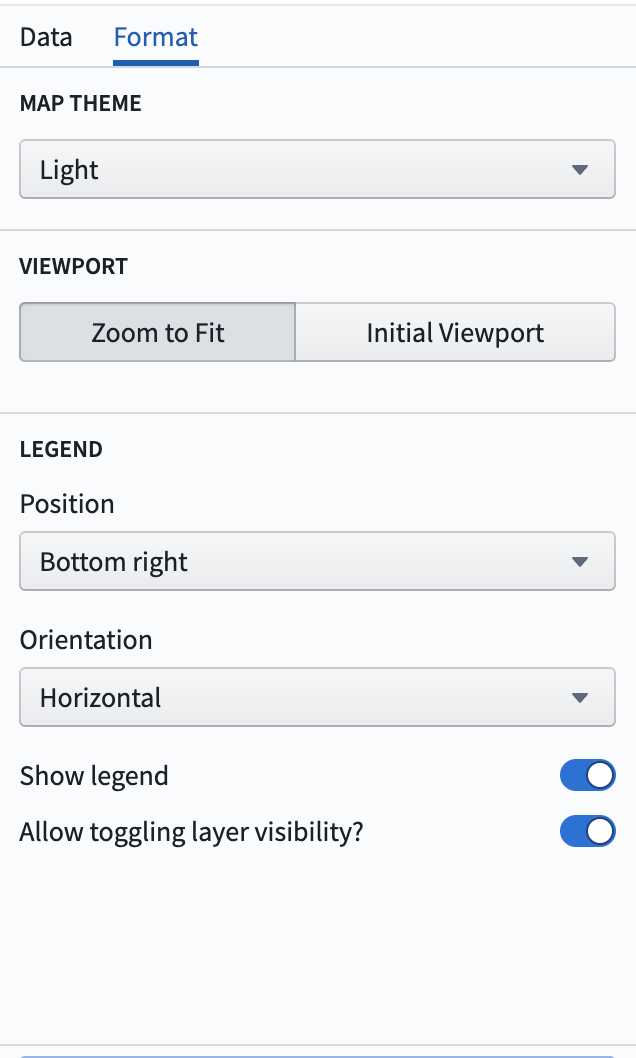
マップのテーマ: マップのベースレイヤーのスタイルに対応します。これらの選択肢は Mapbox によって提供されています。デフォルトのマップのテーマはライトテーマ ↗です。ほかには、次の選択肢があります。
- ダーク
- 衛星
- ベーシック
- ブライト
- アウトドア
- 衛星と道路
- 道路
ビューポート: マップを最初に読み込むとき、または更新によってマップ上のポイントが再描画されるときの、マップのビューポートを指定します。
- フィットさせる: マップのビューポートが、マップ上の現在のデータに合わせて自動的にズームします。
- 表示領域の開始位置: 緯度、経度、ズームレベルを手動で設定できます。これらの値をマップの現在のビューポートに合わせて自動的に設定するオプションもあります。
凡例: マップの凡例のオプションを指定します。
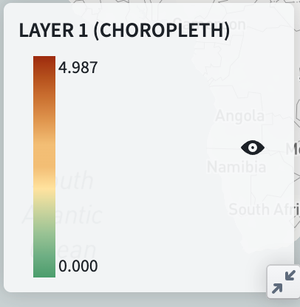
- 位置: マップ上で凡例を表示する位置です。
- オリエンテーション: 凡例を水平方向と垂直方向のどちらに展開するかを指定します。
- 凡例を表示: このオプションを切り替えると、ユーザーに対する凡例の表示/非表示が切り替わります。
- レイヤーの表示設定の切り替えを許可: 有効にすると、凡例の各レイヤーに目のアイコンが表示されます。このアイコンをクリックすると、ユーザーは個々のレイヤーを一時的に非表示にできます。
マップのフィルタリングと描画
フィルタリング
マップボードでは、レイヤーごとに異なるさまざまなフィルタリングオプションを利用できます。ただし、フィルタリングが有効になるのは、データソースオプションが現在の設定に設定されている場合のみです。マップ上の複数のフィルターは、積集合ではなく和集合(OR フィルター)として組み合わされます。
ポイントレイヤーのフィルタリング
- 個々のポイントをクリックすると、選択したポイントの緯度と経度に対応するフィルターが適用されます。フィルターは、設定で選択した緯度列と経度列に適用されます。レイヤーごとに最大30個のポイントを選択できます。
- 円形フィルターを描画すると(マップの描画セクションを参照)、設定で選択した緯度列と経度列に対応する円形フィルターが作成されます。
- 同様に、ポリゴンフィルターを描画すると、設定で選択した緯度列と経度列に対応するポリゴンフィルターが作成されます。
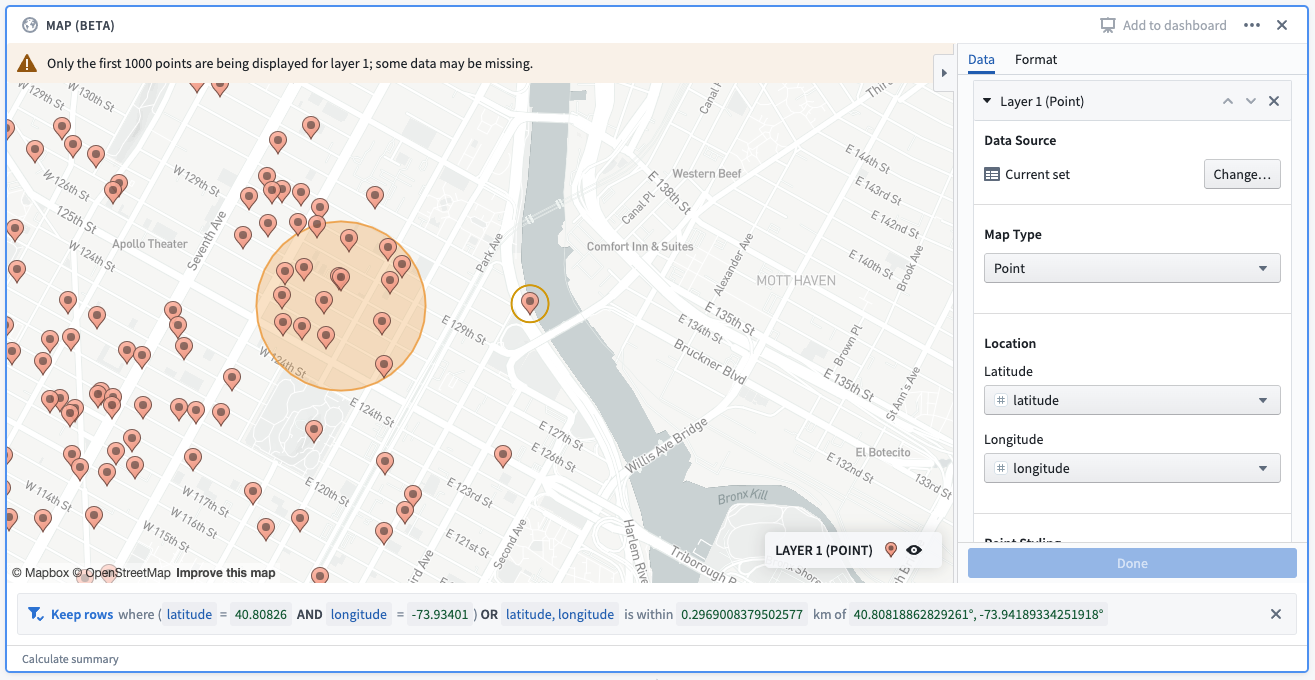
例:マップ上で選択したポイントと描画した円形フィルター。対応するフィルターは「(latitude = 40.80826 かつ longitude = -73.93401)または latitude, longitude が 40.8081, -73.94189 から 0.2969 km 以内である行を保持」です。最初のフィルターはポイントの選択に対応し、2番目のフィルターは円形フィルターに対応します。
クラスターレイヤーのフィルタリング
クラスターレイヤーでは、現在フィルタリングはサポートされていません。
コロプレスレイヤーのフィルタリング
- Mapbox: リージョンをクリックすると、選択したリージョンの値に基づいてリージョンIDカラムにフィルターが作成されます。レイヤーごとに最大30個のリージョンを選択できます。
- ジオJSON: GeoJSON コロプレスでは、現在フィルタリングはサポートされていません。
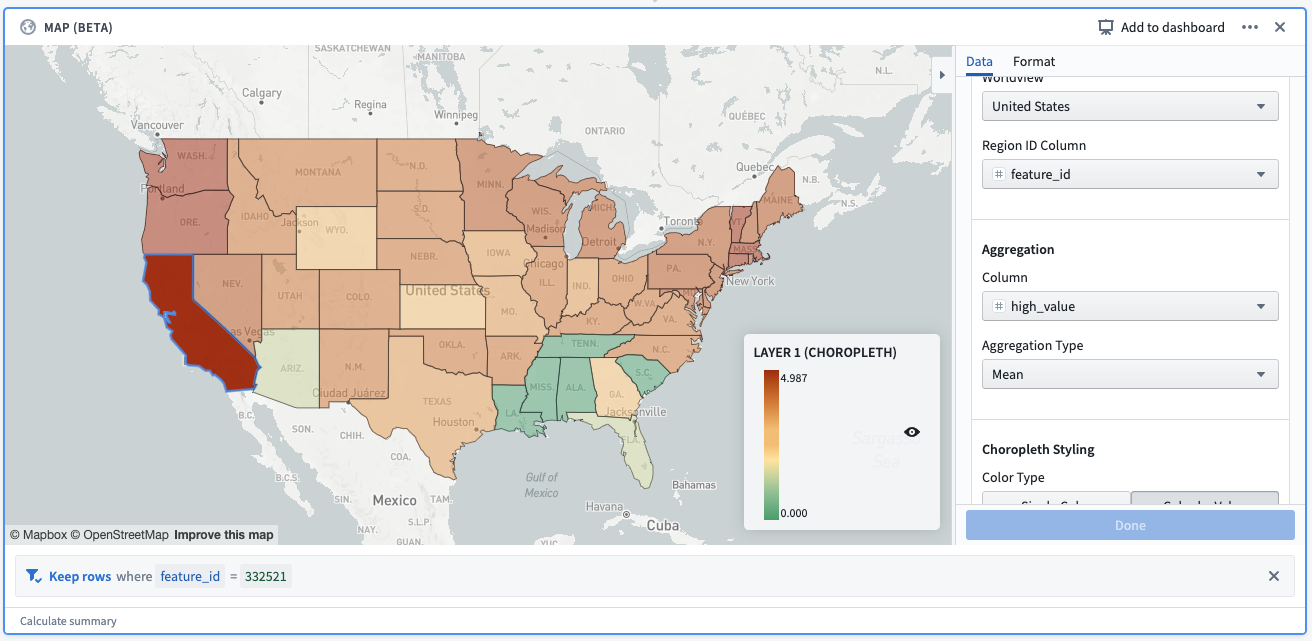 。
。
例:Mapbox コロプレスレイヤーでの選択。この選択により、「feature_id = 332521 である行を保持」というフィルターが作成されます。feature_id は「リージョンIDカラム」として指定した列で、332521 は選択した図形(カリフォルニア)に対応する Mapbox フィーチャーIDです。
線分レイヤーのフィルタリング
- ポイントからポイント: 線をクリックすると、始点の緯度、始点の経度、終点の緯度、終点の経度の列にフィルターが作成されます。レイヤーごとに最大30本の線を選択できます。
- ジオJSON: GeoJSON 線分レイヤーでは、現在フィルタリングはサポートされていません。
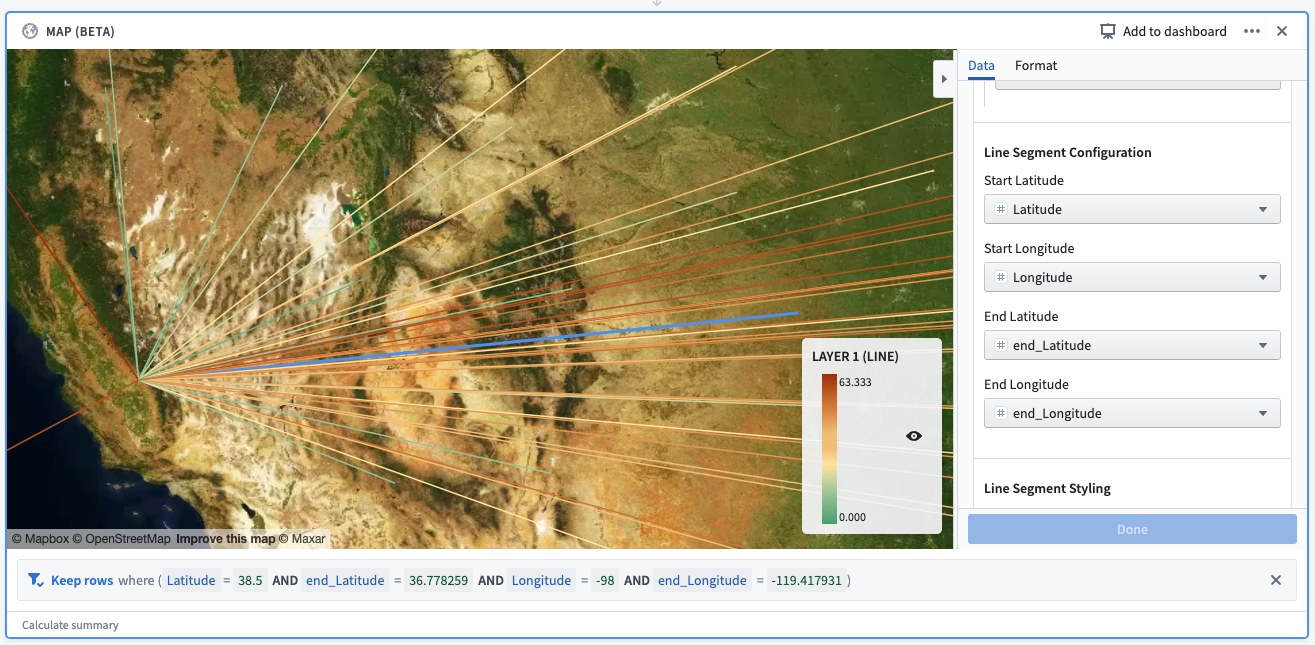
例:線分レイヤーでの選択。この選択により、「(Latitude = 38.5 かつ end_Latitude = 36.778259 かつ Longitude = -98 かつ end_Longitude = -119.417931)である行を保持」というフィルターが作成されます。
マップの描画
マップボードでは、マップ上に図形を描画できます。描画機能には、マップの左上隅にあるボタンからアクセスできます。これらのボタンは、マップ上にカーソルを置くと表示されます。
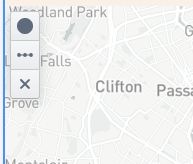
描画では、次のオプションを利用できます。
- 円形フィルタを追加する: マップ上に円を描画できます。これにより、ボード内でデータソースが現在の設定に設定されているすべてのポイントレイヤーに円形フィルターが作成されます。フィルターを描画するには、次の手順に沿って進めます。
- ボタンをクリックします。
- 次に、マップ上の任意の場所をクリックして円の中心を指定します。中心点から遠ざかる方向にカーソルをドラッグすると円の半径が大きくなり、中心点に近づく方向にドラッグすると半径が小さくなります。
- 最後に、マップをもう一度クリックして円の描画を終了します。
円形フィルターは、フィルタリングのために大円投影を使用します。通常、地球表面上のポイント間の距離を約0.5%の誤差で算出します。ただし、小さな領域にこの投影を適用すると、より高い精度で算出できます(通常、その精度が期待されます)。大円投影について詳しくはこちら。↗
- ポリゴンフィルタを追加する: マップ上にポリゴンを描画できます。これにより、ボード内でデータソースが現在の設定に設定されているすべてのポイントレイヤーにポリゴンフィルターが作成されます。フィルターを描画するには、次の手順に沿って進めます。
- ボタンをクリックします。
- 次に、マップ上の任意の場所をクリックしてポリゴンの最初の頂点を指定します。その後、マップをクリックするたびに、ポリゴンのほかの頂点が順に指定されます。
- 最後に、最初のポイントをクリックしてポリゴンの描画を終了します。
描画したポリゴンによって、フィルターが1個ではなく2個作成される場合があります。これは、180度経線 ↗と交差するポリゴンで発生します。フィルタリングのために、ポリゴンは180度経線を境に分割されます。
-
線の描画: マップ上に線を描画できます。線は表示専用で、マップ上にフィルターは作成されません。線を描画するには、次の手順に沿って進めます。
- ボタンをクリックします。
- 次に、マップ上の任意の場所をクリックして線の始点を指定します。その後、クリックするたびに線分が追加されます。
- 最後に、最後に追加した線分をもう一度クリックして描画を完了します。
-
描画した図形の削除: マップ上に描画した図形を削除できます。円を削除すると、対応するフィルターも削除されます。図形を削除するには、次の手順に沿って進めます。
- x アイコンのボタンをクリックします。
- 削除する図形の上にカーソルを置きます。図形が赤くなるはずです。
- カーソルが置かれた図形をクリックして削除します。
- 最後に、ボタンをもう一度クリックして図形の削除を終了します。