注: 以下の翻訳の正確性は検証されていません。AIPを利用して英語版の原文から機械的に翻訳されたものです。
Code Workbook プロファイル
Code Workbook プロファイルは、ユースケースやユーザーグループに適したデフォルト環境として機能する、事前定義された Conda パッケージと Spark 設定の組み合わせです。Code Workbook プロファイルごとに、事前にウォームアップするモジュールを設定して、ユーザーの待ち時間を短縮することもできます。
たとえば、データサイエンスグループでは、tensorflow や keras などの Conda パッケージを含め、ドライバーメモリーを増やしたデータサイエンスプロファイルを設定したい場合があります。
Code Workbook では、環境設定ダイアログの Code Workbook プロファイル一覧からプロファイルを選択できます。その後、Conda パッケージをさらにカスタマイズできます。Code Workbook プロファイルの Spark 設定はカスタマイズできません。
プロファイルの権限境界はプロジェクトです。プロファイルへの閲覧者アクセス権を持つユーザーは、そのプロファイルをプロジェクトにインポートできます。プロファイルをプロジェクトにインポートすると、そのプロジェクトで Code Workbook を使用するすべてのユーザーがプロファイルを使用できます。
Artifacts プロファイル
Control Panel で作成する新しい Code Workbook プロファイルは、Artifacts を使用します。Artifacts を基盤とするプロファイルでは、shared チャネルに公開されていない、Foundry で作成された Python ライブラリを含め、Artifacts によって安全に生成されたライブラリを使用できます。Artifacts プロファイルの作成については、Control Panel のドキュメントを参照してください。
Artifacts プロファイルを使用する
Control Panel で Artifacts プロファイルを作成すると、そのプロファイルを Code Workbook で使用できます。Artifacts プロファイルには、要求するパッケージの一覧と、それらのパッケージを提供する取得元リポジトリの一覧が含まれます。プロファイルを使用するには、プロファイルのすべての取得元リポジトリを、ワークブックのプロジェクトにプロジェクトインポートとして追加する必要があります。プロファイルの取得元リポジトリをすべてインポートする権限がない場合は、そのプロファイルで環境を設定できません。
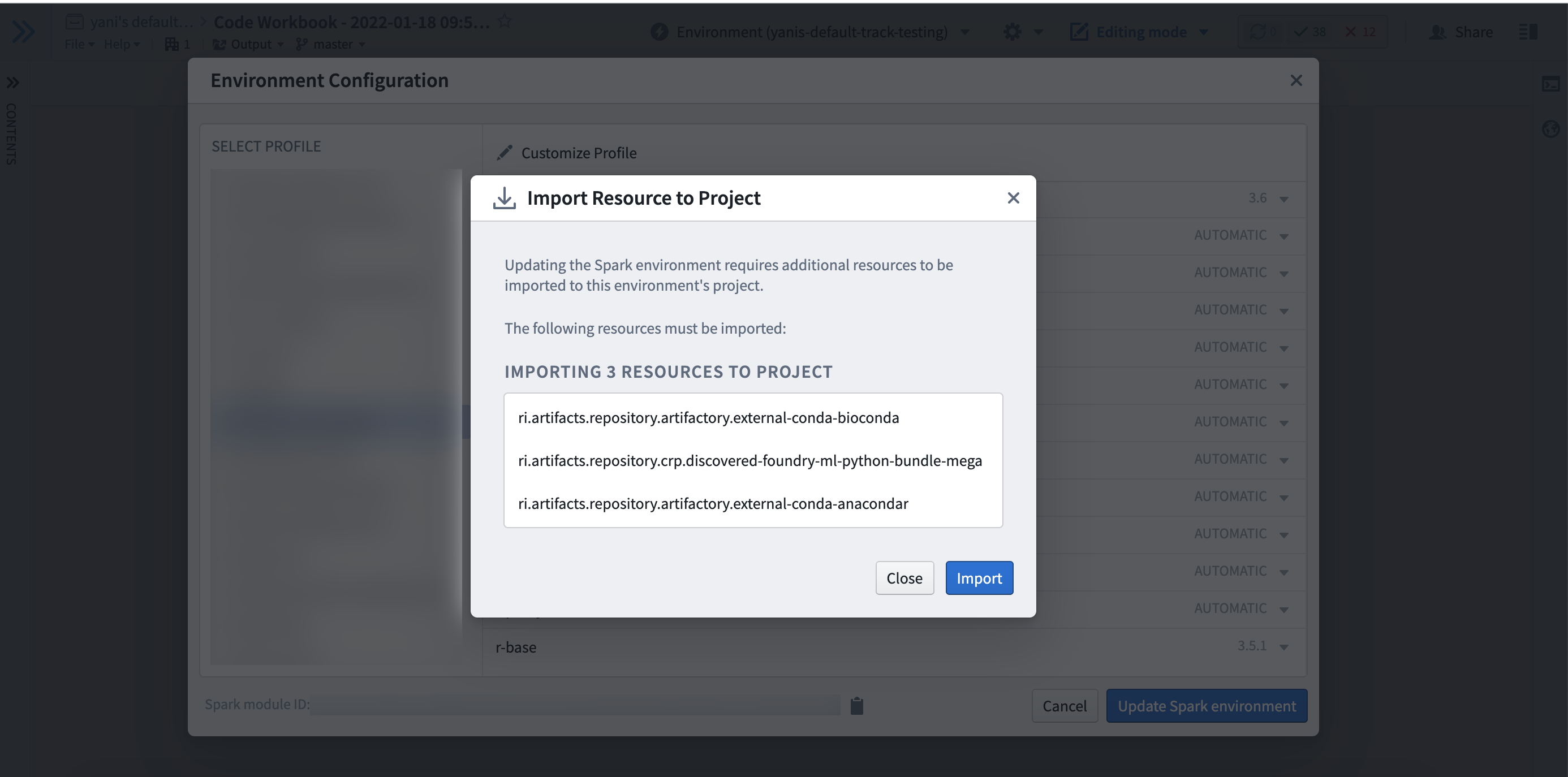
プロファイルの取得元リポジトリのいずれかがプロジェクトにインポートされていない状態になると、そのリポジトリをインポートとして追加するまで環境を取得できなくなります。その際、追加を求めるダイアログが UI に表示されます。
Artifacts プロファイルをカスタマイズする
Code Workbook でカスタマイズした Artifacts プロファイルを使用する場合、使用される取得元リポジトリの一覧は、プロファイルのものではなく Code Workbook のものです。新しく作成された Code Workbook は、取得元リポジトリがない状態で初期化されます。ワークブック内でユーザーがカスタマイズした Artifacts 環境を使用すると、取得元リポジトリの一覧が自動的に設定されます。つまり、ワークブック内のすべてのブランチにわたって、カスタマイズした Artifacts 環境のすべてのユーザーが、同じ取得元リポジトリ一覧に追加し、その一覧を使用することに注意してください。
Code Workbook でカスタマイズした Artifacts 環境を使用する場合、ワークブックのすべての取得元リポジトリをプロジェクトにインポートする必要があります。ワークブックの取得元リポジトリのいずれかがプロジェクトにインポートされていない状態になると、そのリポジトリをインポートとして追加するまで環境を取得できなくなります。その際、追加を求めるダイアログが UI に表示されます。
今後の計画
今後、既存のすべてのプロファイルと環境が Artifacts を使用するように移行される予定です。これにより、ベースプロファイルにかかわらず、Artifacts から安全に生成されたライブラリを使用できるようになります。