注: 以下の翻訳の正確性は検証されていません。AIPを利用して英語版の原文から機械的に翻訳されたものです。
はじめに
このチュートリアルでは、Contour を使って、生データのスプレッドシートからデータのインサイトを明らかにするチャートを作成する方法を説明します。
データセットについて
このチュートリアルでは、2010年米国国勢調査 ↗のニューヨーク市の地区に関するデータを使用します。次のサンプルデータセットを使って進めてください:Download nyc_population_by_neighborhood dataset
データセットの各行はニューヨーク市の地区を表しており、Borough(行政区)、Population(人口)、NTA_Name(地区名)、FIPS_County_Code(郡コード)に関する情報が含まれています。
このデータセットをダウンロードしたら、Foundry にドラッグアンドドロップしてデータセットを作成します。次に、分析するをクリックして Contour 分析をはじめます。
チャートの作成
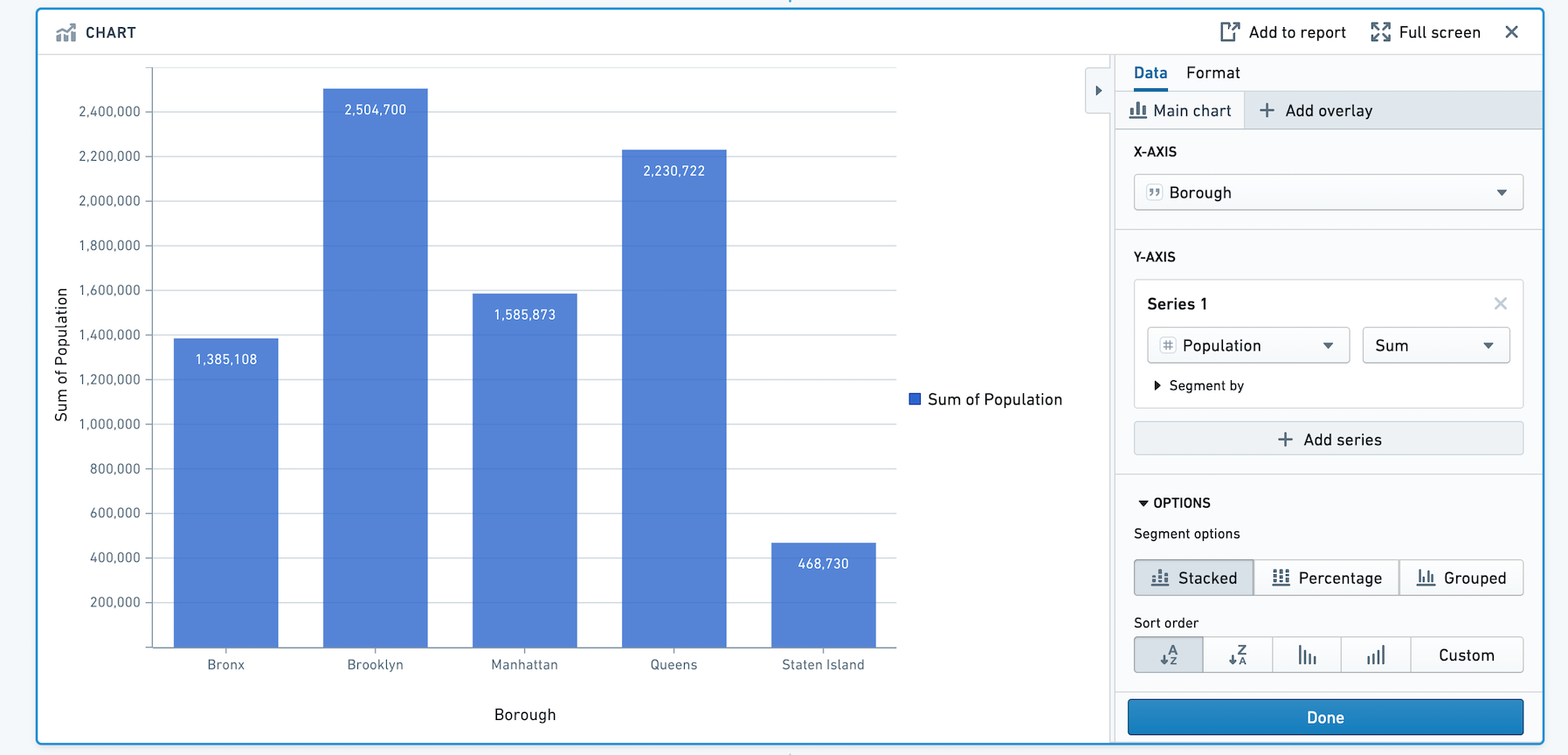
まず、ニューヨーク市の各行政区の人口を可視化します。X 軸を Borough、Y 軸を Population の合計とする棒グラフを追加することで可視化できます。
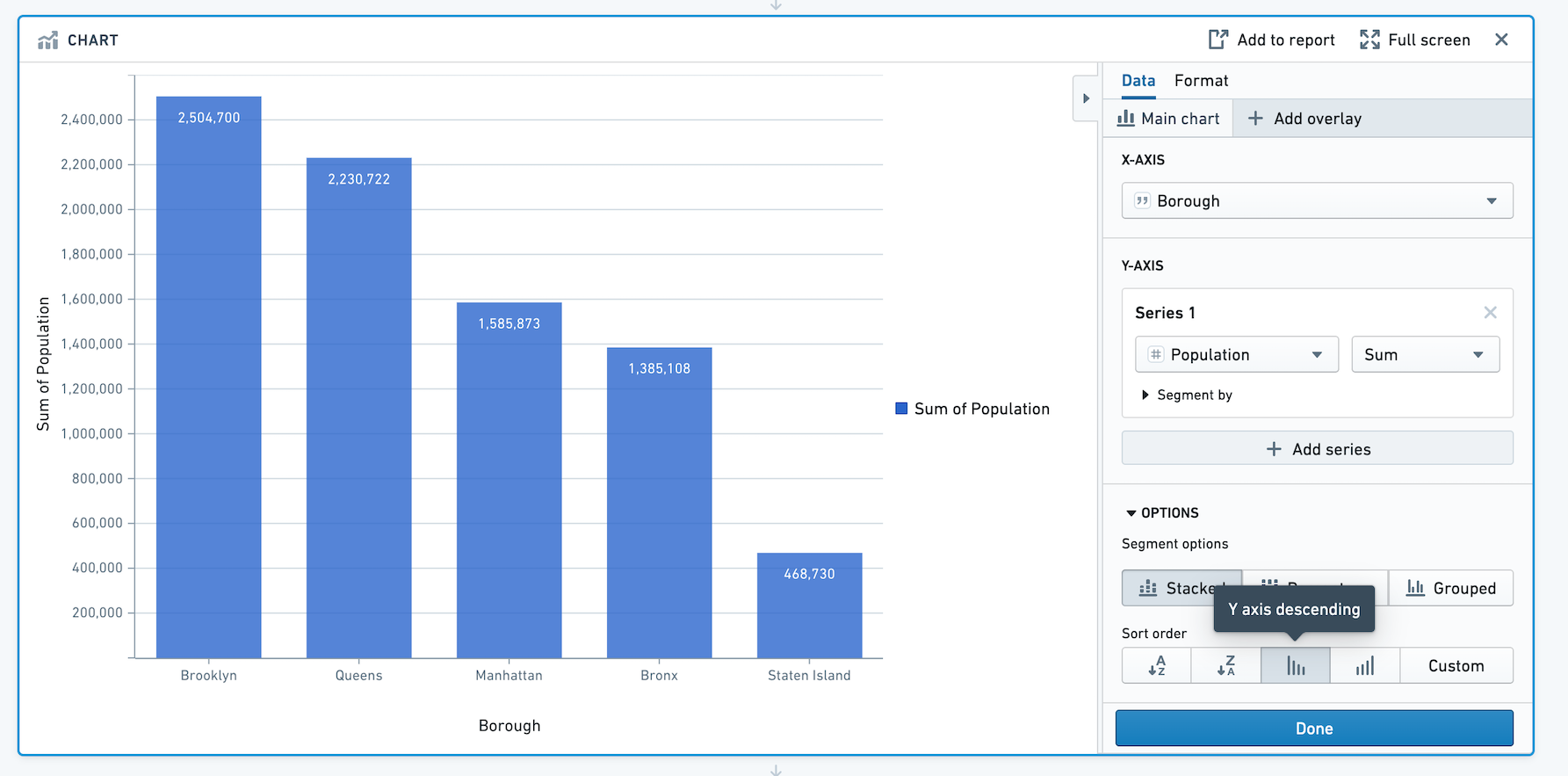
棒を人口の降順に並べ替えるには、オプションまでスクロールし、並べ替え順序で Y 軸の降順を選択します。
オーバーレイの追加
行政区の総人口の情報に加えて、地区ごとの平均人口を線として重ねて表示できます。これにより、行政区の人口密度を把握できます。
+ オーバーレイを追加をクリックして折れ線グラフを選択し、オーバーレイを追加します。この折れ線グラフは新しい軸にプロットできます。
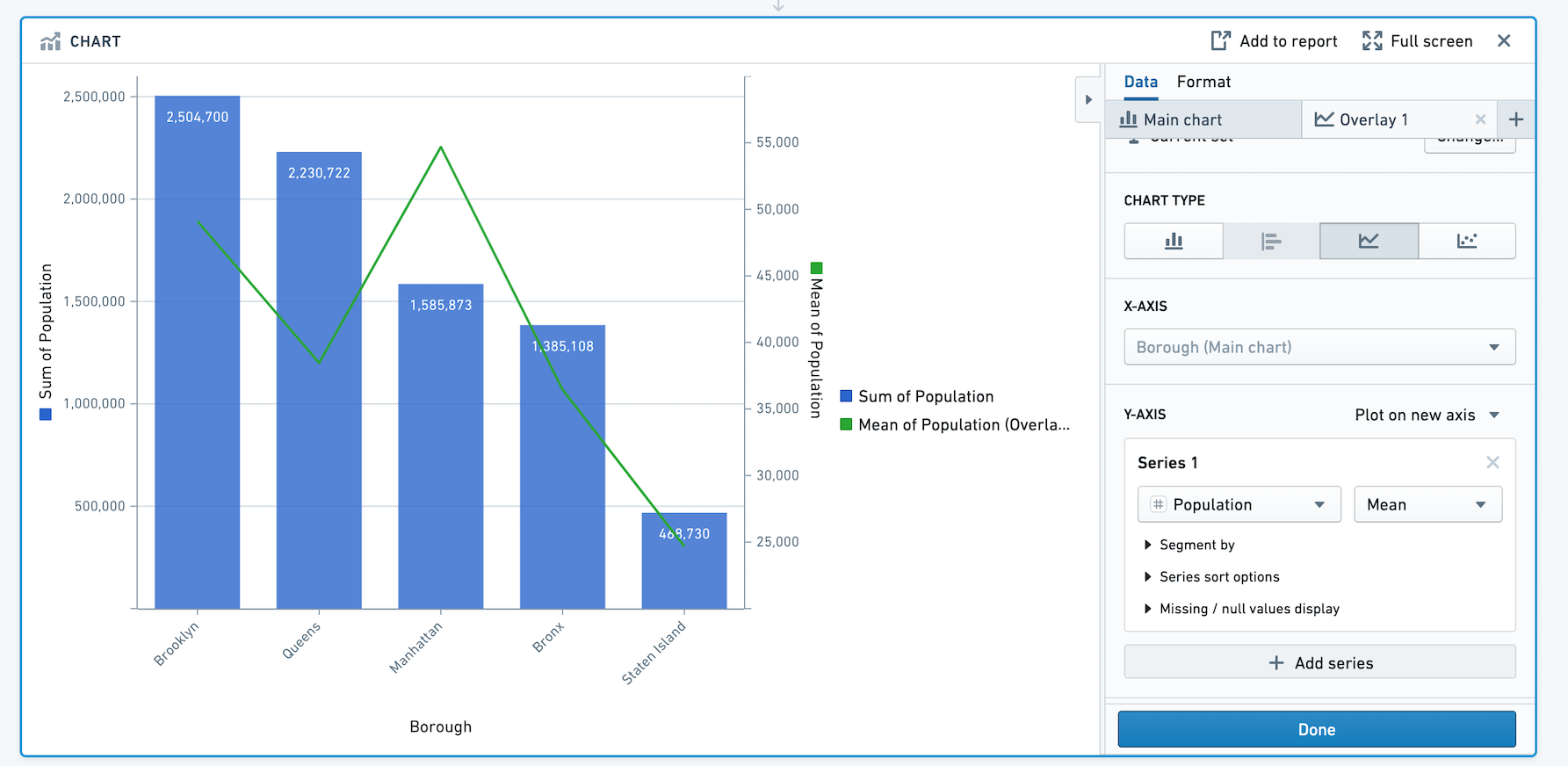
このチャートから、マンハッタンの人口は5つの行政区の中で3番目に多いものの、地区ごとの平均人口は約55,000人で、ほかのどの行政区よりも多いことがわかります。
チャートの書式設定
チャートを作成したので、タイトル、色、数値の書式設定を変更できます。
形式タブをクリックします。左の Y 軸のタイトルを人口の合計から人口に、右の Y 軸のタイトルを人口の平均から地区ごとの平均人口に変更します。次に、凡例をオフにします。このセクションでは、数値の書式設定オプションとスケールのオプションも選択できます。
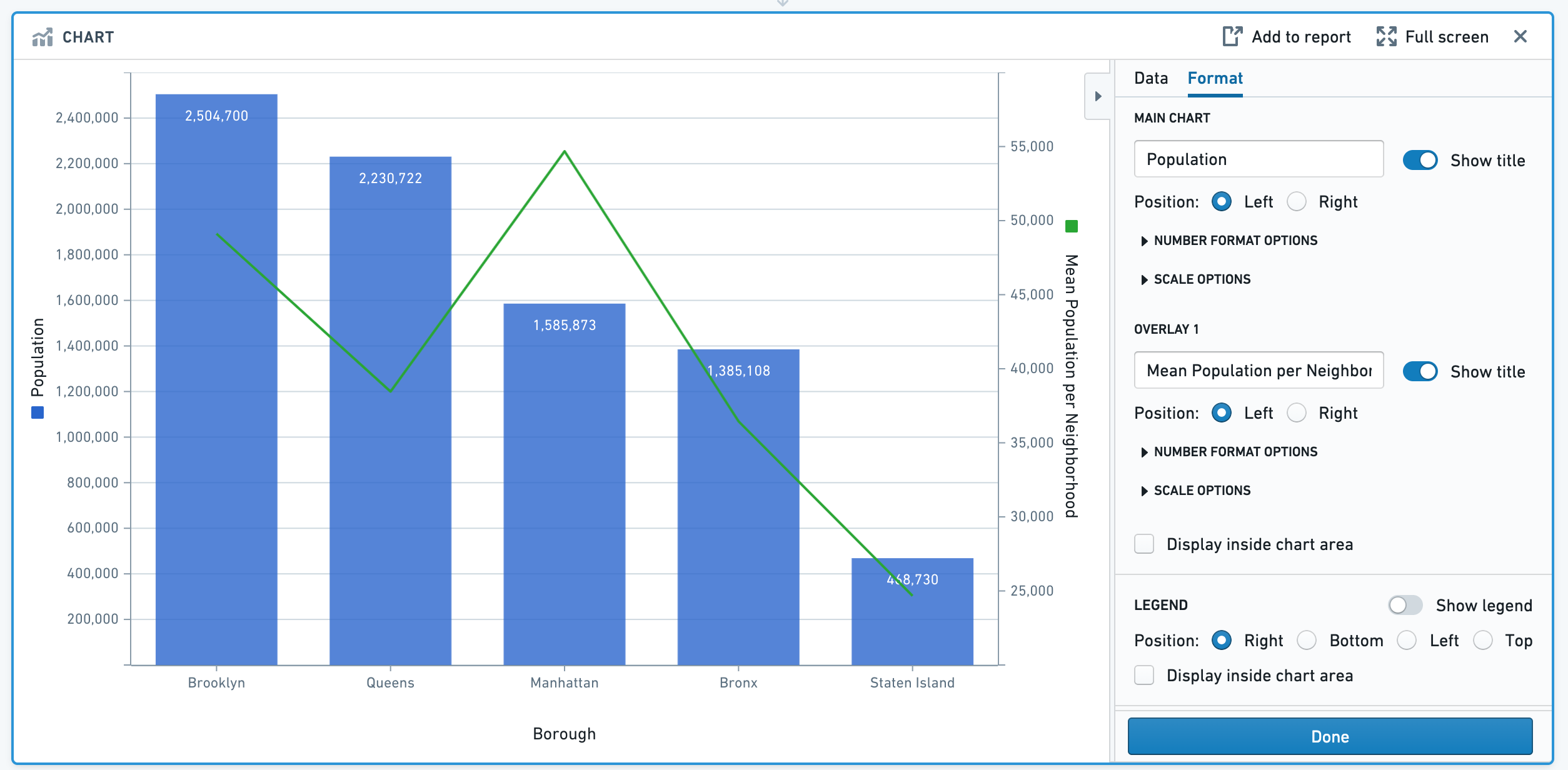
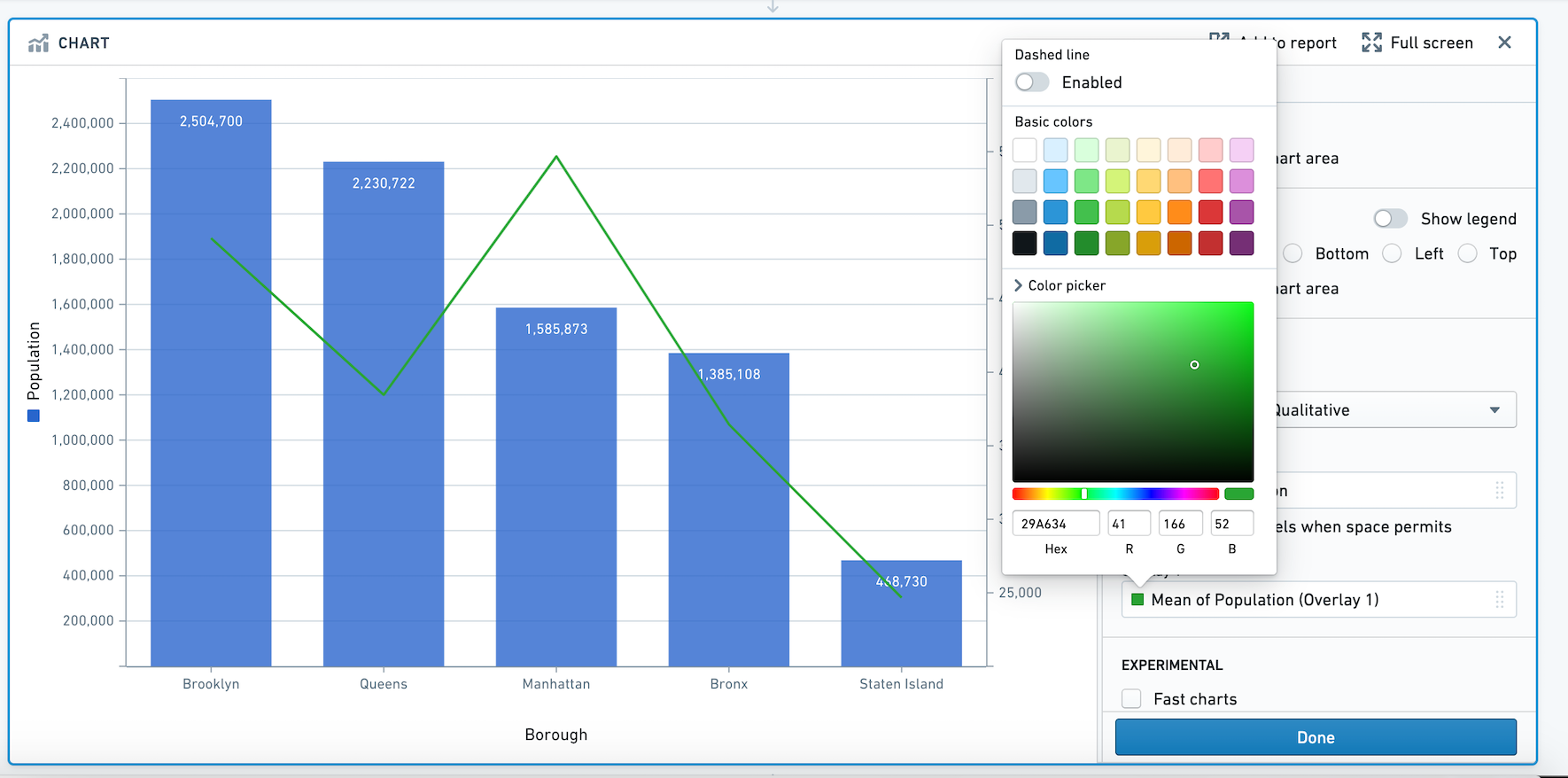
次に、カラーピッカーを使ってオーバーレイの線の色を変更します。オーバーレイ 1ラベルの下にある緑色の四角をクリックし、カラーピッカーのセクションを展開します。このポップオーバーでは、線を破線にすることもできます。
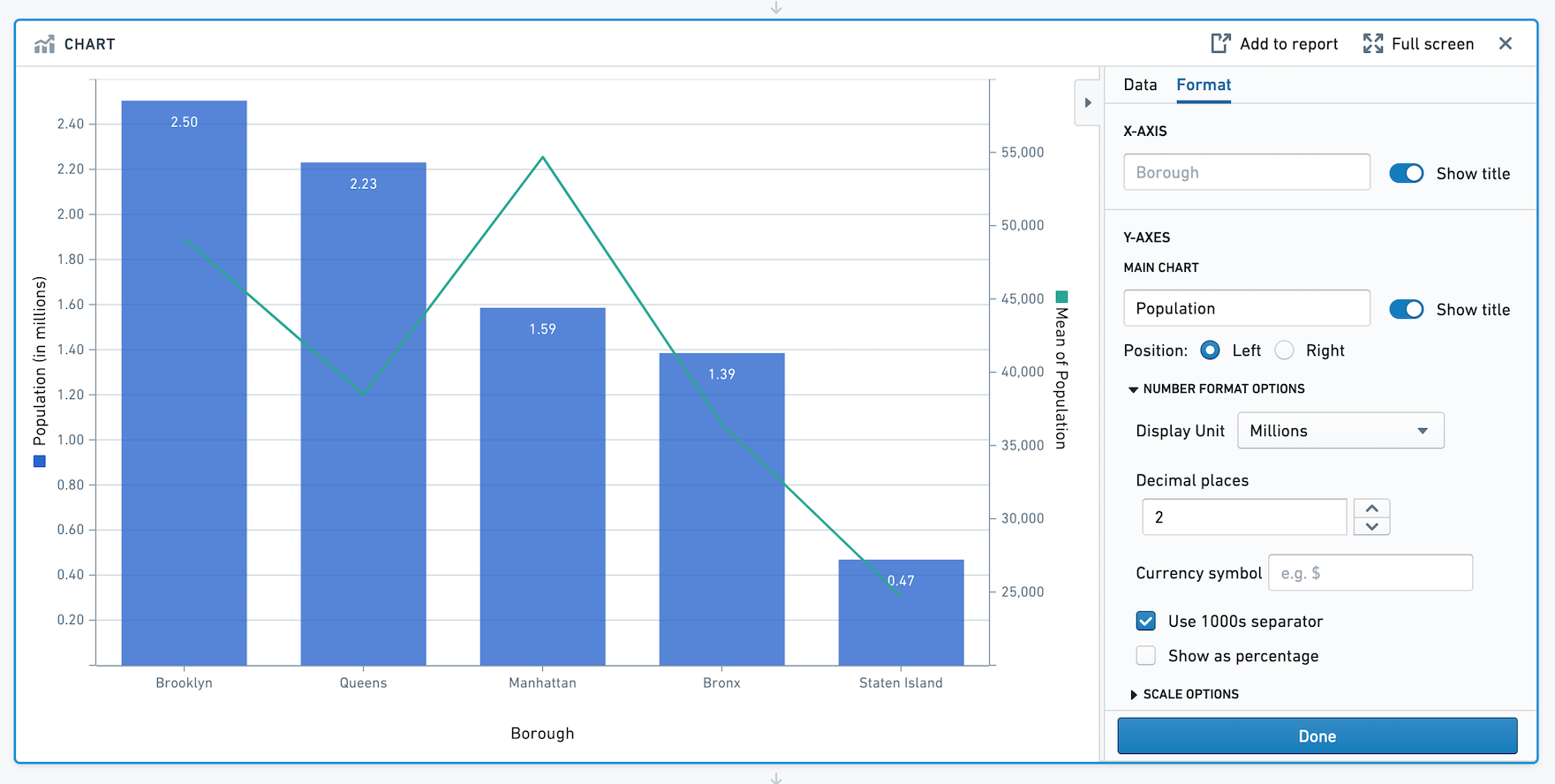
次に、Y 軸の表示ユニットを変更します。目的は、行政区ごとの人口を百万単位で表示することです。形式タブの数値フォーマット設定で、表示ユニットを百万に変更し、小数点以下の桁数を2に指定します。再計算すると、Y 軸のタイトルは「人口(百万単位)」になります。これは書式設定のみの変更であり、基になるすべてのデータは変わりません。
データのセグメント化
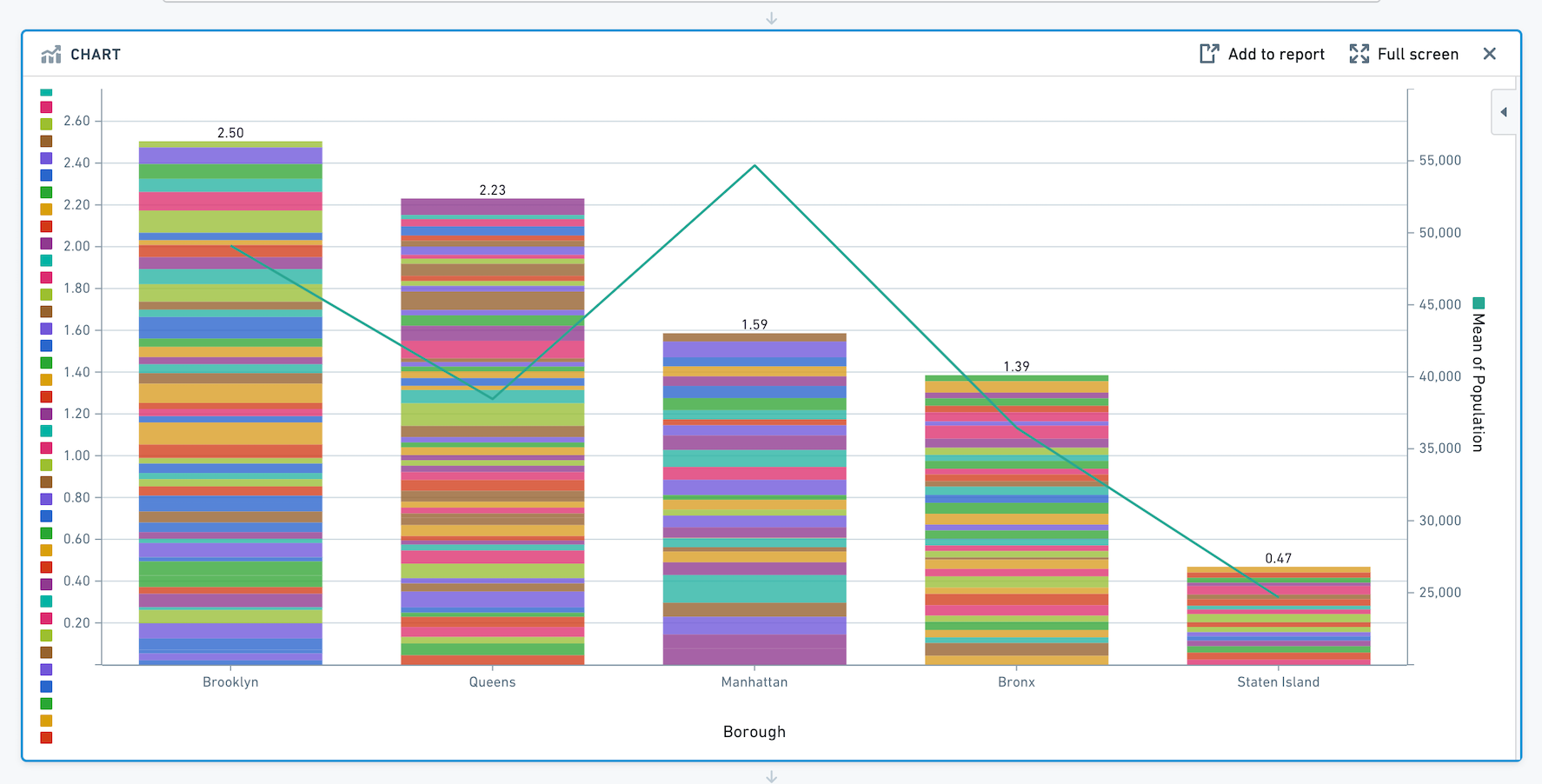
各行政区の人口を構成する個々の地区を調べます。地区ごとの人口を表示し、所属する行政区の合計にどのように寄与しているかを確認するには、メインチャートタブで地区をセグメントとして追加します。チャートは次のようになります。
お疲れ様でした。Contour を使ってチャートを作成できました。
チャートを使う際のその他のヒント
オーバーレイ
データパスの一部となるのはメインチャートのレイヤーのみです。ほかのレイヤーは表示のみを目的としています。つまり、オーバーレイのレイヤーでデータを選択したり、ほかの操作を行ったりしても、パスの下流のデータには影響しません。
系列内のセグメントの並べ替え
系列をセグメント化した場合は、形式タブで系列内のセグメントを並べ替えられます。下にスクロールして、フォーマットシリーズポップオーバーをクリックします。セグメントを昇順または降順に並べ替えることも、別の列に基づいてカスタムの並べ替えを行うこともできます。また、各セグメント名の横にあるドラッグハンドルを使って、手動で並べ替えることもできます。
次の画像では、タクシーの乗車における start_borough と end_borough の間の平均移動距離を可視化しています。この例では、平均移動距離が最も長い end_borough が左側に表示されるように、セグメント(end_borough)を平均移動距離で並べ替えています。

詳細:折れ線グラフの系列の並べ替え
折れ線グラフの点をプロットする順序を制御したい場合があります。たとえば、ある場所の気温と風速の時間的な変化をプロットしたいとします。データは次のようになっています。
| day | temperature | wind_speed |
|---|---|---|
| 1 | 50 | 0 |
| 2 | 36 | 10 |
| 3 | 70 | 25 |
X 軸を気温、Y 軸を風速とする折れ線グラフを作成します。
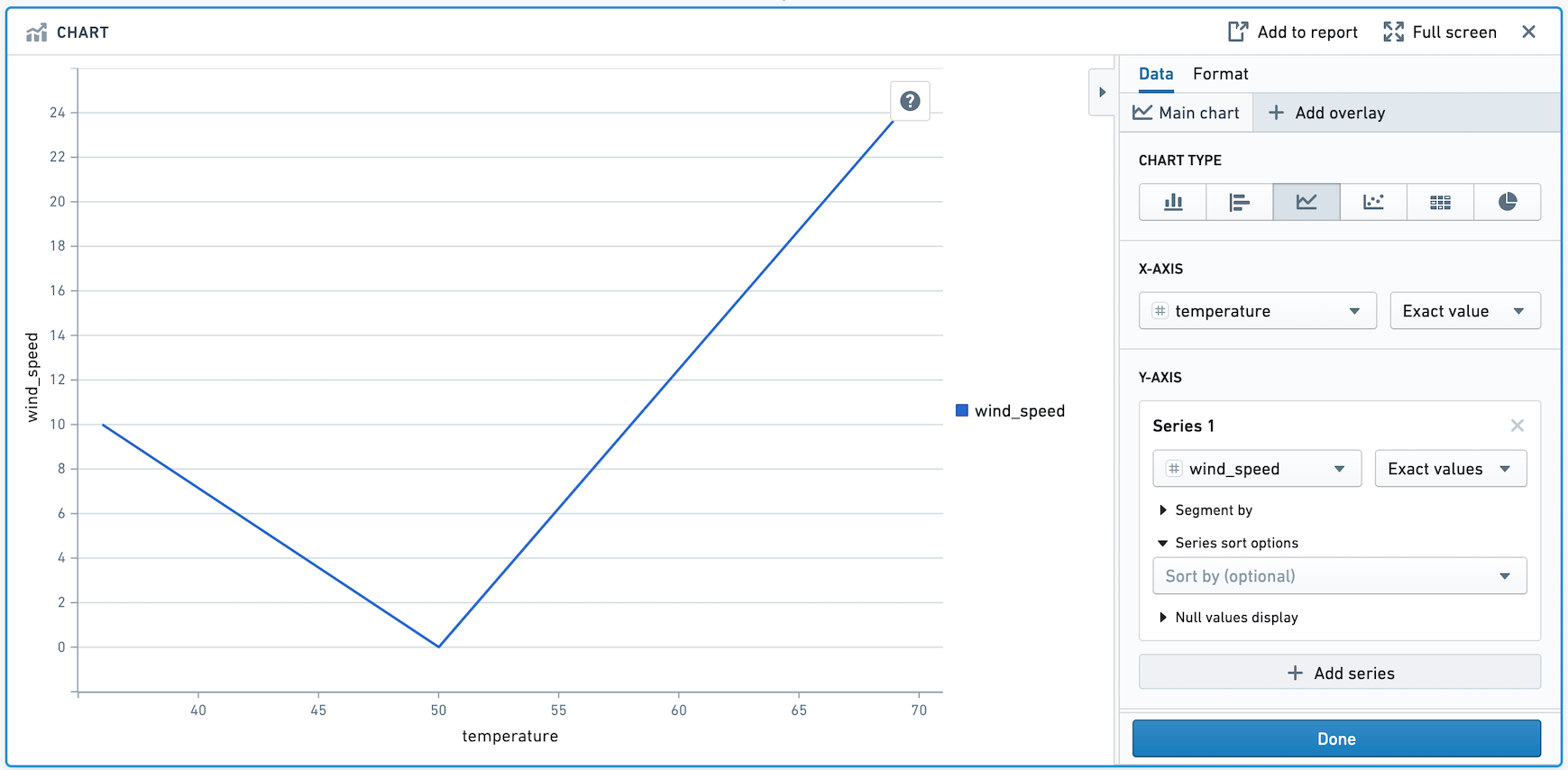
上のグラフでは、点が左から右へ描画されています。点が時系列順に描画されるようにするには、シリーズソート設定に day を追加します。
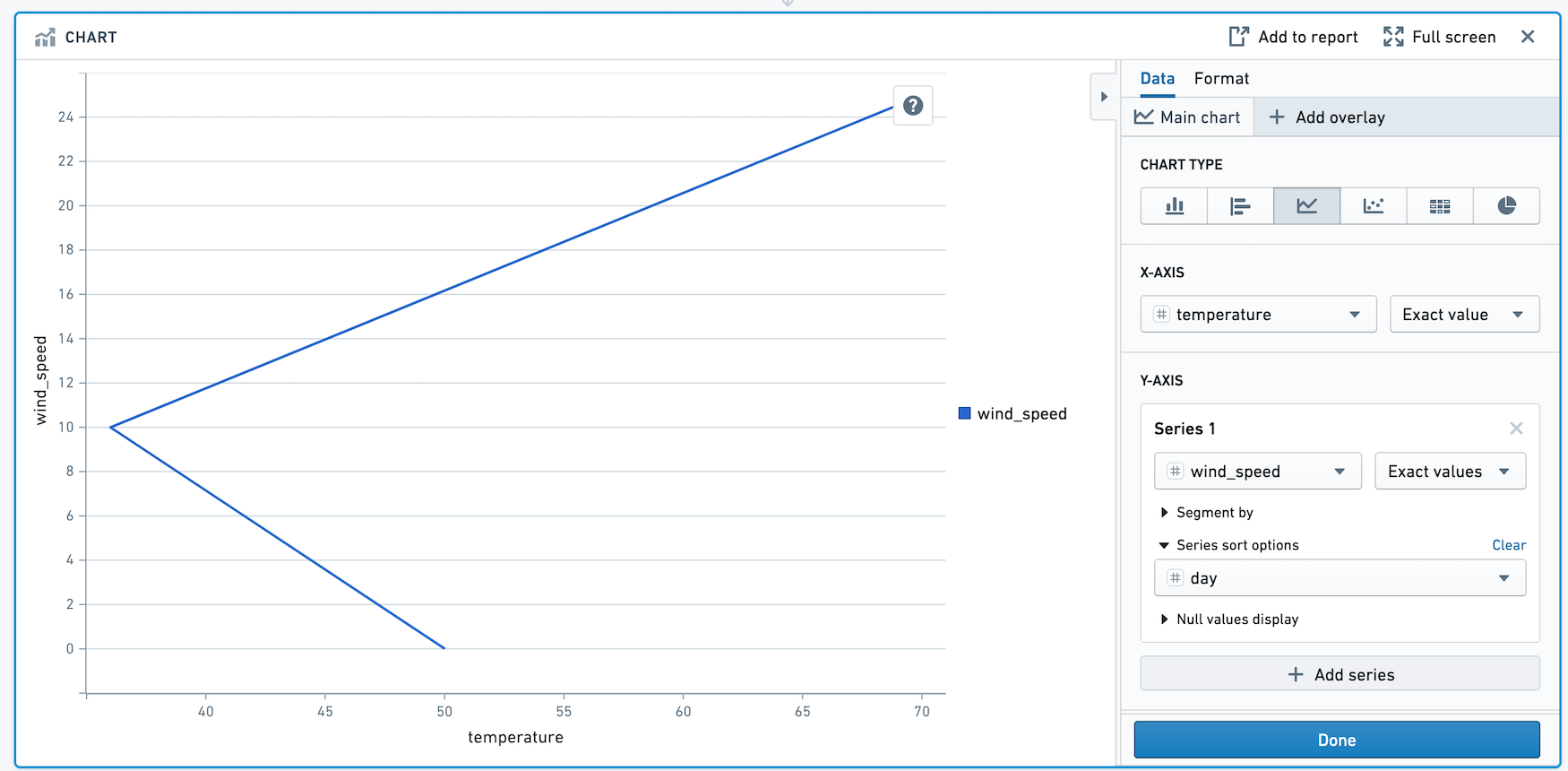
これで、このチャートの点は日付順に描画されます。