注: 以下の翻訳の正確性は検証されていません。AIPを利用して英語版の原文から機械的に翻訳されたものです。
エンベロープセキュリティ [ベータ版]
Notepad のエンベロープセキュリティは開発のベータ版段階にあり、機密情報区分ベースのアクセス制御(CBAC)を使用するエンロールメントでのみ利用可能です。対応するウィジェットとドキュメント機能は、今後のリリースで拡充される予定です。CBAC が有効なエンロールメントでエンベロープセキュリティを利用できない場合、利用をご希望の際は Palantir サポートにお問い合わせください。
エンベロープセキュリティは、Foundry が Notepad ドキュメント内に読み込めるデータを、ドキュメント自体の CBAC 機密情報区分とマーキングで定義されたセキュリティ境界内に制限します。ドキュメントでエンベロープセキュリティを有効にすると、各ユーザーが閲覧できる内容を個々のユーザーのマーキングメンバーシップに基づいて判断する代わりに、ドキュメントのファイルのマーキングによって、ファイルに追加できるデータとファイル内で閲覧できるデータが制限されます。エンベロープセキュリティを適用した Notepad ドキュメントは、内容の機密情報区分を正確に反映したバナーを付けて安全にエクスポートできます。
エンベロープセキュリティを使用する場面
ユーザーが作業しているスコープ付きセッションとは独立して、ドキュメントの内容のセキュリティを適用し、明示する必要がある場合に、エンベロープセキュリティを適用します。また、次のことが必要な場合にも、Notepad のエンベロープセキュリティを使用できます。
- ドキュメントを編集するユーザーのアクセスレベルにかかわらず、内容を特定の機密情報区分以下に保つ必要があるドキュメントを作成する。
- ユーザーのセッション最高機密情報区分のバナーではなく、ドキュメント自体の機密情報区分を反映したバナーを付けてドキュメントをエクスポートする。
- 権限を持つすべての閲覧者に対して、内容が同じでなければならないドキュメントを共有する。
これらの保証が不要な場合は、通常の Notepad ドキュメントを使用します。通常のドキュメントはすべてのウィジェットに対応し、動的に読み込まれる内容を、各閲覧者のマーキングメンバーシップに基づいて絞り込みます。
エンベロープセキュリティを適用したドキュメントを作成する
エンベロープセキュリティを有効にすると、組織にプリセットが設定されている場合、Notepad の作成ダイアログのファイルのマーキングにファイルアクセスプリセットが表示されます。プリセットが設定されていない場合、ダイアログにはカスタムセキュリティが表示されます。
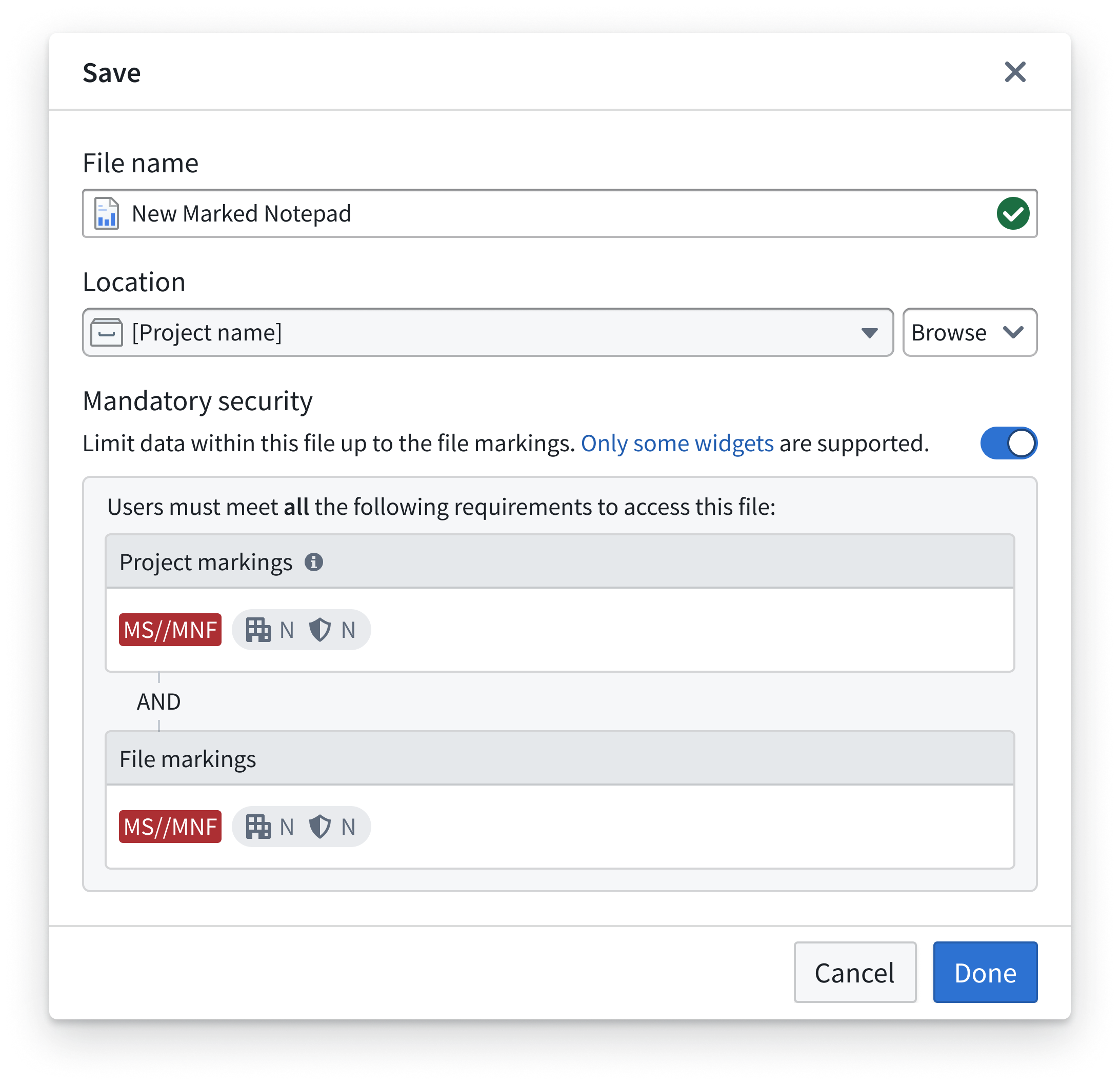
標準の Notepad 作成ダイアログからエンベロープセキュリティを適用したドキュメントを作成するには、以下の手順に従います。
- プロジェクトから + 新規 > Notepad ドキュメントを選択して、新しい Notepad ドキュメントを作成します。
- ドキュメントを保存するプロジェクトと、該当する場合はフォルダーを選択します。
- セキュリティで、エンベロープセキュリティを有効にするをオンにします。ドキュメントは、選択したプロジェクトと親フォルダーからコンテナのマーキングを継承します。
- ファイルのマーキングで、利用可能なファイルアクセスプリセットを選択するか、カスタムセキュリティを設定します。
- 保存を選択して、ドキュメントを作成します。
ドキュメントの作成後に、エンベロープセキュリティを有効または無効にすることはできません。異なるエンベロープセキュリティ設定が必要な場合は、目的の設定で新しいドキュメントを作成します。
エンベロープセキュリティを適用したドキュメントに選択するセキュリティは、格納先のプロジェクトと親フォルダーの機密情報区分および必須マーキングの制約を満たす必要があります。プロジェクトの機密情報区分と親フォルダーの機密情報区分によって、機密情報区分の最小要件が決まります。プロジェクトの最大機密情報区分が設定されている場合、選択できる機密情報区分の上限が制限されます。ファイルのマーキングも、プロジェクトと親フォルダーの両方の必須マーキングの制約を満たす必要があります。プロジェクトやフォルダーごとに制約が異なる場合があるため、保存場所を変更した場合は、利用可能なプリセットとファイルのマーキングを再度確認してください。
通常のドキュメントと同様に、エンベロープセキュリティを適用した Notepad でも、概要、バージョン履歴、参照データパネル、ページ設定を表示できます。
バナー表示
エンベロープセキュリティを適用したドキュメントには、ドキュメントのファイルのマーキングに基づくバナーが表示されます。
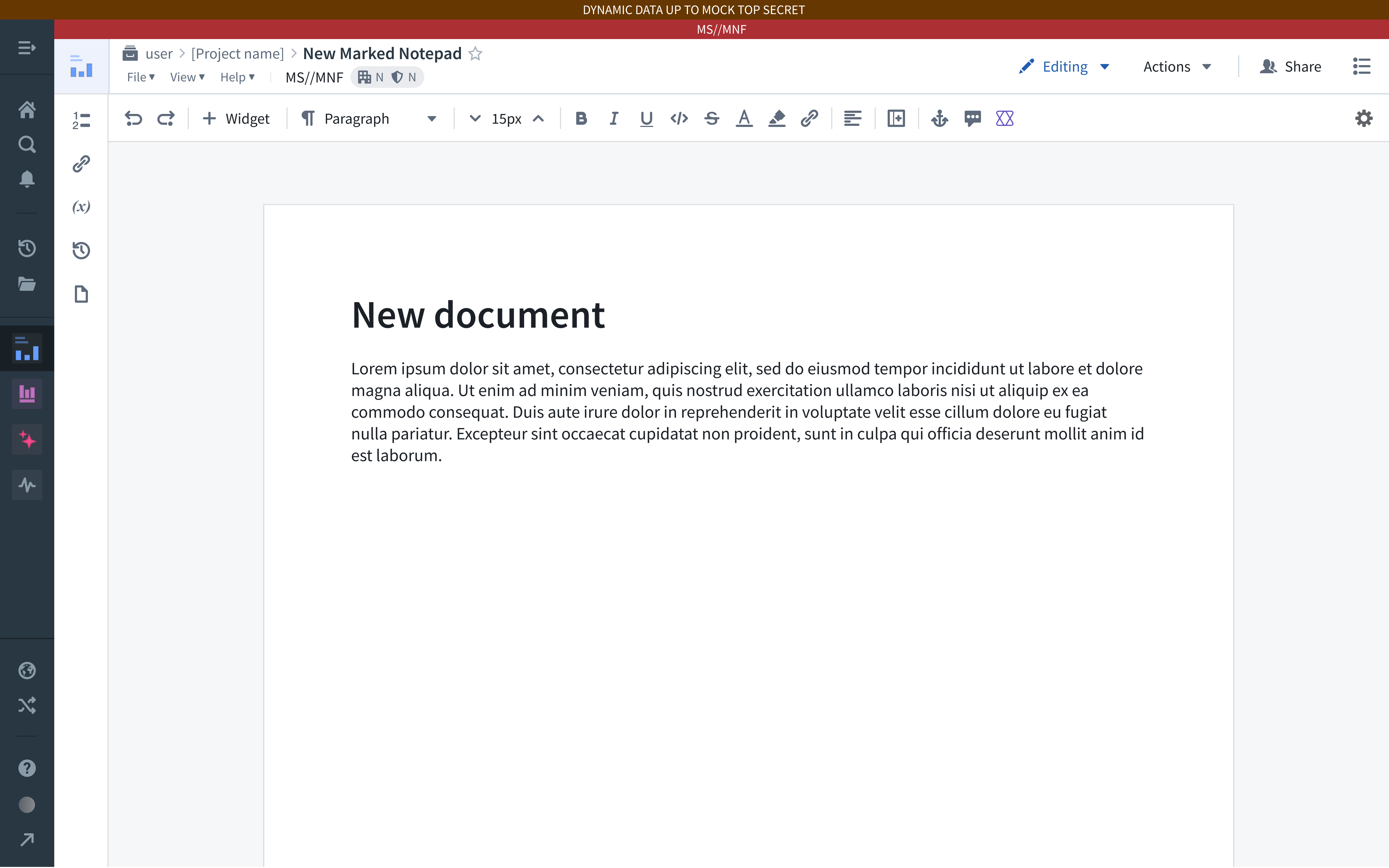
- Notepad でドキュメントを閲覧する場合: Notepad はドキュメントの上部にバナーを表示し、ドキュメントを開いている間は常に表示されます。
- ドキュメントを PDF または Word にエクスポートした後: エクスポートされたドキュメントには、ファイルのマーキングのバナーが使用されます。エンベロープセキュリティを適用したドキュメントでは、カスタムエクスポートバナーピッカーは無効になります。
- Workshop で埋め込みドキュメントを閲覧する場合: Workshop は、Workshop のセッションバナーに加え、埋め込みドキュメントの周囲にファイルのマーキングのバナーを表示します。
対応するウィジェット
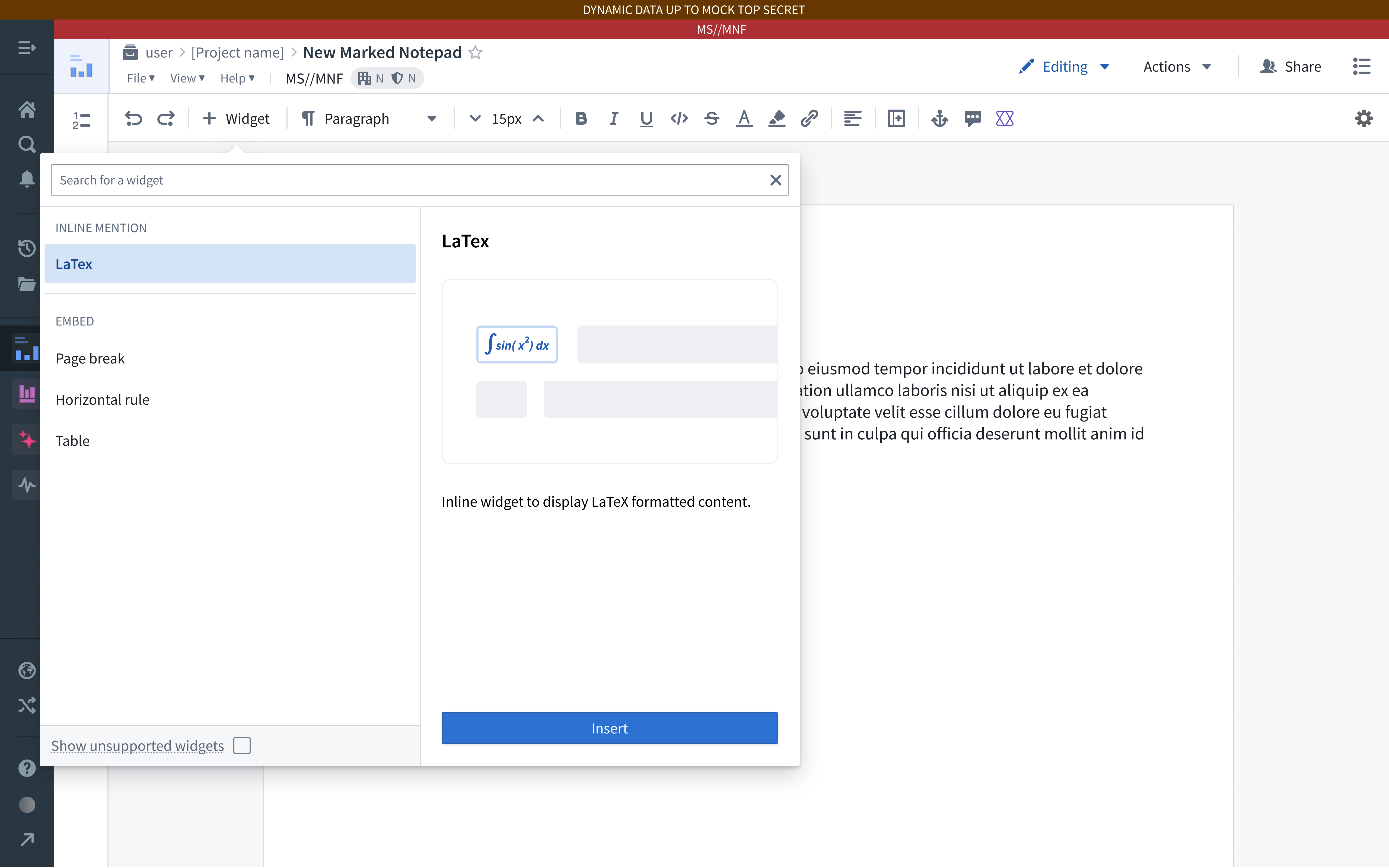
エンベロープセキュリティを適用したドキュメントは、次のウィジェットに対応しています。
- アンカーリンク
- 現在の日付
- 水平線
- 画像
- LaTeX
- オブジェクトカード
- オブジェクトメディアプレビュー
- オブジェクトプロパティ
- オブジェクトプロパティ Markdown エディター
- 改ページ
- テーブル
- ユーザーメンション
Notepad は、エンベロープセキュリティを適用したドキュメントの + ウィジェットメニューを絞り込み、上記の対応するウィジェットのみを表示します。ヘッダーとフッターで使用するメニューも対象です。
利用できない機能
エンベロープセキュリティを適用したドキュメントでは、次の Notepad 機能は利用できません。
- テンプレート: テンプレートからエンベロープセキュリティを適用したドキュメントを作成することはできません。また、エンベロープセキュリティを適用したドキュメントをテンプレートとして保存することもできません。
- Marketplace パッケージ化: エンベロープセキュリティを適用したドキュメントを Marketplace 製品にパッケージ化することはできません。
- AIP で編集および関数で編集: マーキングがついた内容を任意の関数に渡すことはできないため、AIP ベースの編集は無効になります。
- アプリのペアリング: アプリのペアリングは、対応していないコマンドウィジェットと組み合わせて使用するため、利用できません。
- AIP Assist に追加: エンベロープセキュリティを適用したドキュメントの AIP Assist への追加には対応していません。
- 自動化を追加…: エンベロープセキュリティを適用したドキュメントでは、Automate 統合を設定することはできません。
エンベロープセキュリティを適用したドキュメントを編集する
エンベロープセキュリティを適用したドキュメントは、通常の Notepad ドキュメントと同じワークフローで編集します。ただし、次の点が異なります。
- 通常の Notepad ドキュメントから内容をコピーする場合など、対応していないウィジェットを含む内容を貼り付けると、貼り付けた内容からそれらのウィジェットが削除されます。
- Notepad は、対応していないウィジェットをドキュメントに挿入する更新を拒否します。貼り付けやその他の編集の検証に失敗した場合、変更は適用されず、ページが自動的に再読み込みされます。
エンベロープセキュリティを適用したドキュメントを複製および移動する
エンベロープセキュリティを適用した Notepad ドキュメントを複製すると、保存先プロジェクトの機密情報区分にかかわらず、複製されたドキュメントは元のドキュメントと同じ機密情報区分とマーキングを保持します。
エンベロープセキュリティを適用したドキュメントを別のプロジェクトに移動しても、ドキュメントの機密情報区分とマーキングは変更されません。引き続きアクセスできるようにするには、ドキュメントの機密情報区分が、移動先プロジェクトで許可される機密情報区分の範囲内、つまりプロジェクトの機密情報区分とプロジェクトの最大機密情報区分の間にある必要があります。