注: 以下の翻訳の正確性は検証されていません。AIPを利用して英語版の原文から機械的に翻訳されたものです。
アクションを実行する
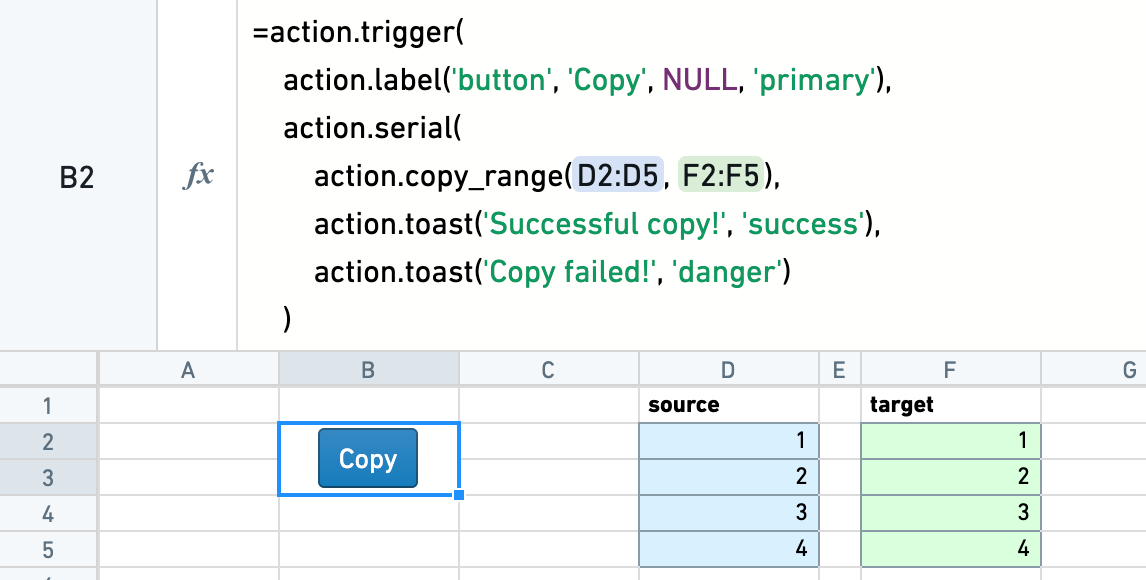
Fusion には、アクションを実行する数式が用意されています。アクションはボタンとして表示され、クリックすると実行されます。たとえば、=action.copy_range(A1:A10, B1:B10) を含むセルにはボタンが表示され、クリックすると範囲 A1:A10 の内容が範囲 B1:B10 にコピーされます。
このページでは、利用可能なアクションの概要を説明します。数式と引数の全一覧については、関数ライブラリを参照してください。
アクションラベル
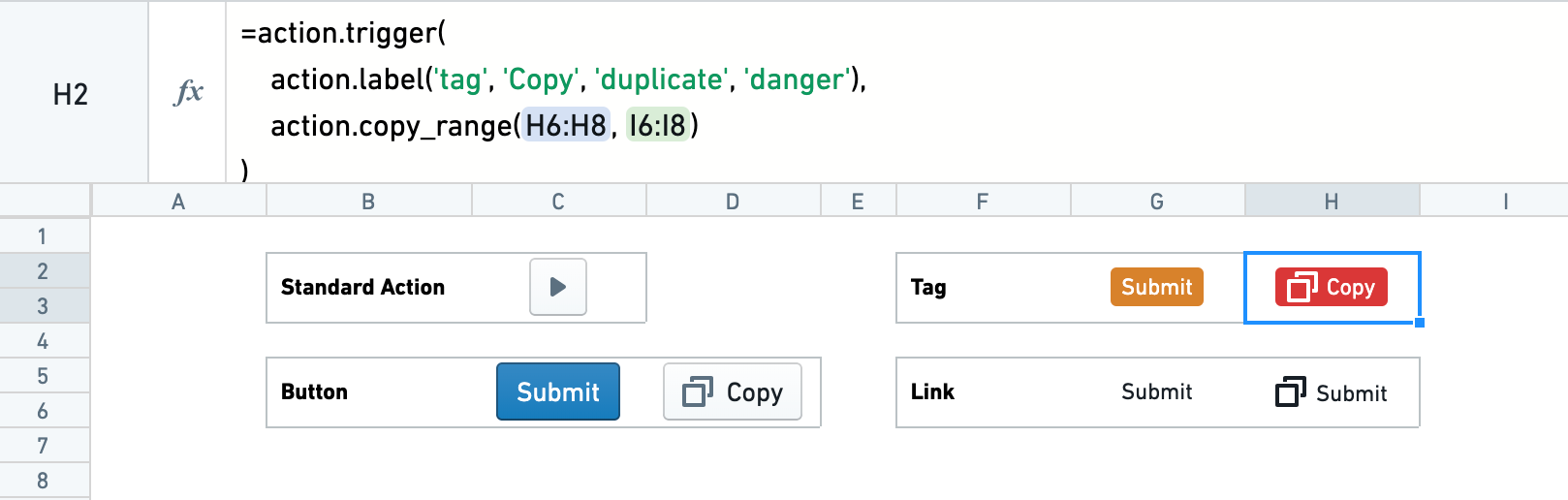
デフォルトでは、アクションはシンプルな四角い再生ボタンとして表示されます。action.label を使用すると、ボタンの種類、テキスト、アイコン、色の Intent をカスタマイズできます。
セルのサイズ変更やセルの結合は、ボタンの配置に便利です。
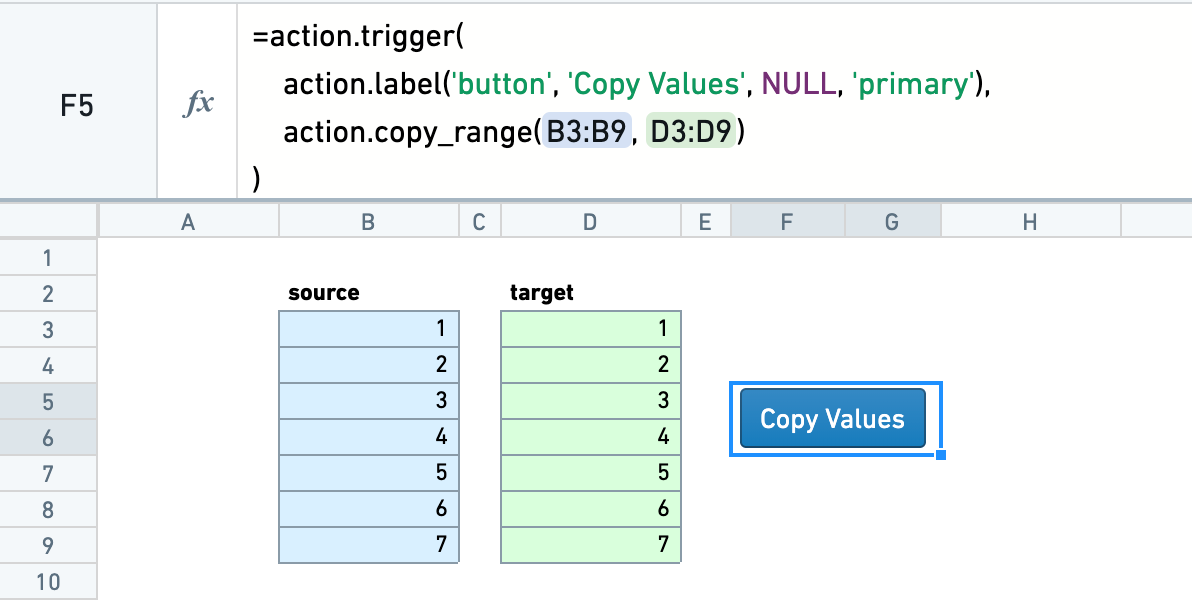
アクション action.copy_range(...) があるとします。これをトリガーアクションでラップすると、アクションラベルを含められます:=action.trigger(action.label(...), action_copy_range(...))。
送信アクション
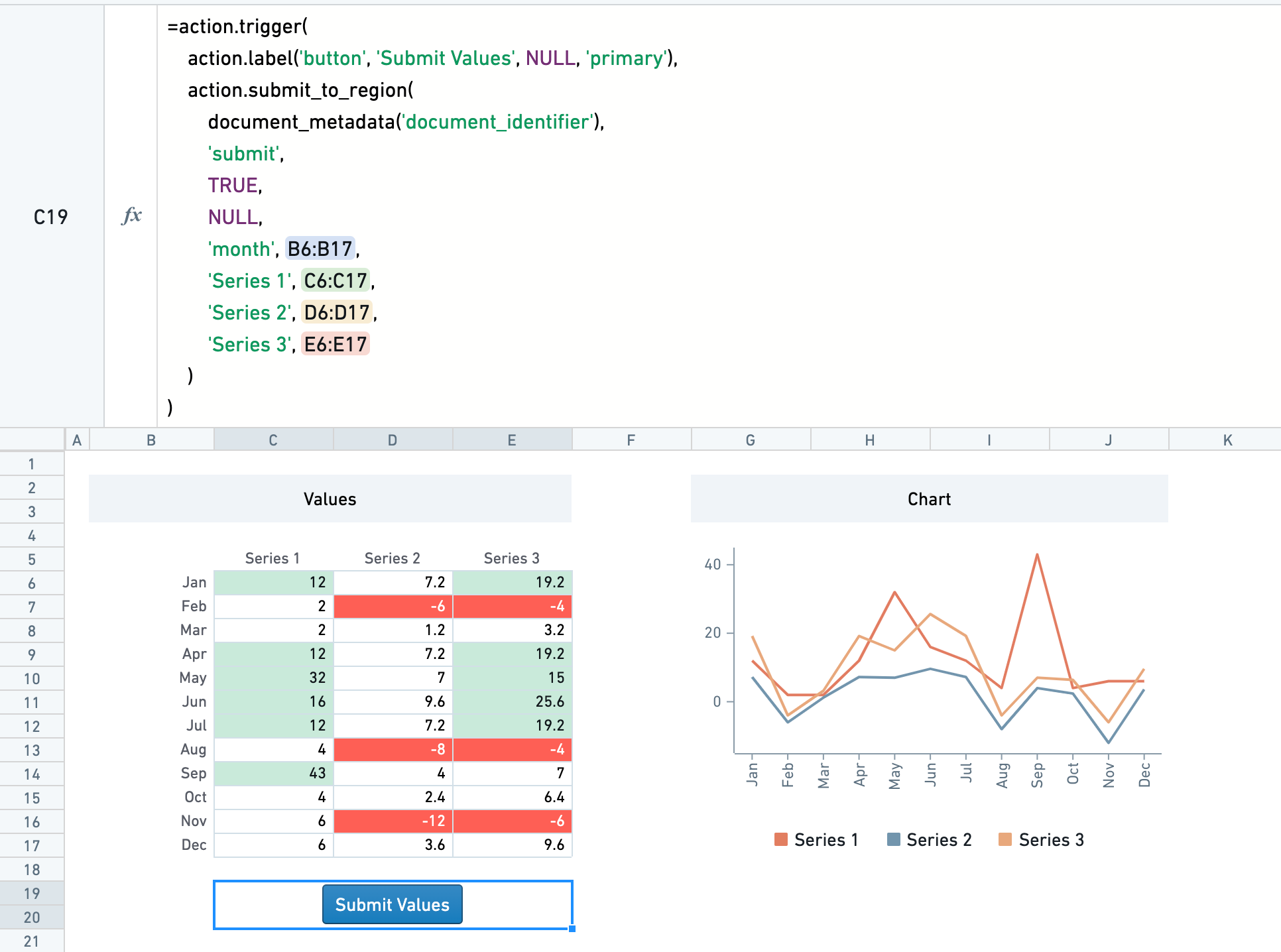
=action.submit_to_region(...) アクションを使用すると、テーブルリージョンにデータを送信できます。これは、ユーザーが入力したデータや計算結果をテーブルに収集する場合によく役立ちます。
送信アクションは、key_value 列とともにデータを送信します。送信される各行について、送信先のテーブルに key_value が存在する場合、その行は新しく送信された値で更新されます。key_value が存在しない場合は、新しい行が挿入されます。
テーブルリージョンは別のシートに配置することもできます。値を正常に送信するには、送信先シートへの編集アクセス権が必要です。送信先のシートがデータセットと同期されている場合、ユーザーが加えた最新の変更を反映してデータセットがビルドされるのは、そのユーザーが同期先データセットの編集権限を持っている場合のみです。
トーストアクション
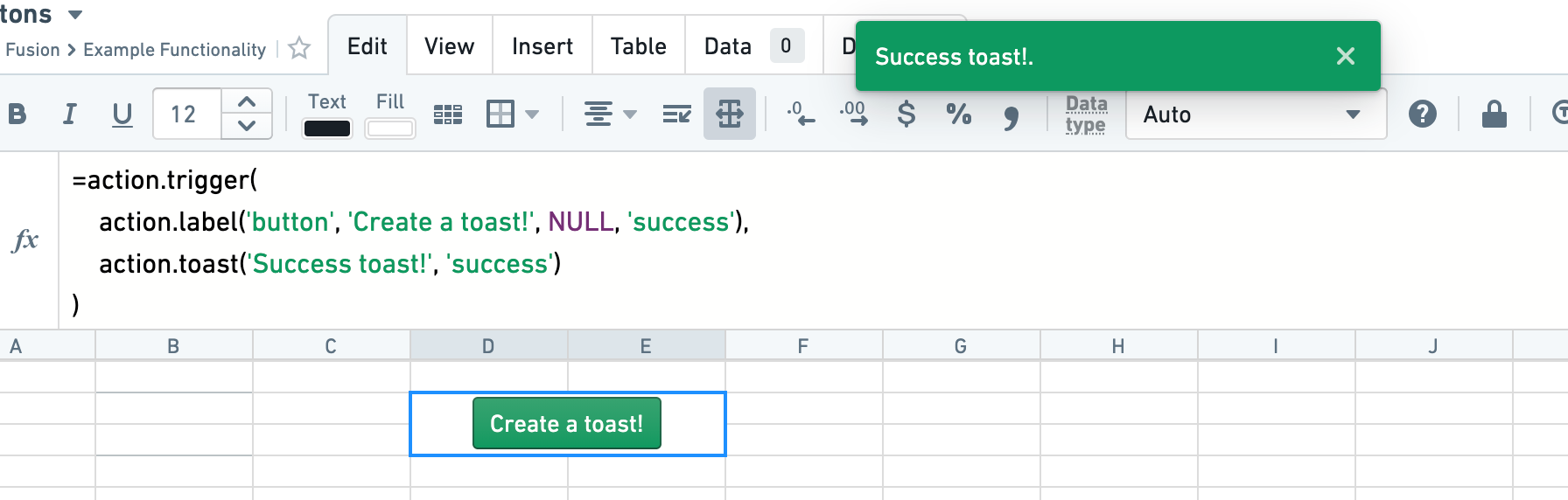
=action.toast(...) 数式を使用すると、ページの上部に「トースト」と呼ばれるフローティングメッセージを生成できます。トーストは、parallel アクションや serial アクションを通じて、ほかのアクションと組み合わせて使用するのに適しています。
コピーアクション
=action.copy(...) アクションを使用すると、ある範囲の内容を別の範囲にコピーできます。
任意の引数 copy_result を true に設定すると、セルの数式ではなく計算された値をコピーできます。
アクションを連結する
アクションは、並列または直列で組み合わせることができます。
並列アクション
=action.parallel(...) を使用すると、複数のアクションを同時に実行できます。これは、対象範囲が重ならない2個のコピーアクションなど、互いに独立したアクションの場合に便利です。
直列アクション
=action.serial(...) を使用すると、アクションを直列に実行できます。各直列アクションには、実行するアクションに加えて、actionOnSuccess と actionOnFailure という2個のアクション引数があります。最初のアクションが成功したか失敗したかに応じて、いずれかが実行されます。
直列アクションは、検証数式と併せて使用すると便利です。検証が成功したか失敗したかに応じて、カスタムトーストを設定できます。これらの関数の詳細については、検証のドキュメントを参照してください。