注: 以下の翻訳の正確性は検証されていません。AIPを利用して英語版の原文から機械的に翻訳されたものです。
ライトバックカード
戻る:カードのインデックス
Quiver の分析キャンバス、時系列チャート、ダッシュボードにアクションボタンを追加すると、ユーザーがオントロジーにデータを書き戻せるようになります。ライトバックアクションの例として、オブジェクトの作成、既存のオブジェクトのプロパティの更新、オブジェクトのリンクの変更があります。
例
この機能を使用すると、次のようなさまざまなワークフローを強化できます。
例:Annotation オブジェクトのインスタンスを作成する
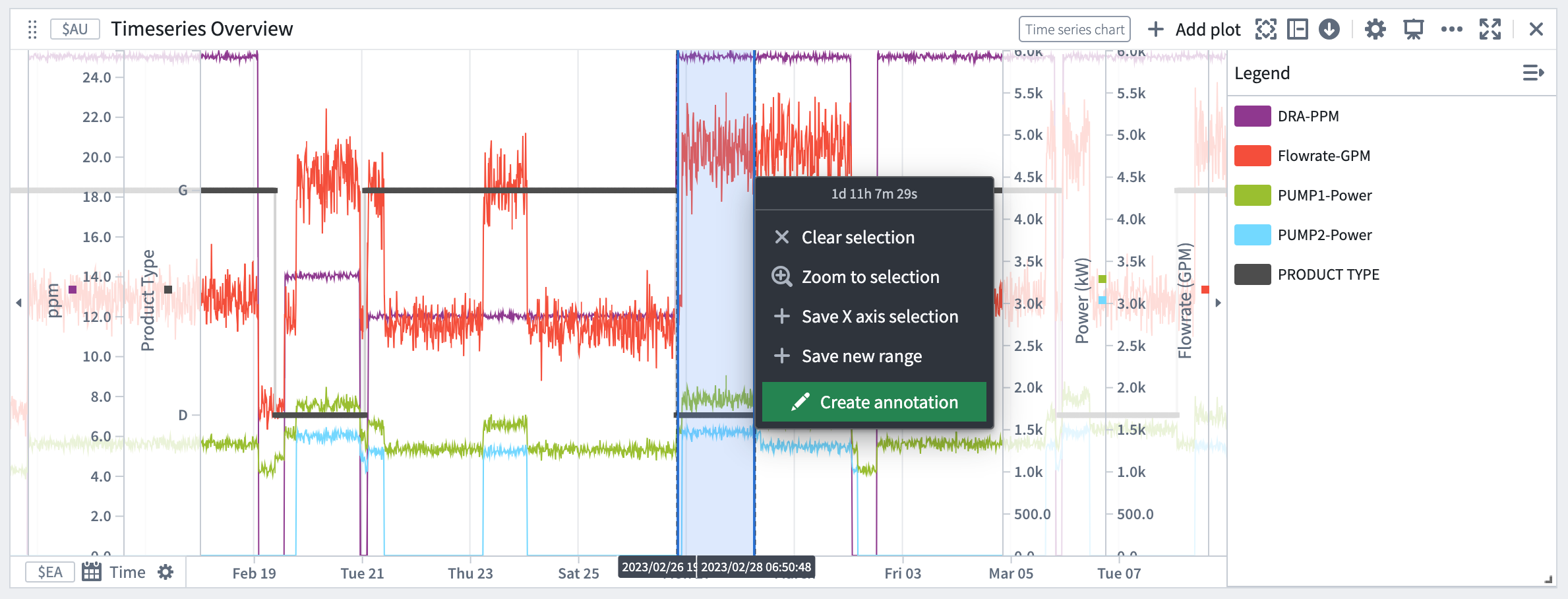
時系列チャート内で、機械の故障の原因や株価指数に影響した市場のマクロイベントなど、観測された現象のコンテキストを記録するオブジェクトを作成できます。x 軸の選択範囲の開始時刻と終了時刻が、注釈を作成オントロジーアクションへの入力として渡され、注釈イベントが生成されます。プロットに複数のイベントの注釈を付けることで、表示されているデータをより明確に理解できます。
例:運用値を調整する
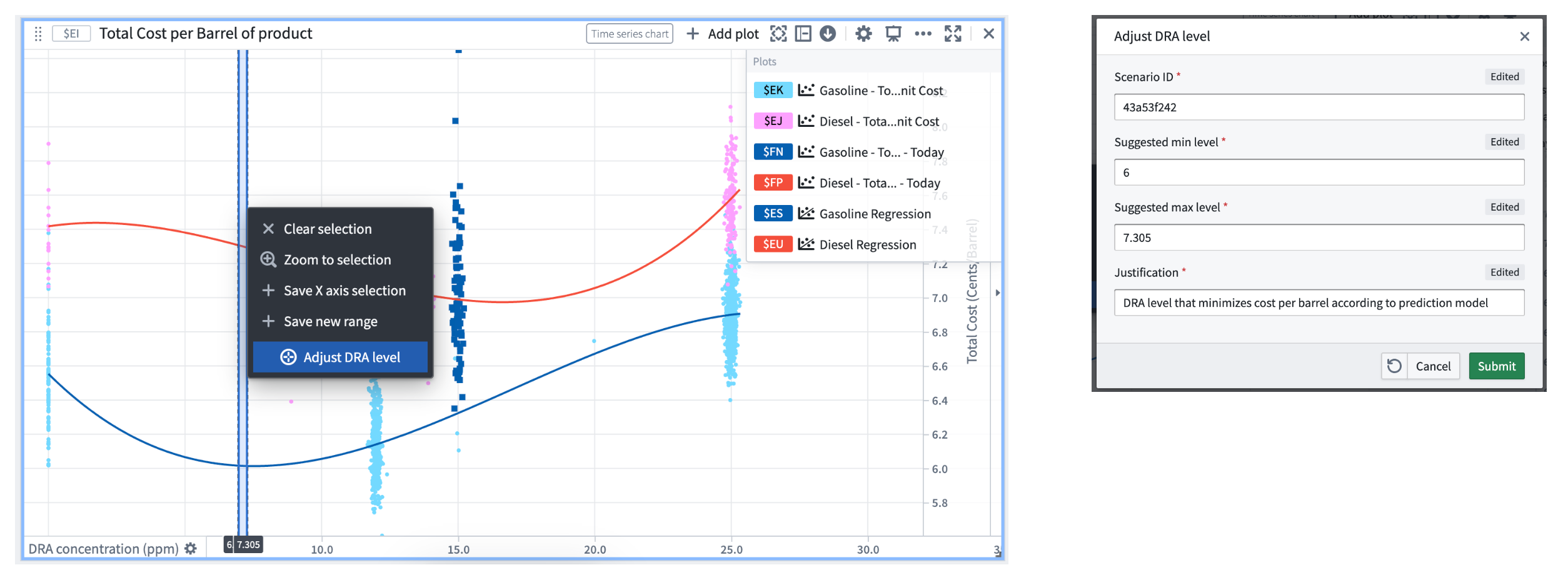
オントロジーアクションを呼び出して、観測された現象に基づいてプロパティの値を更新することもできます。たとえば、以下の時系列チャートには、ガソリン(青)とディーゼル(赤)の2種類の製品について、1バレルあたりの予測総コストを示す2本の曲線が表示されています。ガソリンの本日の実際の1バレルあたりの総コスト(y 軸、濃い青の点)は、6.35~8.45セント/バレルの範囲です。これは、予測総コストの最小値である6.01セント/バレルから大きく離れています。生産コストを下げるには、DRA 濃度を15 ppm から6.5 ppm に近い値に調整できます。x 軸で6付近の範囲を選択し、DRA レベルを調整オントロジーアクションを選択します。このアクションには、選択範囲の境界値が自動的に設定されます。
アクションボタンを追加して設定する
分析にアクションボタンを追加するには、次の手順に従います。
- 分析のトップバーでカードを検索を選択し、検索バーを開きます。
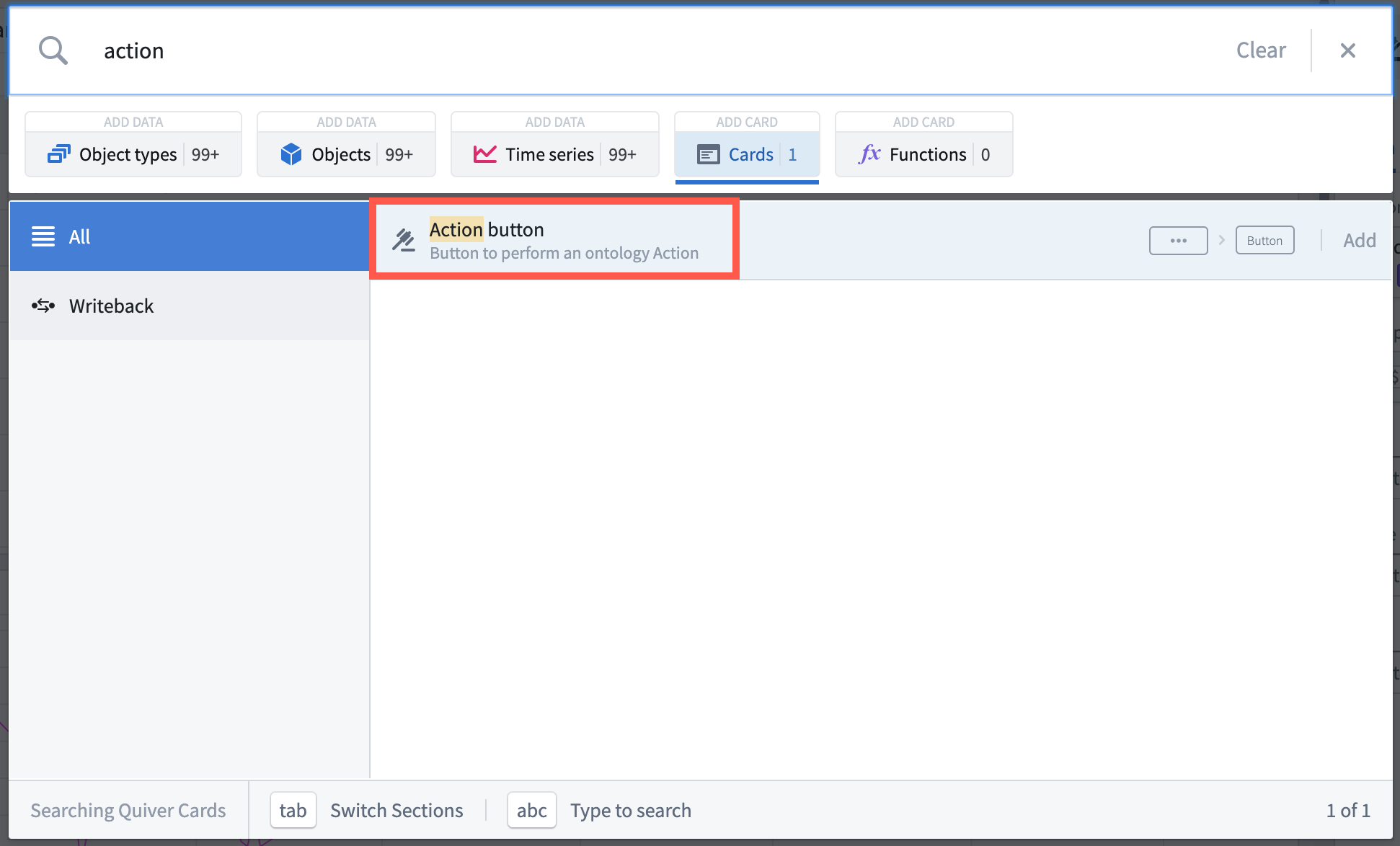
actionを検索するか、左側のライトバックカテゴリーに移動します。- アクションボタンカードを選択します。
アクションボタンカードを設定するには、次の手順に従います。
- パラメーターパネルでアクションボタンを見つけます。
- 設定の歯車アイコンを選択して、アクションボタンエディターを開きます。
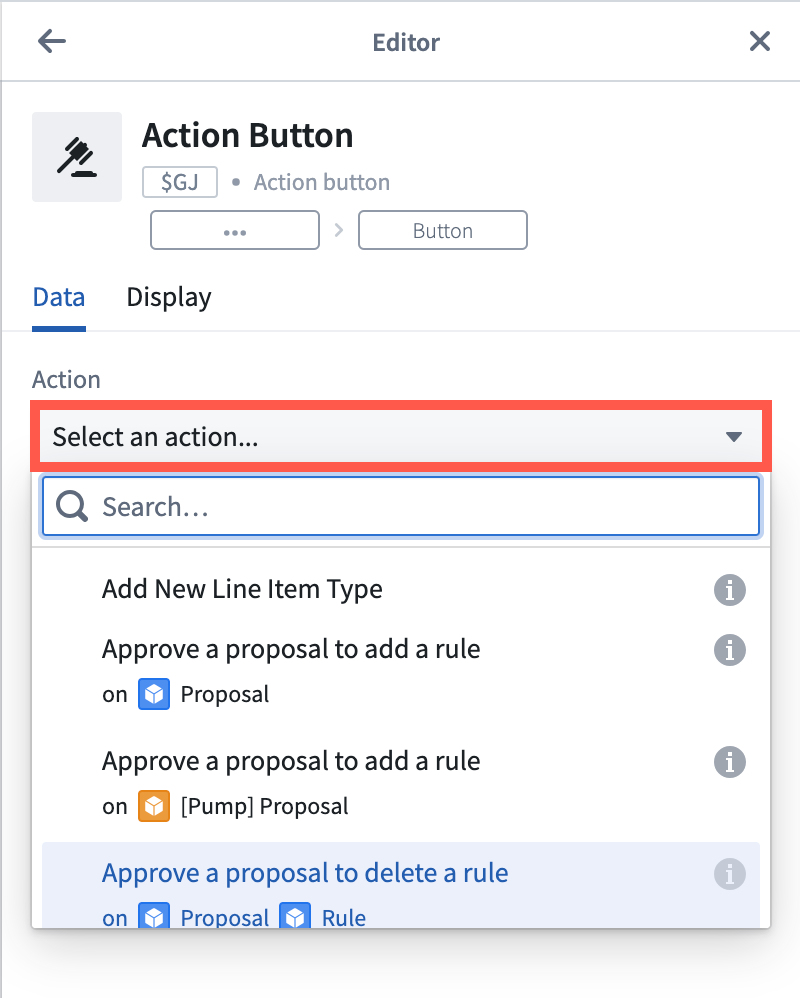
- ドロップダウンメニューから既存のオントロジーアクションを選択します。アクションがまだ存在しない場合は、オントロジーで新しいアクションを作成する必要があります。
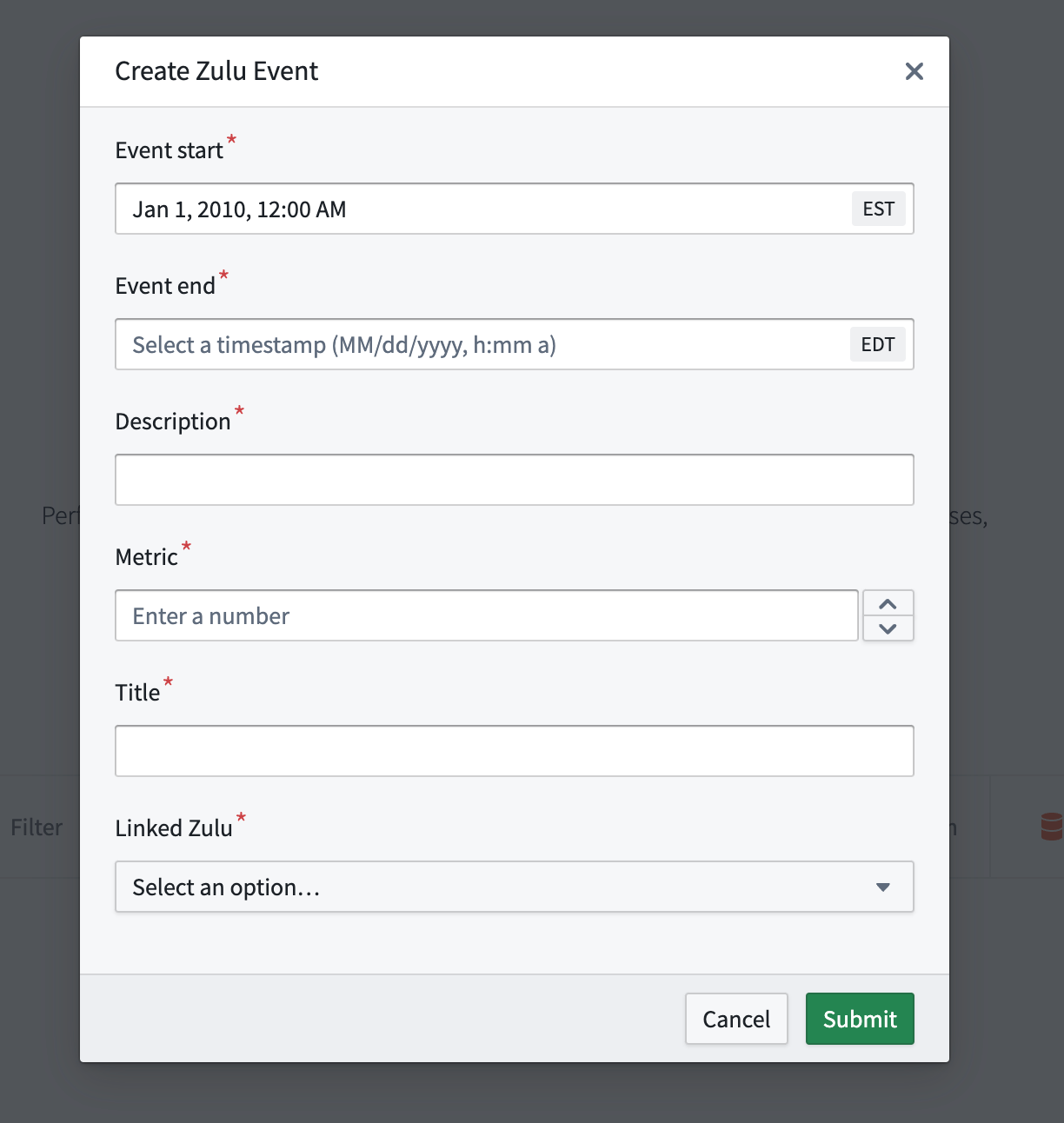
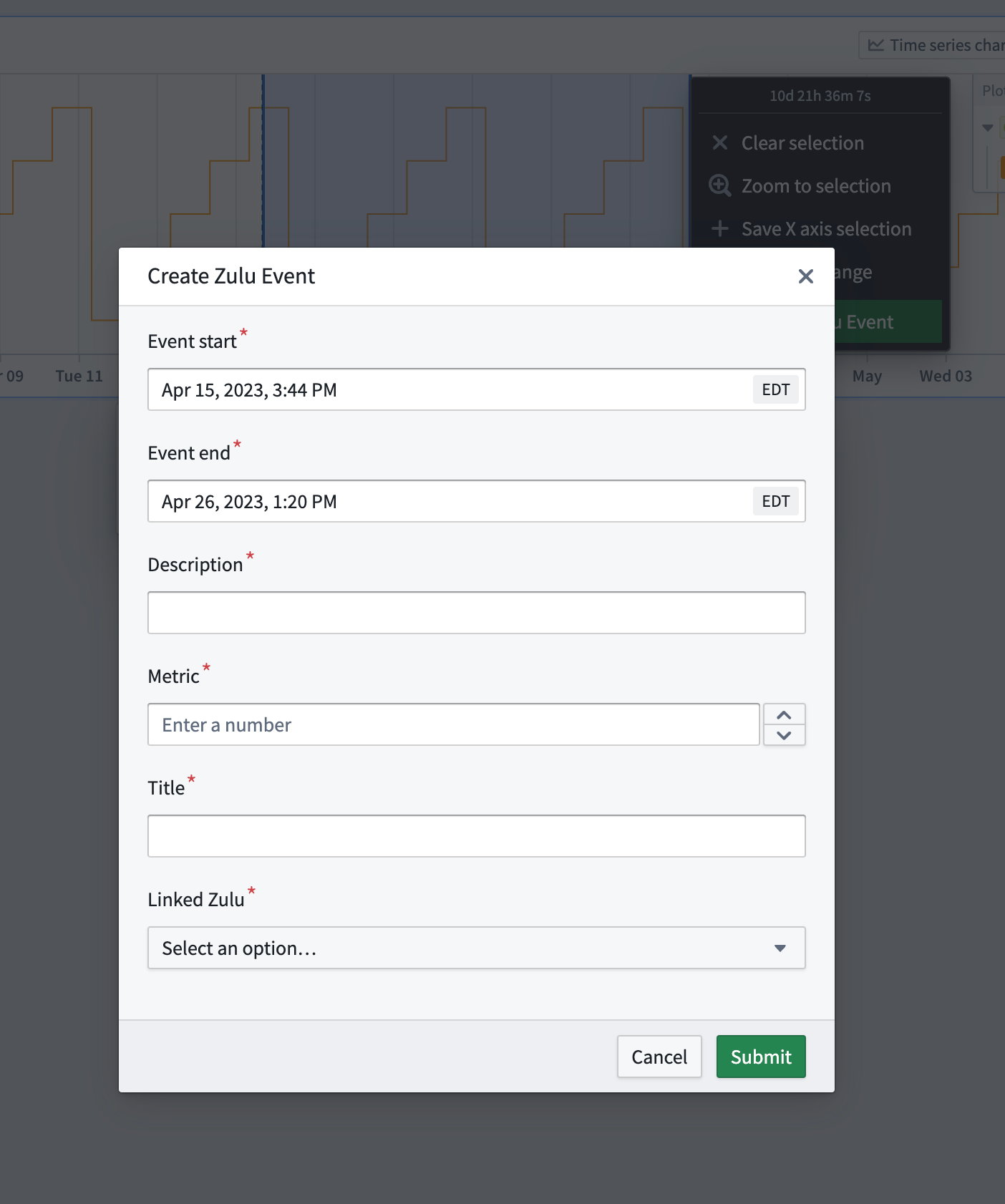
アクションボタンを選択すると、入力を記入してアクションを実行するためのフォームが表示されます。アクションボタンエディターでは、デフォルトの入力を指定できます。
たとえば、次の画像では、イベント開始パラメーターにデフォルト値として2010年1月1日が設定されています。
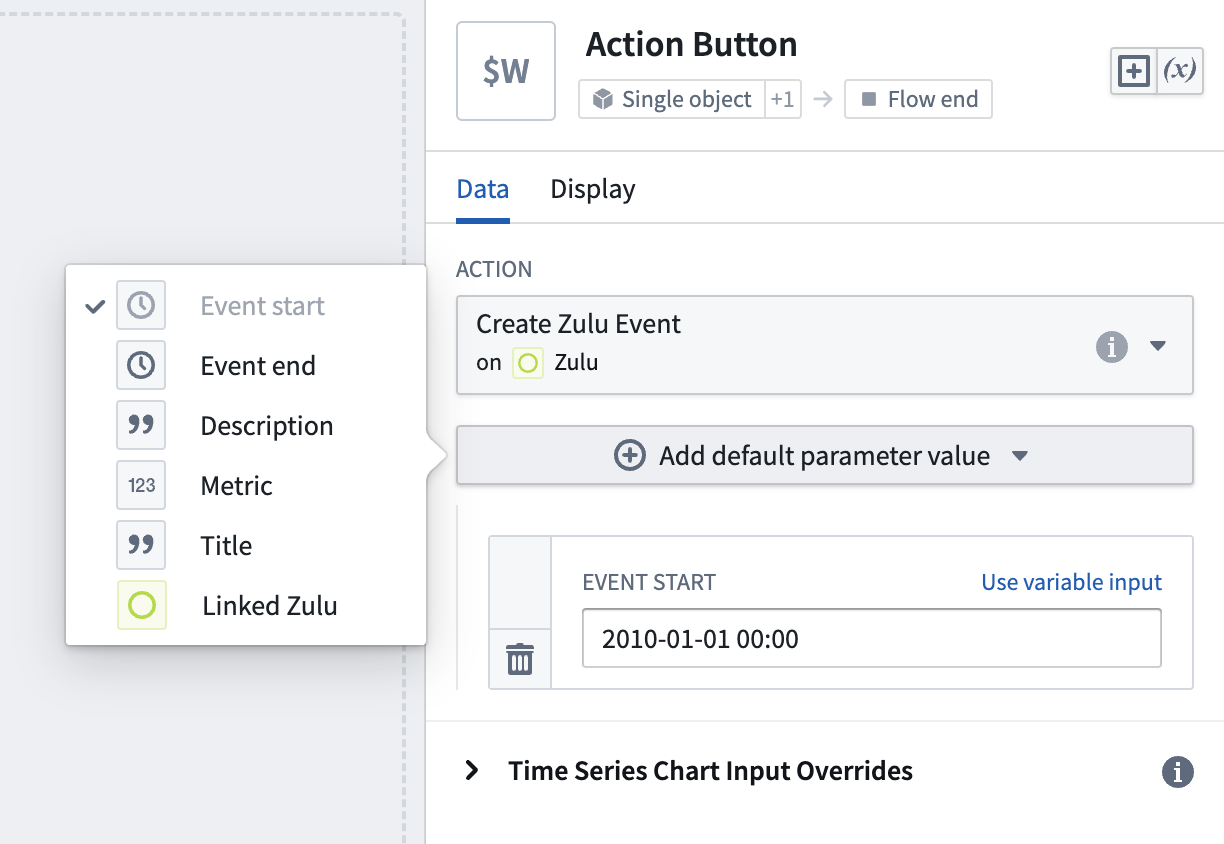
アクションボタンを選択すると、イベント開始パラメーターの入力値として2010年1月1日が表示されます。ユーザーは、アクションを実行する前にこの値を変更することもできます。
時系列チャートからオントロジーアクションを直接呼び出す
時系列チャートの選択メニューにオントロジーアクションボタンを直接表示できます。時系列チャートの選択メニューにアクションボタンを追加するには、次の手順に従います。
- カードヘッダーの設定の歯車アイコンを選択して、時系列チャートエディターを開きます。
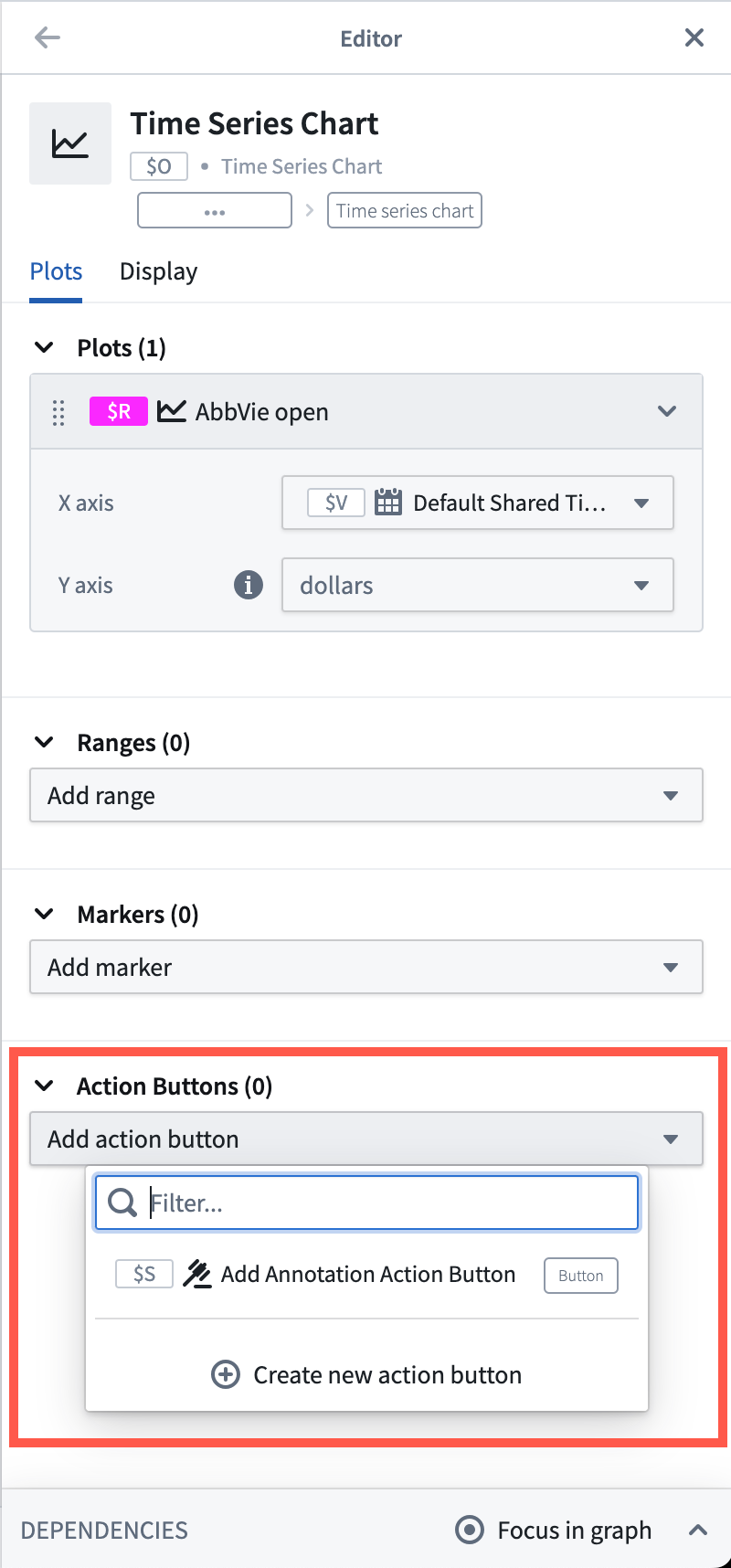
- アクションボタンセクションでドロップダウンメニューを開き、分析内の既存のアクションボタンを選択するか、新しいアクションボタンを作成します。これで、オントロジーアクションボタンが選択メニューに表示されます。
選択範囲の境界値をオントロジーアクションへの入力として使用する
時系列チャートにオントロジーアクションボタンを追加すると、x 軸または y 軸の選択範囲の境界値を使用して、アクションの入力をパラメーター化できます。
選択範囲の境界値をオントロジーアクションの入力として使用するには、次の手順に従います。
- アクションボタンエディターを開き、時系列チャート入力のオーバーライドセクションを展開します。
- x 軸の選択範囲、y 軸の選択範囲、またはその両方に基づくオーバーライドを追加します。選択範囲の境界値は、データ型に基づいてアクションパラメーターにマッピングされます。たとえば、時間軸の x 軸の選択範囲は、日付/時刻のアクションパラメーターにマッピングできます。
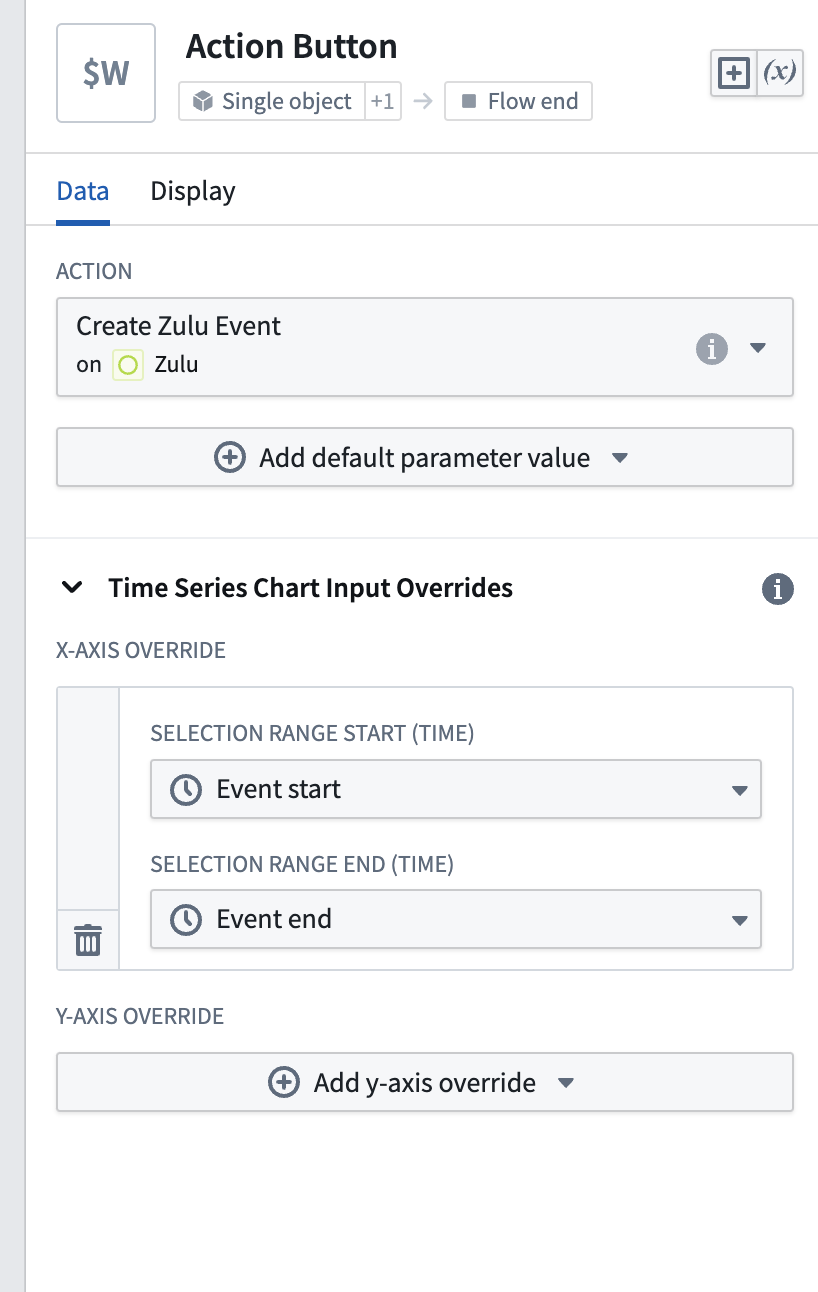
次の例では、選択範囲の左端と右端がイベント開始パラメーターとイベント終了パラメーターにマッピングされています。時系列チャートの選択メニューからアクションボタンを選択すると、これらの値が自動的に入力されます。
ボタンの表示をカスタマイズする
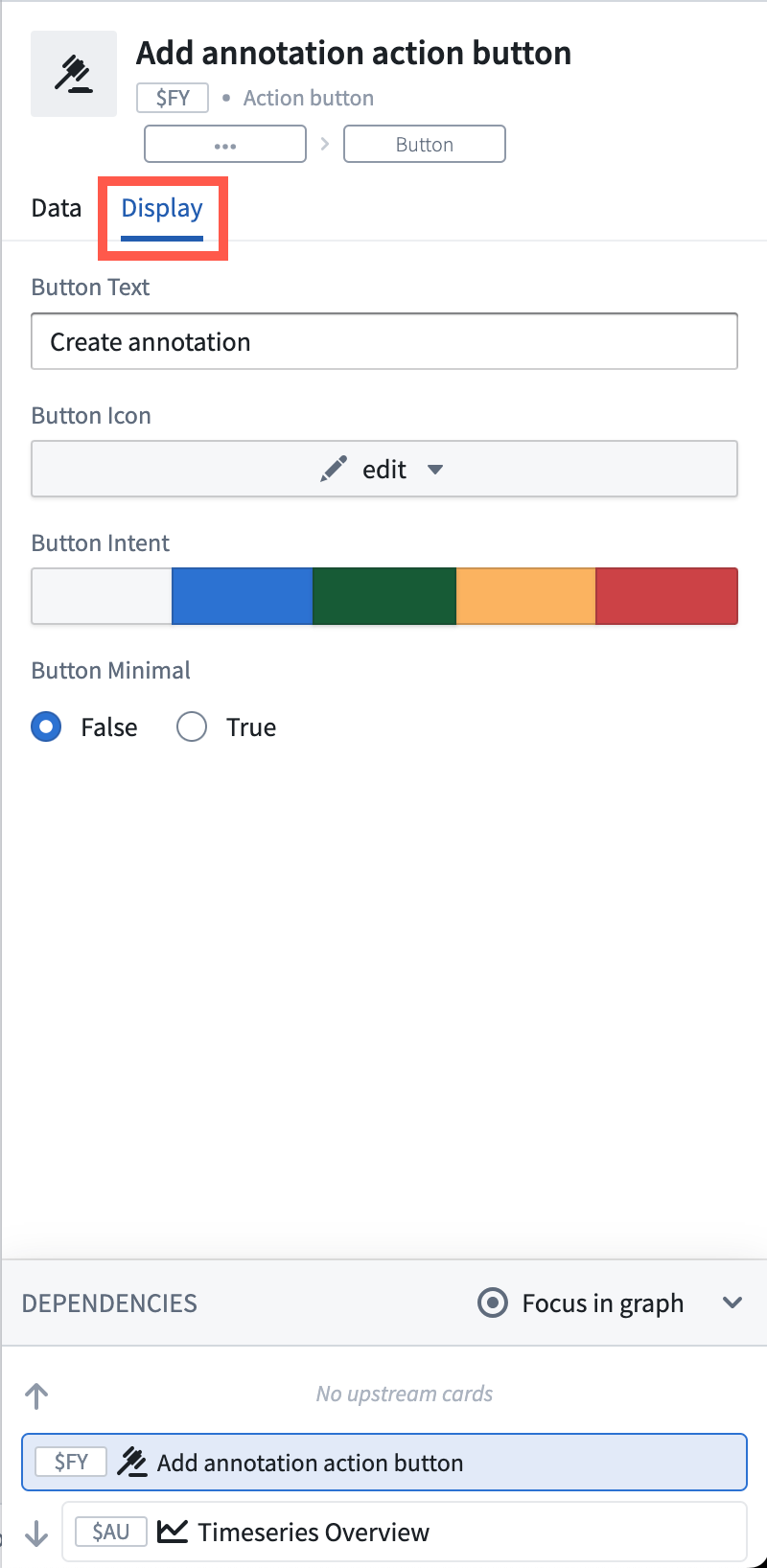
アクションボタンエディターの表示タブで、ボタンの外観をカスタマイズできます。ラベル、アイコン、色、スタイルを選択できます。