注: 以下の翻訳の正確性は検証されていません。AIPを利用して英語版の原文から機械的に翻訳されたものです。
ウィジェットのデータをロックする
ウィジェットのデータをロックすると、データをロックをクリックしたユーザーに表示されている状態のウィジェットの静的スナップショットが作成されます。このスナップショットは、Notepad ドキュメントへのアクセス権があり、ウィジェットのソースと、ウィジェットにデータを供給するすべてのリソースに適用される必須のセキュリティ制御(マーキング)の条件を満たすユーザーであれば閲覧できます。
Contour ウィジェット以外の、ロック可能なすべてのウィジェットでは、制限付きビューが可視化にデータを供給している場合や、適切なアクセス制御を確実に判定できない場合に「データをロック」することはできません。詳細については、以下の「Contour ウィジェットのインタラクティブなロック」コールアウトを確認してください。
また、Foundry のほかの派生作成物と同様に、ユーザーはソースリソースや、可視化にデータを供給するほかのリソースに対するロールを持っている必要はありません。
Foundry 管理者は、Notepad データのロック Checkpoint を設定することで、データをロックする前に理由を入力するようユーザーに求めることができます。
2024年2月更新
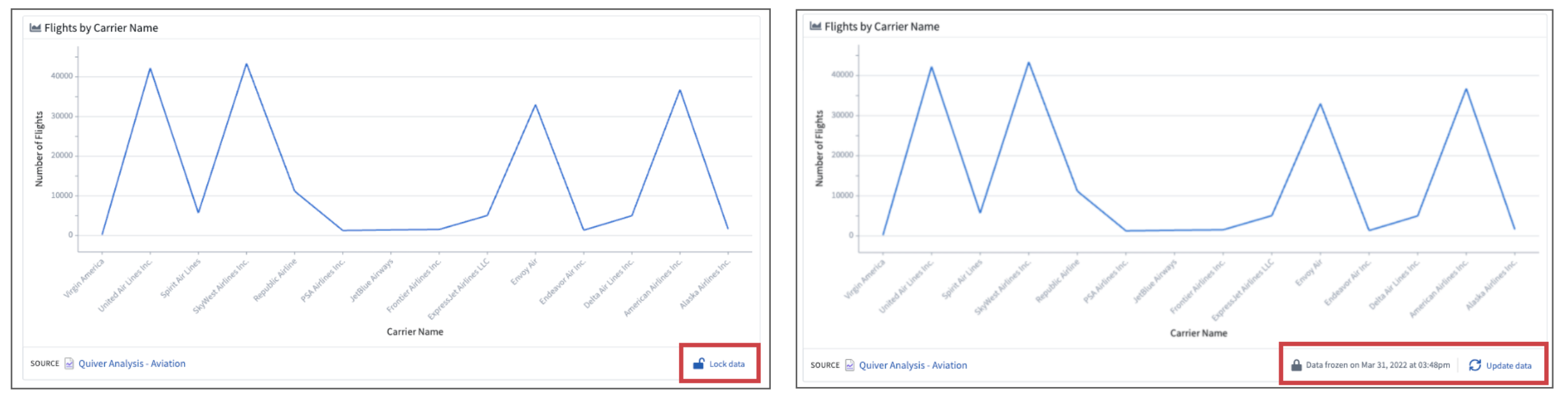
デフォルトでは、元のソースデータが変更されると、Notepad はドキュメント内の埋め込みチャートとテーブルを更新します。ウィジェットに更新されたデータを表示したくない場合は、ウィジェットのフッターにあるデータをロックボタンをクリックして、ウィジェットの静的スナップショットを作成できます。データをロックボタンは、ウィジェットが選択され、カーソルが置かれたときに表示されます。
Contour ウィジェットのデータロック機能は、ほかのウィジェットとは動作が異なります。適用すると、ユーザーのインタラクションを引き続き可能にしたまま、Contour ウィジェットの可視化とデータの両方をロックします。インタラクティブにロックされたウィジェットでは、元となるトランザクションが手動または保持ポリシーによって削除された場合、ロックされた可視化は読み込まれません。Contour ウィジェットに Notepad テンプレートの入力パラメーターが設定されている場合、そのウィジェットはロックされません。
Contour チャートウィジェットの詳細については、ウィジェットのドキュメントを参照してください。
ロックされたウィジェットには、保存されたウィジェットのスナップショットとともに、ロックの記号とスナップショットの作成時刻が表示されます。フッターのデータをアップデートするボタンをクリックすると、ウィジェットのロックを解除できます。ただし、ロックを解除すると現在のスナップショットは失われます。
すべてのウィジェットをロックまたはロック解除する
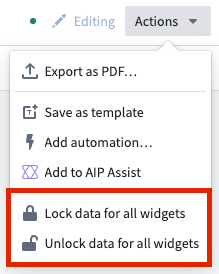
ユーザーは、画面右上のアクションメニューを選択して、Notepad 内のウィジェットのデータをロックまたはロック解除できます。