注: 以下の翻訳の正確性は検証されていません。AIPを利用して英語版の原文から機械的に翻訳されたものです。
変換
Foundry Forms は、Foundry でのデータ入力やライトバックのワークフローに推奨される方法ではなくなりました。代わりに、Foundry オントロジーを使用してユーザー入力のワークフローを構築し、関連するデータ構造をオブジェクトタイプとして表現し、Actions でライトバックのインタラクションを設定してください。Forms の概要ドキュメントで詳しくはこちら。
変換は、フォーム内に動的な依存関係を作成できるツールです。項目に対する条件付きの変更を指定することで、回答者からのデータ入力をより効率的かつ正確に誘導できます。
新しい項目を作成して設定すると、変換にアクセスできます。変換には5種類あり、すべてを組み合わせて、回答者がフォームに入力するときの動作を変えることができます。
項目を非表示
項目を非表示の変換を使用すると、ほかの項目の値に基づいて、回答者に対して項目を非表示にできます。該当しない項目による煩雑さを減らすことで、回答者がよりすばやくフォームに入力できるようにします。
例
Hide Field B if Field A has value X.
項目を表示
項目を表示の変換を使用すると、ほかの項目の値に基づいて、回答者に項目を表示できます。項目を非表示と同様に、この変換は該当する項目のみを表示することで、回答者がよりすばやくフォームに入力できるようにします。
例
Show Field B if Field A has value X.
項目を無効化
項目を無効化の変換を使用すると、ほかの項目の値に基づいて項目を無効化できます。項目を非表示の変換とは異なり、項目を無効化の変換を適用した項目は引き続き表示されます。これらの項目には回答者にとって重要な情報を表示するように設定でき、未回答の項目や、回答内容によって値を入力できなくなったほかの項目へ回答者を誘導できます。
例
Disable Field B if Field A has value X.
設定を変更
設定を変更の変換を使用すると、ほかの項目の値に基づいて項目の設定を更新できます。ほぼすべてのオプションを変更できますが、tag、uri、defaultValue、transforms 自体、および添付ファイル項目で利用可能なオプションなど、一定に保つ必要があるものは除きます。
例
Add [required validator] to Field B if Field A has value X.
フィールドタイプを変更
フィールドタイプを変更の変換を使用すると、ほかの項目の値に基づいて項目の種類を変更できます。
例
Change type of Field B to [Text Area] if Field A has value X.
変換を追加する
項目に変換を追加するには、次の手順を実行します。
-
まず、項目をダブルクリックして、右側のビジュアルエディターを開きます。
-
変換タブで新しい変換を追加を選択し、種類を選択します。

-
変換の依存先となる項目を選択します(利用可能な選択肢は紫色で強調表示されます)。
-
条件を設定します。たとえば、値がないを設定します。
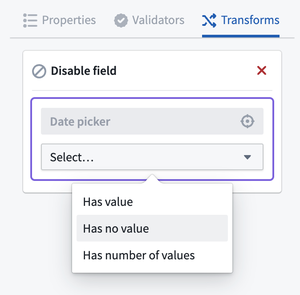
-
設定を変更またはフィールドタイプを変更の変換を使用する場合は、結果を定義します。
-
緑色の保存ボタンを選択します。
複雑な条件を作成する
単純な条件を持つ変換を追加した後、次の手順でより複雑な条件を作成できます。
- ビジュアルエディターの変換タブで、変換設定の右上にある鉛筆アイコンを選択します。
- 変換の既存の条件の下にある + を選択し、新しい条件を設定することを選択します。
- である/ではないと AND/OR のドロップダウンを使用して、複雑な条件ツリーを作成します。である/ではないのドロップダウンにカーソルを合わせると、AND/OR でどの条件がグループ化されているかを確認できます。
例
Show Field C if Field A has value X and Field B does not have value Y.
複数の変換を定義する
パネルの下部にある新しい変換を追加ボタンをクリックすると、1つの項目に複数の変換を追加できます。変換は定義された順序で適用されます。競合がある場合は、最後の変換が優先されます。
例
Change [Label] of Field B to "Zip Code" if Field A has value X. Add 5-digit [regex validator] to Field B if Field A has value X.
項目に表示と非表示の両方の変換を設定しないでください。デフォルトで項目を非表示にする場合は、1つの表示の変換に統合できます。それ以外の場合は、1つの非表示の変換に統合できます。