注: 以下の翻訳の正確性は検証されていません。AIPを利用して英語版の原文から機械的に翻訳されたものです。
パスの作成
Contour では、新しい分析パスを開始するために使用できるデータセットには、次の2種類があります。
Foundry 内のデータセットから分析を開始
Foundry では、すべてのユーザーに個人フォルダという専用のフォルダーがあります。このフォルダーでは、データを使って試作し、その結果をほかのユーザーと共有できます。フォルダーに移動したら、最初の分析を作成できます。
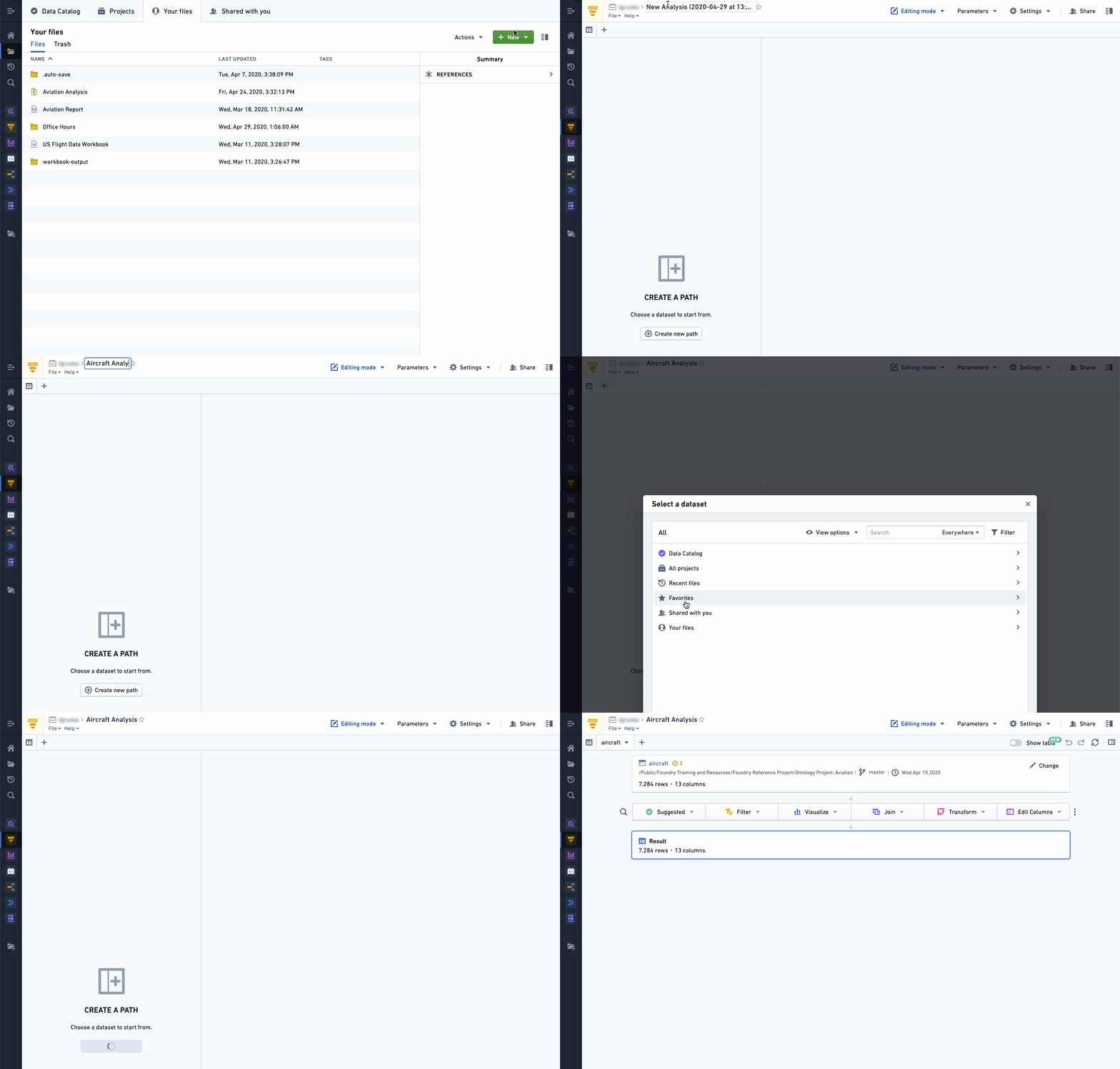
- プロジェクトとファイルモジュールに移動します。
- 個人フォルダに移動します。
- 緑色の +新規アクションメニューを選択し、ドロップダウンメニューから分析を選択して、新しい分析を作成します。
- 新しい分析が生成されたら、+新規パスを作成を選択します。
- 分析したいデータセットを、該当するフォルダーで選択します。
結果のデータセットを使用して新しいパスを開始
1つの分析には複数のパスを含めることができ、分析内の1つのパスの結果を、新しいパスの出発点として使用すると役立つことがよくあります。データセットの絞り込みは、すべて最初のパスで行うことを推奨します。これにより、結果のデータセットをほかのパスで使用して可視化を生成したり、対象のデータセットをさらに加工したりできます。また、Contour 分析でのパラメーターの使用を、この主要な絞り込み用パスに集約することも推奨します。
すべてのパスの最下部には、パス内のボードを使用して行われたすべての変換が反映された、結果のデータセットがあります。結果のデータセットを保存しなくても、同じ分析内の新しいパスの開始データセットとして使用できます。
結果のデータセットを保存すると、ほかの Contour 分析やプラットフォーム上のほかのツールでも利用可能になります。同じ Contour 分析内の別のパスで分析を続ける場合は、結果のデータセットを保存する必要はありません。
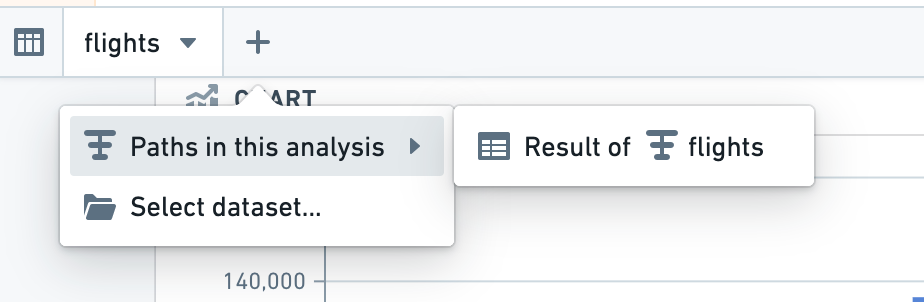
以下のスクリーンショットに示す + 記号を選択するか、既存のパス内で  新しいパスのアイコンを選択すると、結果のデータセットに基づく新しいパスを追加できます。
次に、パスへのボードの追加についてお読みください。