注: 以下の翻訳の正確性は検証されていません。AIPを利用して英語版の原文から機械的に翻訳されたものです。
ボードの追加
Contour のツールバーは常に分析パスの下部にあり、データセットに適用するボードを選択できます。ツールバーでボードをクリックすると、そのボードがパスに追加されます。
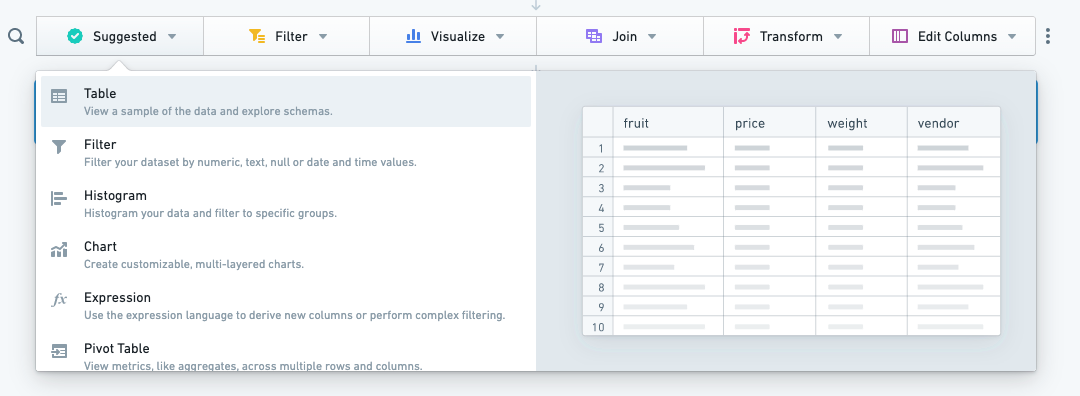
カテゴリーモード
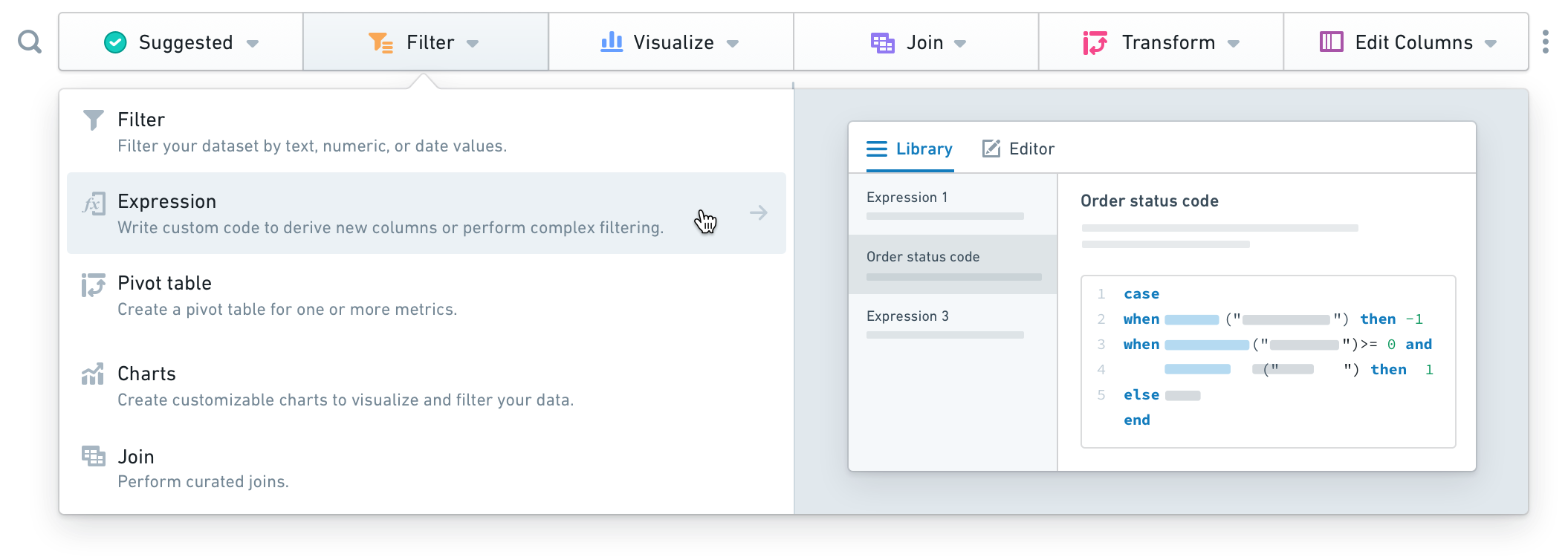
カテゴリーモードはツールバーのデフォルトのモードです。利用可能なすべてのボードが機能別にグループ化されているため、簡単に見つけられます。複数の機能を持つボードは、複数のカテゴリーに表示されます。 カテゴリーは次のとおりです。
- おすすめ: Contour で最もよく使われているボードです。分析をどこから始めればよいかわからない場合は、おすすめのボードを確認します。
- フィルター: 列を絞り込んだり、可視化で選択したり、より複雑なフィルター式を記述したりします。
- 可視化: データをさまざまな視覚的な形式(ヒストグラム、地理データを含むヒートマップ、円グラフ、ピボットテーブルなど)で表示します。
- 結合: 結合によってさらにデータを取り込んだり、別のデータセットに基づいてデータセットを変更したりします。
- トランスフォーム: データのスキーマを変更したり、テキストの検索と置換や難読化を行ったり、新しい列を導出したり、そのほかの変換を実行したりします。
- 列の編集: データセットの列を結合、複製、削除、名前変更、分割します。
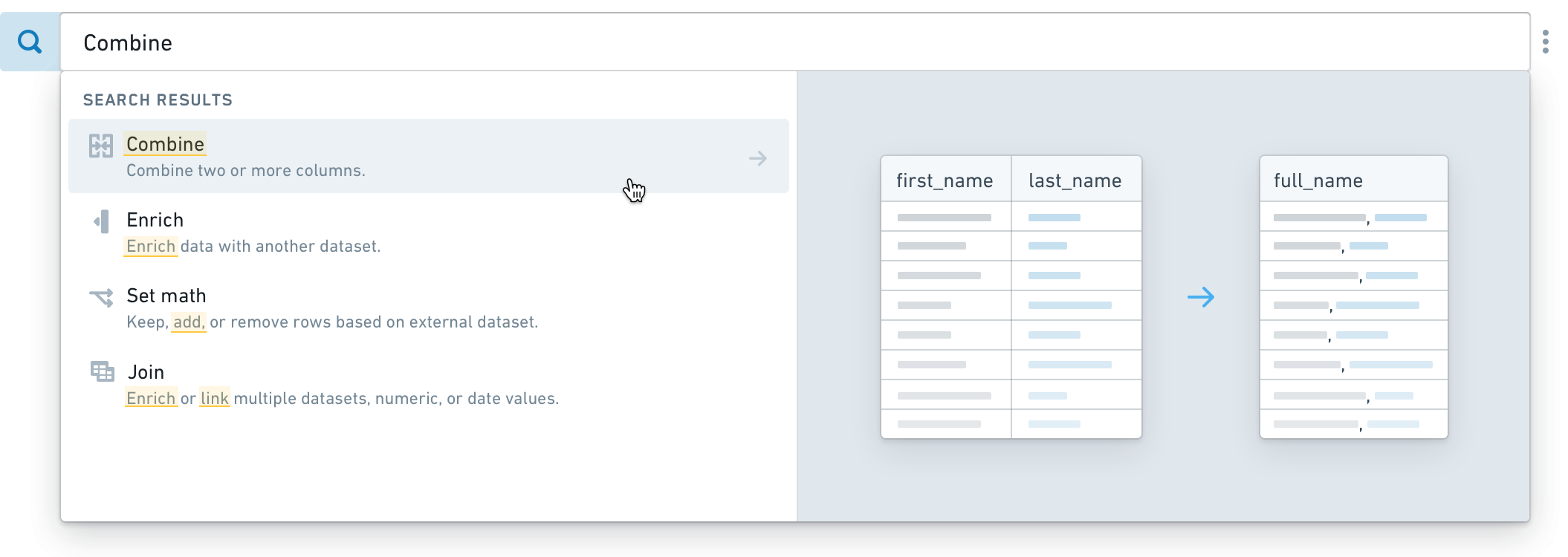
検索モード
検索モードでは、機能やキーワードに基づいて目的のボードを検索できます。検索モードを有効にするには、虫眼鏡アイコン( )をクリックします。また、キーボードショートカット(Windows では Ctrl+Enter、macOS では Cmd+Enter)を使って検索モードに切り替えることもできます。一致する結果がドロップダウンに表示され、キーワードまたは関連する単語が強調表示されます。
アクションモード
ツールバーの右側にあるその他ボタン(...)をクリックして、ツールバーをアクションモードに切り替えることもできます。このモードでは、ボードがカテゴリー内に入れ子にならず、すべてのボードがツールバーに一度に表示されます。

ボードの挿入
分析内の別の位置にボードを追加するには、目的の位置にカーソルを合わせてクリックします。利用可能なすべてのボードを含むメニューが表示され、名前でボードを検索したり、リストからボードをクリックして選択したりできます。
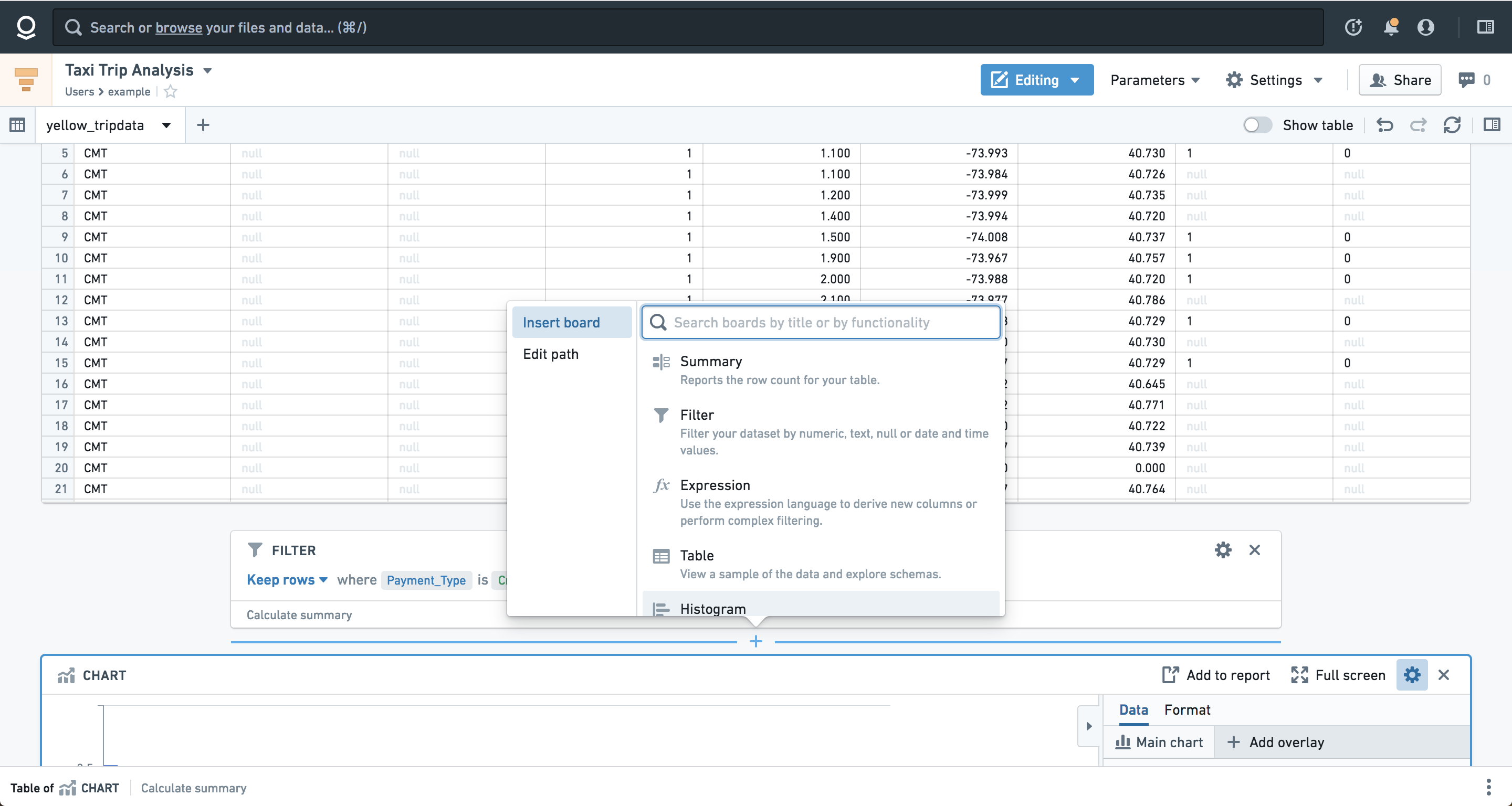
これらのスクリーンショットでは、NYC Taxi & Limousine Commission ↗ のオープンソースデータを使用しています。
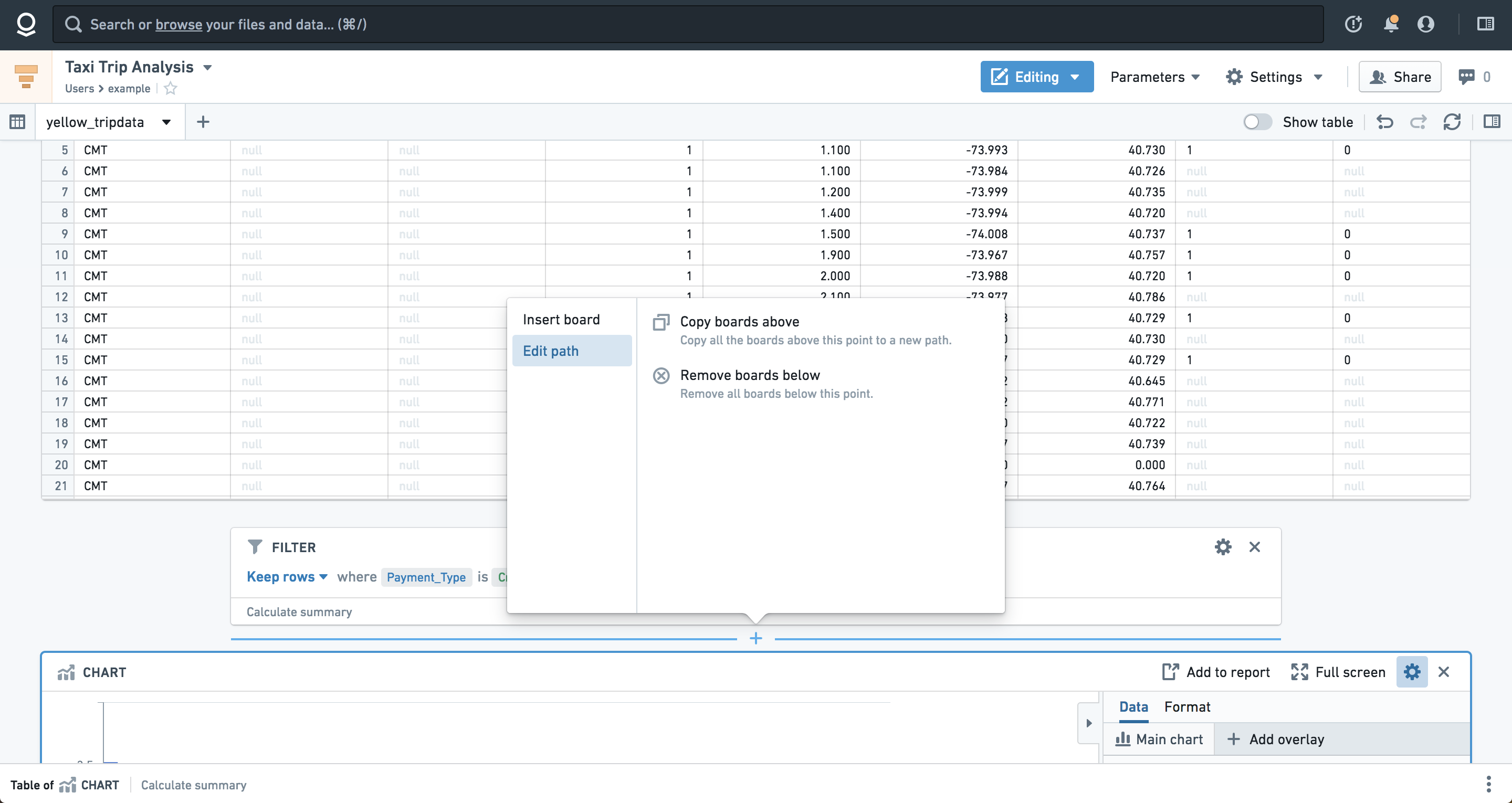
ボードの一括削除またはコピー
ボードをまとめて削除または再作成するには、2個のボードの間にある空白にカーソルを合わせてクリックし、パスを編集を選択します。メニューが表示され、その位置より上にあるボードを分析内の新しいパスにコピーするか、その位置より下にあるボードを削除するかを選択できます。