注: 以下の翻訳の正確性は検証されていません。AIPを利用して英語版の原文から機械的に翻訳されたものです。
はじめに
ダッシュボードの作成
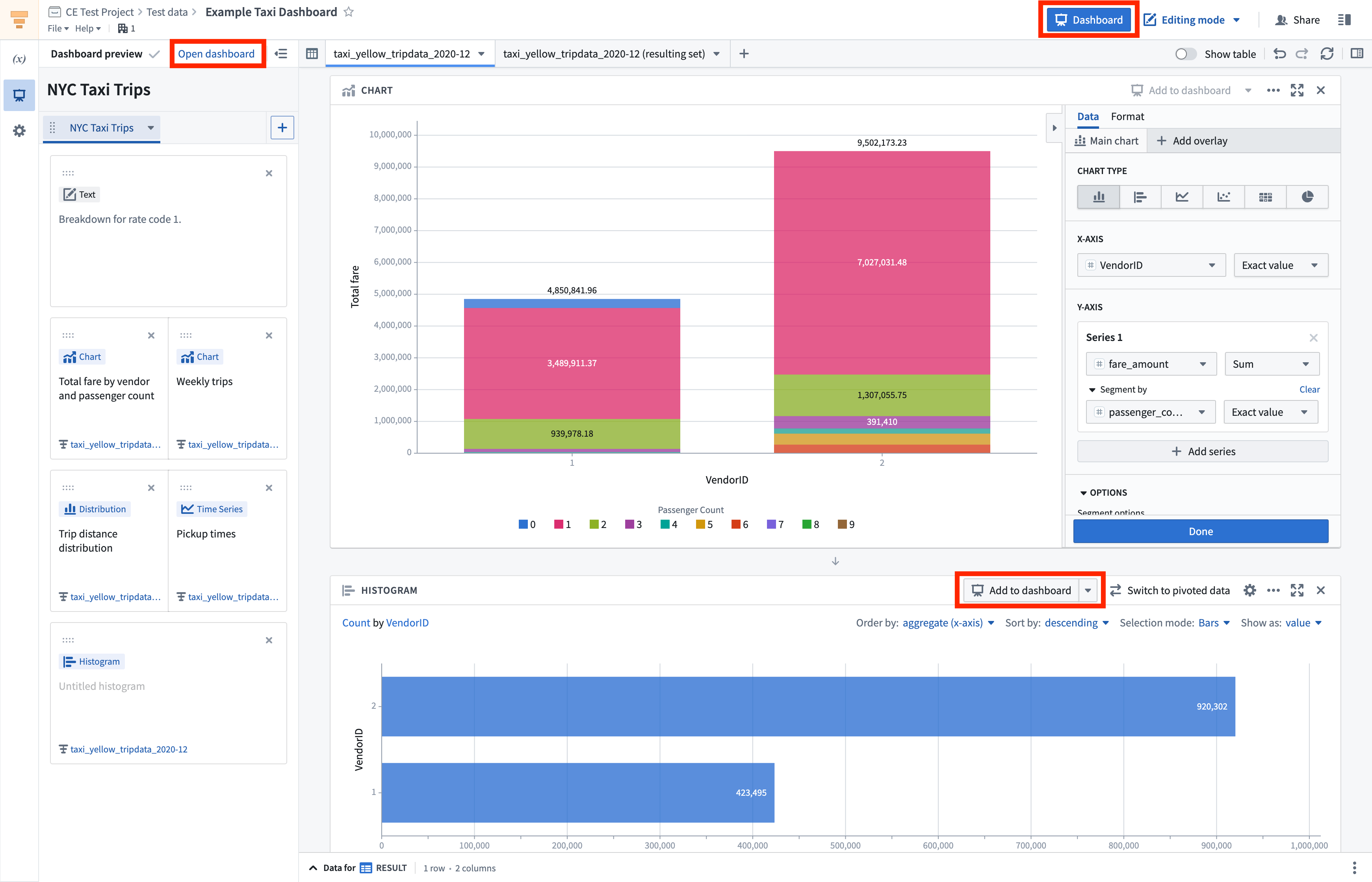
各 Contour 分析には、1個の Contour ダッシュボードが関連付けられています。ダッシュボードにボードを追加するには、ボードの右上にあるダッシュボードに追加ボタンをクリックします。左側のパネルにダッシュボードのプレビューが開き、そこでボードのタイトルの追加、ドラッグアンドドロップによるボードの並べ替え、ダッシュボードの名前の設定ができます。テキストボードとマップボードを除く、すべての可視化ボードをダッシュボードに追加できます。ダッシュボードにテキストの説明を直接追加する方法については、テキストの追加を参照してください。
ダッシュボードを開くには、ダッシュボードのプレビューパネルの上部にあるダッシュボードを開くを選択するか、分析の右上にある青いダッシュボードボタンをクリックします。
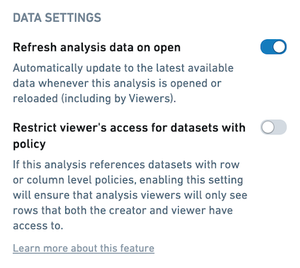
ダッシュボードを開いたときに閲覧者が常に最新のデータを確認できるようにするには、以下のように、分析のデータ設定で「開いたときに分析データを更新」を有効にします。
ダッシュボードの編集
編集モードでは、次の操作でダッシュボードをカスタマイズできます。
- タブ、ボード、パラメーターの名前の設定
- ボードとタブの並べ替え
- テキストの追加
- ボードとテキストのサイズ変更
タブ
ダッシュボードをタブに分けて整理できます。タブの名前を変更したり、ドラッグして順序を変更したりできます。ボードとテキストは、タブ間でドラッグして移動できます。
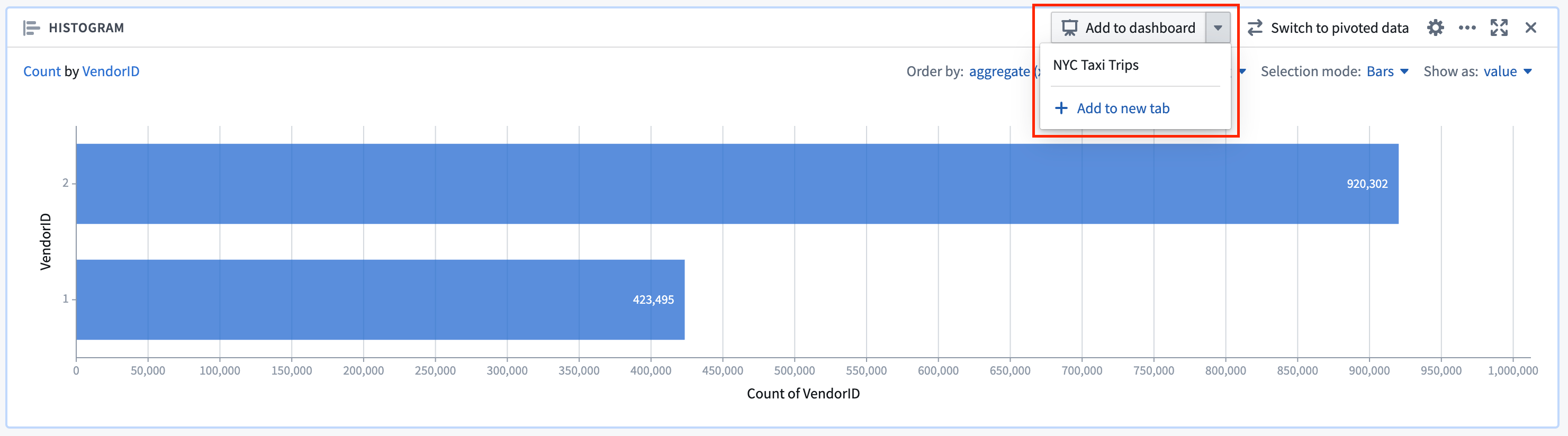
ダッシュボードにボードを追加するときに、ダッシュボードに追加をクリックすると、最初の利用可能なタブに追加されます。同じボタンの横にあるドロップダウン矢印をクリックすると、特定のタブにボードを追加したり、新規タブを作成してそこにボードを追加したりできます。
ボードの並べ替え
ダッシュボード内でのボードの並べ替えは見た目だけの変更であり、元の分析には影響しません。たとえば、ダッシュボード内でチャートボードを時系列ボードの上に移動しても、そのダッシュボードのソース分析内で、対応するチャートボードが対応する時系列ボードの上に移動することはありません。ボードを並べ替えるには、以下のように、ボードの右上にあるボタンメニューの一番左のボタンをクリックしたままドラッグします。1行あたり最大3個のボードを追加できます。

テキストの追加
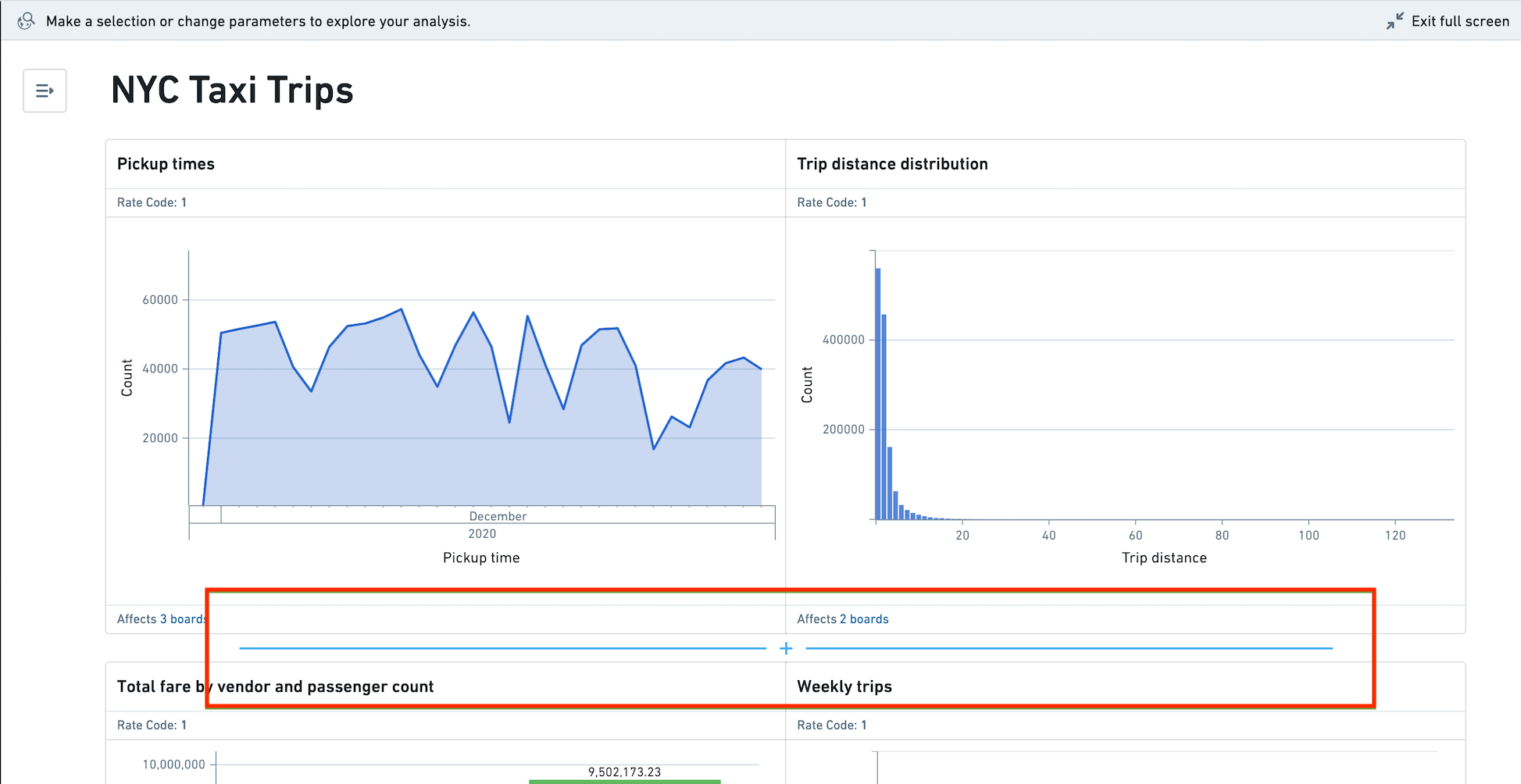
ダッシュボードにテキストを追加するには、テキストを配置したい領域にカーソルを合わせ、青い +(プラス)記号をクリックします。
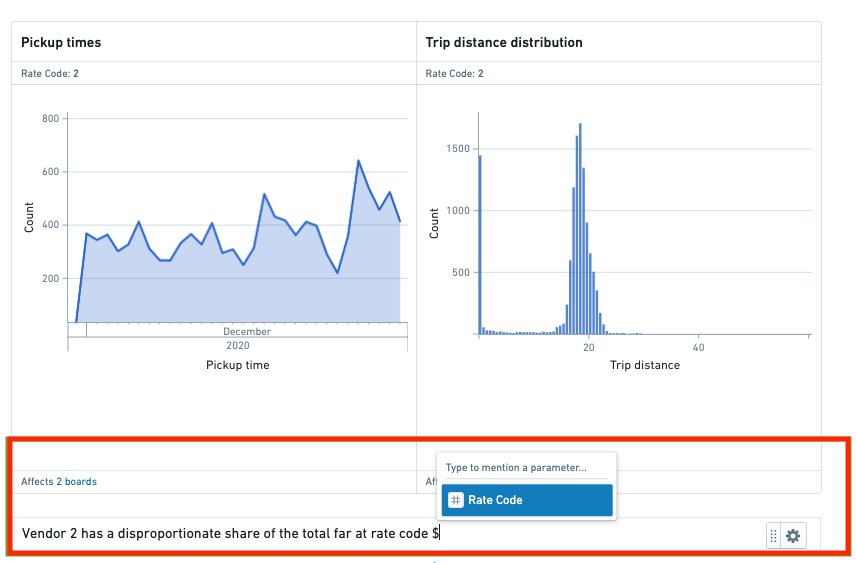
テキストウィジェット、ボードのタイトル、タブのタイトル、ダッシュボードのタイトルでは、テキスト内にパラメーターを埋め込めます。パラメーターのリストにアクセスするには、$ を入力し、パラメーター名を選択します。ダッシュボードの編集者や閲覧者が左側のパネルでパラメーターを選択すると、テキスト内に埋め込まれたパラメーターの値が更新されます。
ボードとテキストのサイズ変更
1行に複数のボードまたはテキストボックスがある場合、項目の設定メニューで「拡大」を選択すると、幅を広げられます。2項目の行では 2/3 - 1/3 のレイアウトになり、3項目の行では 1/2 - 1/4 - 1/4 のレイアウトになります。項目を元のサイズに戻すには、設定メニューで折りたたむを選択します。行には1種類の項目のみを配置できます。同じ行にボードとテキストボックスの両方を配置することはできません。
ダッシュボードの閲覧
ダッシュボードの閲覧者は、探索中にパラメーターの値の選択やボード上での選択など、ダッシュボードに一時的な上書きを適用できます。これらの一時的な上書きは、ダッシュボードを再読み込みすると保存されず、ほかの閲覧者に表示される内容にも影響しません。
パラメーターの上書き
ダッシュボードの閲覧者は、左側のサイドバーでパラメーターの値を変更できます。閲覧者は、ボードのヘッダーで、そのボードに影響するパラメーターを確認できます。
チャート間の絞り込み
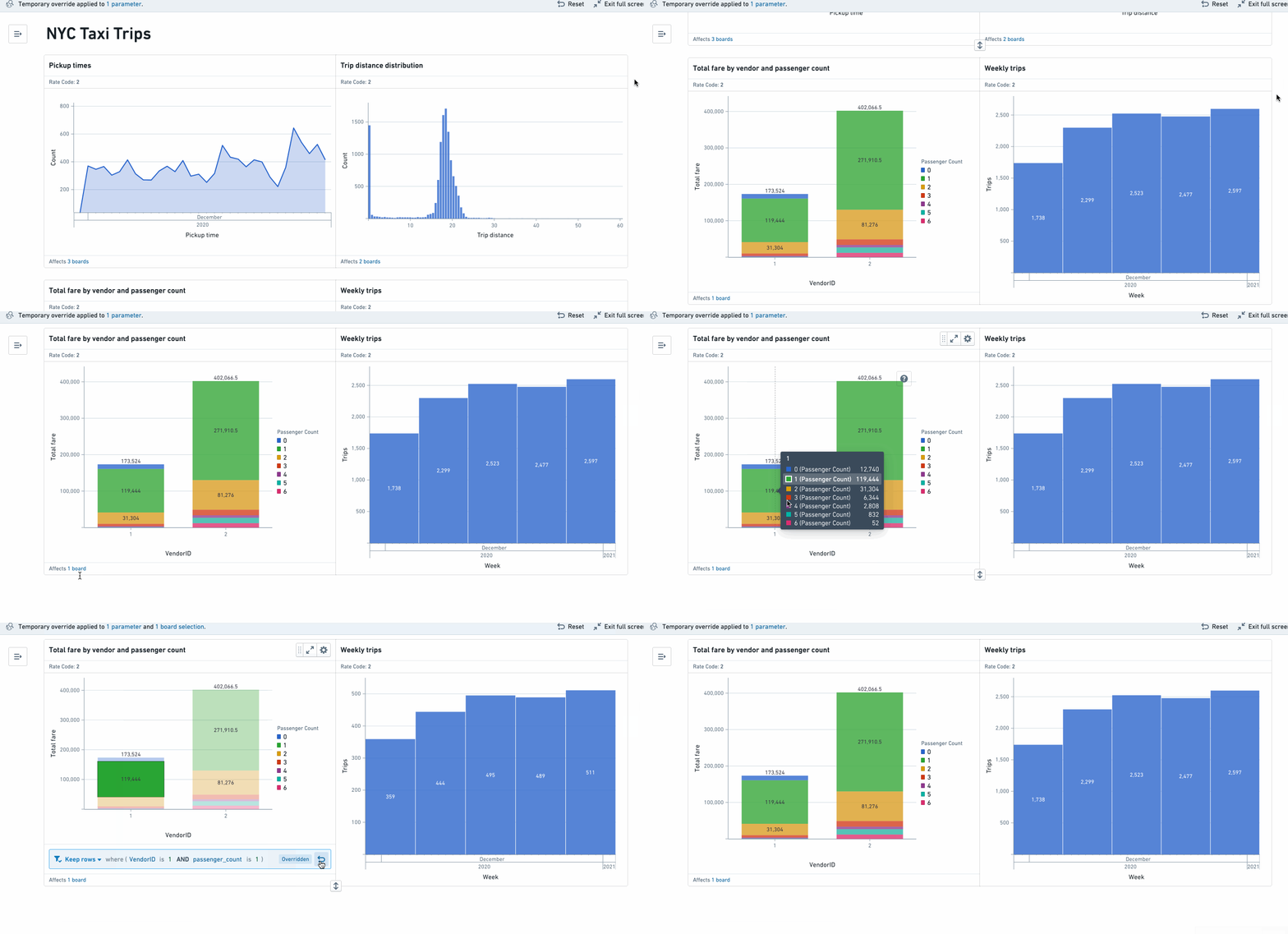
ダッシュボードの閲覧者がボード上で選択すると、その選択は分析内の下流にあるすべてのボードに伝播します。これにより、閲覧者はデータを詳しく調べ、関心のあるセグメントを掘り下げられます。各ボードのフッターには、選択によって影響を受けるほかのボードが表示されます。
以下の動画では、ユーザーが仕入先と乗客数別の合計運賃ボード上で選択することで、下流の週別乗車回数ボードに影響を与えています。
共有リンク
現在のパラメーターの値を含む共有リンクを作成するには、パラメーターパネルの右上にあるリンクアイコンをクリックします。共有リンクが生成され、コピーされます。
ボードの全画面表示
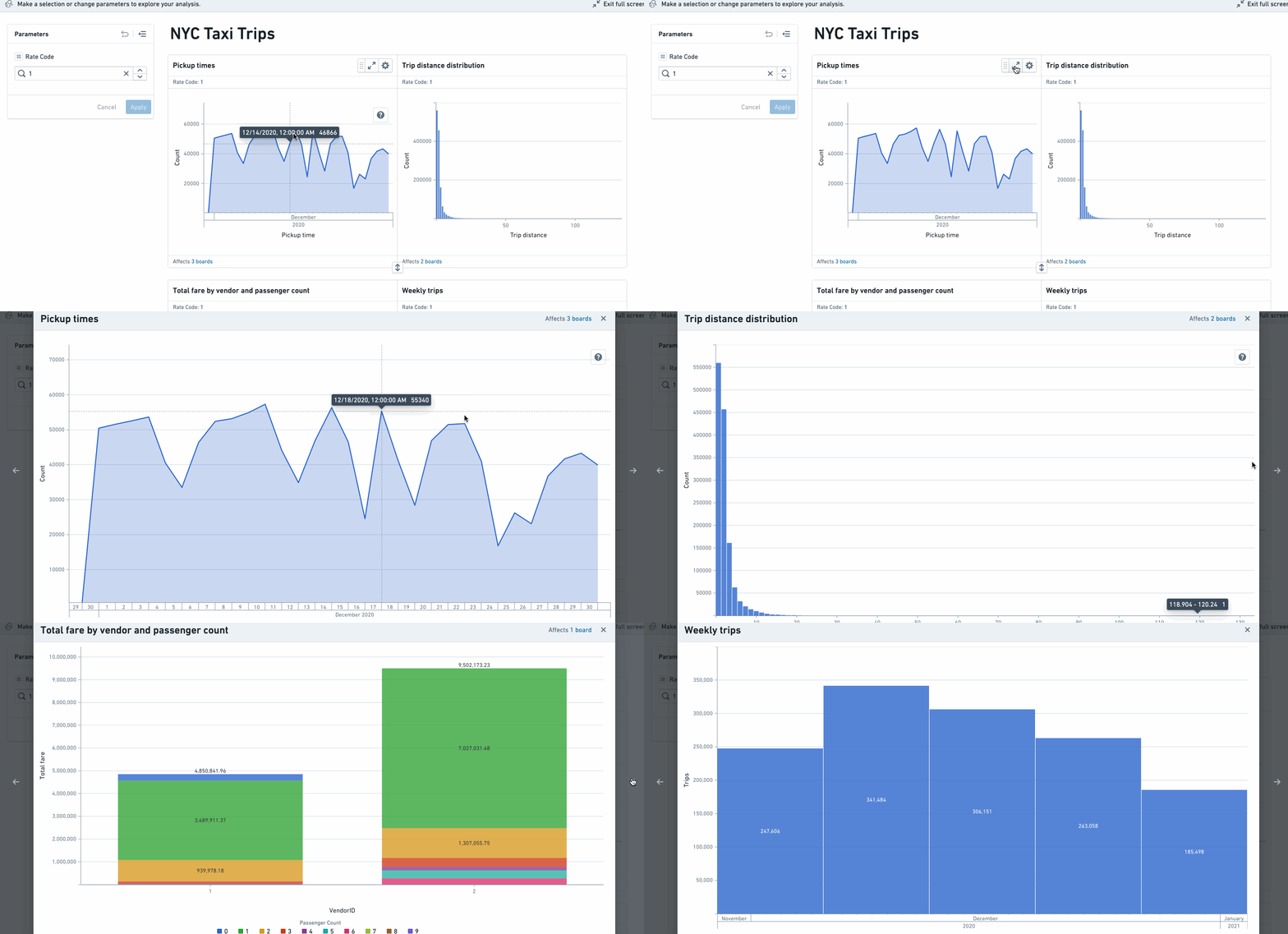
閲覧者は、各ボードを全画面のプレゼンテーションモードで表示することもできます。全画面表示にするには、ボードの右上にある  (拡大)アイコンを選択します。矢印キーまたは矢印ボタンを使って、全画面モードですべてのボードを順に表示できます。
ダッシュボードのエクスポート
最後に、閲覧者はダッシュボードを縦向きまたは横向きの PDF にエクスポートできます。エクスポートされたダッシュボードには、パラメーターの上書きやチャート間の絞り込みを含む、ダッシュボードの現在の状態が反映されます。ダッシュボードをエクスポートするには、アプリケーションヘッダーの右側にあるメニューからページの向きを選択します。
Foundry 管理者は、Contour ダッシュボードのエクスポートの Checkpoint を設定することで、ダッシュボードのエクスポート前にユーザーに理由の入力を必須にできます。