注: 以下の翻訳の正確性は検証されていません。AIPを利用して英語版の原文から機械的に翻訳されたものです。
コンテンツを表示または非表示にする
コンテンツの表示または非表示は、すべての編集者と閲覧者に対するレポートの表示に影響します。
レポートの作成者を表示または非表示にする
レポートを作成したユーザーの名前を表示または非表示にするには、次の手順に従います。
-
(必要な場合) 編集モードに切り替えます。
-
アプリケーションヘッダーの設定ボタンをクリックします。

-
設定メニューの作成者名表示をクリックします。
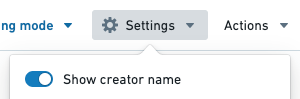
レポートの編集者は、レポートタイトルの上に作成者名を表示するか非表示にするかを選択できます。

レポートの概要を表示または非表示にする
レポートの概要を表示または非表示にするには、次の手順に従います。
-
(必要な場合) 編集モードに切り替えます。
-
アプリケーションヘッダーのアクションボタンをクリックします。

-
アクションメニューの概要表示をクリックします。
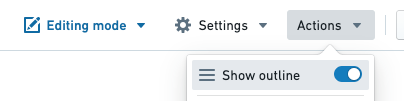
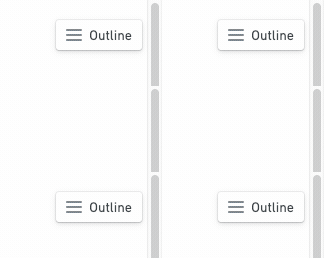
これにより、レポートの右上にある概要ボタンの表示と非表示が切り替わります。
コンテンツのタイトルを表示または非表示にする
コンテンツのタイトルを表示または非表示にするには、次の手順に従います。
-
(必要な場合) 編集モードに切り替えます。
-
コンテンツの右上隅にある設定の歯車アイコンをクリックします。

-
設定メニューのタイトルを表示をクリックします。
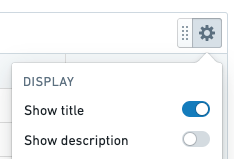
これにより、ウィジェットの上にあるタイトルの表示と非表示が切り替わります。

コンテンツのタイトルは、移動しやすくするためにレポートの概要に表示されます。
コンテンツの説明を表示または非表示にする
コンテンツのタイトルを表示または非表示にするには、次の手順に従います。
-
(必要な場合) 編集モードに切り替えます。
-
コンテンツの右上隅にある設定の歯車アイコンをクリックします。
-
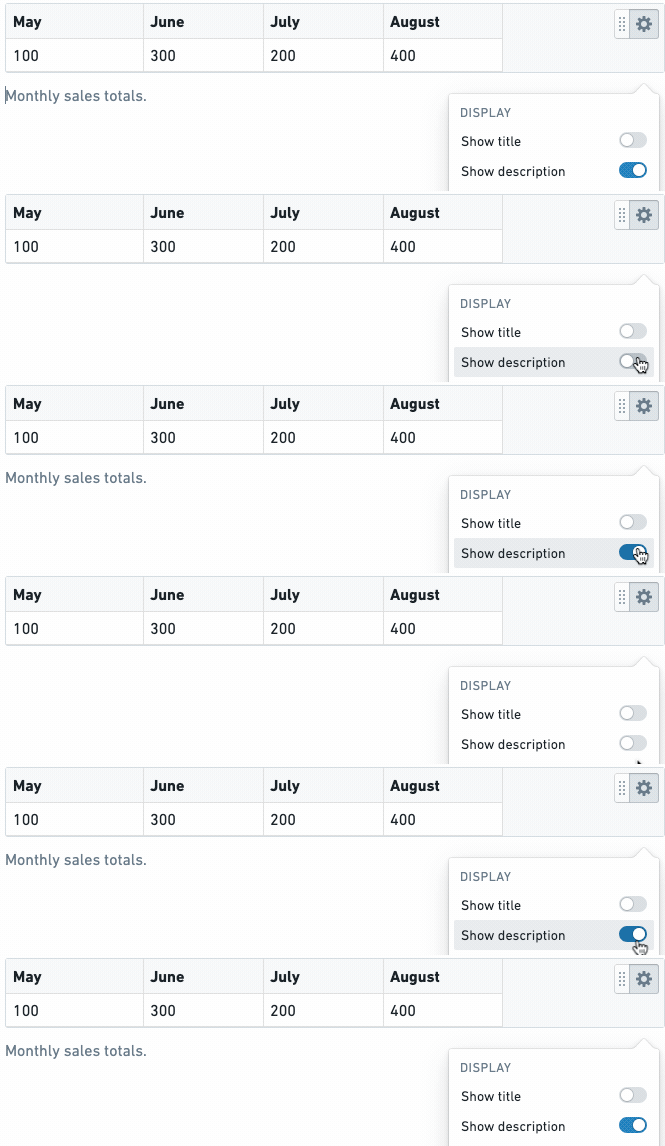
設定メニューの説明文表示をクリックします。
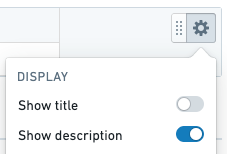
これにより、ウィジェットの下にある説明の表示と非表示が切り替わります。
パラメーターをツールバーまたはサイドバーに表示する
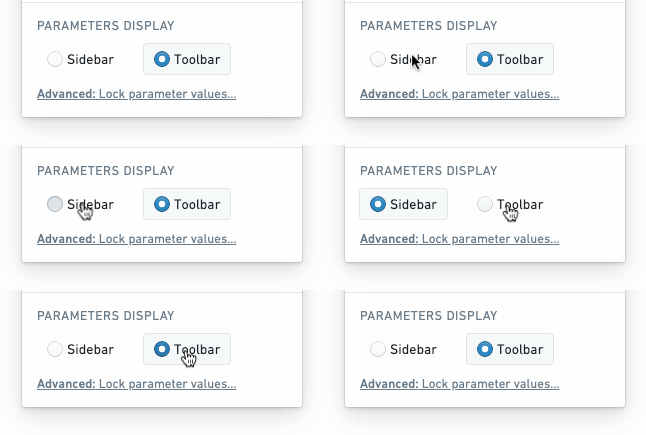
Reports では、レポートのパラメーターの表示方法を制御できます。
パラメーターが多く、スクロール可能なリストに表示したい場合は、パラメーターをサイドバーに表示します。
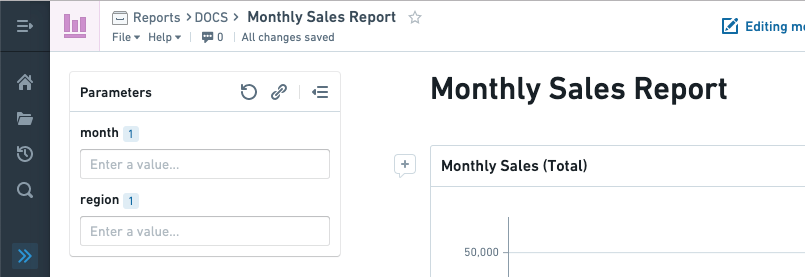
パラメーターが少ない場合や、レポートのコンテンツを最適に表示するために幅を広く取る必要がある場合は、パラメーターをツールバー(上部)に表示します。
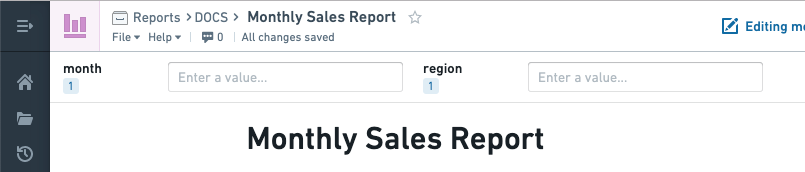
パラメーターリストの表示方法を変更するには、次の手順に従います。
-
アプリケーションヘッダーの設定をクリックします。
-
「パラメーターの表示」で、必要に応じてサイドバーまたはツールバーをクリックします。