注: 以下の翻訳の正確性は検証されていません。AIPを利用して英語版の原文から機械的に翻訳されたものです。
はじめに
このチュートリアルでは、リソースの検索と表示から結果の保存と共有まで、Insight を使ってオントロジーデータを分析する手順を説明します。
新しい分析を作成する
新しい Insight 分析を作成するには、ホームページの右上にある + 新規分析を選択します。

ほかのアプリケーションからも、新しい Insight 分析を作成できます。
- Object Explorer で任意のオブジェクトタイプまたはオブジェクトセットを選択すると、Insight でデータを分析する選択肢が表示されます。
- ほかのアプリケーションでは、アクションメニューから Insight で開くを選択できます。
データを検索する
新しい Insight 分析を作成するときは、まずオントロジーデータを選択する必要があります。Insight は Foundry オントロジーと連携し、オブジェクトタイプ、オブジェクトセット、およびインターフェースを検索できます。開始データを選択ウィンドウを使って、名前と説明に基づいてデータを検索します。
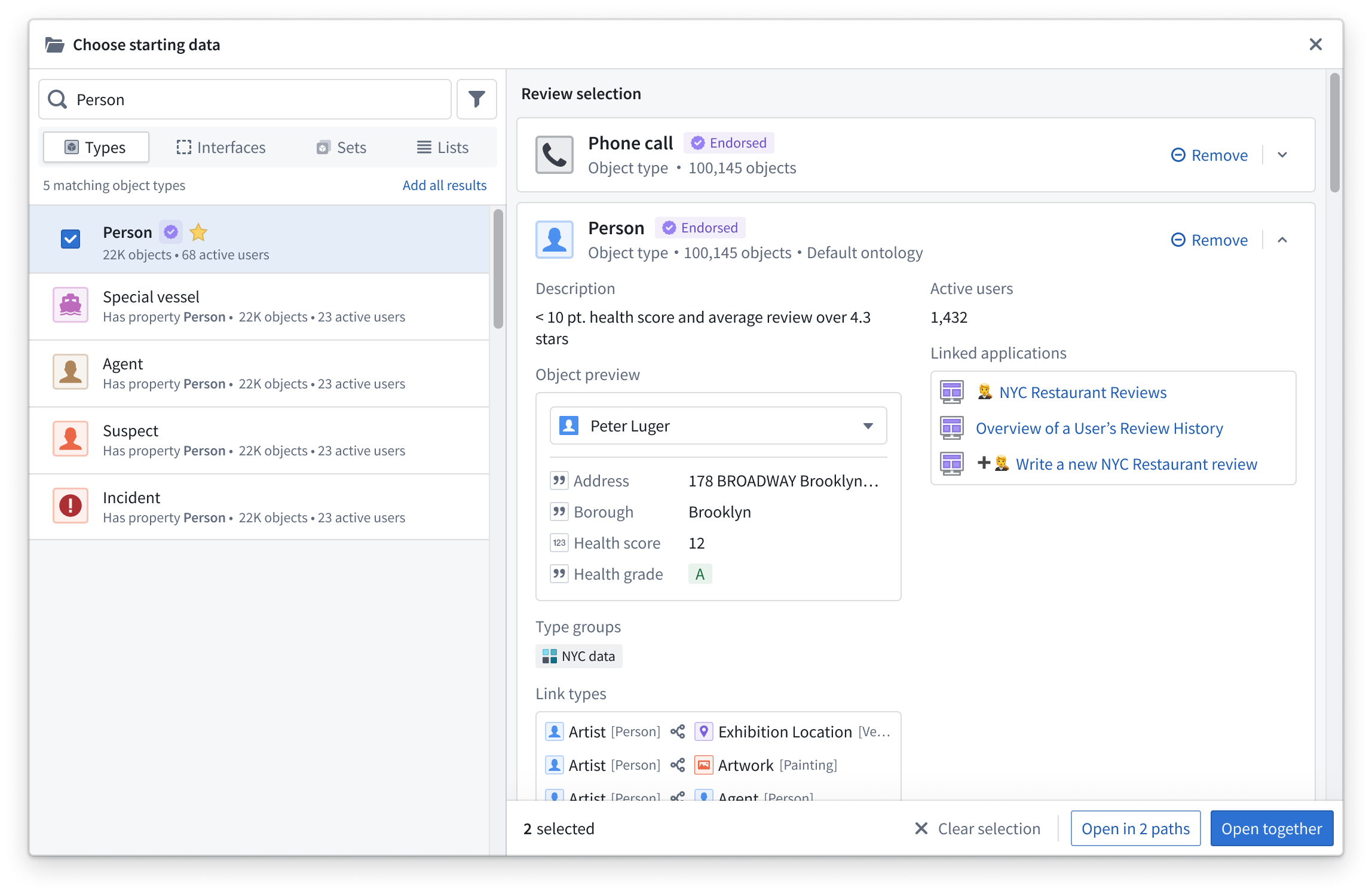
より高度な検索を行うには、検索バーの右側にあるフィルターアイコンを選択します。次のフィルターを利用できます。
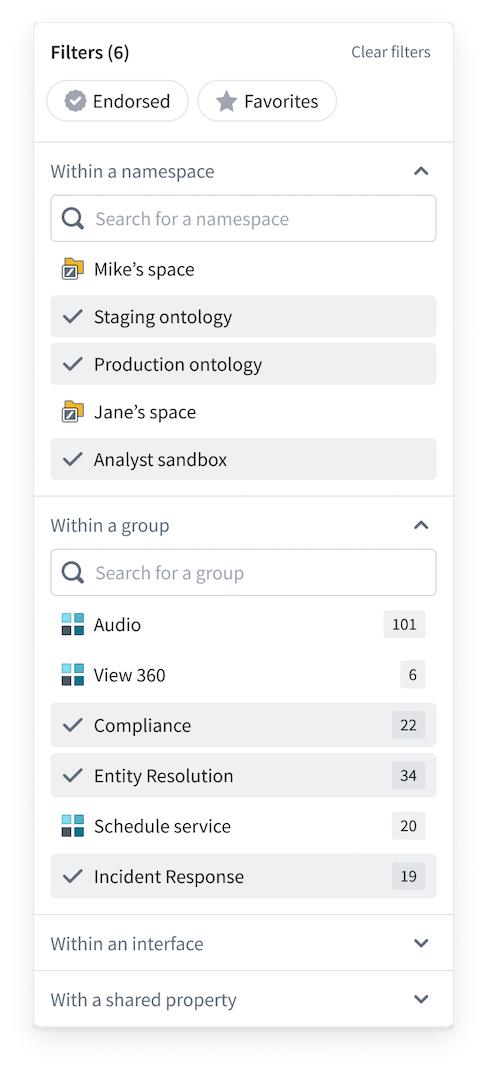
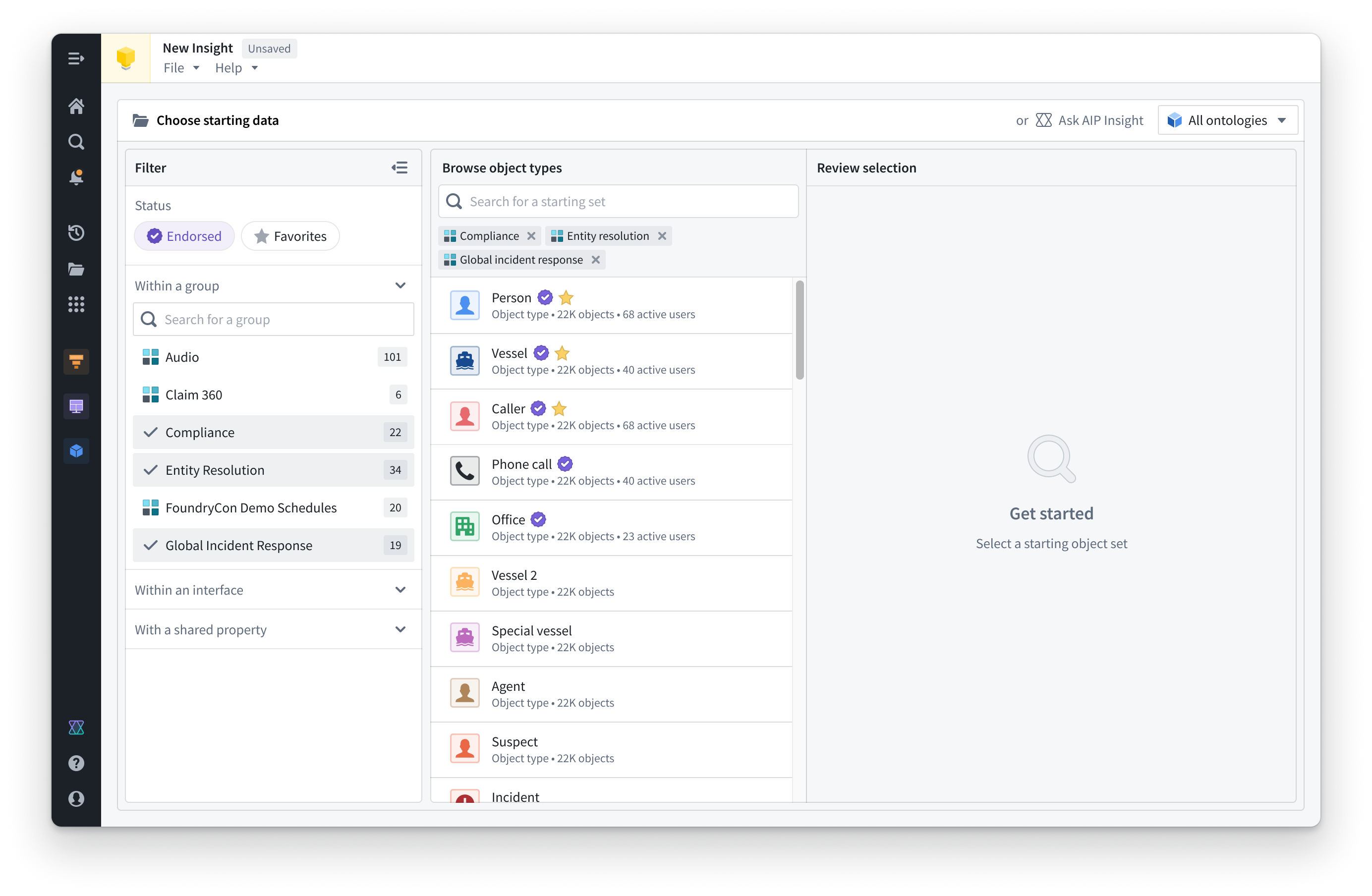
フィルターを組み合わせて検索対象を絞り込むことで、より複雑な検索を行い、特定のオブジェクトタイプを見つけられます。
たとえば、推奨ステータスのフィルターを選択し、検索対象を特定のグループだけに限定すると、結果を大幅に絞り込めます。
データをプレビューして選択する
検索結果のカードを選択すると、オブジェクトタイプをプレビューして詳細情報を確認できます。複数のオブジェクトタイプを選択すると、複数のプレビューを開けます。プレビューには、プロパティ、グループ、リンクされたオブジェクトタイプなどの情報が表示されます。個々のオブジェクトもプレビューできます。
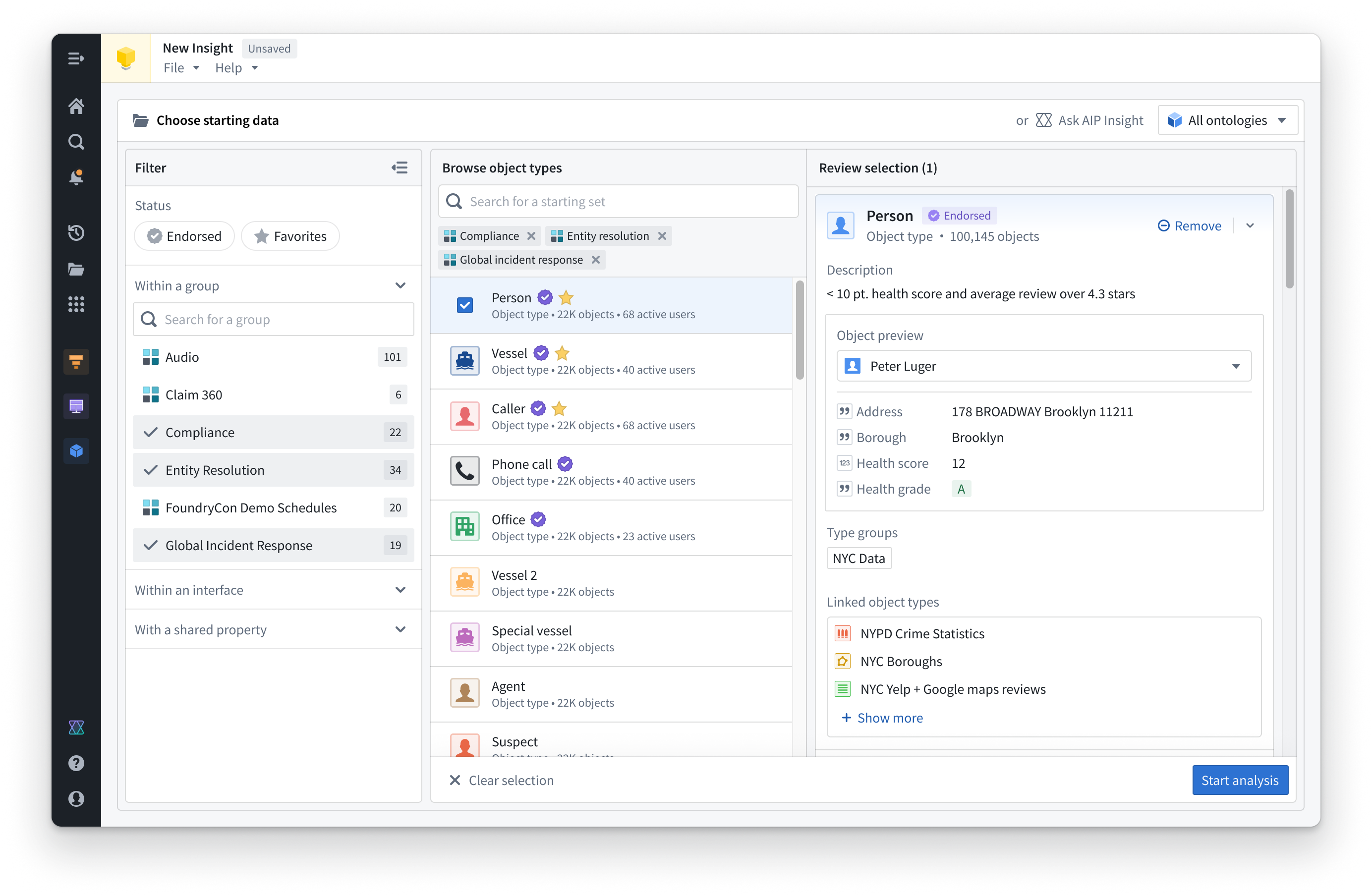
1個または複数のオブジェクトタイプを選択し、分析に追加します。Insight 分析の作成をはじめるには、右下にある分析を開始を選択するか、任意のオブジェクトタイプのカードで開くを選択します。
データの分析パスを作成する方法について、詳しくはこちらをご覧ください。