注: 以下の翻訳の正確性は検証されていません。AIPを利用して英語版の原文から機械的に翻訳されたものです。
グラフでオブジェクトを可視化する
Quiver には、オブジェクトデータを可視化するためのさまざまなカードがあります。これらのカードはオブジェクトセットを入力として受け取り、グラフまたは可視化を返します。場合によっては、グラフをフィルターとして使用し、選択したオブジェクトにドリルダウンできます。また、グラフの集計データ(カテゴリカルグラフとも呼ばれます)を後続のグラフへの入力として使用できる場合もあります。
オブジェクトセットのシンプルな可視化で最もよく使われるグラフは次のとおりです。
グラフを追加して設定する
オブジェクトセットカードにカーソルを合わせると、次のアクションメニューの可視化セクションにオブジェクトセットのグラフが表示されます。グラフの種類によって、設定オプションは少し異なります。通常、グラフのエディターパネルでは次の操作ができます。
- データタブでデータを設定します。
- 入力オブジェクトセットを変更します。
- 集計を定義します。グループ化に使用するプロパティ、X 軸/Y 軸のプロパティ、集計メトリクスなどを指定します。
- 対応している集計メトリクス:最小値、最大値、合計、平均、件数、ユニーク件数、パーセンタイル、標準偏差、分散。
- Object Storage v1 (Phonograph) を元にしているオブジェクトタイプでは、パーセンタイル、標準偏差、分散のメトリクスは利用できません。
- セグメントを定義します(任意)。
- 並べ替え順序を定義します。
- 表示タブで表示を設定します。
- グラフの向きを変更します。たとえば、棒グラフの棒の向きを変更します。
- セグメントとメトリクスの色とラベルを上書きします。
- 軸のタイトル、形式、位置を設定します。
- ラベルを表示するかどうかを選択します。
- 凡例を設定します。凡例を表示するかどうかと、その位置を指定します。
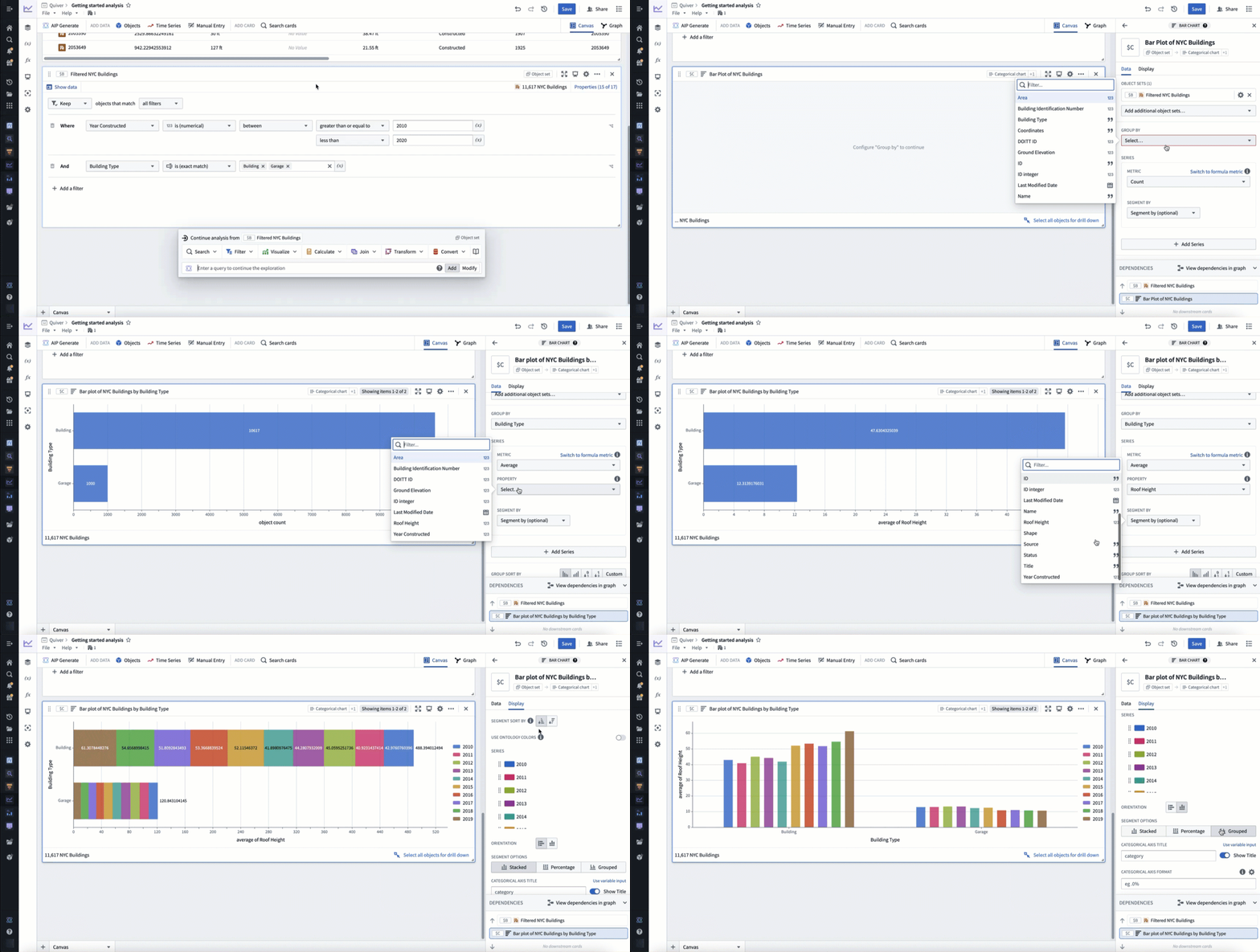
次の例では、Building Type でグループ化した屋根の高さの平均を表示する棒グラフを作成します。次に、Year Constructed でセグメント化します。最後に、グラフの書式を設定し、向きを垂直に、セグメントの表示をグループ化されたに変更します。
精度の制限
次のオブジェクトセットのグラフ集計には、精度にわずかな制限があります。
| 集計 | 精度の制限 |
|---|---|
| ユニーク件数 | 近似結果または完全一致の結果を計算するオプションがあります。Object Storage v1 (Phonograph) を元にしているオブジェクトタイプでは完全一致の結果は利用できず、結果の件数が10,000を超えるとパフォーマンスが低下する場合があります。 |
| パーセンタイル | このメトリクスの結果は常に近似値です。相対誤差または絶対誤差のいずれかの条件が満たされます。デフォルトでは、最大相対誤差は0.1%、絶対誤差は0.001%です。 |
| 標準偏差 | 浮動小数点演算の誤差が累積するため、このメトリクスの結果は常に近似値です。平均が非常に高く、標準偏差が非常に低い場合、結果が不正確になる可能性があります。 |
| 分散 | 浮動小数点演算の誤差が累積するため、このメトリクスの結果は常に近似値です。平均が非常に高く、標準偏差が非常に低い場合、結果が不正確になる可能性があります。 |
これらの制限は、変換テーブルまたはデータセットに基づいて作成されたグラフには適用されません。
グラフの選択内容で絞り込む
オブジェクトセットを入力として受け取る Quiver のグラフの多くはインタラクティブであり、ドリルダウンを通じて各グラフの元データをすばやく直感的に探索できます。Quiver でドリルダウンする最も簡単な方法は、グラフまたは可視化上でデータを選択し、カードのフッターで選択されたデータにドリルダウンを選択することです。これにより、プロット上の選択内容によって定義された新しいオブジェクトセットである選択オブジェクトセットが作成されます。グラフで複数のカテゴリーを選択するには、クリックしてドラッグして範囲を選択するか、Cmd (macOS) または Ctrl (Windows) を押しながらカテゴリーを選択します。
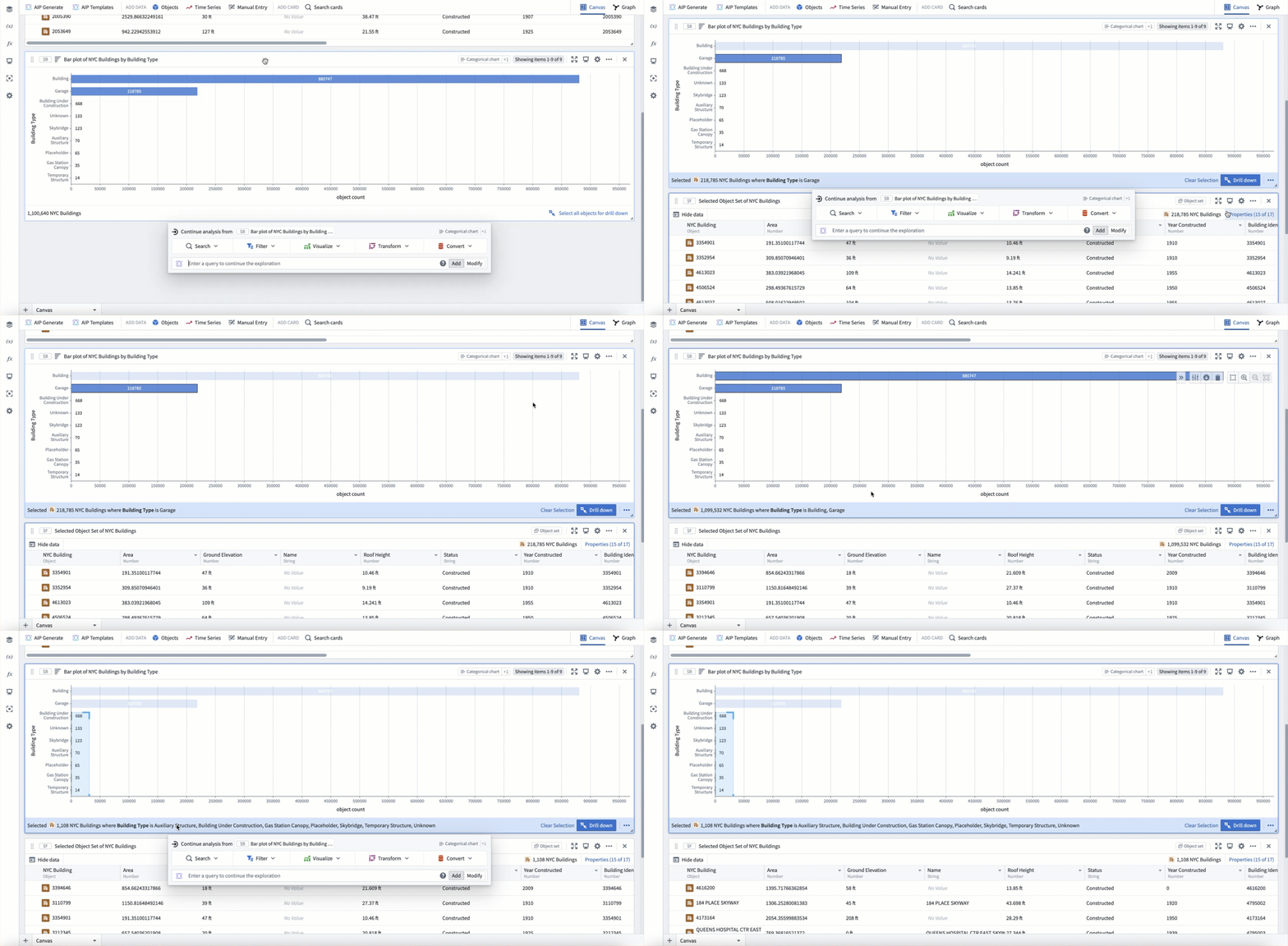
次の例では、garage カテゴリーを選択してから、選択されたデータにドリルダウンを選択し、選択オブジェクトセットを作成します。オブジェクトセットには218,785個のオブジェクトが含まれており、棒の大きさと一致していることがわかります。次に、グラフに戻り、複数選択を使用して building カテゴリーを選択します。フィルターが更新され、タイプが building OR garage であるすべての建物オブジェクトが含まれます。最後に、クリックしてドラッグし、個別に選択するには小さすぎるカテゴリーの範囲を選択します。
ドリルダウンによる選択は、オブジェクトセットを直接入力として受け取るグラフでのみ利用できます。変換テーブルまたはデータセットの出力を可視化するグラフでは、ドリルダウン機能は利用できません。
クロスフィルタリング
場合によっては、複数のグラフの選択内容を組み合わせ、下流のオブジェクトセットだけでなく、購読しているほかのグラフも絞り込みたいことがあります。これにより、ユーザー、特にダッシュボードの閲覧者は、より横断的でインタラクティブな操作を行えます。
これらのワークフローは、クロスフィルターカードで設定できます。
オーバーレイグラフでグラフを組み合わせる
グラフによる可視化では、2つのグラフを重ね合わせたい場合があります。たとえば、棒グラフと散布図の両方を同じグラフに表示する場合や、異なるオブジェクトタイプのデータを同じグラフに表示する場合です。これはオーバーレイグラフで実現できます。カテゴリカルグラフカードの次のアクションメニューで可視化 > グラフをオーバーレイを選択すると、オーバーレイグラフを追加できます。オーバーレイグラフは、入力グラフで使用されている表示オプションをすべて引き継ぎます。
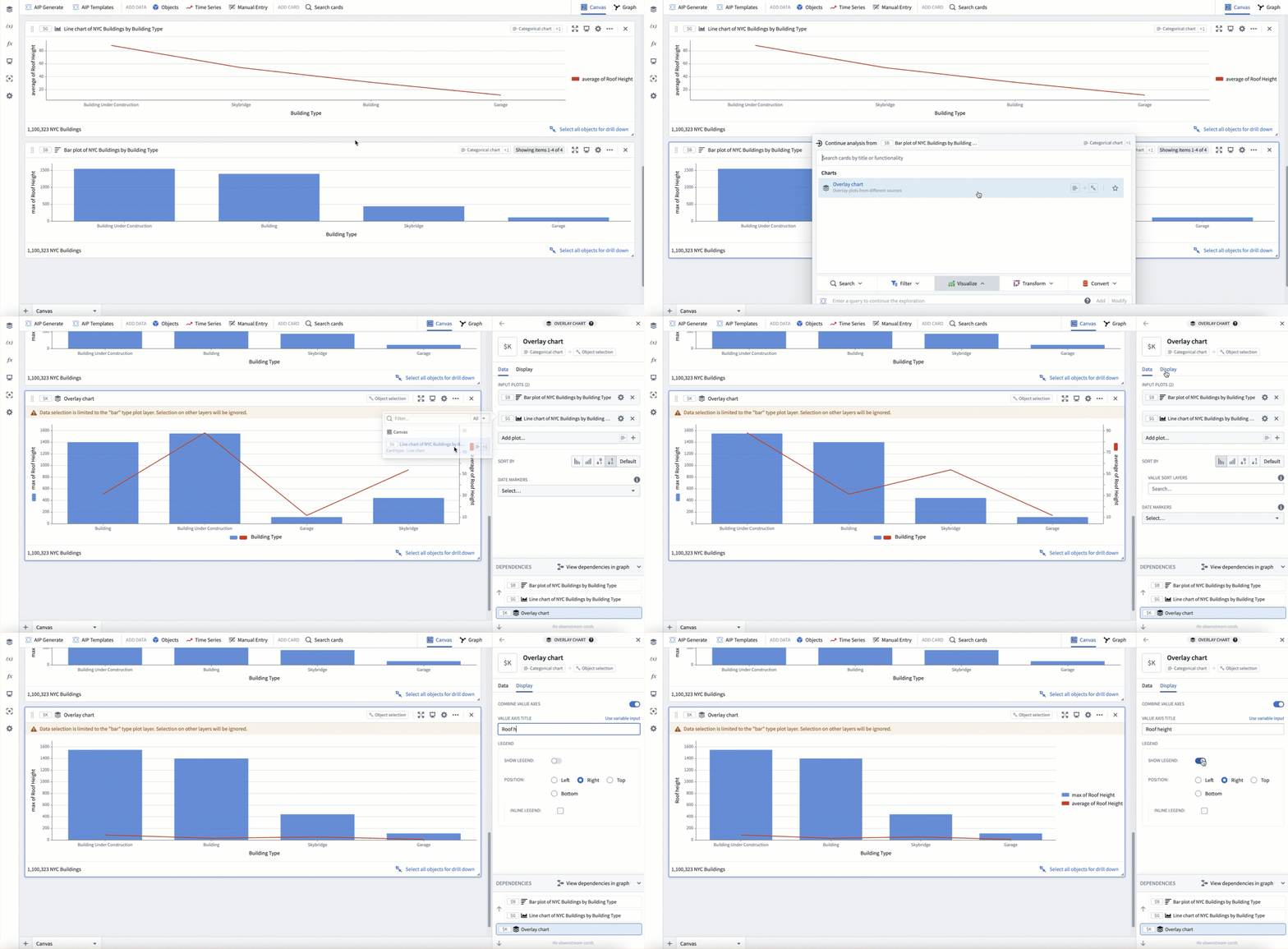
次の例では、オーバーレイグラフを使用して、屋根の高さの最大値をプロットする棒グラフと、屋根の高さの平均をプロットする折れ線グラフを組み合わせます。
チャートの数式を使用する
Quiver 標準の数式は、より複雑な集計をチャートで表示する際に役立ちます。多くのカテゴリカルチャートのデータタブにある Metric 設定から利用できます。カスタム設定を選択して、数式の記述を開始します。これにより、計算する集計をいくつか指定し、数式で組み合わせることができます。数式は、系列内の各データセグメントに適用されます。
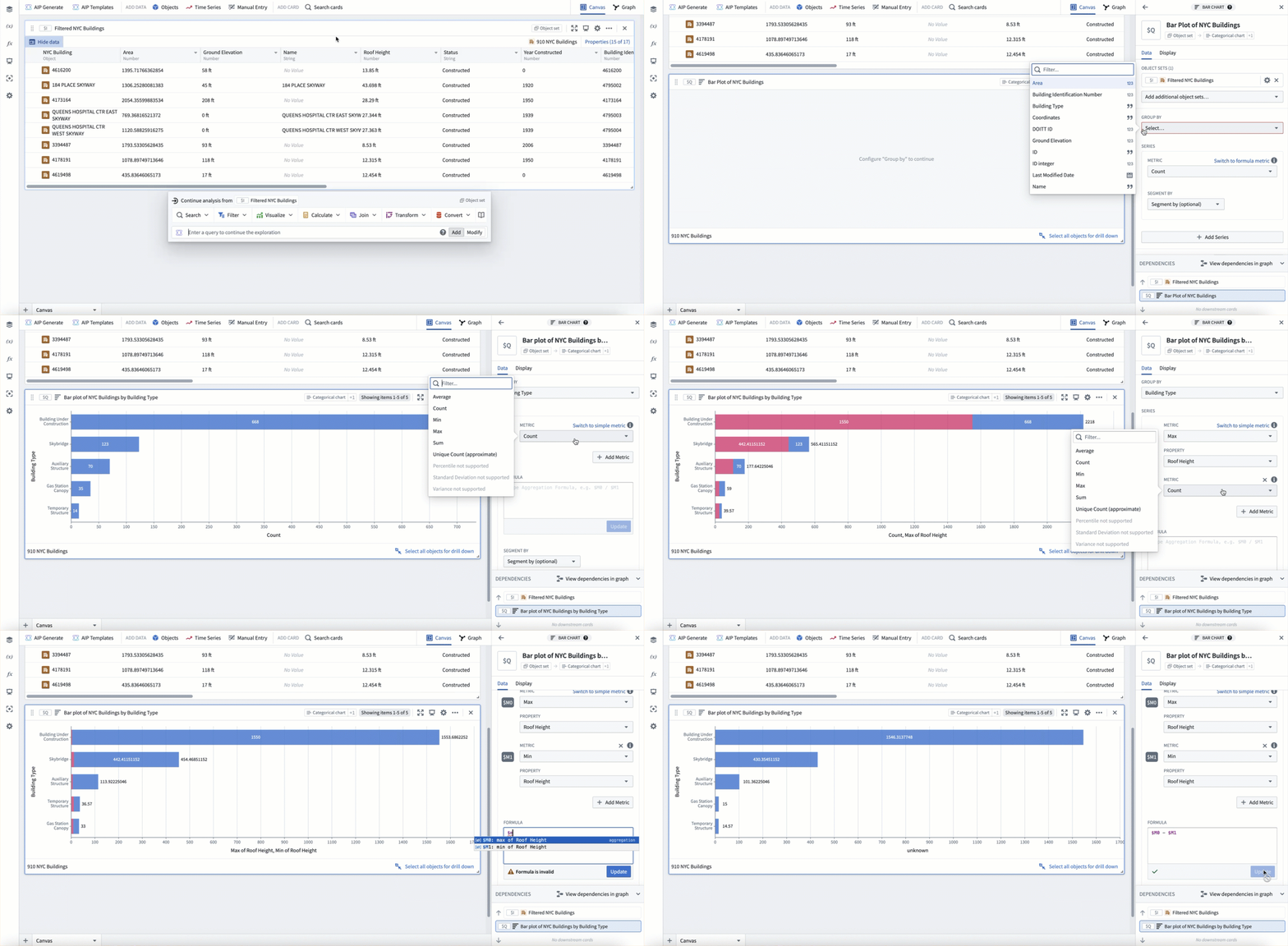
以下の例では、建物の種類別の棒グラフを作成します。次に、数式メトリクスを使用して、カテゴリーごとに屋根の高さの最大値($M0)から最小値($M1)を減算し、「範囲」の集計値を計算します。
カテゴリカル数式プロットを使用すると、カテゴリカルチャートでも数式を使用できます。このカードでは、数式を使用して、数値、セグメント化されていないカテゴリカルチャート(2D)、セグメント化されたカテゴリカルチャート(3D)のデータを組み合わせることができます。数式内では、グローバル識別子の表記法(たとえば $A)でほかのカードを参照できます。
数式でデータを組み合わせる際は、以下を参考にしてください。
- 数値は、データのすべてのセグメントに適用されます。
- セグメント化されていないデータ(2D)は、グループ化の値が同じ場合にのみ、ほかのセグメント化されていないデータと組み合わせられます。
- セグメント化されていないデータ(2D)は、グループ化の値が同じセグメント化されたデータ(3D)のすべてのセグメントと組み合わせられます。
- セグメント化されたデータ(3D)は、グループ化の値とセグメント化の値が両方とも同じ場合にのみ、ほかのセグメント化されたデータと組み合わせられます。
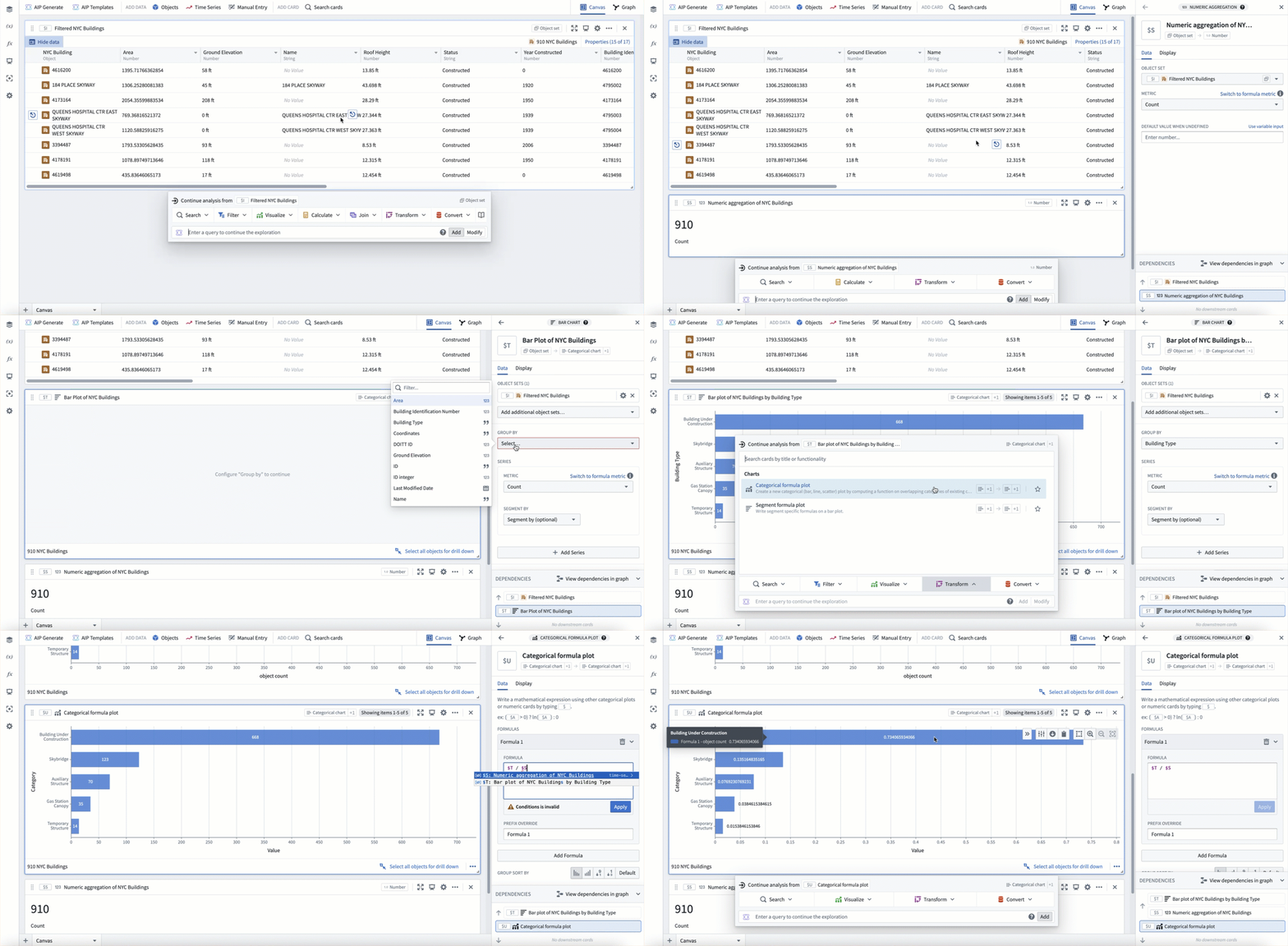
以下の例では、まずすべての建物の件数を集計します($S)。次に、建物の種類でグループ化した件数の棒グラフを作成します($T)。最後に、カテゴリカル数式プロットを使用して、棒グラフの件数を総件数で割ります($T / $S)。これにより、カテゴリーごとの件数を、件数そのものではなく全体に対する割合として表示する棒グラフが作成されます。
カテゴリカルチャートで高度な集計を使用する
カテゴリカルチャートでの可視化に、上記のチャート作成方法では対応していない、より複雑な集計が必要になる場合があります。このような場合に備えて、Quiver には、以下のような高度な集計のためのオプションがいくつか用意されています。
- リンクされたオブジェクトタイプのプロパティを横断してチャートを作成する。
- 集計前の新しいプロパティを導出し、そのプロパティで集計する。
- 標準機能では対応していない集計を実行する。
コード関数カテゴリカルプロット
コード関数カテゴリカルプロットでは、コード関数を使用してカテゴリカルプロットを作成できます。コード関数カテゴリカルプロットを設定するには、TwoDimensionalAggregation または ThreeDimensionalAggregation を返す関数を記述する必要があります。この関数は、関数ベースの Workshop チャートレイヤーに必要な関数と同じものである必要があります。
変換テーブル
変換テーブルは、新しいプロパティを導出したり、リンクされたオブジェクトと結合したりするための、Quiver の強力なツールです。変換テーブルに含まれる列は、変換テーブルからのカテゴリカルプロットカードで可視化できます。
データセット
データセットは、Quiver でデータ変換を大規模に行うためのもう1つの方法です。特に、式カードは、強力な式言語を使用して、集計前の新しい列を大規模に導出する際に役立ちます。データセットを結合カードを使用すると、オブジェクト間で左結合、内部結合、右結合を実行して、リンクを横断したチャート作成ができます。データセットに含まれる列は、データセットからのカテゴリカルプロットカードで可視化できます。
Vega チャート
Foundry の標準機能では対応していないカスタムの可視化を行いたい場合、Quiver では Vega ↗ および Vega ↗ を使用して、Vega プロットカードで可視化を作成することもできます。このカードでは、グローバル識別子(たとえば $A や $A.columnname)を使用して Quiver の変換テーブル、配列、スカラー値を参照しながら、JSON 仕様を記述してカスタムチャートを定義できます。