注: 以下の翻訳の正確性は検証されていません。AIPを利用して英語版の原文から機械的に翻訳されたものです。
ダッシュボードを作成する
はじめに
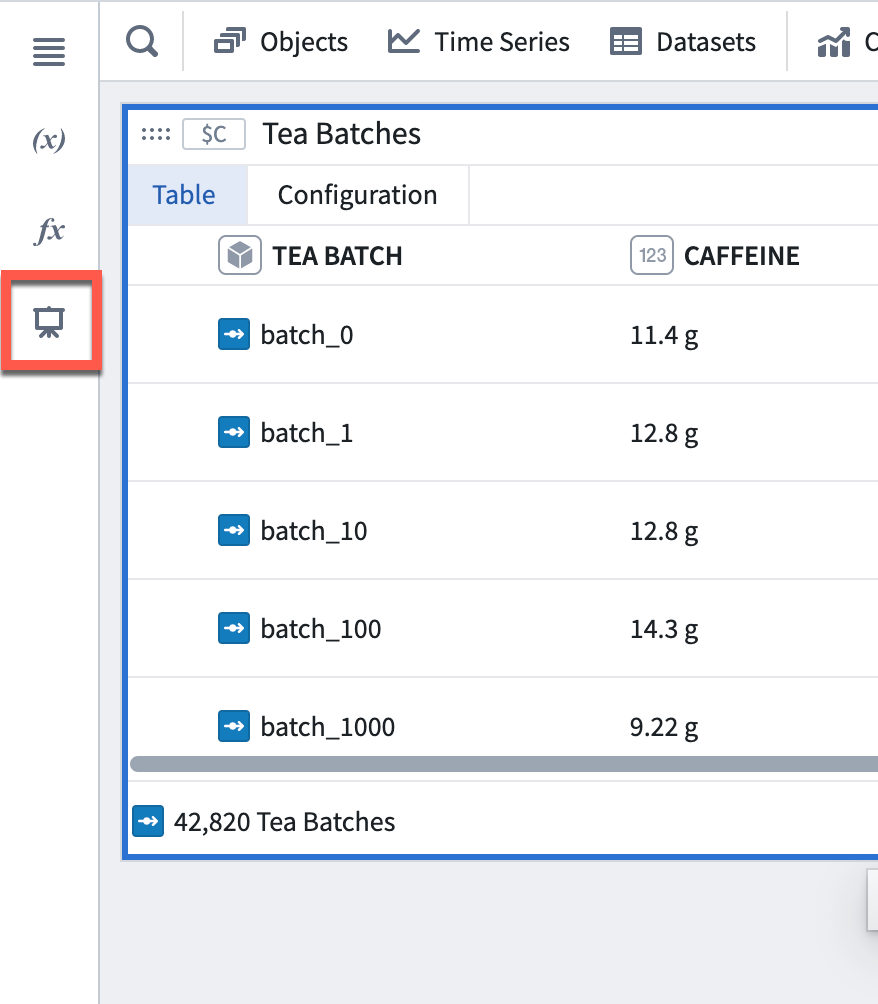
ダッシュボードを作成するには、左側のツールバーにあるダッシュボードアイコン(下図参照)を選択します。ダッシュボードパネルが開きます。
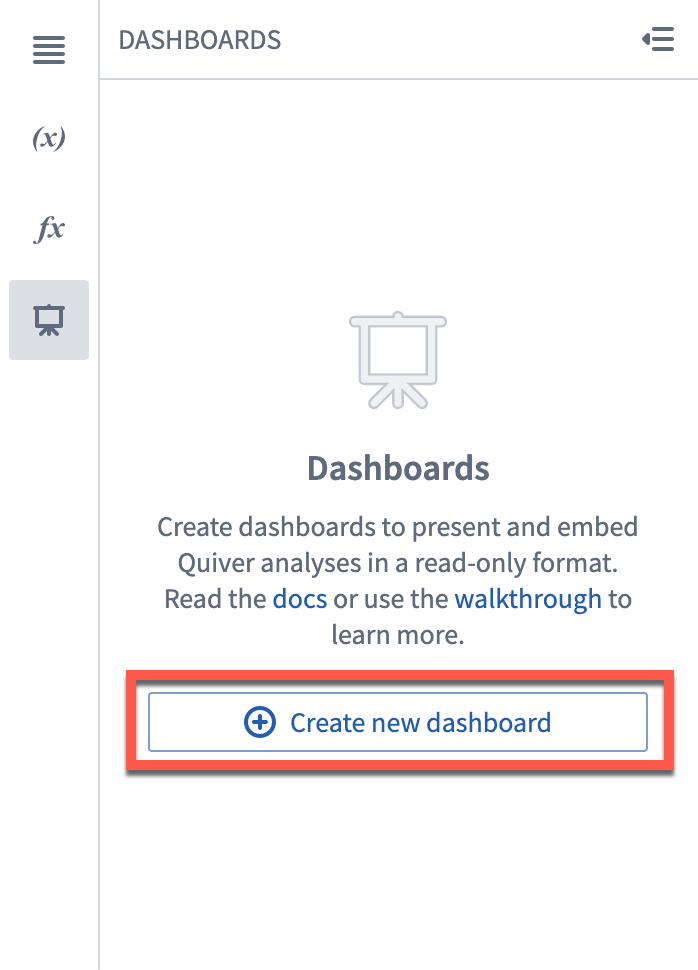
この分析にまだダッシュボードがない場合は、ダッシュボードを新規作成を選択します。新しい未公開のダッシュボードが作成されます。
ダッシュボードの名前を変更する
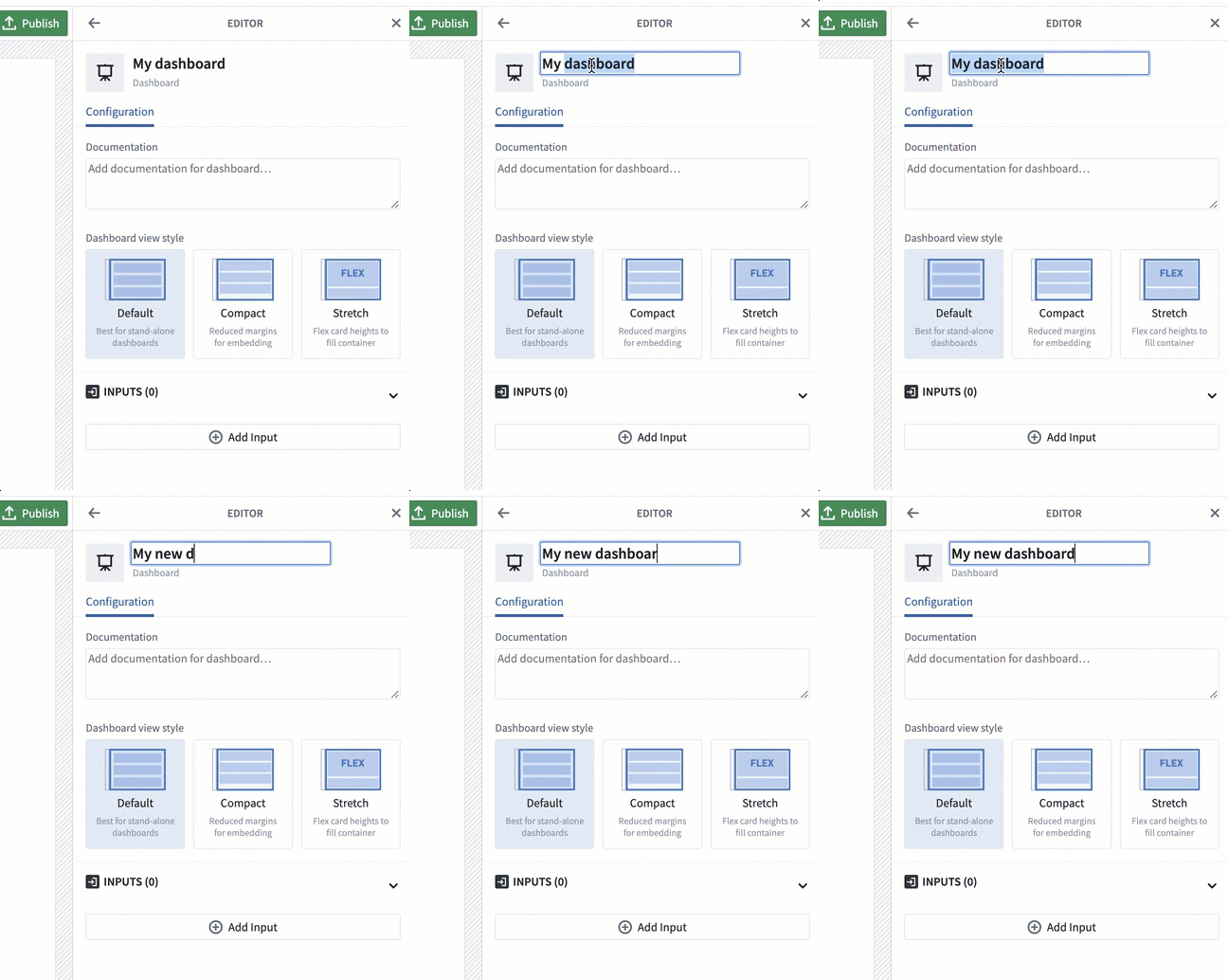
ダッシュボードの名前を変更するには、上部のツールバーにある名前をクリックし、新しい名前を入力します。名前の入力ボックスからフォーカスを外すと、新しい名前が保存されます。左側のパネルにも新しい名前が反映されます。
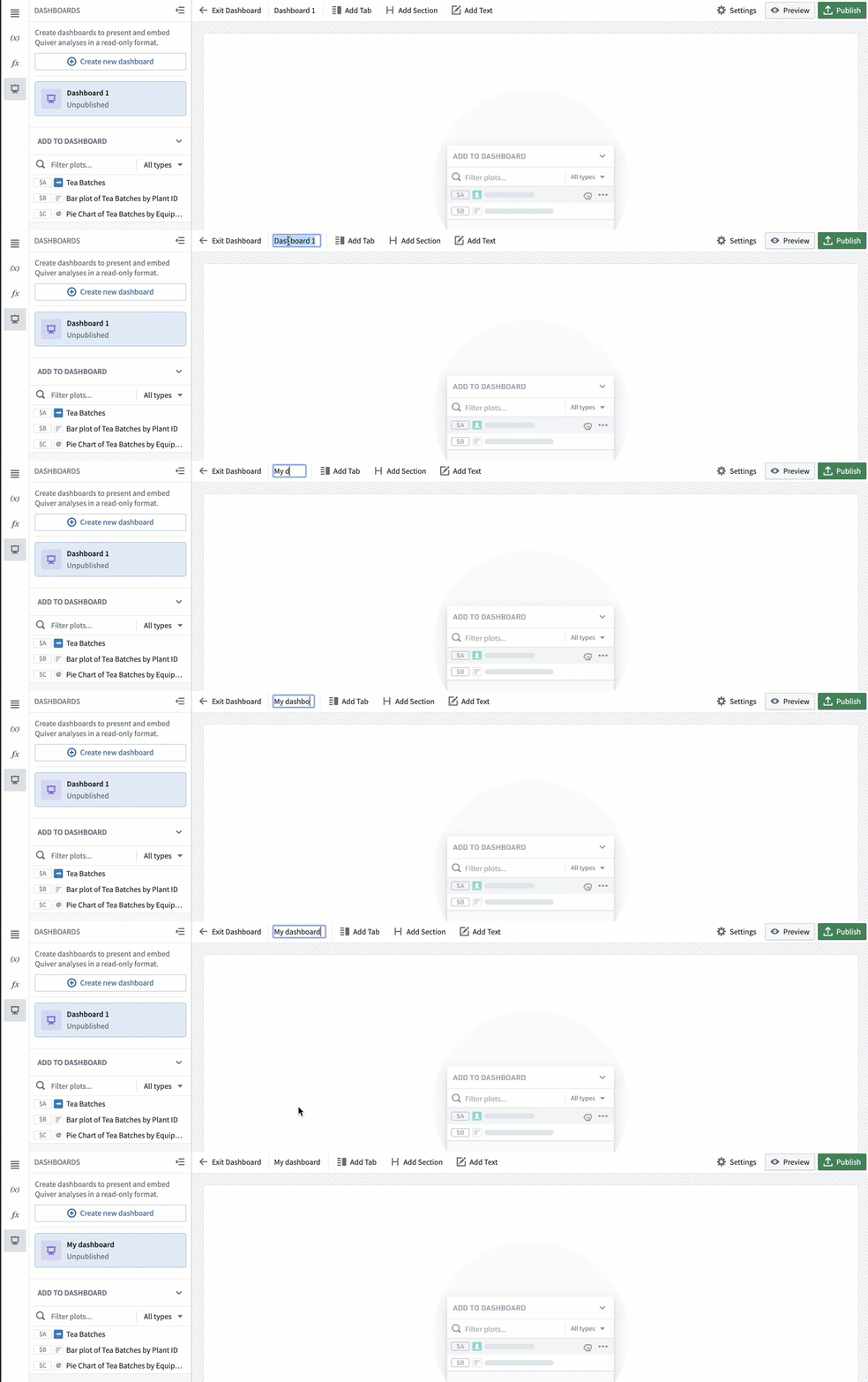
エディターパネルの上部にある名前をクリックして、ダッシュボードの名前を変更することもできます。
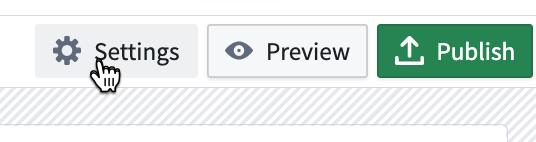
エディターパネルを開閉するには、上部のツールバーにある設定ボタンを選択します。
ドキュメントを追加する
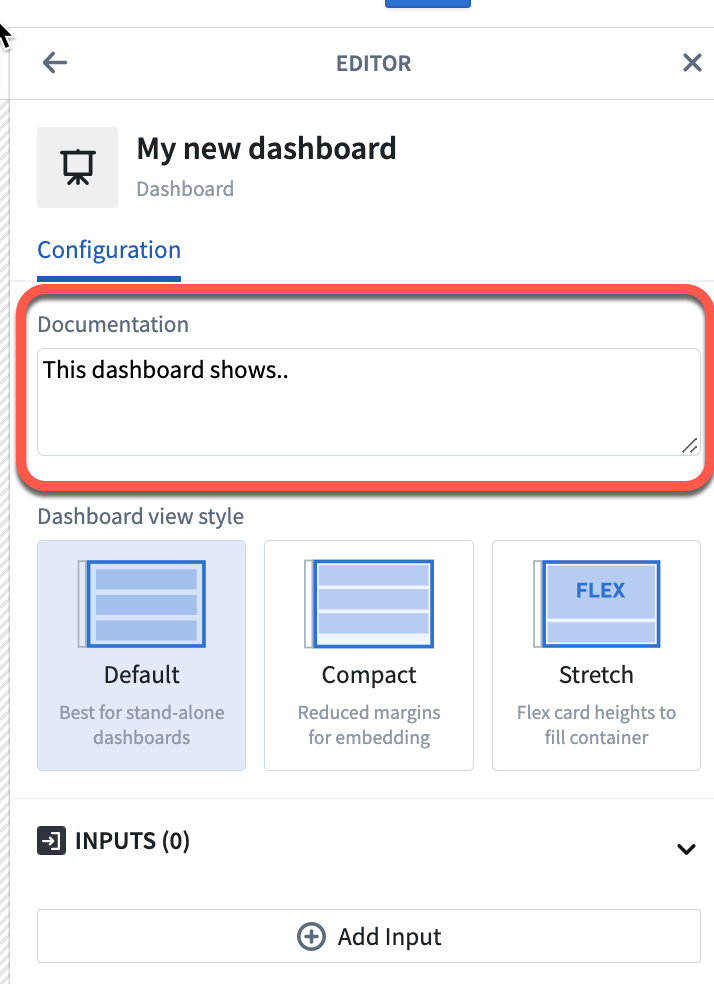
ダッシュボードの背景情報を補足するために、エディターパネルのドキュメントテキストボックスに説明を追加できます。
ダッシュボードにコンテンツを追加する
ドラッグアンドドロップでダッシュボードにカードを追加する
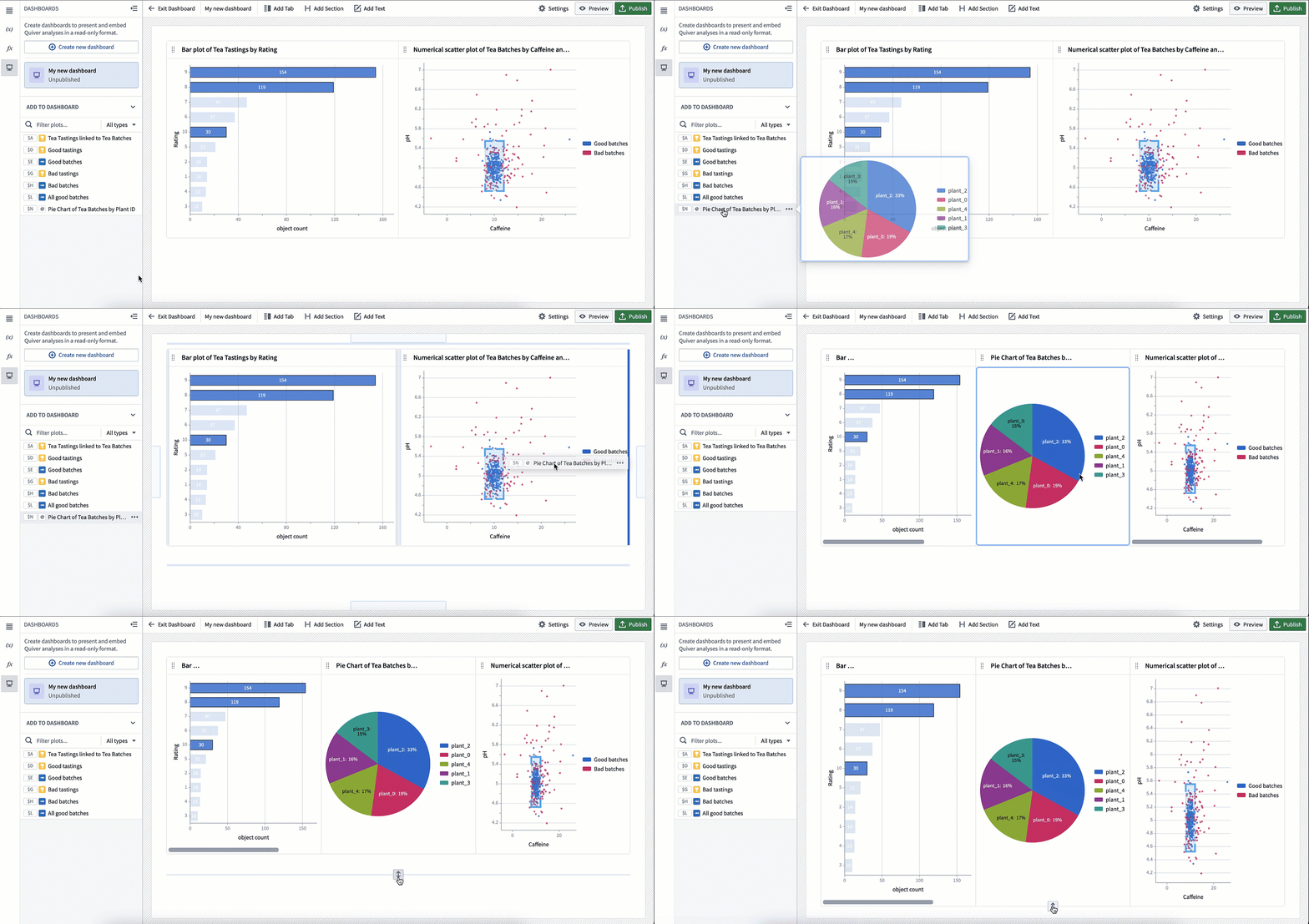
ダッシュボードにコンテンツを追加するには、左側のパネルのダッシュボードに追加セクションにあるカードをクリックし、ダッシュボードにドラッグします。
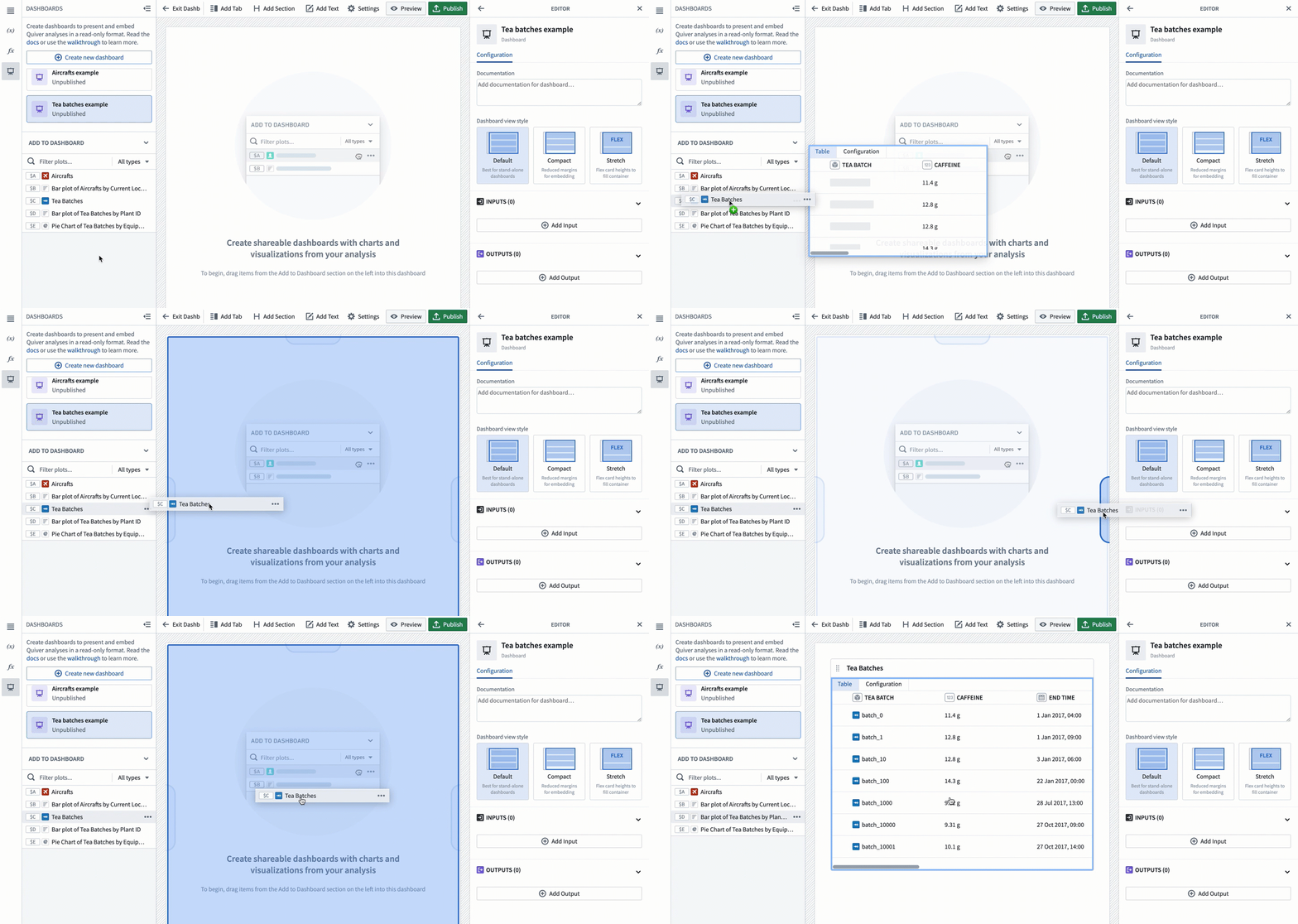
カードをダッシュボードにドラッグすると、ドロップできる場所を示す複数のドロップゾーンが強調表示されます。
分析にすでにカードがある場合は、選択したカードを同じ行の隣の位置にドラッグできます。カードは自動的に位置が揃えられ、幅と高さが同じになるようにサイズが変更されます。その後、サイズ変更ハンドルを使って行の高さを調整できます。同じ行に最大3枚のカードを左右配置で追加できます。
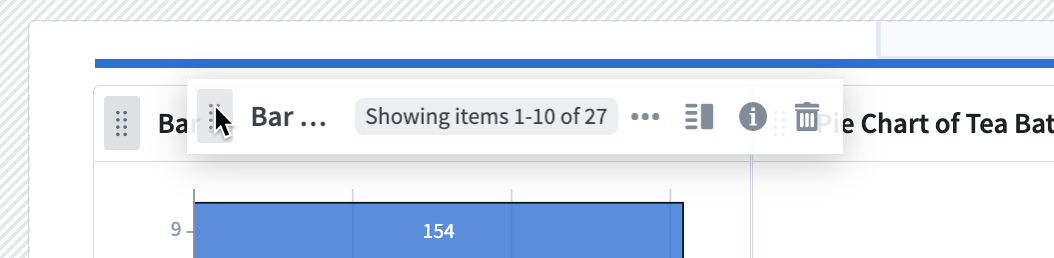
カードまたはセルの左上隅にあるドラッグハンドルを使って、ダッシュボード上の位置を変更できます。
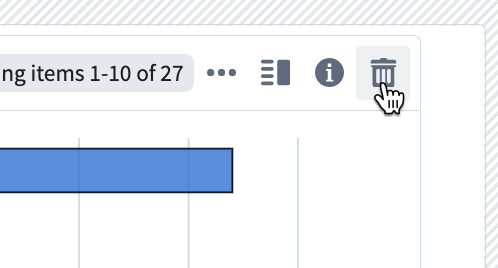
カードを外すには、下図のようにカードの右上隅にある「ゴミ箱」アイコンを使います。ダッシュボードから外したカードは、ダッシュボードに追加パネルで利用可能になり、再度追加できます。分析から削除されるわけではありません。
名前または出力タイプでカードを絞り込む
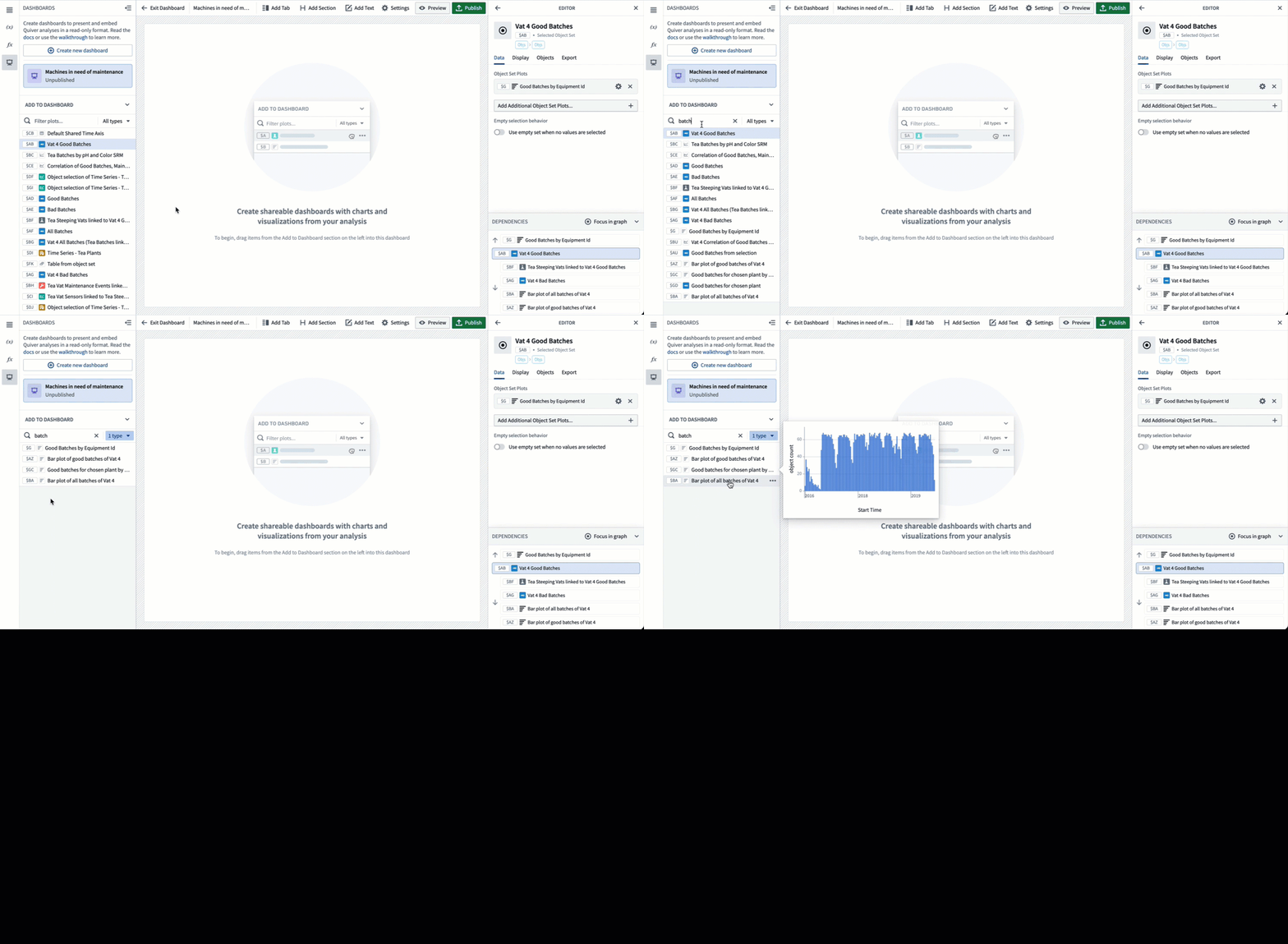
大規模な分析では、検索対象のカードが短期間で多数になることがあります。ダッシュボードに必要なコンテンツを見つけやすくするために、名前またはカードの出力タイプでコンテンツを絞り込めます。また、カードにカーソルを合わせると、そのプレビューが表示されます。
分析モードからダッシュボードにコンテンツを追加する
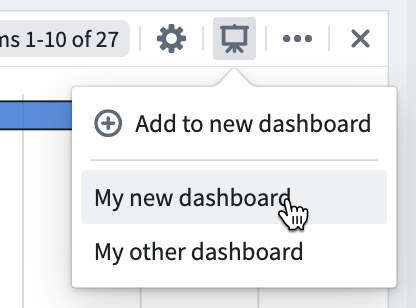
分析を作成している間に、ダッシュボードを開かずにカードを直接追加できます。これを行うには、カードの右上隅にあるダッシュボードアイコンをクリックします。既存のダッシュボードにも、新しいダッシュボードにも追加できます。カードは、選択したダッシュボードの最下部に新しい行として追加されます。
レイアウトを編集してダッシュボードに注釈を追加する
パラメーターとメトリクスのセルを作成する
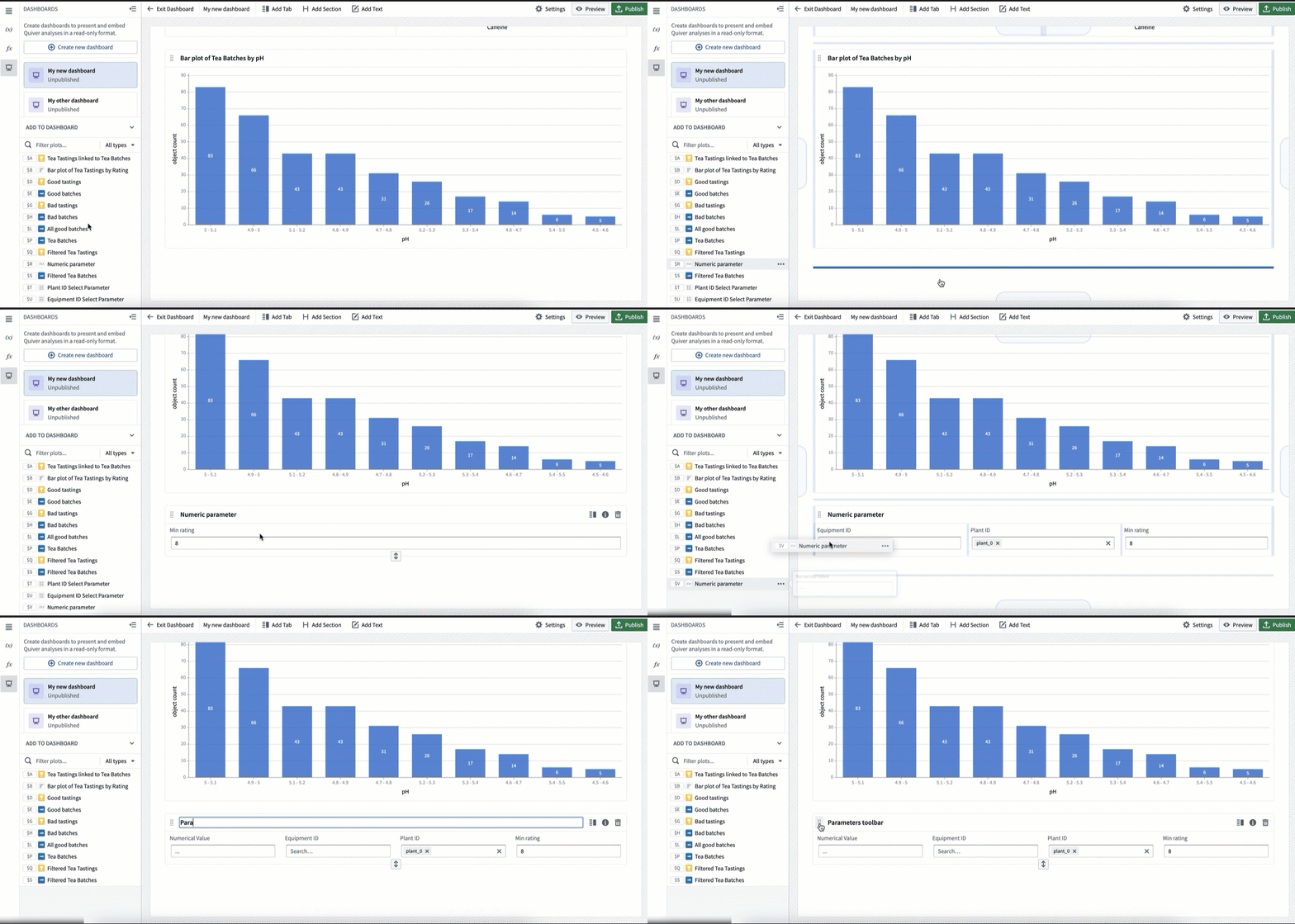
ダッシュボードにパラメーターまたはメトリクスカードを追加したら、同じセルに同じ種類のカードを追加できます。その後、ダッシュボード上でまとめて位置を変更できます。これを行うには、セル内の青いドロップゾーンにカードをドロップします。 同じセルに複数のパラメーターやメトリクスを追加する利点の1つは、左右配置で追加できる数に制限がないことです。通常のカードでは、同じ行に配置できる数は3個に制限されます。
サイドバーをアタッチする
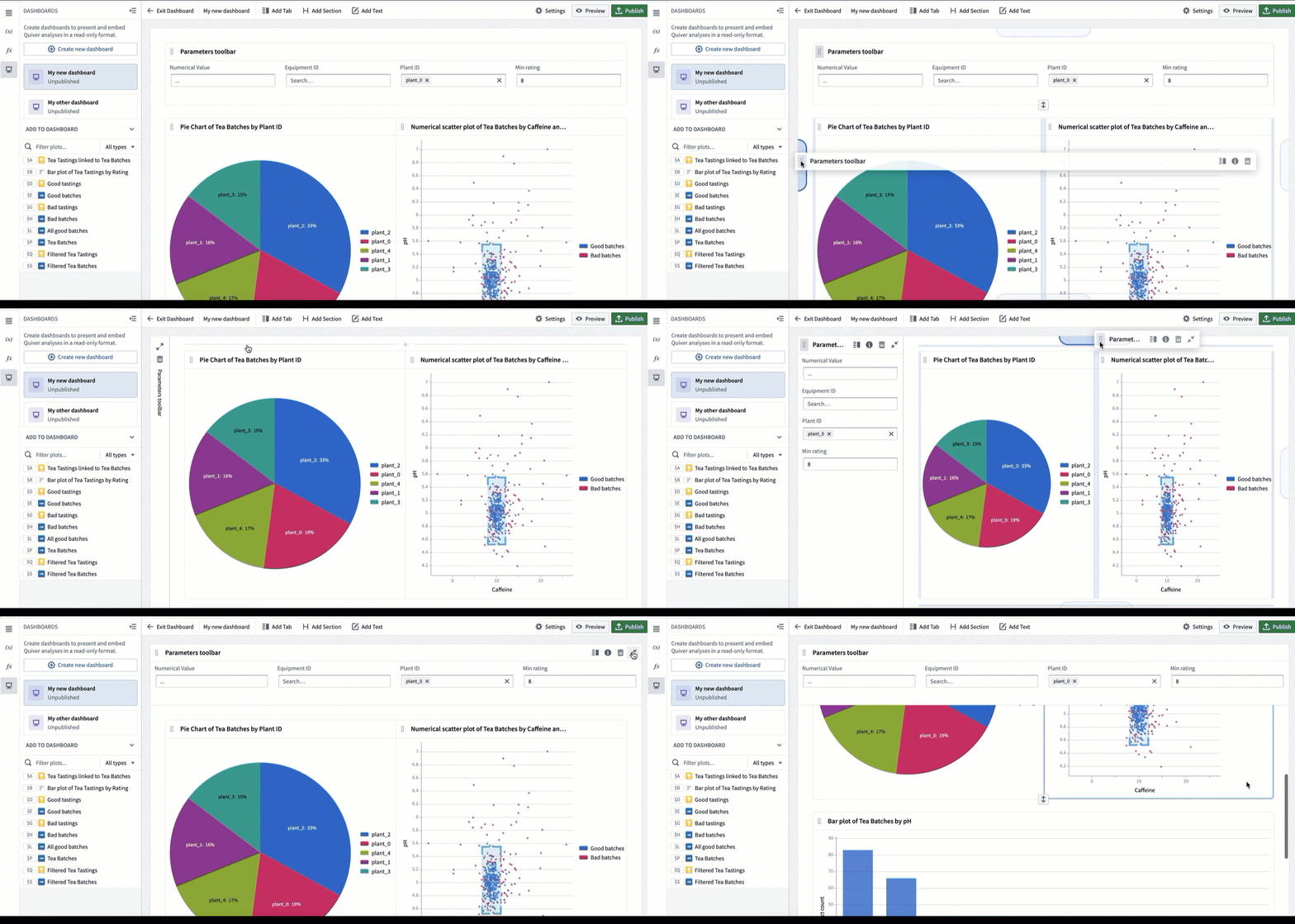
パラメーター(またはメトリクス)のセルを使う一般的なパターンは、ダッシュボードの片側にアタッチして、スクロールしても常に表示されるようにすることです。これは、主要なメトリクス(KPI など)を目立つように表示したり、ユーザーが簡単にアクセスできるパラメーターのサイドバーを作成したりする場合に役立ちます。これらが最も一般的なユースケースですが、どの種類のカードでもダッシュボードの側面にアタッチできます。
タブを追加する
ダッシュボードには、トップレベルのタブとカードレベルのタブという2つのレベルのタブを作成できます。
トップレベルのタブ
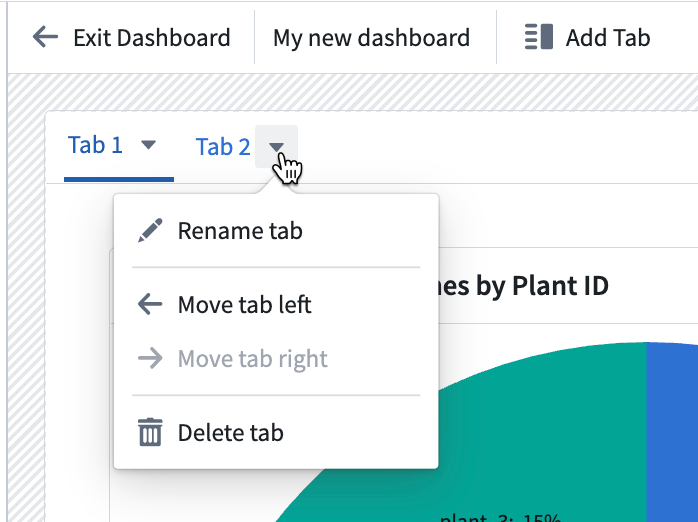
トップレベルのタブはダッシュボードの最上部に追加され、複数の「ページ」を作成できます。トップレベルのタブを追加するには、次の図に示すように上部のツールバーでタブ追加を選択します。

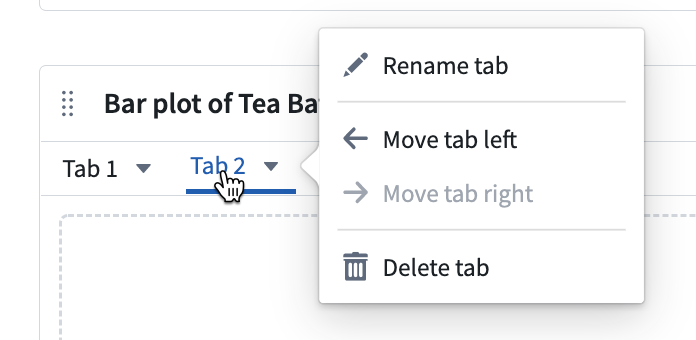
タブの横にある下向き矢印を選択すると、タブの名前変更、左右への移動、削除を行うアクションのドロップダウンメニューが開きます。タブ名をダブルクリックして名前を変更することもできます。
カードレベルのタブ
カードレベルのタブでは、ユーザーが異なるチャートを切り替えられますが、タブ内にセクションやテキストを追加することはできません。
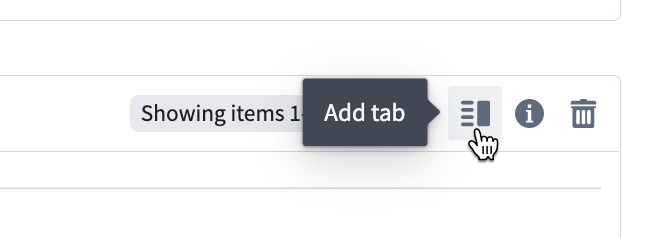
カードにタブを追加するには、次の図に示すように右上隅のタブ追加アイコンを選択します。
タブの横にある下向き矢印を選択すると、タブの名前変更、左右への移動、削除を行うアクションのドロップダウンメニューが開きます。タブ名をダブルクリックして名前を変更することもできます。
セクションを追加する
セクションは、ヘッダーから次のヘッダーまでの範囲として定義されます。ほかにヘッダーがない場合は、ダッシュボードの最下部までが範囲になります。セクションを作成するには、上部のツールバーでセクション追加を選択します。
セクションは、左側のドラッグハンドルを使って位置を変更できます。
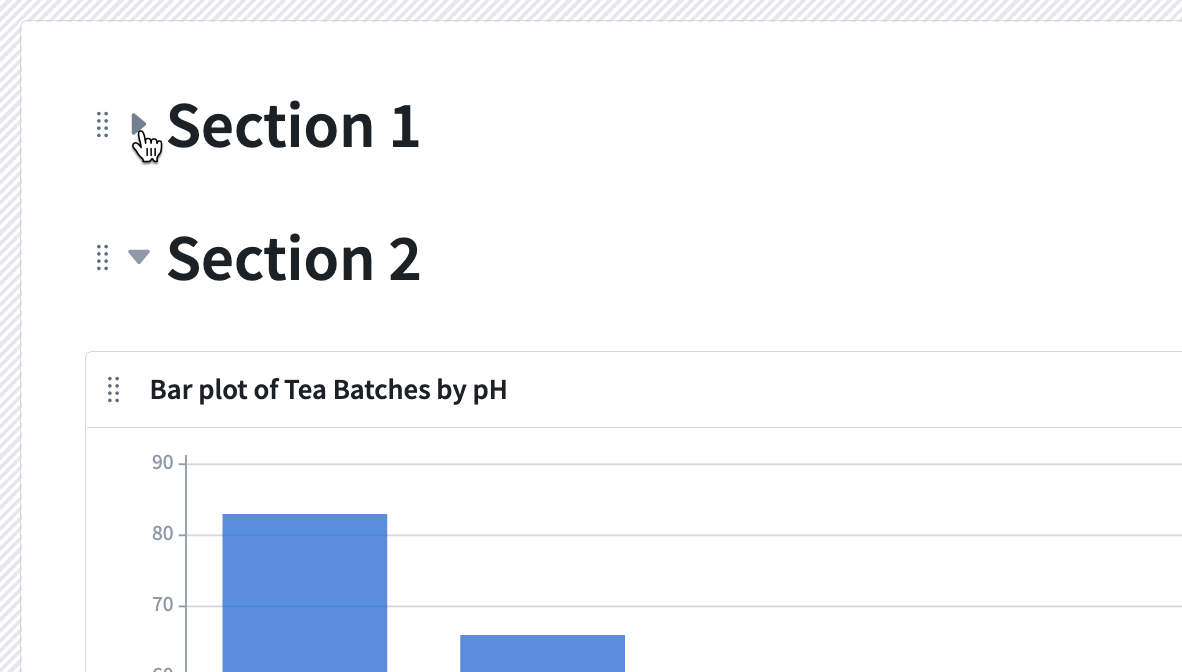
セクションは自動的に折りたたみ可能になります。セクションを折りたたむには、次の図に示すようにセクションの左側にある矢印をクリックします。
テキストを追加する
用意されているリッチテキストエディターを使って、ダッシュボードにテキストを追加できます。

テキストコンポーネントを追加するには、上部のツールバーでテキスト追加を選択します。テキストコンポーネントはダッシュボードの最下部に追加されます。

次の図に示すように、行の間にある — + — の線をクリックすると、ダッシュボードの特定の場所にテキストを追加できます。

ツールチップを追加する
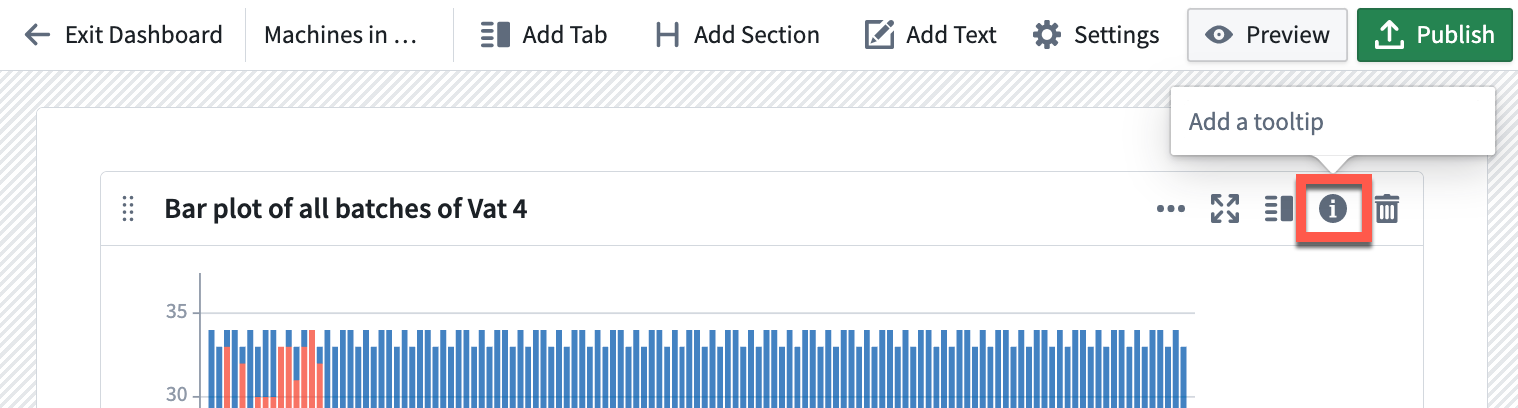
ダッシュボードの各セルに、エンドユーザーに表示されるツールチップを追加できます。ツールチップを追加するには、右上隅の (i)(情報)アイコンをクリックします。
(高度な使い方)コンテナを追加する
標準的なダッシュボードのデザインでは、コンテナの使用は推奨されません。ただし、より複雑なレイアウトやカスタマイズされたレイアウトが必要な場合は、コンテナが役立つことがあります。コンテナを使うと、タブやリストなどの特定の設定で、1個のセルに複数のカードを追加できます。分析モードで作成したコンテナは、ダッシュボードに1個のセルとして追加できます。
コンテナは、分析の表示メニューから追加できます。
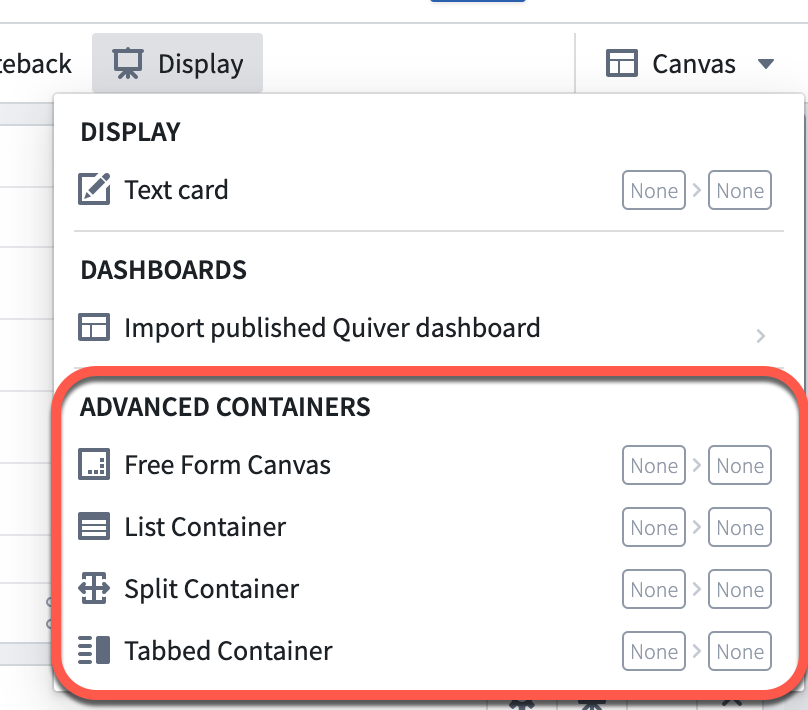
コンテナを分析に追加し、分析の内容パネルからカードをコンテナにドラッグします。コンテナは、右側のカードエディターを使って設定できます。
分析モードでコンテナを設定したら、通常のカードと同じようにダッシュボードに追加できます。コンテナを追加するには、カードの右上隅にあるダッシュボードに追加ボタンを選択するか、ダッシュボードに追加セクションからダッシュボードにドラッグします。
ダッシュボードの表示スタイルを選択する
ダッシュボードの表示スタイルを選択するには、上部のツールバーの設定ボタンでダッシュボードエディターを開きます。
デフォルト、コンパクト、ストレッチの3つの表示スタイルから選択できます。
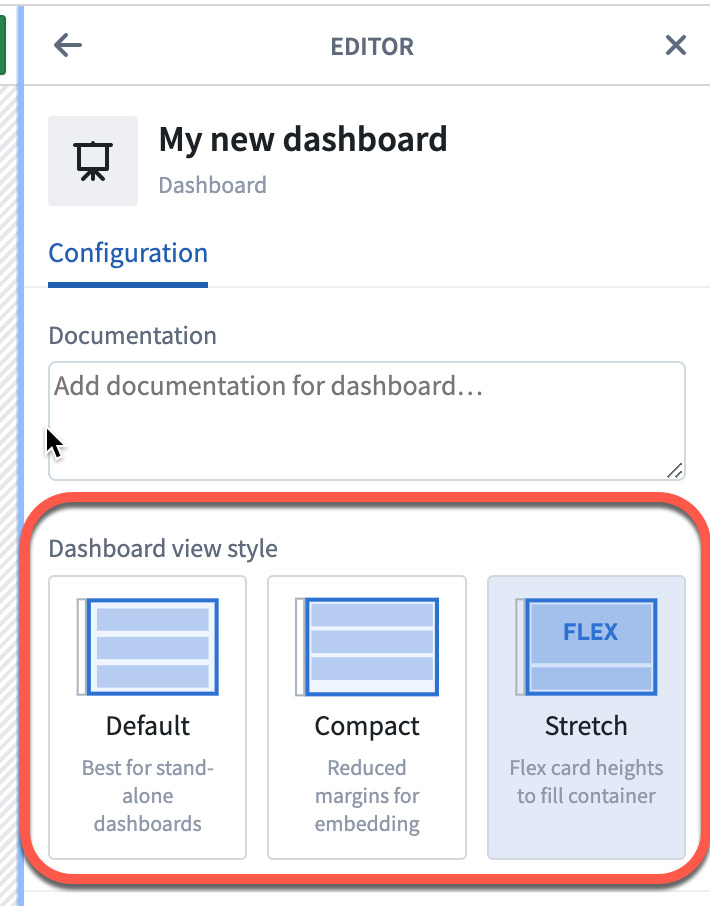
デフォルト
デフォルトのダッシュボード表示は、レポート形式の表示です。この表示は読みやすさを重視し、左右や行の間に広い余白を設けるなど、余白を多く取ったデザインになっています。このスタイルは、ダッシュボードを単独で閲覧する場合に最適です。
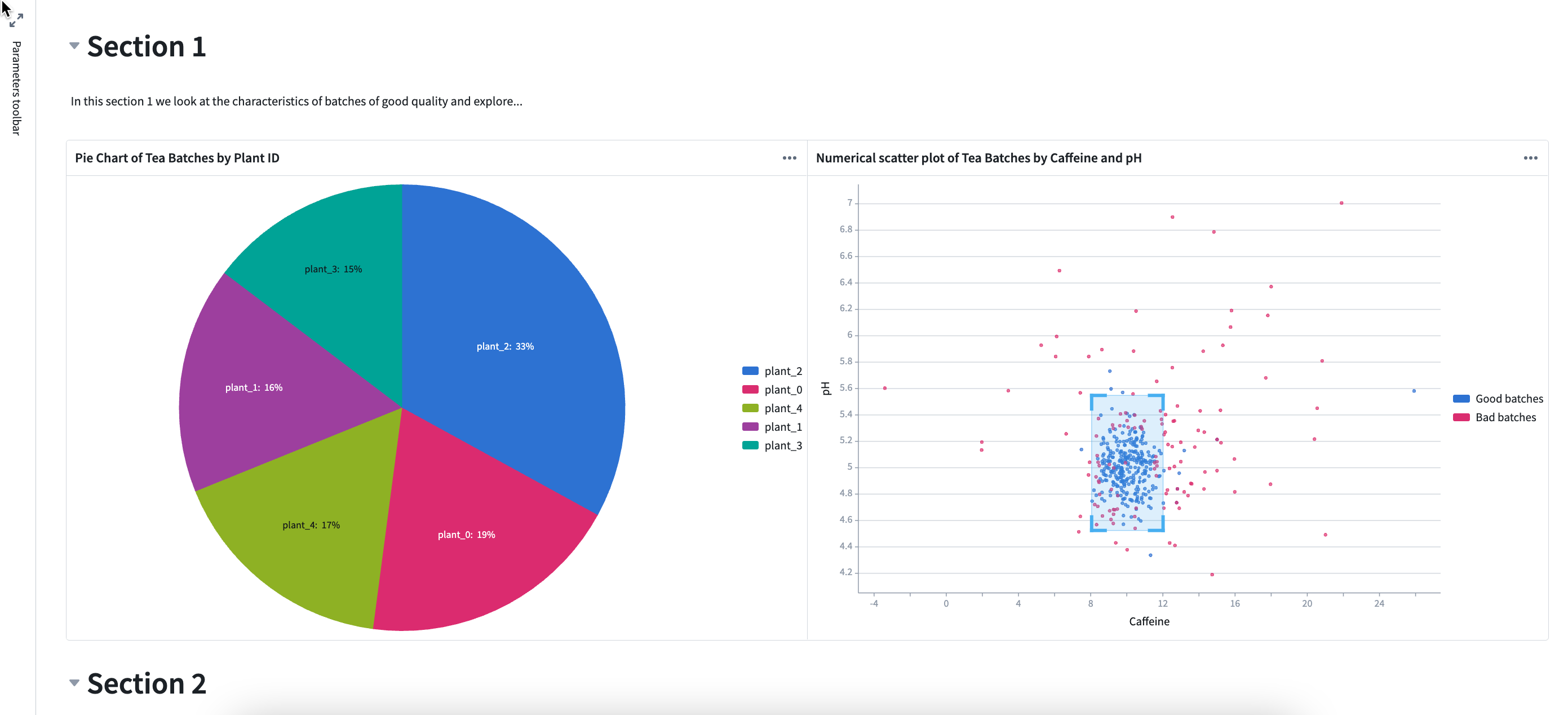
コンパクト
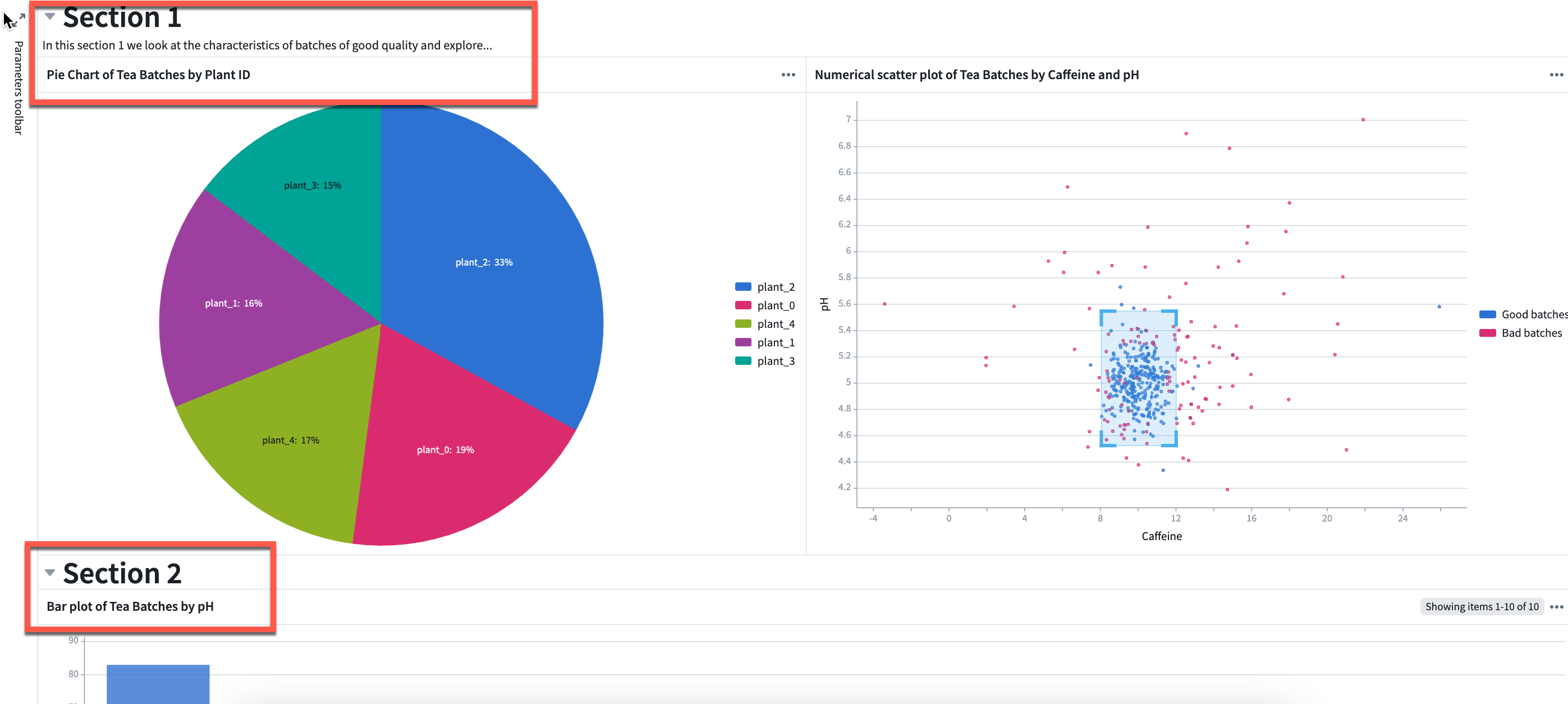
コンパクトなダッシュボード表示では、行が水平方向に引き伸ばされ、左右や行の間の余白が取り除かれますが、行の高さは変わりません。コンパクト表示は、ダッシュボードを別のアプリケーションに埋め込む場合に適しています。余白がないことで、ダッシュボードがより収まりやすくなるためです。次の例では、カードのタイトル部分の余白(赤で示した部分)が縮小され、セクション2が上に移動して表示範囲に入っています。
ストレッチ
ストレッチのダッシュボード表示では、ダッシュボードのすべての内容がウィンドウのサイズに収まるように、行が水平方向と垂直方向の両方に引き伸ばされます。これにより、ダッシュボードを別のアプリケーションに埋め込んだときに、ユーザーがスクロールする必要がなくなります。次の例では、両方のセクションが縮小されて余白が取り除かれ、1つのウィンドウに収まるようにチャートのサイズが調整されています。
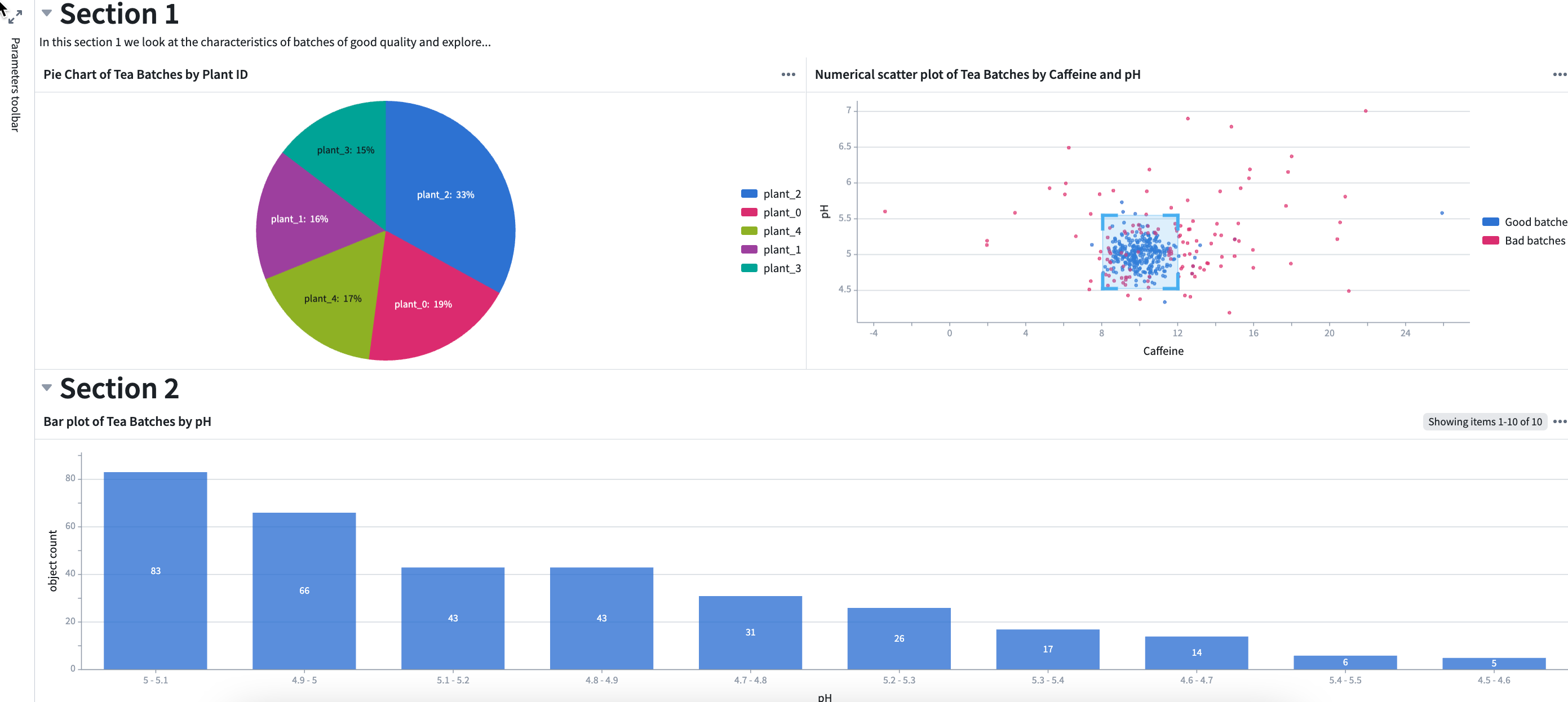
ダッシュボードの入力と出力を定義する
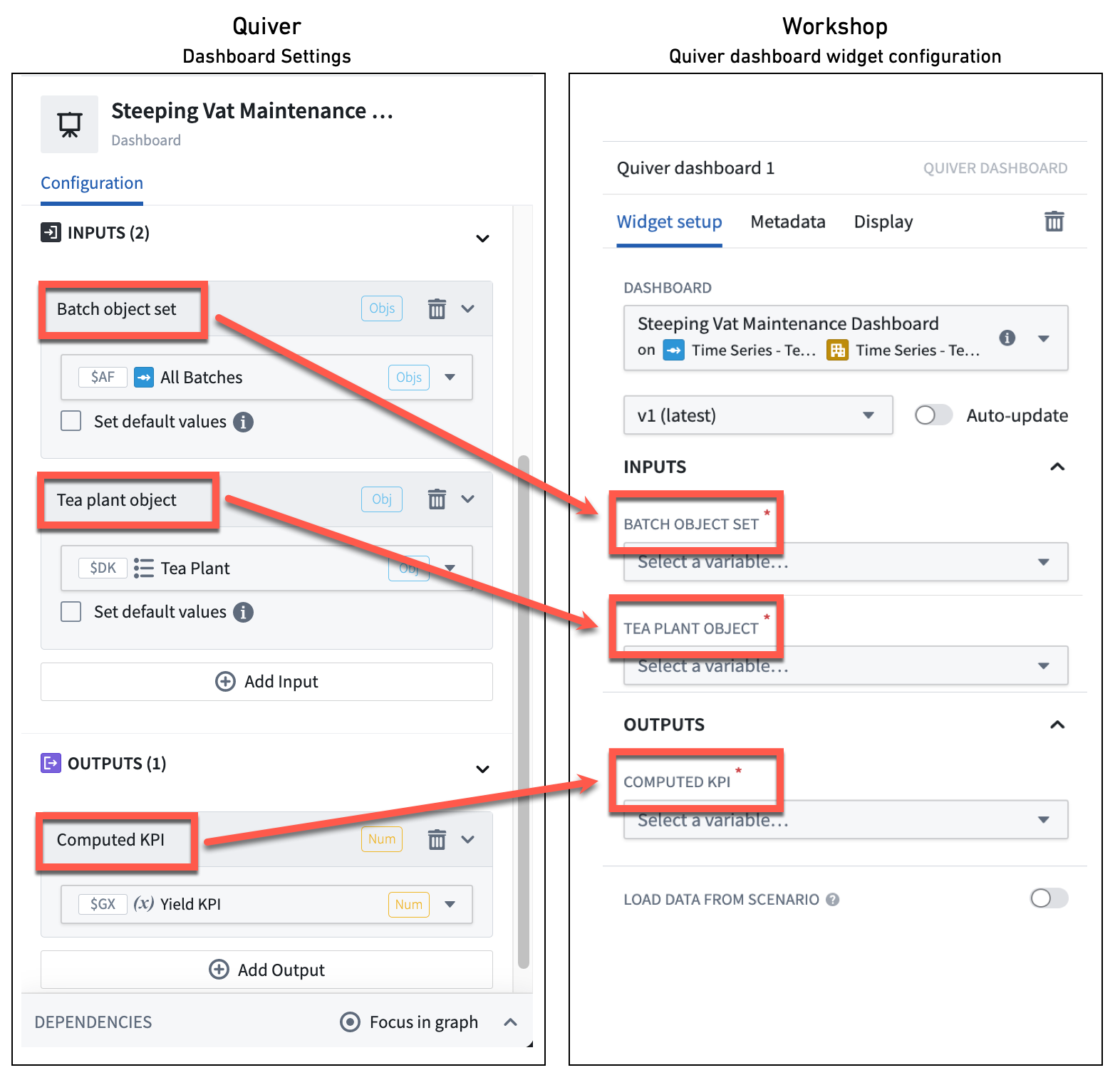
入力と出力の主な目的は、ダッシュボードが埋め込まれているアプリケーションとの間でデータをやり取りすることです。たとえば、埋め込みダッシュボードのチャートを、アプリケーションでのオブジェクトセットの選択に基づいて更新したり、Workshop のメトリックカードで埋め込みダッシュボード内で計算された値を目立つように表示したりできます。
ダッシュボードには複数の入力と出力を定義できます。 ダッシュボードに入力または出力を追加するには、次の手順に沿って進めます。
- 設定ボタンでダッシュボードエディターを開きます。

- 入力を追加または出力を追加を選択します。
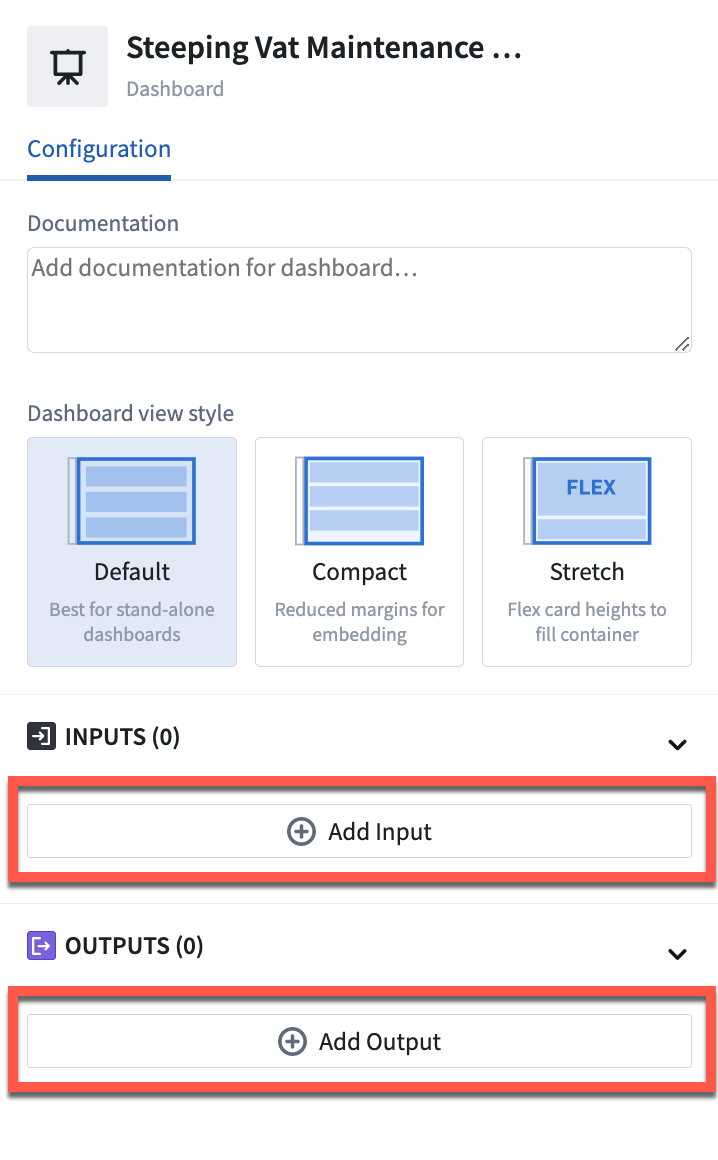
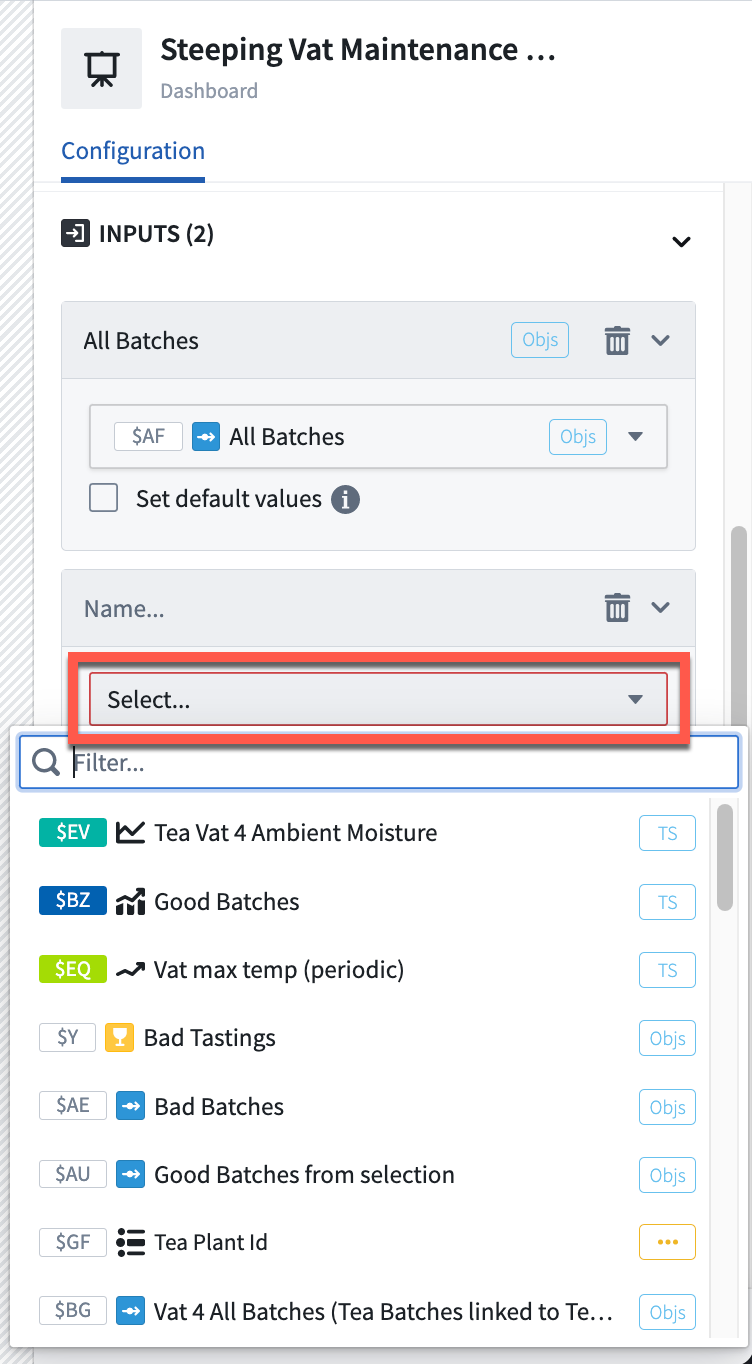
- ドロップダウンリストから、入力または出力として使用するデータ(オブジェクトセット、オブジェクト、時系列、変数など)を選択します。
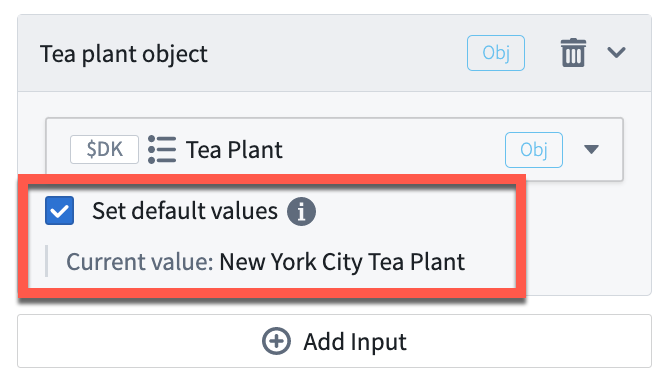
- 必要に応じて、現在のデータ値を入力のデフォルト値として設定します。これは、入力が渡されなかった場合にパラメーターが持つ値です。
- 必要に応じて、デフォルトのタイトルを選択して新しいタイトルを入力し、入力または出力に分かりやすいタイトルを付けます。このタイトルは、ダッシュボードが埋め込まれているアプリケーションで入力と出力をマッピングするときに表示されます。