注: 以下の翻訳の正確性は検証されていません。AIPを利用して英語版の原文から機械的に翻訳されたものです。
推奨値を表示する
レポートにパラメーターを追加すると(別の Foundry アプリケーションからパラメーターを追加するを参照)、そのパラメーターをデータセットにリンクして、特定の列の推奨値を表示できます。また、表示する候補のリストを手動で入力することもできます。
推奨値を表示すると、レポートの編集者も閲覧者も、有効なパラメーター値を選択しやすくなり、パラメーターが受け付ける値の範囲を把握しやすくなります。
推奨値は文字列型および数値型のパラメーターでは表示できますが、日付型のパラメーターでは表示できません。
データセットから推奨値を追加する
- *(必要に応じて)*編集モードに切り替えます。
- パラメーターの横にある歯車アイコンをクリックして、パラメーター設定メニューを開きます。
- 候補を表示(リンクされた列から) をクリックします。
- 列の値と連携させる… をクリックし、データセットの列を選択します(ここに列が表示されない場合は、以下のトラブルシューティングセクションを参照してください)。レポートに追加したウィジェットに入力データセットが複数ある場合は、下にスクロールすると、すべての入力データセットの列が表示されます。
- 保存をクリックします。
これで、パラメーターの入力フィールド内をクリックすると、データセットの列から取得した推奨値のリストが表示されるはずです。
推奨値を手動で追加する
特定のパラメーターをデータセットにリンクせずに推奨値のリストを追加するには、手動の候補を追加します。
-
*(必要に応じて)*編集モードに切り替えます。
-
パラメーターの横にある歯車アイコンをクリックして、パラメーター設定メニューを開きます。
-
候補を表示(リンクされた列から) をクリックします。
-
列の値と連携させる… をクリックし、データセットの列を選択します(ここに列が表示されない場合は、以下のトラブルシューティングセクションを参照してください)。
-
もしくは、候補を手動で入力をクリックします。
-
1行に1件ずつ、候補のリストを入力します。
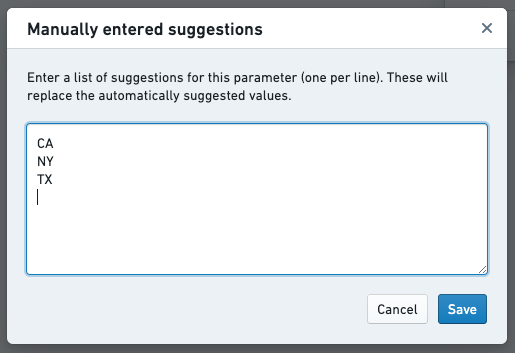
-
「手動で入力した候補」ダイアログで保存をクリックします。
-
パラメーター設定ダイアログで保存をクリックします。
これで、パラメーターの入力フィールド内をクリックすると、先ほど入力した推奨値のリストが表示されるはずです。
推奨値を削除する
特定のパラメーターの推奨値を完全に削除するには、次の手順を実行します。
-
*(必要に応じて)*編集モードに切り替えます。
-
パラメーターの横にある歯車アイコンをクリックして、パラメーター設定メニューを開きます。
-
候補を表示(リンクされた列から) をクリックして、候補を無効にします。

-
保存をクリックします。
パラメーターの入力フィールド内をクリックしても、推奨値のリストは表示されなくなります。代わりに、値を手動で入力する必要があります。
トラブルシューティング
リンクされた列に存在する値が推奨値として表示されない
パラメーターに警告マークが表示され、エラーメッセージ Due to a high number of distinct values, the list of suggestions is incomplete. Please choose from the list of precomputed values or enter a new value. が表示される場合があります。
Reports は Foundry Stats サービスを使用して推奨値を取得します。パフォーマンス上の理由から、リンクされた列に多数の一意の値がある場合、Reports は列内の一意の値をすべて表示しないことがあります。特定の値が候補のリストに表示されない場合でも、パラメーターのドロップダウンに任意の値を入力して、その値を使用できます。Foundry Stats の計算上限について詳しくは、Palantir の担当者にお問い合わせください。
列にリンクした後に推奨値が表示されない
元データセットが最近追加または更新された場合、推奨値が表示されるまでに時間がかかることがあります。これらの値は Foundry Stats サービスを通じて取得されます。この問題は通常、数分後に自然に解消します。
問題が続く場合は、次の手順として元データセットに移動し、このデータセットの統計が計算されているかどうかを確認します。dataset-app で「サイズ」項目を確認します。計算してすべての統計を表示というリンクがある場合は、そのリンクをクリックし、統計の計算が完了するまで待ってから、レポートに推奨値が表示されるかどうかを確認します。問題が解消しない場合は、Palantir の担当者にお問い合わせください。
リンク可能なデータセットの列が表示されない
パラメーター設定メニューにデータセットの列の候補を表示するには、データに基づくウィジェットをレポートに1つ以上追加する必要があります。たとえば、Contour からレポートに Contour ボードを追加すると、その Contour ボードの上流にあるすべてのデータセットのすべての列が表示されます。
別のデータセットのリンク可能な列が表示されない
列のドロップダウンには、レポート内のウィジェットの元データセットの列が表示されます。データセット A に基づくチャートをレポートに追加した場合を考えてみます。別の経路ではデータセット B を使用していますが、データセット B の下流にあるものはレポートに追加されていません。推奨値のドロップダウンには、データセット A の列だけが表示されます。パラメーターをデータセット B にリンクするには、結合または和集合を通じて、データセット B をチャートの入力にできます。または、データセット B を入力として使用するウィジェットを追加することもできます。
データセットが Row-Level Policy Service を使用しており、パラメーターを列にリンクできない
データセットが Row-level Policy Service を使用している場合、パラメーターをそのデータセットの列にリンクすることはできません。推奨値は手動で追加できます。
制限付きビューの列にパラメーターをリンクする
制限付きビューを基に作成している場合、パラメーターを列にリンクすることはできません。推奨値は手動で追加できます。