注: 以下の翻訳の正確性は検証されていません。AIPを利用して英語版の原文から機械的に翻訳されたものです。
マルチノードテンプレート
Code Workbook は、テンプレート化されたワークフロー用のマルチノードテンプレートをサポートしています。複数のほかのテンプレートからテンプレートを作成し、それらのテンプレートのパラメーター値を連動させることができます。
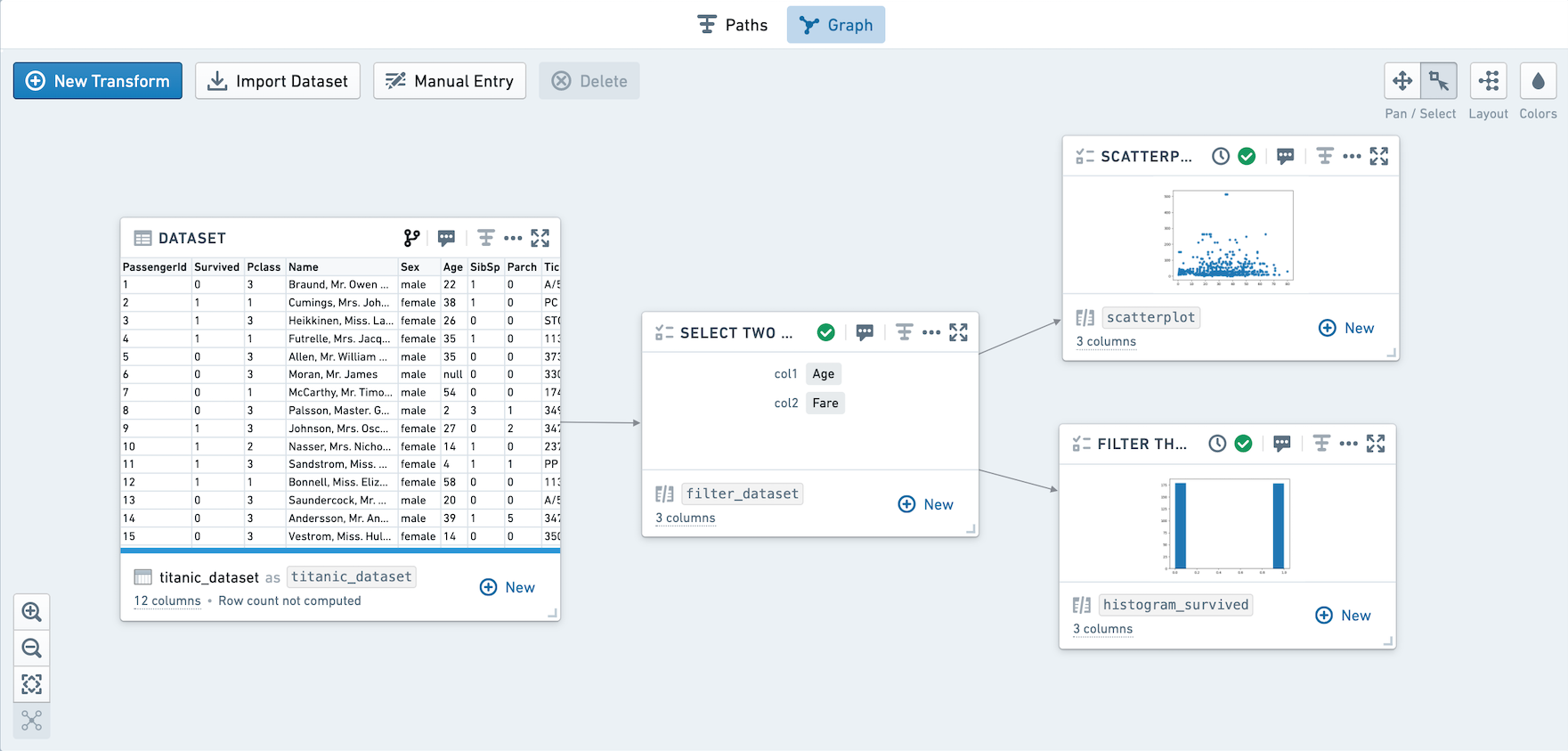
次の例では、titanic_dataset を使い、2つの数値列を選択して2つのグラフにプロットするワークフローをテンプレート化します。最初のグラフは、2つの数値列の散布図です。2つ目のグラフは、数値列で絞り込んだ結果に基づく、乗客の生存有無のヒストグラムです。
テンプレート化するワークフローの概要を図で示します。
テンプレートを作成する
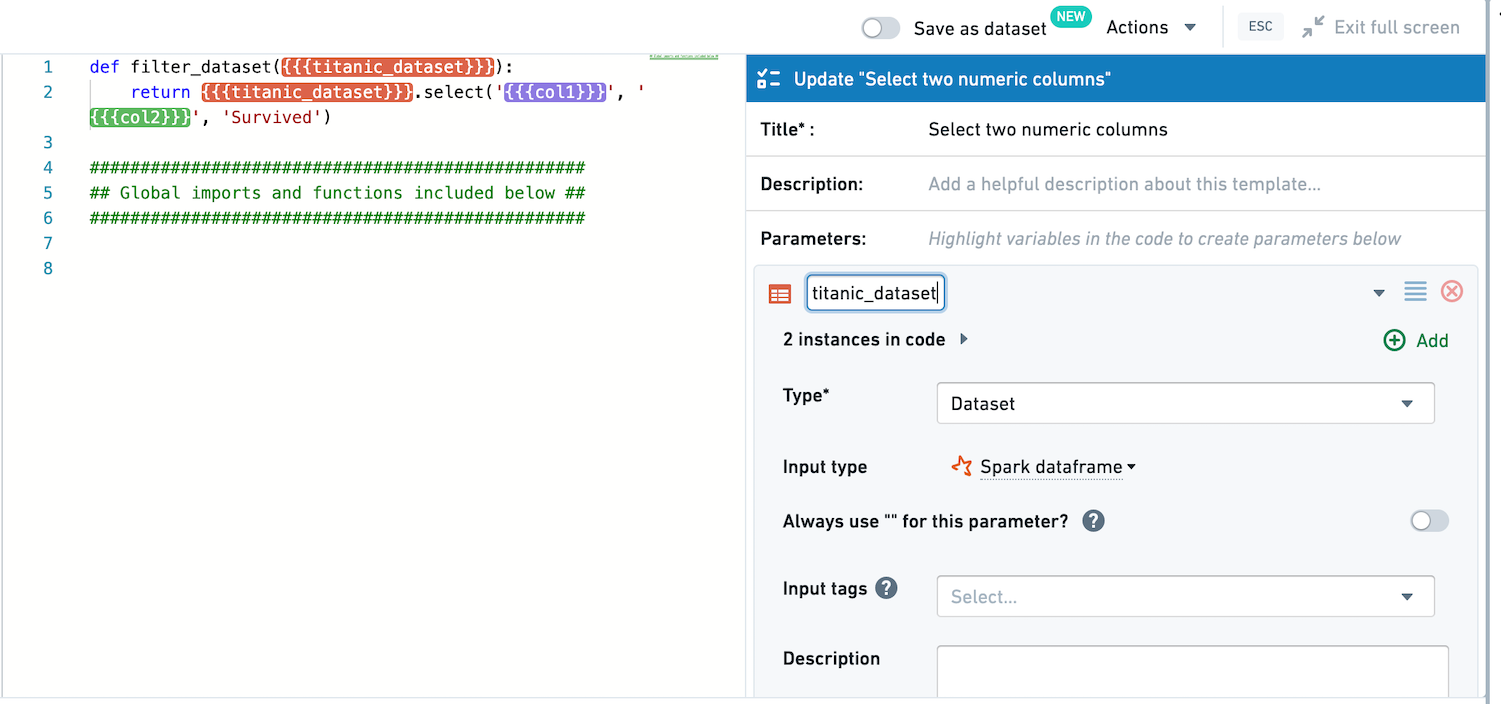
まず、入力データセットから Survived と2つの数値列を選択するテンプレートを作成します。このテンプレートのタイトルをフィルターにします。
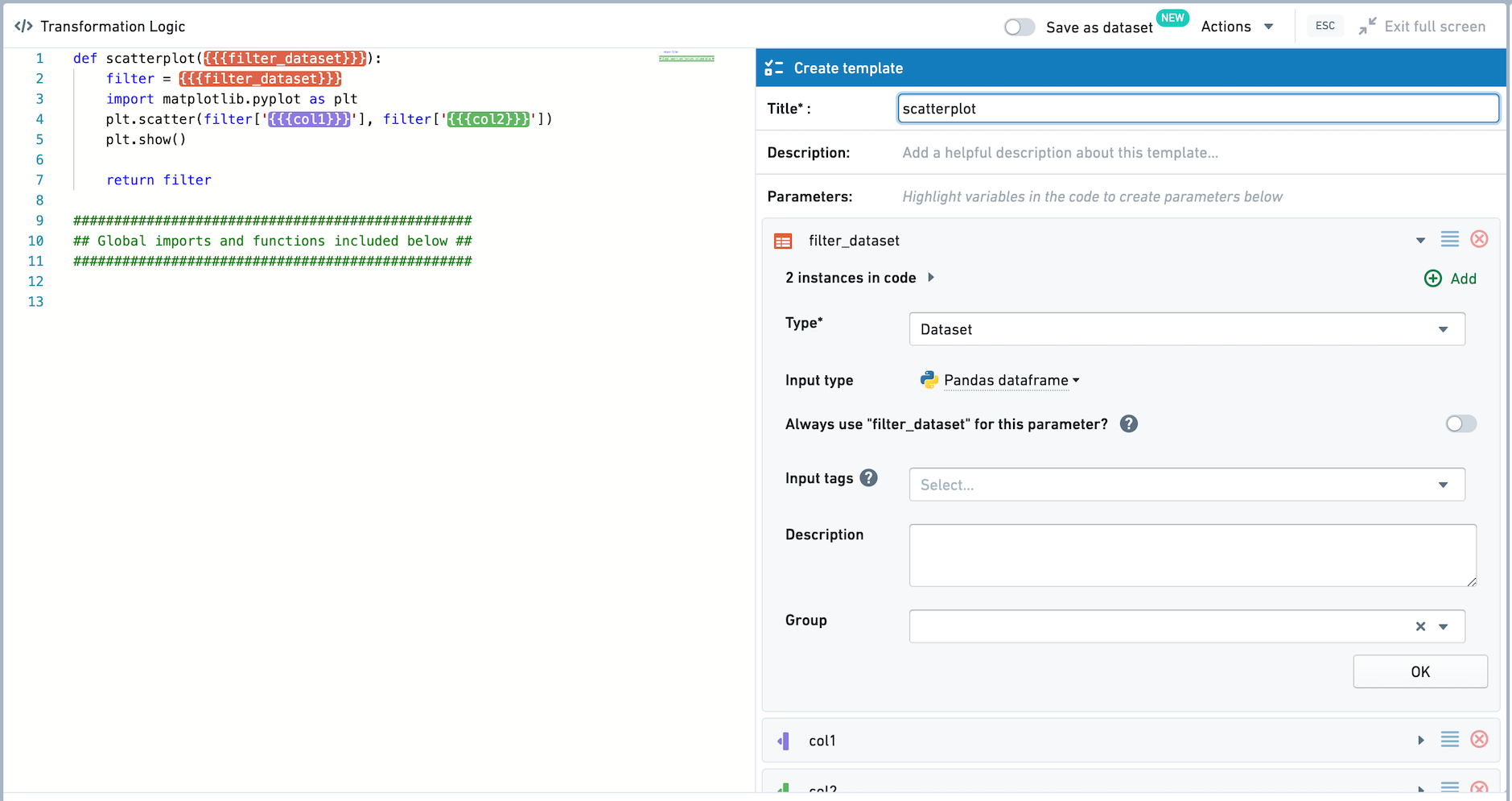
次に、入力データセットを Pandas データフレームとして読み込み、2つの数値列の散布図を描画するテンプレートを作成します。このテンプレートのタイトルを散布図にします。
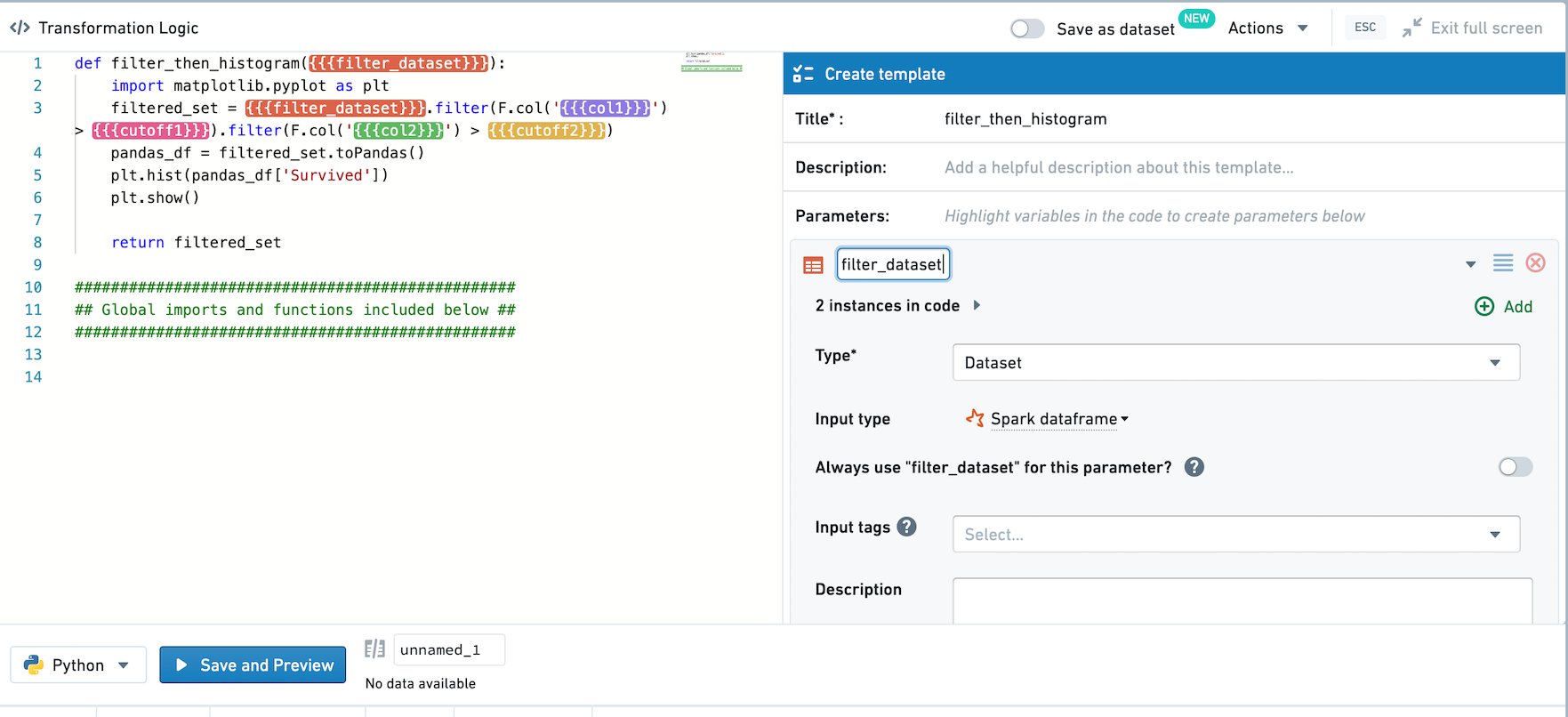
最後に、入力データセットを Spark データフレームとして読み込み、2つの数値列と2つのテンプレート化された入力に基づいて入力データセットを絞り込むテンプレートを作成します。
マルチノードテンプレートを作成する
3つのテンプレートをすべて選択し、右クリックしてメニューを開き、新しい Template を作成するを選択します。テンプレートエディターが表示されます。
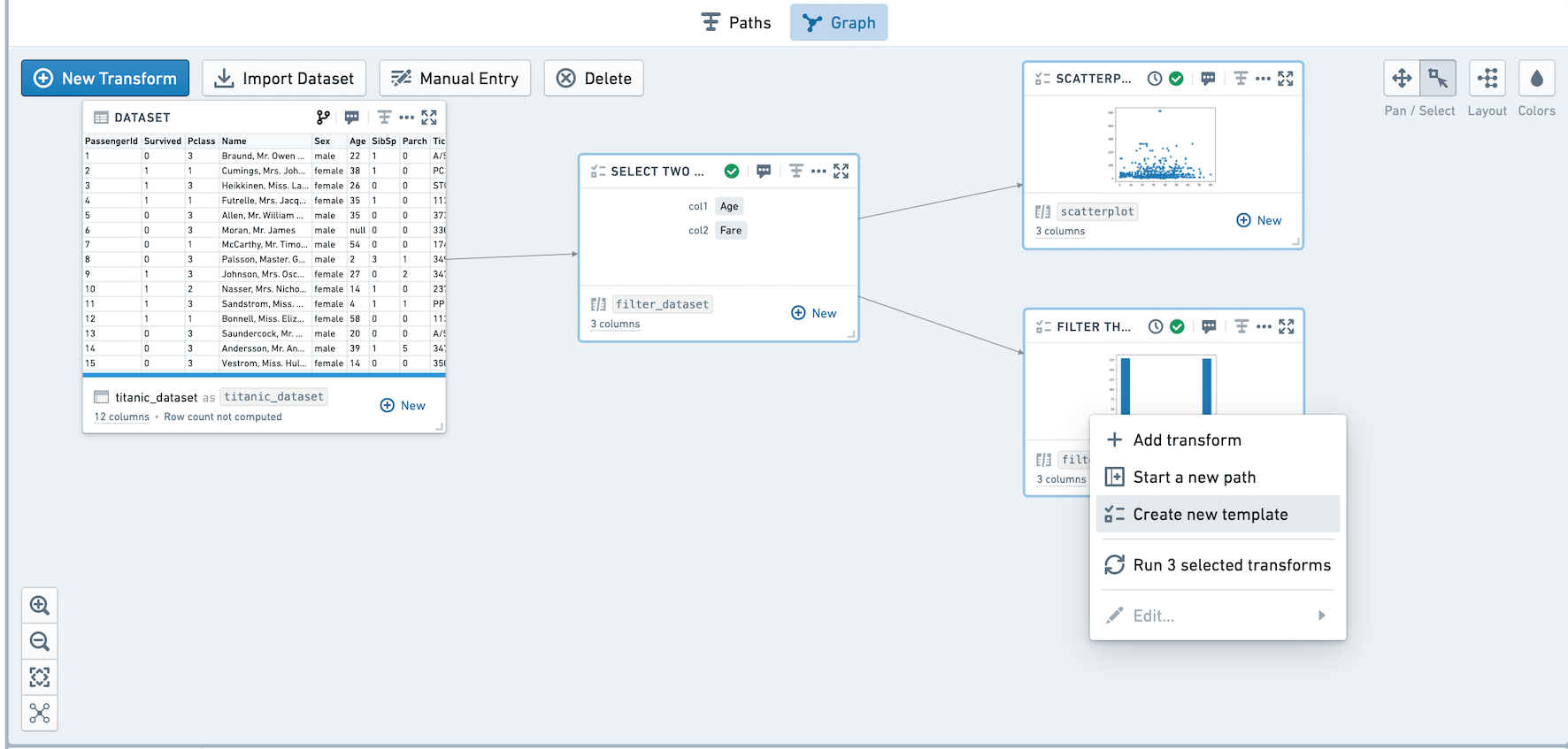
col1 パラメーターの値同士と、col2 パラメーターの値同士をリンクします。まず、フィルターテンプレートをクリックします。col1 をクリックし、ドロップダウンで共有パラメーターを作成を選択します。
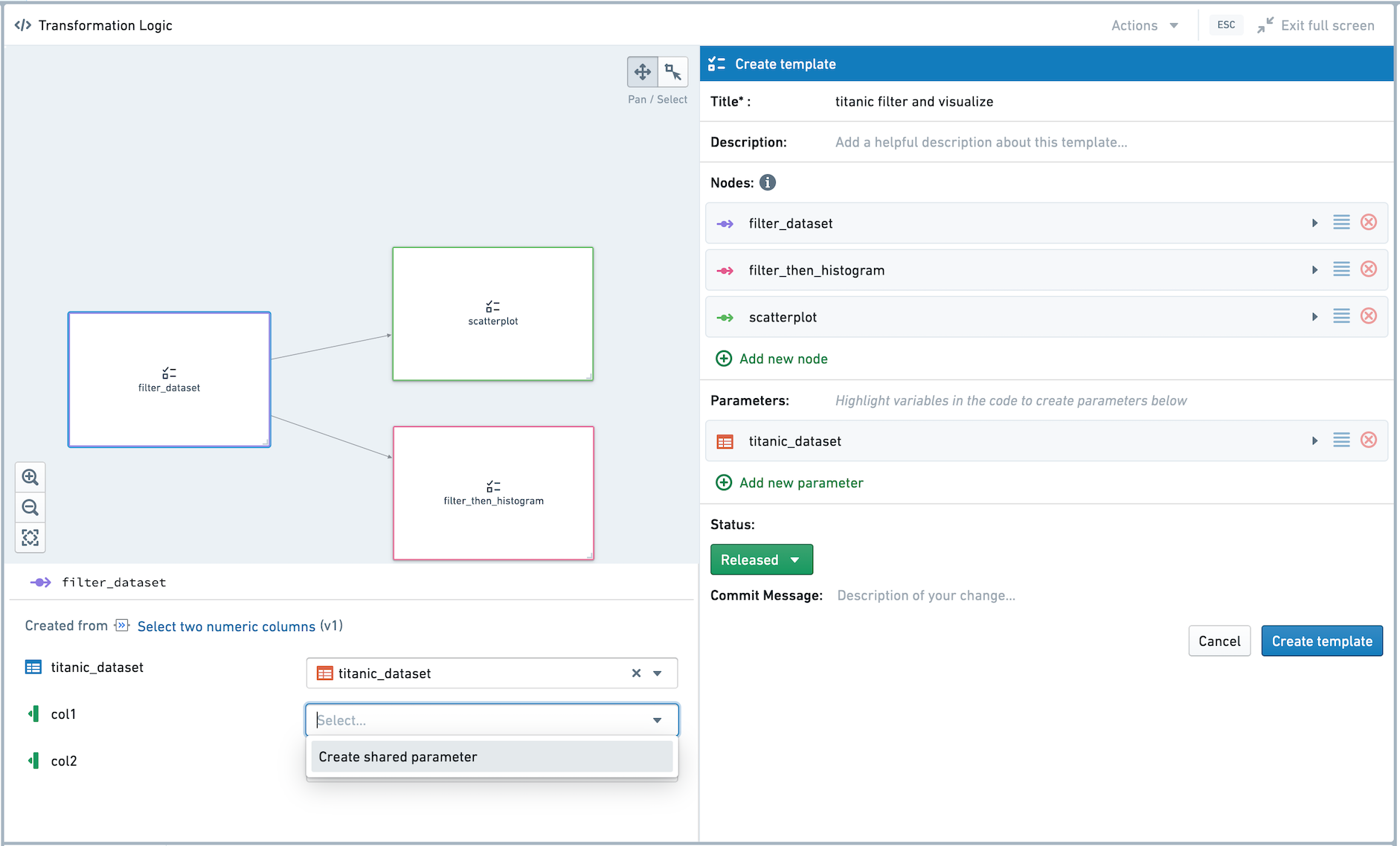
右側に、col1 というタイトルの新しいパラメーターが作成されています。右側のペインで、ソースデータセットとして titanic_dataset を選択します。次に、残りの2つのテンプレートをクリックし、それぞれの col1 を新しいマルチノードテンプレートのパラメーター col1 にリンクするよう選択します。col2 についても同じ操作を行い、マルチノードテンプレートを保存します。
マルチノードテンプレートを使用する
先ほど作成した3つのテンプレートは、マルチノードテンプレートの一部になっています。
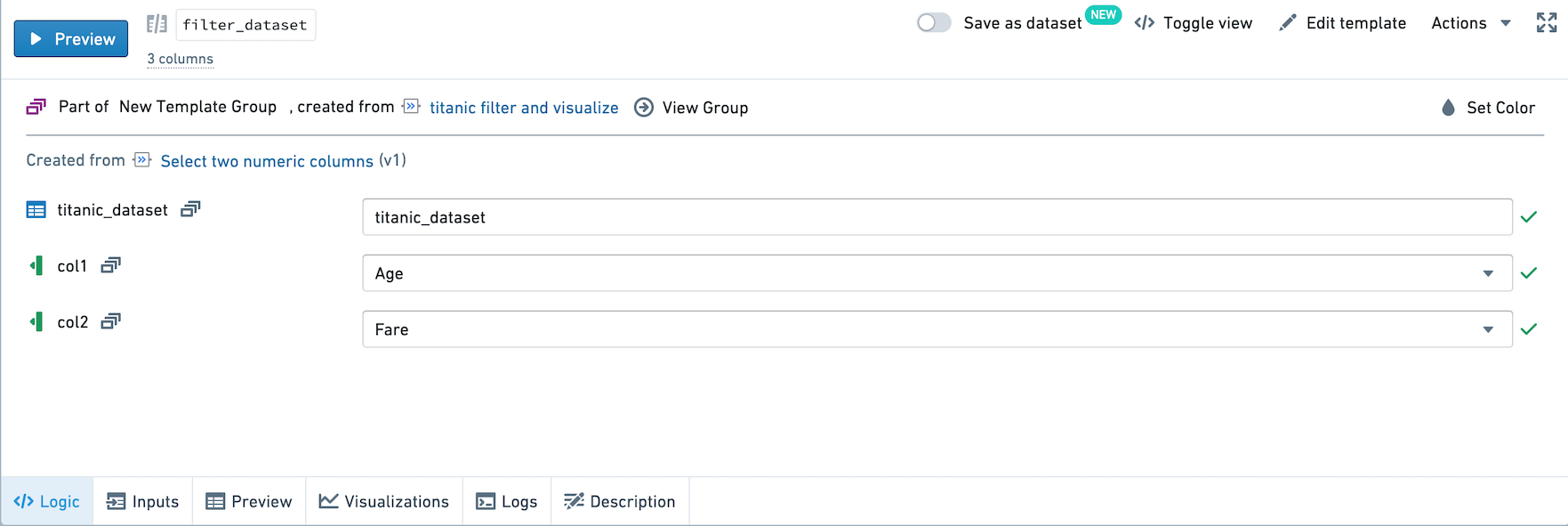
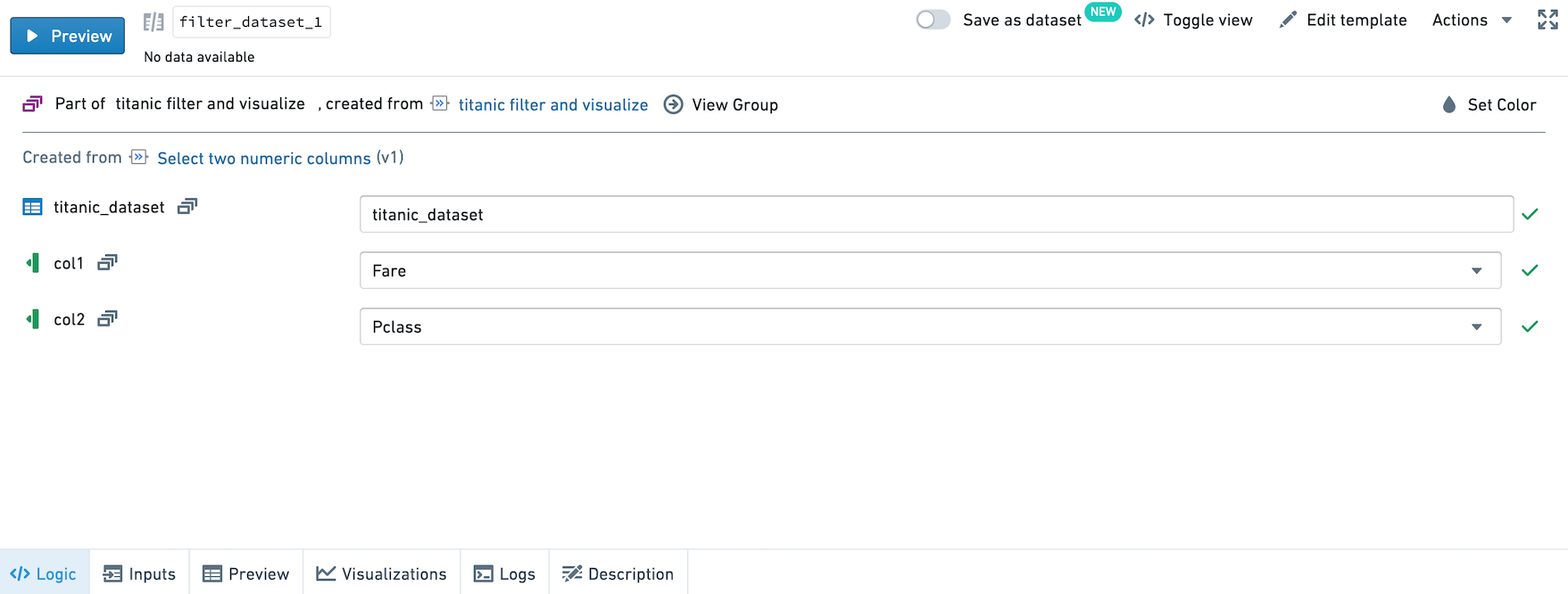
フィルターテンプレートをクリックします。col1 および col2 パラメーターの横に、そのパラメーター値がマルチノードテンプレートのパラメーターによって制御されていることを示すアイコンがあります。
ペインの上部にあるグループを表示を選択します。マルチノードテンプレート内のノードが強調表示され、テンプレートの共有パラメーターが一覧表示されます。この表示で col1 および col2 の値を変更すると、3つのノード内のすべてのインスタンスも変更されます。
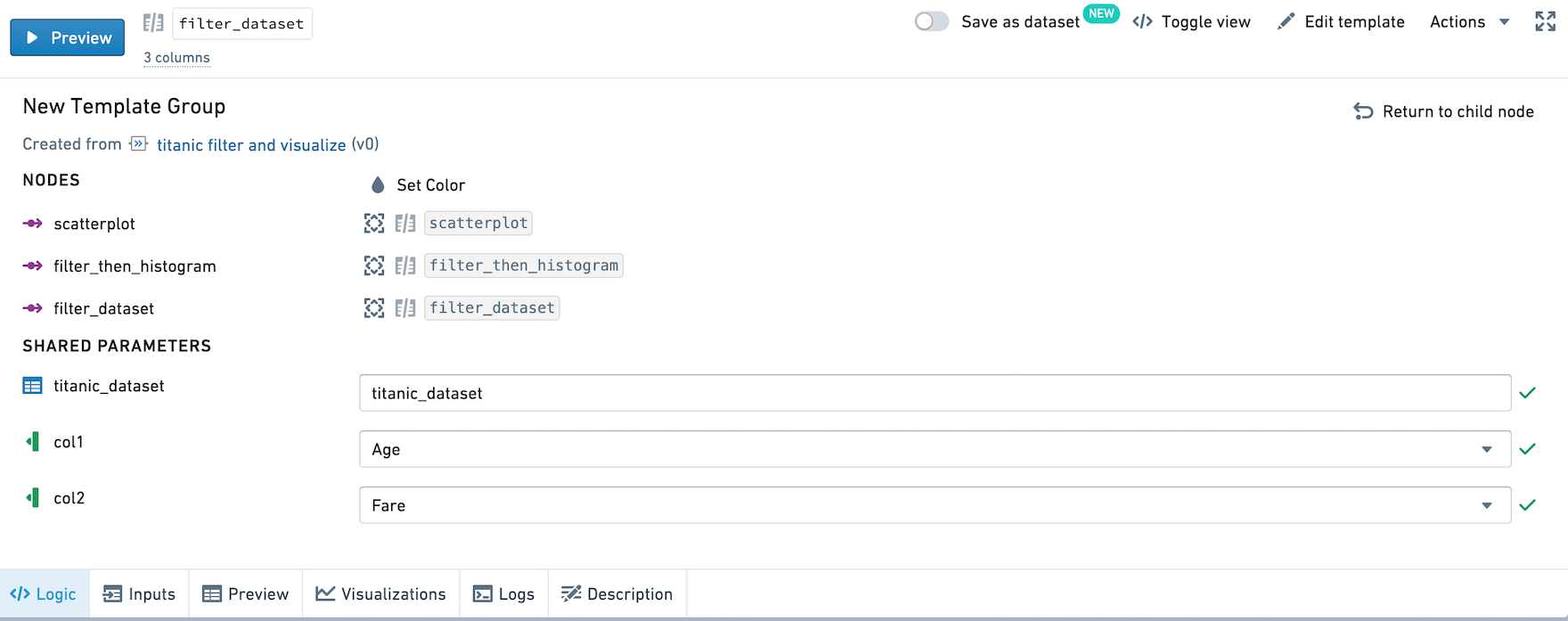
子ノードのペインで共有パラメーターの値を変更した場合も、マルチノードテンプレート内のすべてのインスタンスの値が変更されます。
このテンプレートの新しいインスタンスを追加します。
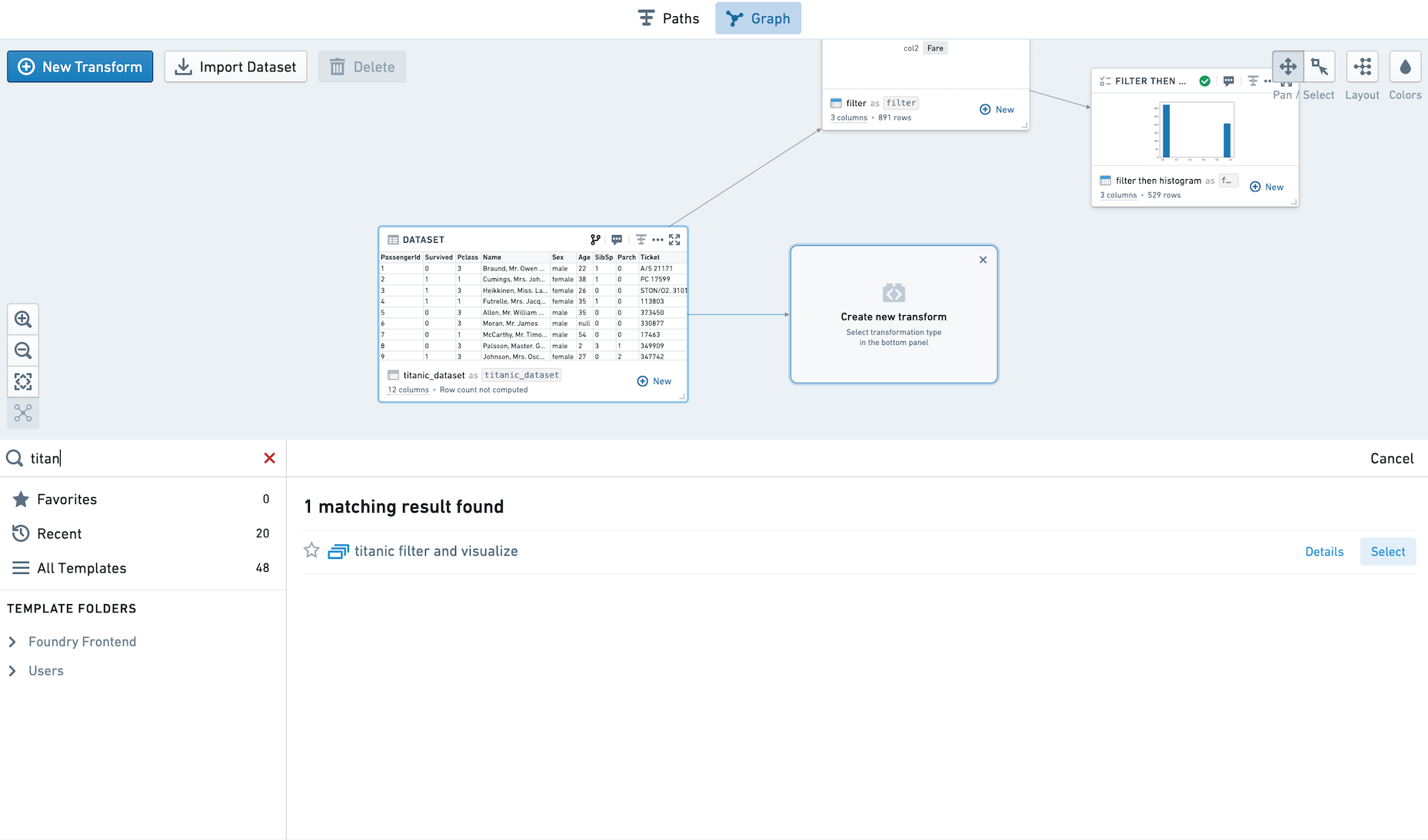
Fare と PClass を分析します。子ノードの表示でこれらの2列を選択すると、グループ全体の列の値が設定されることを確認できます。
次に、フィルター後にヒストグラムでカットオフ値を更新します。テンプレートを実行して、別の数値列の組み合わせで同じグラフを作成します。