注: 以下の翻訳の正確性は検証されていません。AIPを利用して英語版の原文から機械的に翻訳されたものです。
レイアウトを作成して保存する
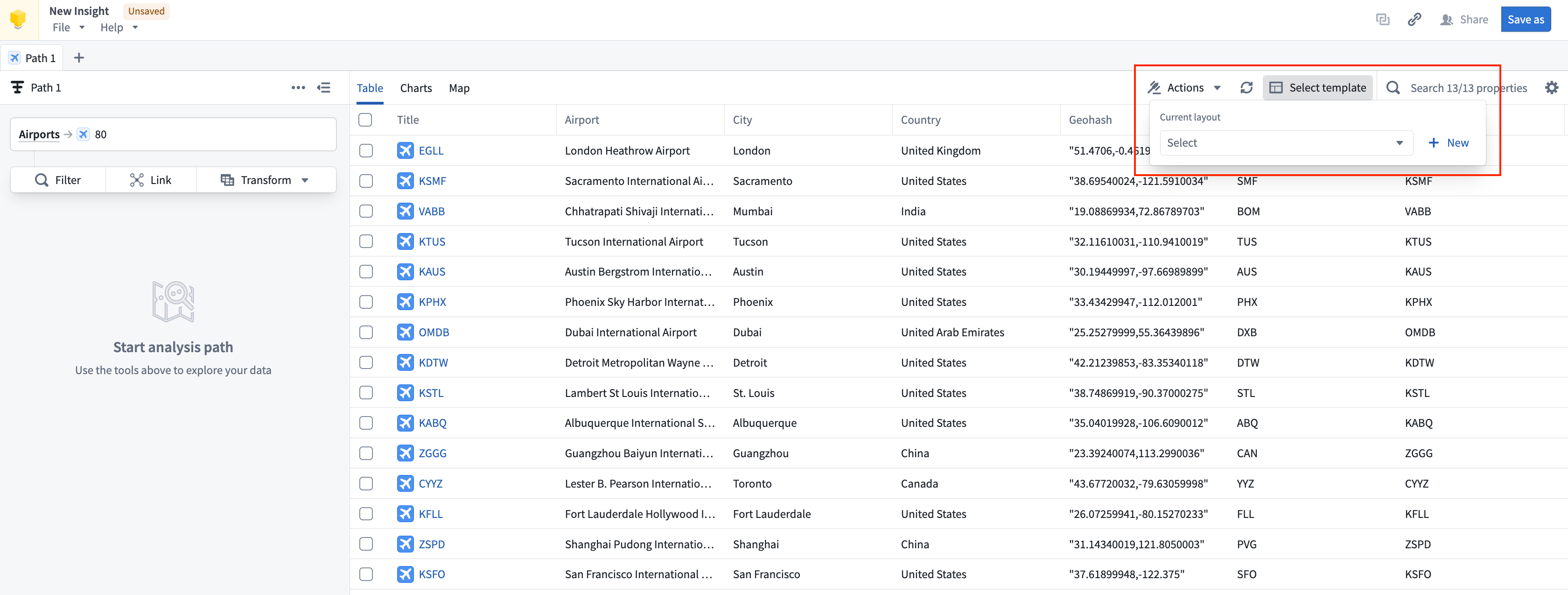
レイアウトを保存すると、Insight ワークブックの特定の表示を保存できます。レイアウトは非公開のまま保持することも、他のユーザーと共有することも、所有者権限を持つユーザー向けのデフォルトのオブジェクトタイプ表示として設定することもできます。分析で利用可能な保存済みレイアウトのテンプレートすべてに、表示ヘッダーの右上からアクセスできます。保存済みレイアウトを選択すると、列の順序、プロパティの表示設定、チャートの配置など、分析データの表示が変更されます。
新しいレイアウトを作成する
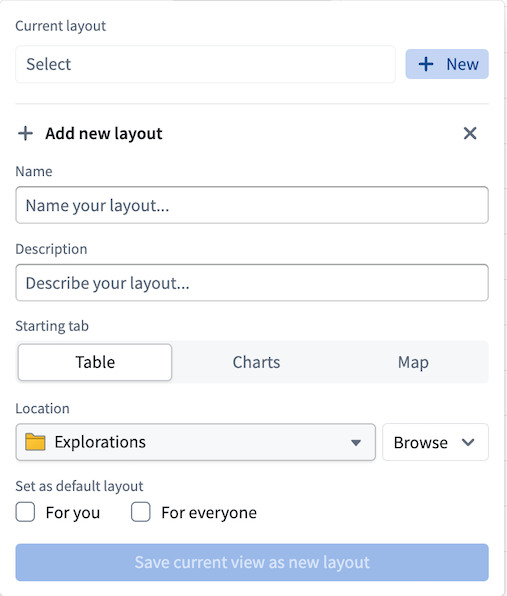
レイアウトを作成するには、Template を選択ドロップダウンメニューから + 新規を選択します。レイアウトの名前(必須)と、説明、保存場所、開始時の表示、自分用または全ユーザー用のデフォルトに設定するかどうかなど、その他のオプションの詳細を入力します。レイアウトの保存場所はユーザーのアクセスに影響します。他のユーザーと共有する場合は、適切な権限レベルが設定されたプロジェクトにレイアウトを保存してください。
レイアウトを自分用のデフォルトとして保存すると、同じデータを使って新しい Insight ワークブックを作成するたびに、この表示にオントロジーデータが自動的に入力されます。元のオントロジーに対する適切な管理者権限または所有者権限があれば、レイアウトに含まれるオントロジーデータを使用する全ユーザー用のデフォルトとしてレイアウトを設定できます。
レイアウトを編集する
レイアウトのテンプレートを使用して分析の配置を変更すると(たとえば、ワークブックの表示内でチャートを別の場所に移動すると)、レイアウト名がオレンジ色で表示され、その横にアスタリスク(*)が表示されます。これらは、編集内容が保存されていないことを示します。レイアウト名を選択して、次のいずれかの選択肢を選びます。
- 元に戻す: 編集内容を元に戻し、ワークブックに戻ります。
- 新しいレイアウトとして保存: 編集内容を新しいレイアウトの選択肢として保存します。
- 現在の状態を保存: 変更内容を保存し、レイアウトのテンプレートを更新します。レイアウトのテンプレートへの変更を保存すると、同じテンプレートを使用している他のユーザーのワークブックも変更される場合があります。
レイアウトのテンプレートへの変更を保存する必要はありません。分析に使用しているレイアウトのテンプレートを更新せずに、ご自身の Insight ワークブックへの変更を保存できます。