注: 以下の翻訳の正確性は検証されていません。AIPを利用して英語版の原文から機械的に翻訳されたものです。
Fusion のデータをデータセットに同期する
Fusion では、スプレッドシートに基づいてデータセットを作成できます。シート全体をデータセットに同期することも、同期するテーブル範囲を選択することもできます。Foundry のデータセットにデータが正常に同期されると、Contour などのほかのアプリケーションでそのデータを利用できるようになります。
Fusion シート内で使用できる同期の種類は、シート同期またはテーブル同期のどちらか1つだけです。両方を使用するとデータセットの同期が重複するため、併用はできません。
テーブル範囲をデータセットに同期する
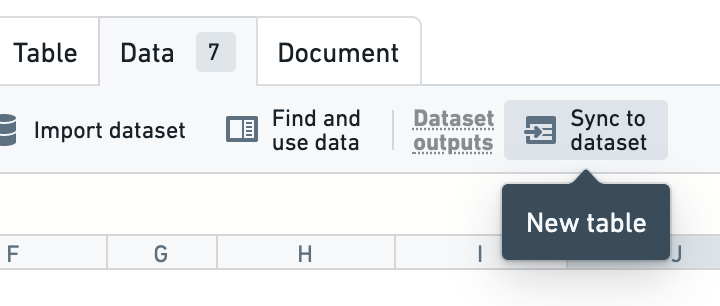
シートの特定の部分をデータセットに同期するには、まずデータセットとして利用可能にするスプレッドシートの範囲を選択します。次に、データメニューでデータセットに同期を選択します。ポップアップが表示され、テーブル範囲を作成し、スプレッドシートと同じフォルダー内にデフォルトの名前で同期を設定できます。
その後、データセットの移動、名前の変更、ブランチの変更ができます。また、エクスポートする列のデータ型を目的のデータ型に合わせて変更できます。同じメニューから列のデータ型を変更するか、スプレッドシート内のテーブルのラベルを選択してパネルを開き、変更します。
保存を選択して変更を適用します。
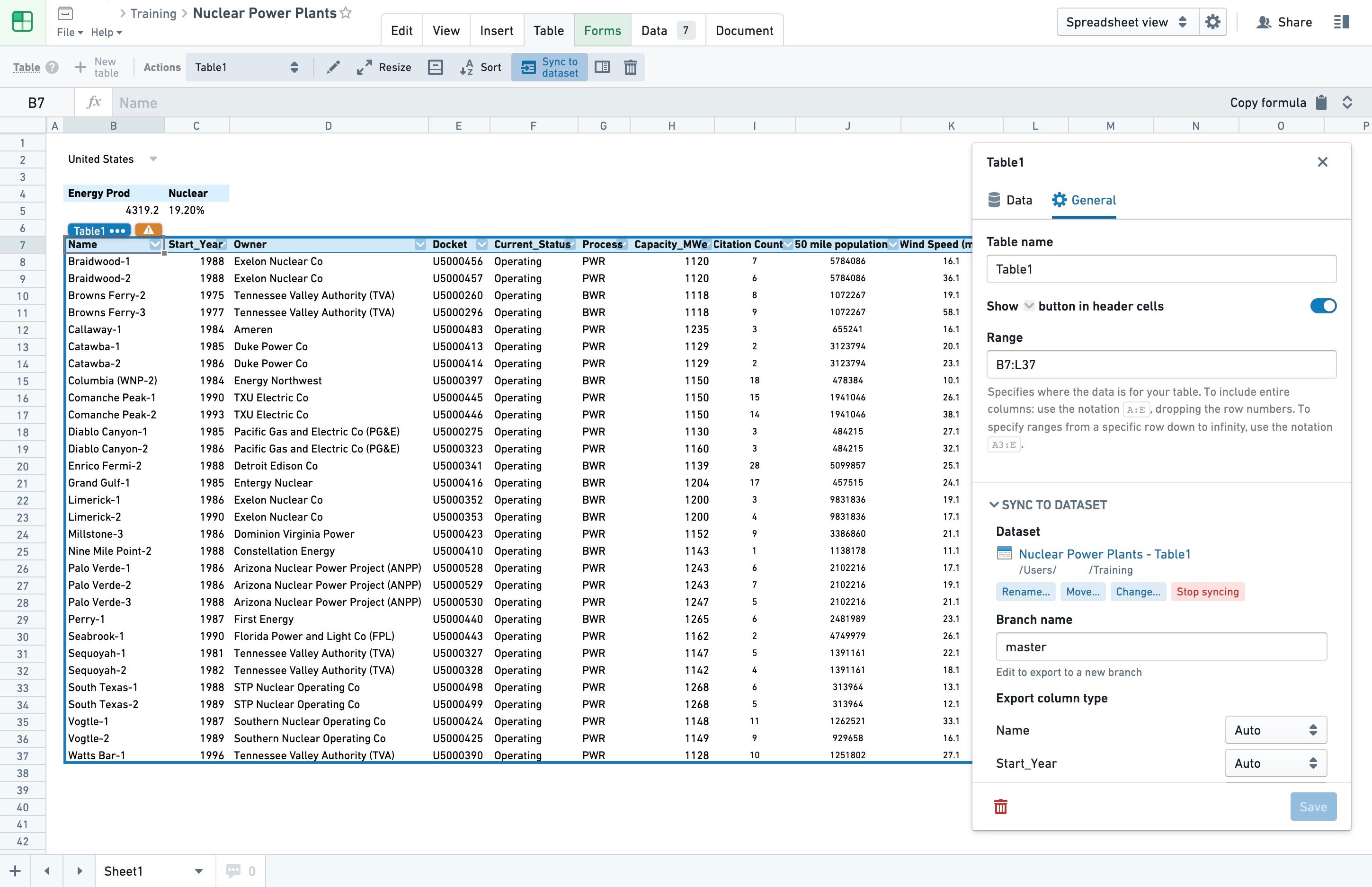
テーブル範囲をデータセットに同期すると、関連するデータセットに対して編集者以上の権限がある限り、そのテーブル範囲に加えた変更によってビルドが実行され、関連するデータセットに反映されます。たとえば、データセットを Contour で開いている場合は、スプレッドシートを変更した後にパスを更新できます。
テーブル範囲を編集する際に、データセットで完了したトランザクションや中止されたトランザクションがいくつか表示されることがあります。
Fusion のデータをデータセットに同期した後は、CSV ファイルとしてエクスポートすることもできます。
また、スプレッドシートのテーブル範囲にある列ヘッダーのドロップダウンメニューを使用して、出力データセットの列のデータ型を設定することもできます。
スクリーンショットでは、米国原子力規制委員会 ↗のオープンソースデータを使用しています。
Fusion シートをデータセットに同期する
Fusion シート全体をデータセットに同期する必要がある場合は、テーブル範囲の同期ではなく、シート同期を設定できます。テーブル範囲の同期では1つの Fusion シート内から複数のデータセットを作成できますが、シート同期ではシート全体に対して1つのデータセットのみが作成されます。
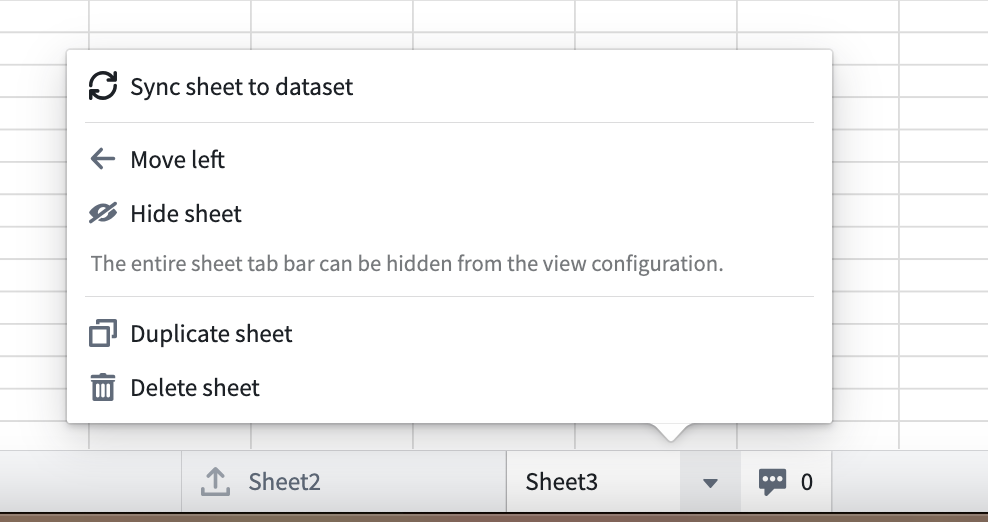
シート同期を設定するには、Fusion ドキュメントの下部に移動し、データセットに同期するシートを右クリックします。シートをデータセットに同期を選択します。少し待つとダイアログが変わり、初期化された同期を編集できるようになります。
必要に応じて、次の手順でデータセットの元となる Fusion シートを差し替えることができます。
- 目的のデータを含む新しい Fusion シートを作成します。
- 置き換える Fusion テーブルに移動し、テーブルの詳細ウィンドウで同期を停止を選択します。
- データセットに移動し、詳細タブ > ジョブスペック > 編集 > 削除の順に選択して Job Spec を削除します。
- 新しく作成した Fusion シートに移動し、使用するテーブルを作成して、データセットの
masterブランチに同期します。