注: 以下の翻訳の正確性は検証されていません。AIPを利用して英語版の原文から機械的に翻訳されたものです。
AIP Chatbot を AIP Assist にデプロイする
AIP Assist でカスタムコンテンツソースを提供すると、ユーザーが利用可能なアプリケーション支援が大幅に拡充されます。この機能は AIP Chatbot Studio(旧称 AIP Agent Studio)とも統合されており、カスタムコンテンツソース、オントロジーのコンテキスト、または関数などのツールを使用する、LLM を活用した専用アシスタントを設定できます。開発者は、コーディングや LLM の専門知識がなくても、独自のアシスタントを作成できるようになりました。
ユースケースの例として、開発者が数百人または数千人のユーザーに展開する必要があるアプリケーションを構築しているとします。AIP Chatbot Studio と AIP Assist の統合により、開発者は、LLM を活用した独自のアシスタント、すなわち AIP Chatbot を迅速に設定して提供し、カスタムコンテンツソースに基づく即時かつ対話的なサポートを提供できるようになりました。
AIP Chatbot と Chatbot Studio
この機能を理解するために、AIP Chatbot の概念と AIP Chatbot Studio アプリケーションについて把握してください。
AIP Chatbot: 企業固有の情報とツールを備えた、LLM を活用した対話型アシスタントです。
AIP Chatbot Studio: ノーコードで AIP Chatbot を作成し、Palantir プラットフォーム内にデプロイしたり、オントロジー SDK を使用して外部にデプロイしたりできます。
コンテンツを作成してカスタムソースを登録する
カスタムソースに基づく AIP Chatbot を作成する最初のステップは、カスタムコンテンツを Palantir プラットフォームに取り込むことです。現在、AIP Assist に登録できるカスタムコンテンツソースを追加する方法は2つあります。
- (推奨) Notepad ドキュメント
- プラットフォーム内のカスタムドキュメント(Code Repositories の
documentationタイプのリポジトリにある Markdown ファイル)。
このチュートリアルでは、最初の選択肢を探索します。この機能の詳細については、AIP Assist にコンテンツソースを登録するを参照してください。
この機能は、現在すべてのエンロールメントで利用可能とは限りません。Notepad ドキュメントを AIP Assist に追加する選択肢が表示されない場合は、Palantir の担当者に連絡して、お使いのエンロールメントが対象かどうかを確認してください。
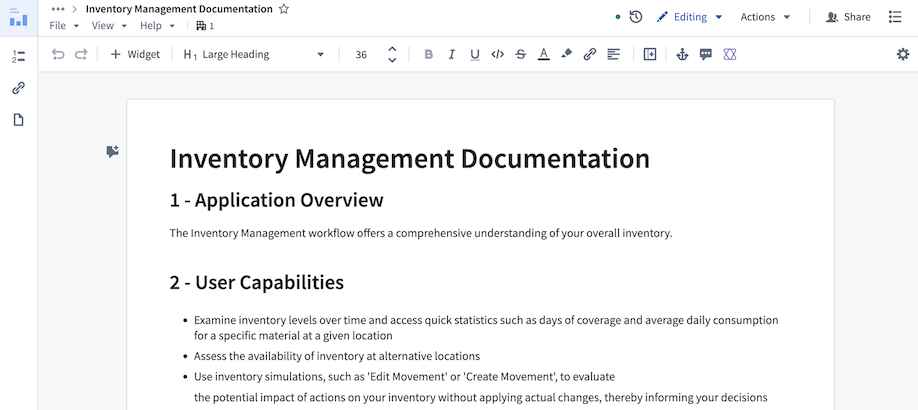
- Notepad で + 新規ドキュメントを選択して、新しいドキュメントを作成します。コンテンツを記述または貼り付け、ドキュメントにタイトルと内容の簡単な説明を入力します。以下の例では、サンプルアプリケーションである在庫管理アプリケーションに関する情報を追加しました。
-
必ず見出しとサブセクションを使ってコンテンツを整理してください。コンテンツは見出しに基づいて分割されるため、見出し構造を設けるとレスポンスの精度が大幅に向上します。詳細については、カスタムコンテンツソースのベストプラクティスを参照してください。
-
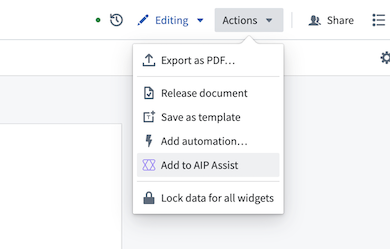
コンテンツを AIP Assist に登録します。アクション > AIP Assist に追加を選択すると登録できます。ドキュメントが AIP Assist で発見可能になり、表示されるまでには時間がかかる場合があります。
- ドキュメントのタイトルと、内容を簡潔に説明する説明を入力して保存します。これで、AIP Assist と AIP Chatbot がこのドキュメントを認識するようになります。
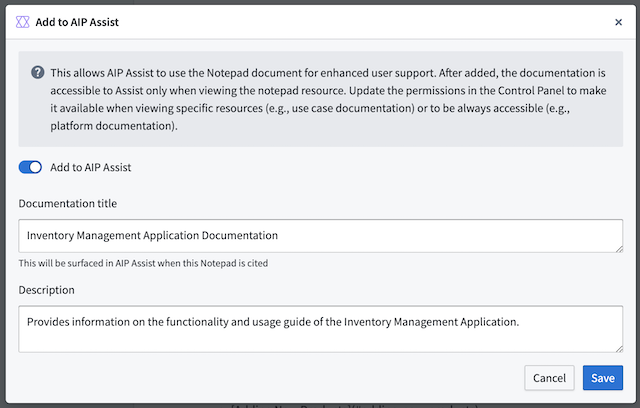
注: これによって AIP Assist や AIP Chatbot の動作が変わることはありません。コンテンツが AIP Assist で利用可能になるだけです。このコンテンツを活用する AIP Chatbot を作成してデプロイする必要があります。
AIP Chatbot を作成して AIP Assist にデプロイする
-
AIP Chatbot Studio アプリケーションに移動し、+ 新規 AIP Chatbot を選択します。
-
AIP Chatbot の作成を支援するセットアップウィザードが表示されます。まず、チャットボットの名前と説明を入力します。これらは、ユーザーがチャットボットを見つけて使用するときに表示されるため、内容がわかりやすいものにしてください。見つけやすくするために、チャットボットのアイコンを指定することもできます。
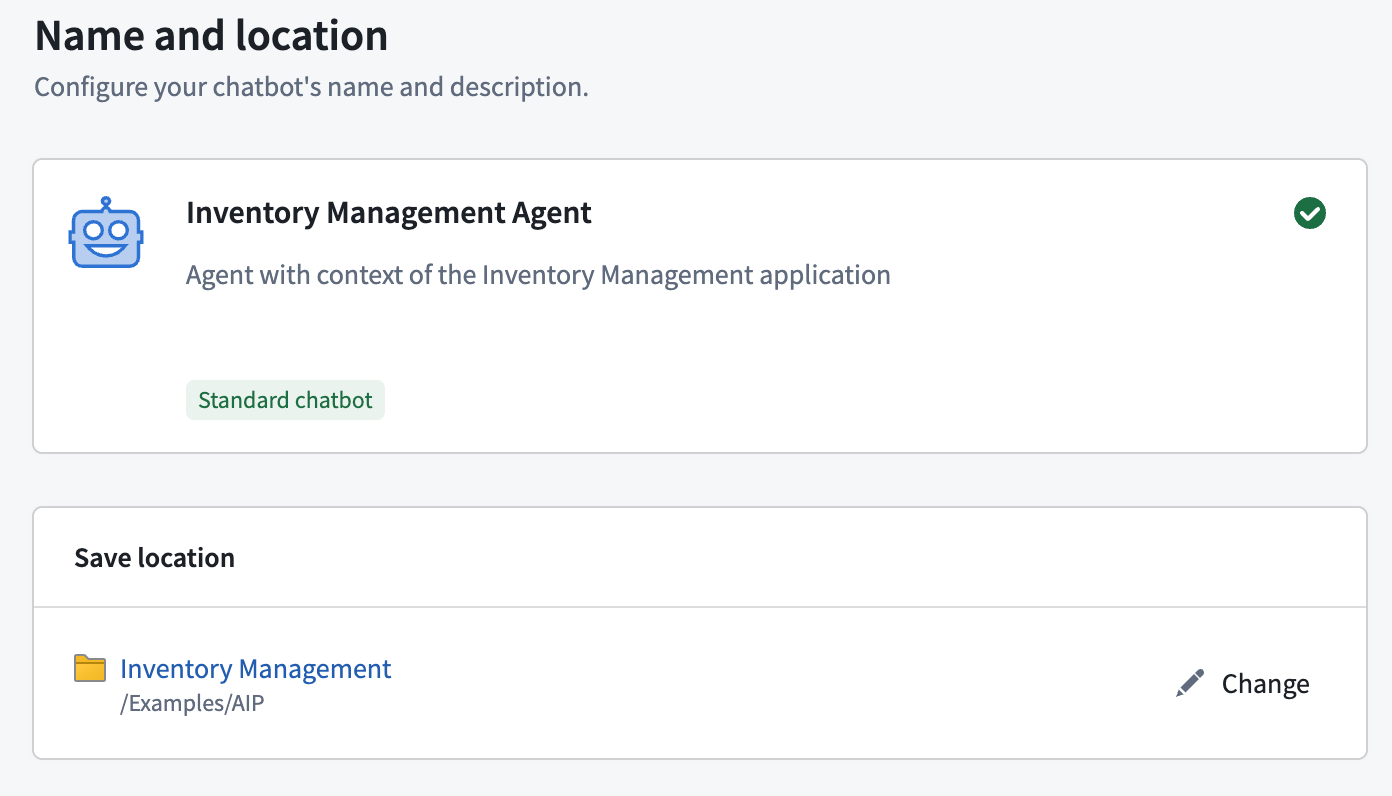
注: AIP Chatbot は Palantir のファイルシステムリソースです。保存先のファイルシステム上の場所に応じて権限が設定されます。ユーザーがチャットボットにアクセスできるのは、保存先の場所への読み取りアクセス権を持ち、かつ、チャットボットの元となるカスタムコンテンツソースへのアクセス権を持っている場合のみです。
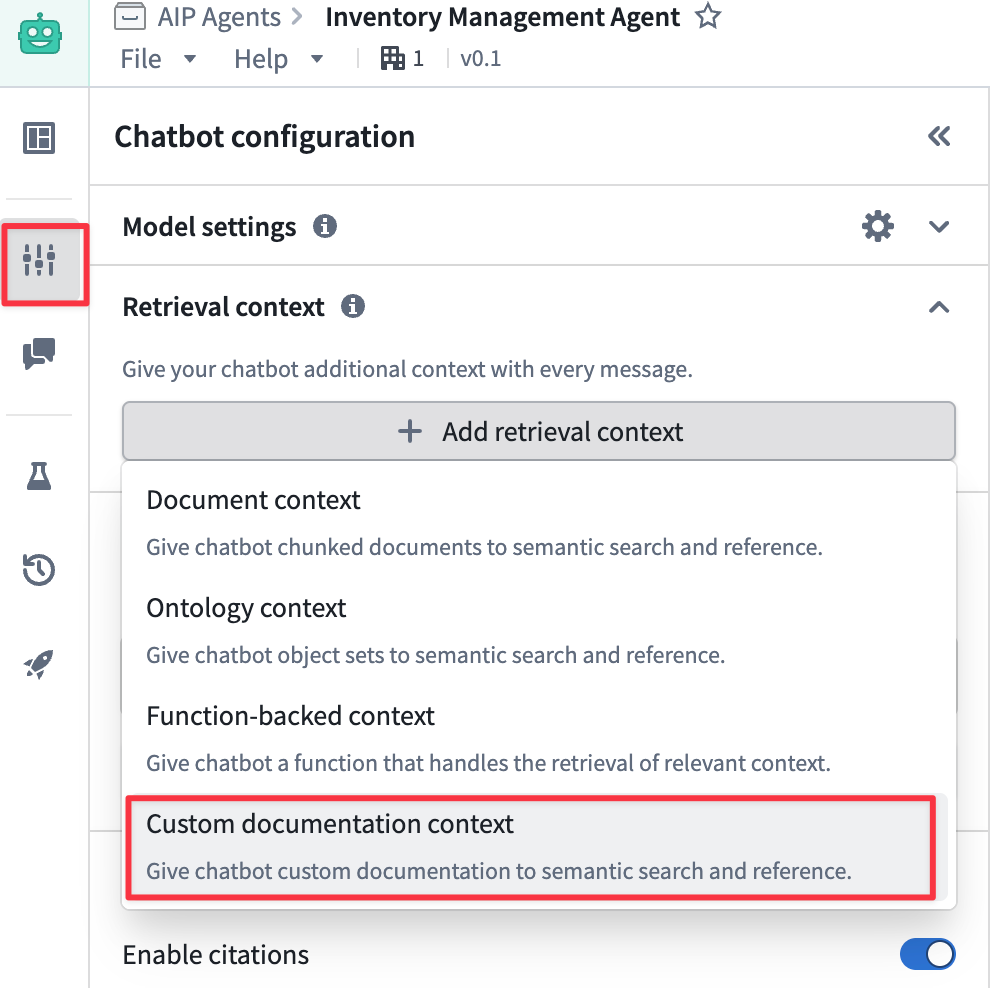
- チャットボットを保存すると、AIP Chatbot Studio エディターにリダイレクトされます。Agent 設定セクションに移動し、検索コンテキストでカスタムドキュメントコンテキストを選択して、以前にインデックス化済みのドキュメントを選択します。リストに表示されない場合は、ステップ1に戻り、AIP Assist に追加したことを確認してください。AIP Chatbot の検索コンテキストとして、多数の異なるドキュメントを選択できます。AIP Chatbot のその他の機能については、AIP Chatbot Studio のドキュメントを参照してください。
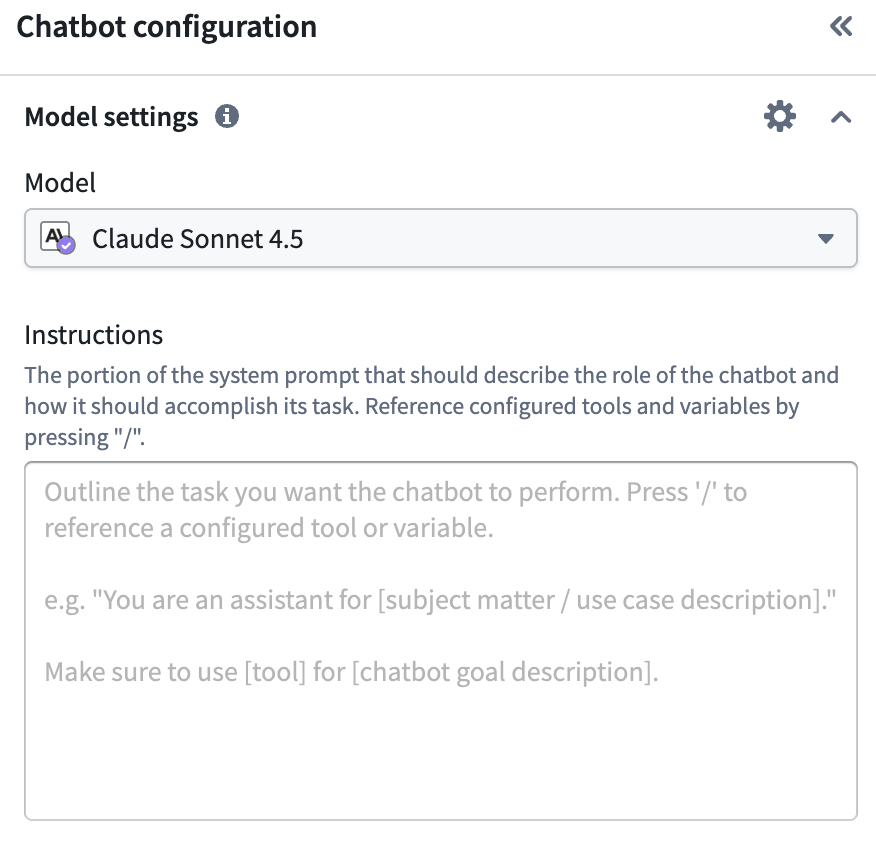
- チャットボットで使用するモデルを選択することもできます。チャットボットのユーザーは、このモデルへのアクセス権を持っている必要があります。また、カスタム指示を入力することで、AIP Chatbot の動作をカスタマイズできます。
- 右上の青いチェックマークアイコンを選択して、AIP Chatbot を公開します。これにより、チャットボットの最初のバージョン (1.0) が公開されます。以降に加えた変更を反映するには、新しいバージョンを公開する必要があります。

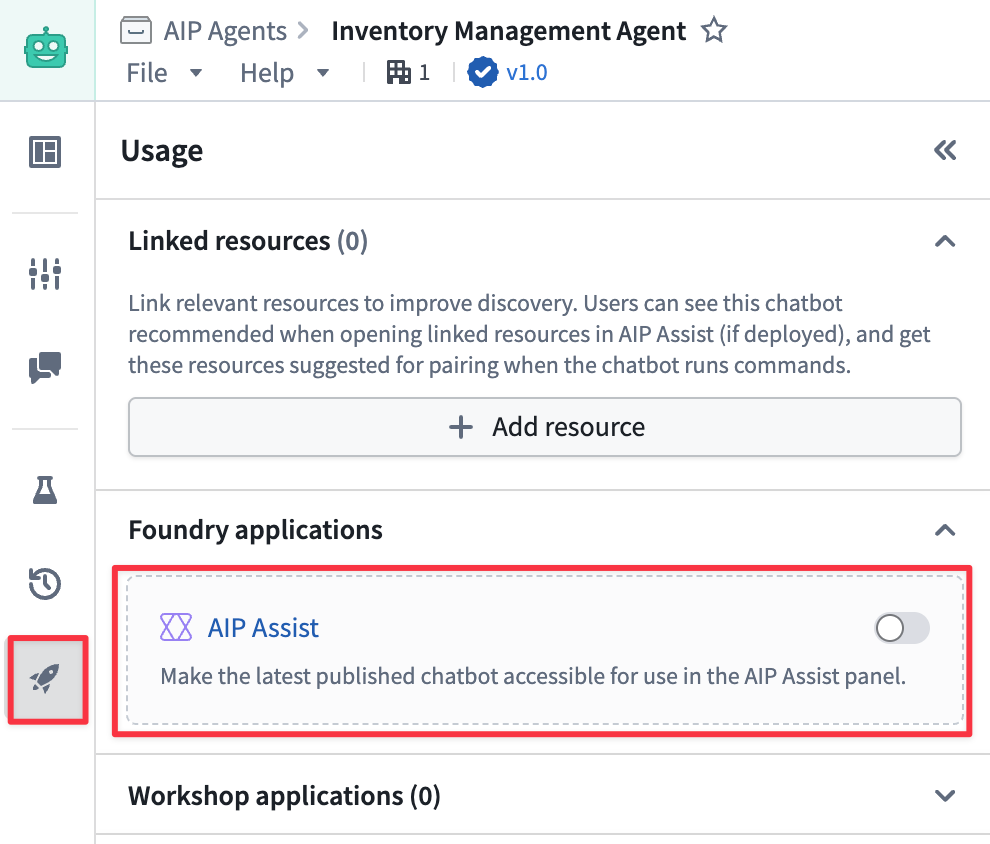
- チャットボットを AIP Assist で利用可能にします。これを行うには、使用状況セクションを開き、AIP Assist トグルを有効にします。
新しい AIP Chatbot と対話する
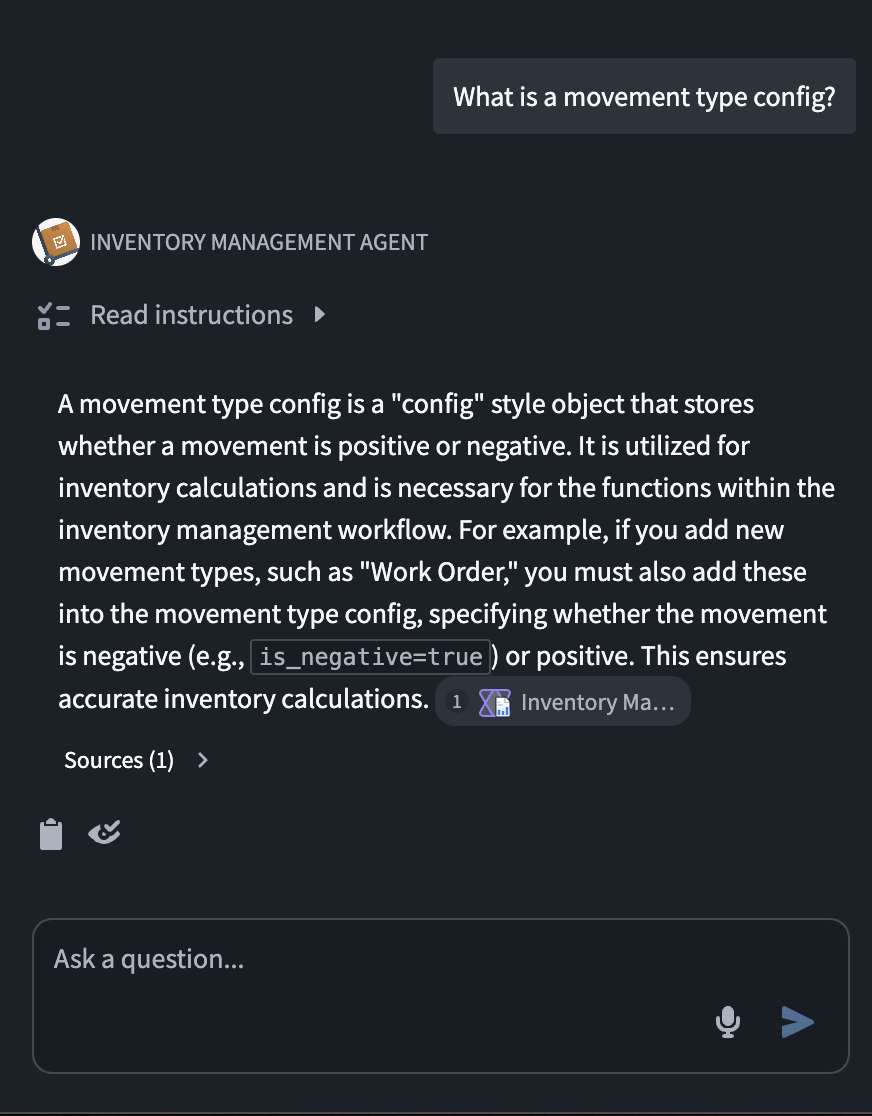
AIP Assist Chatbot を作成し、Notepad コンテンツへのアクセス権を付与したので、AIP Assist で対話を始める準備が整いました。
- AIP Assist で新しい会話を開始します。AIP Assist のモードセレクターに、新しいチャットボットが利用可能な選択肢として表示されるはずです。
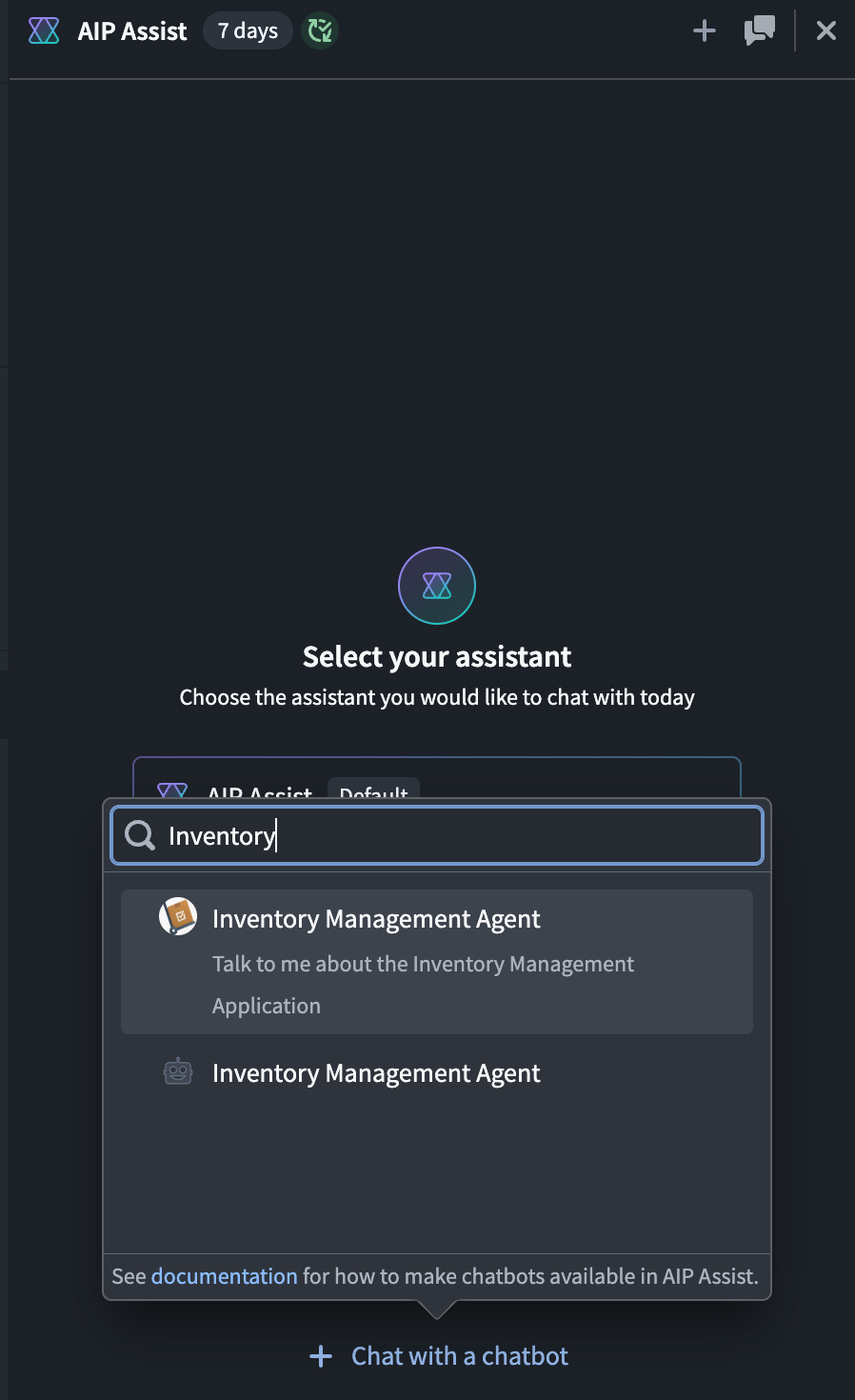
- チャットボットを選択して、最初の質問を送信しましょう!