注: 以下の翻訳の正確性は検証されていません。AIPを利用して英語版の原文から機械的に翻訳されたものです。
管理者設定
Control Panel の AIP Analyst 拡張機能を使用して、エンロールメントレベルの機能、グループのデフォルトスキル、組織レベルのデフォルト、および必須のエクスポート設定を設定します。設定するエンロールメントまたは組織を選択し、AIP Analyst を開きます。各レベルの設定を編集するには、適切な Control Panel の権限が必要です。
エンロールメントレベルの設定
エンロールメントレベルの設定は、主要組織が選択したエンロールメントに属するユーザーに適用されます。
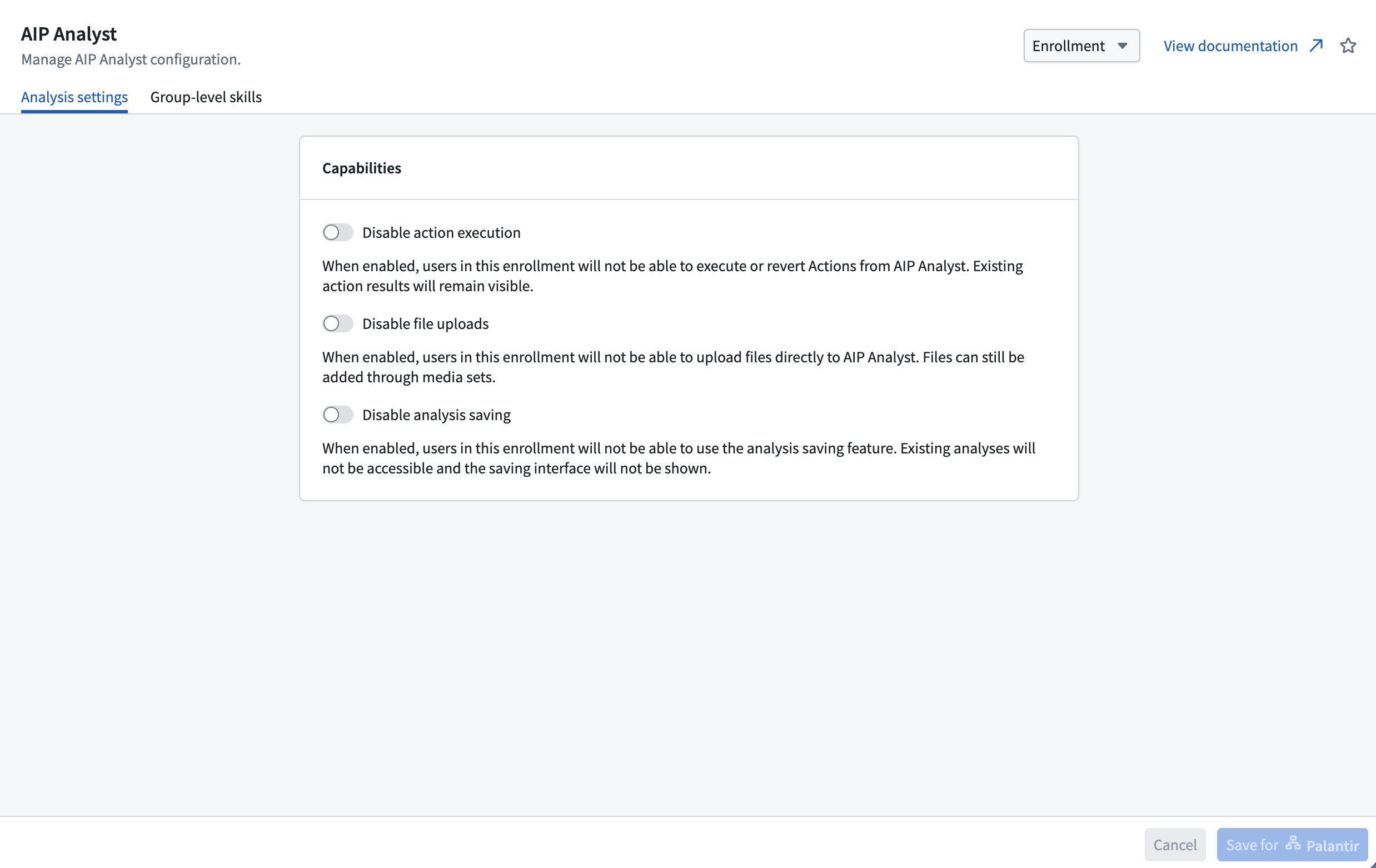
分析設定タブの機能で以下の項目を設定し、変更を保存します。
| 設定項目 | 有効にした場合の効果 |
|---|---|
| 分析の保存を無効化 | ユーザーは分析リソースを作成したり開いたりできなくなります。AIP Analyst は分析サイドバーとリソースヘッダーを非表示にします。 |
| アクションの実行を無効化 | 許可されたグループに属していないユーザーは、AIP Analyst からアクションを実行したり元に戻したりできなくなります。既存のアクション結果は引き続き表示されます。 |
| ファイルのアップロードを無効化 | ユーザーは、チャットへのファイルの貼り付けやドラッグを含め、AIP Analyst にファイルを直接アップロードできなくなります。メディアセットを通じたファイルの追加は引き続き可能です。 |
アクションの実行を無効化を有効にした場合は、許可されたグループで、メンバーが引き続きアクションを実行したり元に戻したりできるグループを選択します。ネストされたグループを通じた所属も含め、選択したいずれかのグループに属していれば、この例外が適用されます。エンロールメント内の全ユーザーに対してアクションの実行を無効にするには、許可されたグループを空のままにします。
グループレベルのスキル
グループレベルのスキルタブを使用して、ユーザーグループにスキルを割り当てます。割り当てたスキルはグループメンバーのスキル設定に自動的に表示され、ユーザーは AIP Analyst による使用を許可するかどうかを選択できます。
このタブには、スキルが設定されているグループが一覧表示されます。名前でグループを検索するか、管理を選択して割り当てられたスキルを編集できます。
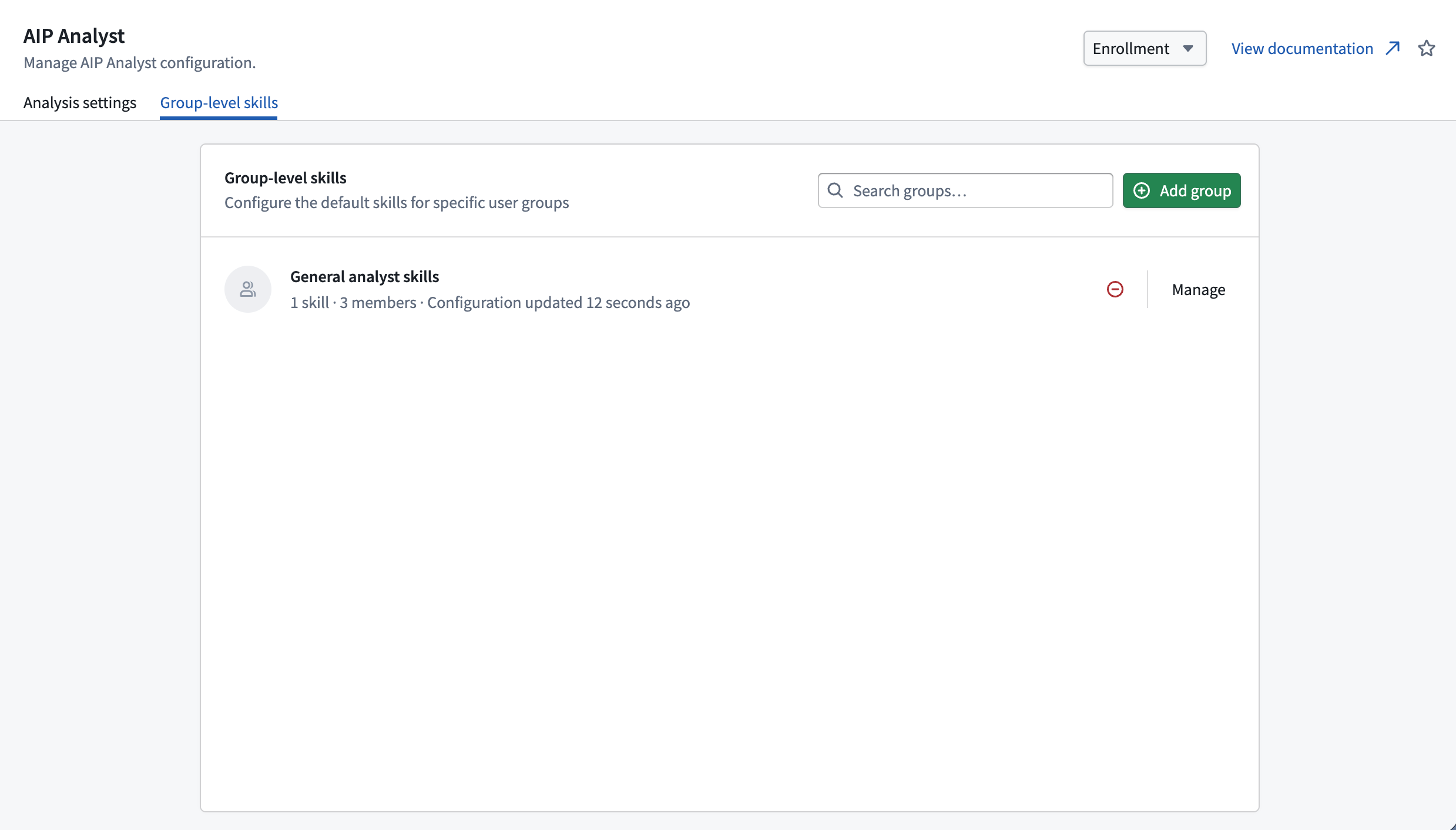
グループのスキルを設定するには、以下の手順を実行します。
- グループを追加を選択してグループを選ぶか、既存のグループの管理を選択します。
- スキルを追加を選択して、割り当てるスキルを選びます。
- 各スキルの有効トグルを使用して、グループメンバーに対してデフォルトで有効にするかどうかを設定します。
- 変更を保存します。
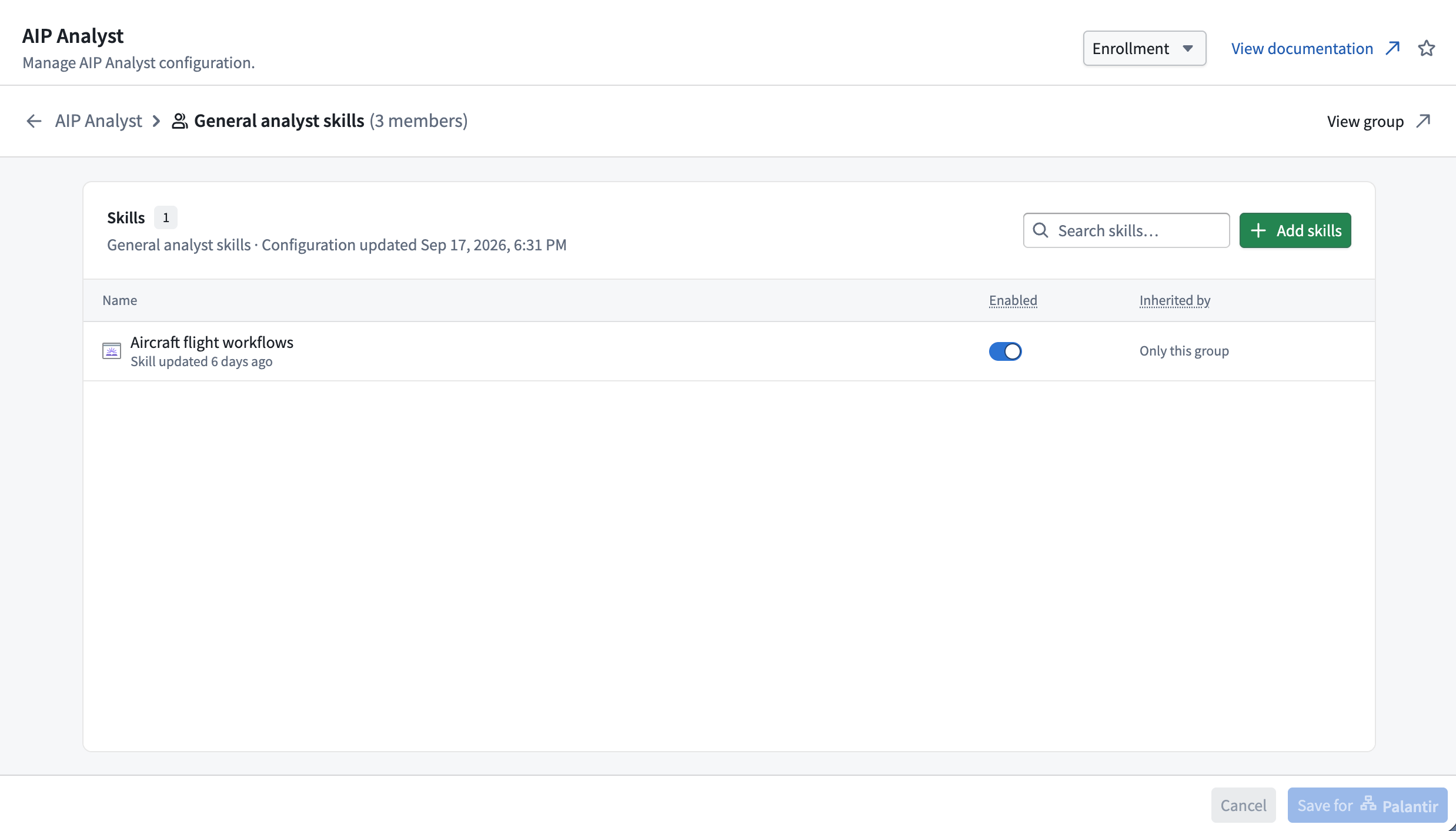
新しく割り当てたスキルは、デフォルトで有効になります。スキルを無効にしても割り当ては保持され、メンバーのスキル設定に引き続き表示されます。
同じスキルを割り当てる複数のグループにユーザーが属している場合、そのスキルは1回だけ表示され、いずれかのグループが有効にしていればデフォルトで有効になります。ユーザー自身の有効または無効の設定は、グループのデフォルトより優先されます。ユーザーは継承したスキルを無効にできますが、グループによって割り当てられている間は、これらのスキルは一覧に残ります。
組織レベルの設定
組織レベルの設定は、主要組織が選択した組織であるユーザーに適用されます。デフォルトの検索範囲とモデルカテゴリーを設定し、PDF エクスポートへの透かしを必須にできます。
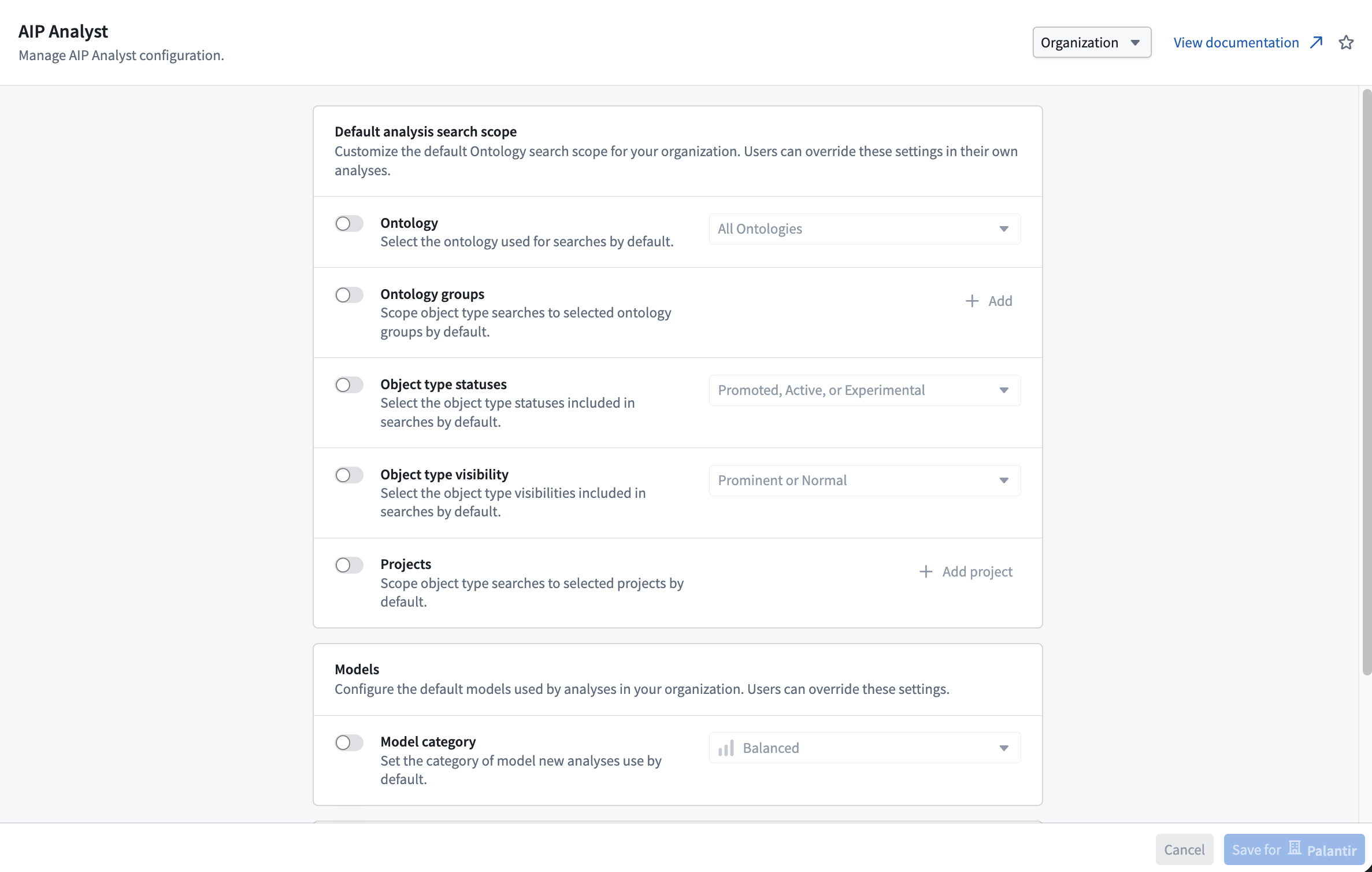
デフォルトの分析検索範囲
デフォルトの分析検索範囲で、デフォルトとして使用する設定を有効にして値を選択し、変更を保存します。
- オントロジー: デフォルトで、選択したオントロジーに検索を制限します。
- オントロジーグループ: デフォルトで、選択したオブジェクトタイプグループに検索を制限します。
- オブジェクトタイプのステータス: デフォルトで、選択したステータスを持つオブジェクトタイプに検索を制限します。
- オブジェクトタイプの重要性: デフォルトで、選択した重要性レベルを持つオブジェクトタイプに検索を制限します。
- プロジェクト: デフォルトで、選択したプロジェクト内のオントロジーリソースに検索を制限します。
組織のデフォルトは、ユーザーが AIP Analyst で直接、未保存の新しい分析を開始したときに適用されます。ユーザーの個人設定がない検索範囲の設定ごとに、ユーザーの主要組織でデフォルトが設定されていれば、AIP Analyst はそのデフォルトを使用します。ユーザーはいつでも分析設定でこれらのデフォルトをオーバーライドできます。
保存済みの分析と Workshop ウィジェットは、未設定の項目も含め、それぞれ独自の検索範囲設定を使用します。どちらの場合も、ユーザーや組織のデフォルトによって未設定の項目が補完されることはありません。
- 保存済みの分析: 保存された検索範囲を復元するため、デフォルトを変更しても過去の分析の範囲は変わりません。
- Workshop ウィジェット:ウィジェットの検索範囲設定を使用して、作成者が意図したワークフローを保持します。
各設定が検索に与える影響の詳細については、検索範囲を制限するを参照してください。
デフォルトのモデルカテゴリー
モデルでモデルカテゴリーを有効にし、高速、バランス、またはスマートを選択して、変更を保存します。これにより、ユーザーが個人のデフォルトを設定していない場合に、新しい分析のカテゴリーが設定されます。ユーザーはモデル設定でこれをオーバーライドできます。
この設定ではカテゴリーを選択します。そのカテゴリーで使用されるモデルは、AIP Analyst のデフォルトまたはユーザーのカスタムオーバーライドに従います。既存の保存済み分析では、選択済みのカテゴリーが保持されます。
必須のエクスポート制御
エクスポートで透かしを有効にし、必須のテキストを入力して、変更を保存します。AIP Analyst は、主要組織が選択した組織であるユーザーによるすべての PDF エクスポートに、このテキストを透かしとして含めます。
透かしは必須です。ユーザーは PDF エクスポートダイアログで透かしを無効にしたり、テキストを編集したりできません。この設定は PDF エクスポートにのみ適用されます。