注: 以下の翻訳の正確性は検証されていません。AIPを利用して英語版の原文から機械的に翻訳されたものです。
マーキングで LLM のデータアクセスを制御する
エンロールメント管理者は、AIP 言語モデルへのリクエストで許可する必須マーキングを設定できます。このポリシーを使用すると、承認された範囲外の必須マーキングで保護されたデータにアクセスできる Foundry セッションからのリクエストを、モデルが受信しないようにできます。このポリシーは、対話型の AIP 利用と自動化されたワークフローに適用されます。
許可されたマーキングの仕組み
エンロールメントポリシーは、Palantir が提供するすべてのモデルファミリーに適用されます。また、モデル固有のポリシーがない登録済みモデルのデフォルトにもなります。
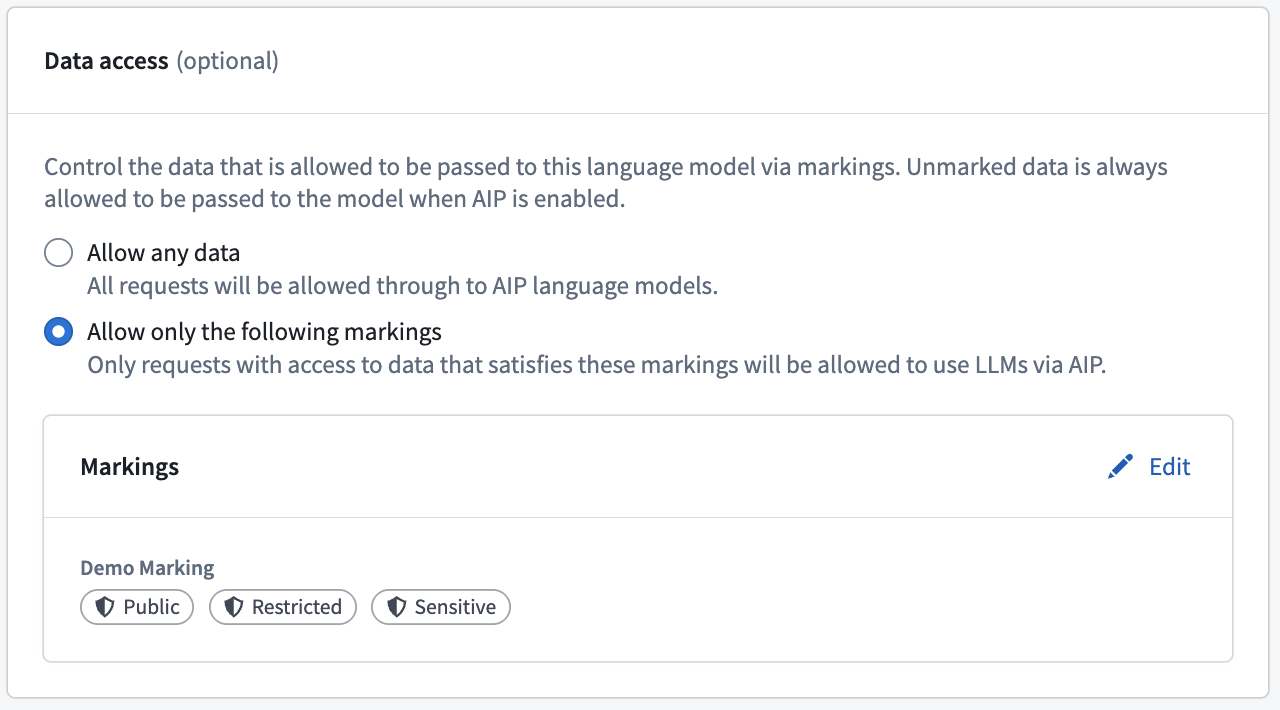
データアクセス設定には、次のオプションがあります。
- すべてのデータを許可: 必須マーキングへのアクセスに基づくリクエストの制限は行いません。
- 以下のマーキングのみを許可: リクエストトークンで利用可能な必須マーキングがすべて、設定された許可リストに含まれている場合にのみ、リクエストを許可します。
許可リストは、リクエスト内のデータに、選択されたマーキングのいずれかが付いていることを要求するものではありません。必須マーキングがないリクエストトークンは、このチェックを通過します。
許可リストを設定すると、AIP は、リクエストトークンに示されている、ユーザーの現在の Foundry セッションで利用可能なすべての必須マーキングを評価します。同じトークンレベルのチェックが、自動化されたワークフローにも適用されます。トークンに許可リスト外の必須マーキングが含まれている場合、リクエスト内のデータにそのマーキングが付いていなくても、AIP はリクエストを拒否します。
たとえば、マーキング A と B を許可するポリシーを考えます。
| 許可されたマーキング | リクエストトークンで利用可能な必須マーキング | 結果 | 理由 |
|---|---|---|---|
A, B | なし | 許可 | トークンに許可リスト外の必須マーキングがありません。 |
A, B | A | 許可 | A は許可リストに含まれています。 |
A, B | B | 許可 | B は許可リストに含まれています。 |
A, B | A, B | 許可 | すべての必須マーキングが許可リストに含まれています。 |
A, B | A, C | 拒否 | C は許可リストに含まれていません。 |
ユーザーのセッションに、モデルポリシーで許可されている範囲を超える必須マーキングが含まれている場合、ユーザーはスコープ付きセッションを選択して、セッションで利用可能なマーキングを制限できます。スコープ付きセッションにモデルの許可リスト外の必須マーキングが含まれていなければ、リクエストはこのデータアクセスチェックを通過します。
エンロールメントポリシーを設定する
Palantir が提供するモデルと、モデル固有のポリシーがない登録済みモデルのデフォルトポリシーを設定するには、次の手順を実行します。
- Control Panel で、AIP の設定拡張機能を開きます。
- AIP の設定タブで、データアクセスセクションを見つけます。
- すべてのデータを許可または以下のマーキングのみを許可を選択します。
- 以下のマーキングのみを許可を選択した場合は、編集を選択し、必須マーキングを1つ以上選択して、適用を選択します。
- 変更を保存します。
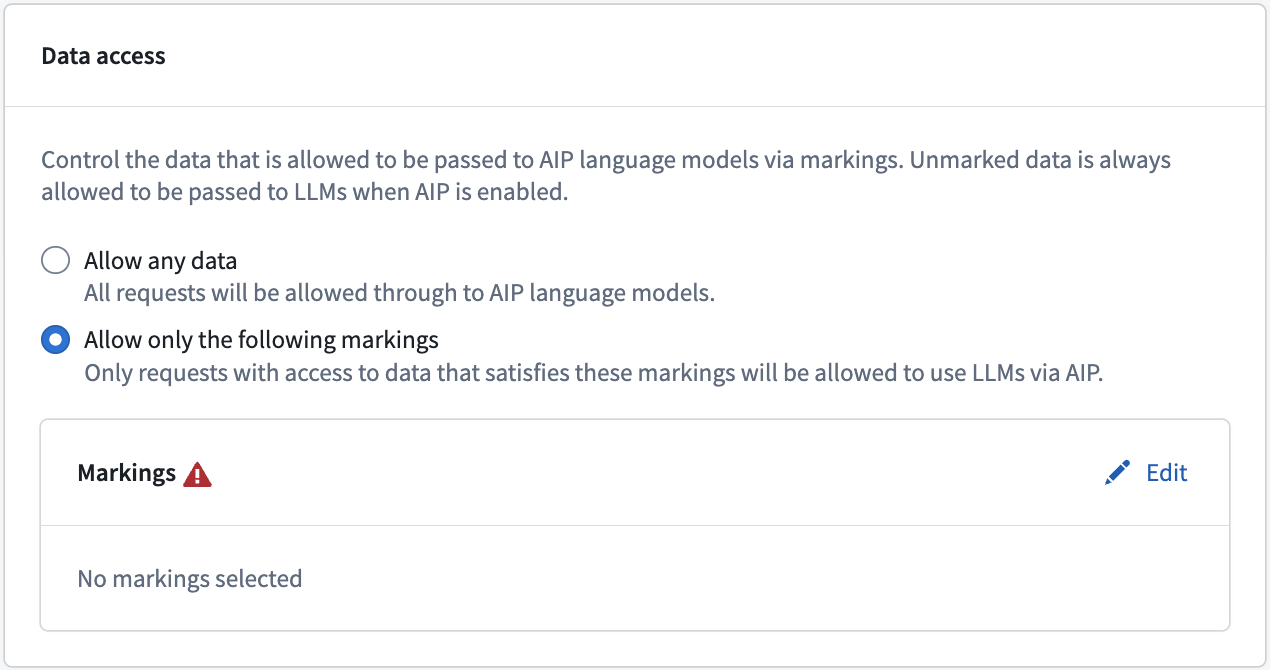
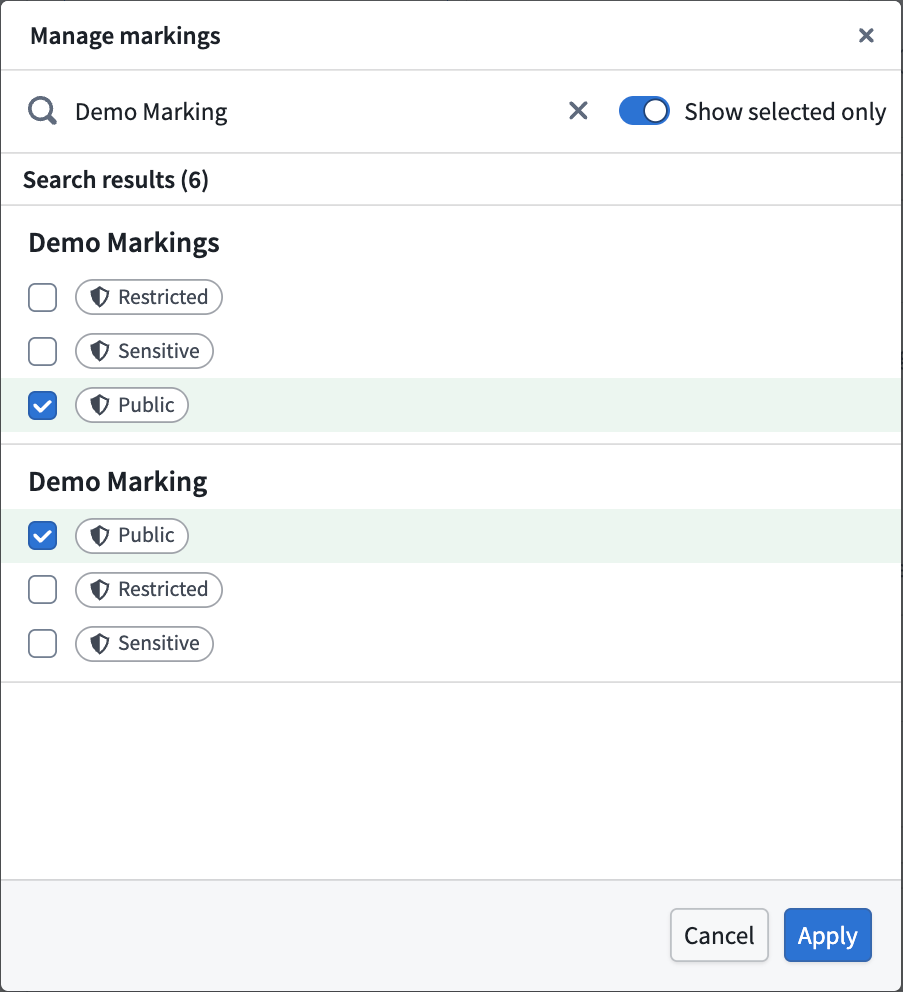
許可リストポリシーを保存するには、必須マーキングを1つ以上選択する必要があります。
登録済みモデルのオーバーライドを設定する
モデルを登録または編集する際、データアクセスステップは任意です。モデル固有のポリシーがない登録済みモデルは、エンロールメントポリシーを使用します。モデル固有のポリシーを設定すると、エンロールメントポリシーに完全に置き換わり、制限をより厳しくすることも、緩くすることもできます。
| 登録済みモデルの設定 | 適用されるポリシー |
|---|---|
| 未設定 | エンロールメントポリシーを使用します。 |
| すべてのデータを許可 | エンロールメントポリシーに許可リストがあっても、すべてのデータを許可します。 |
| 以下のマーキングのみを許可 | エンロールメントの許可リストに関係なく、選択された必須マーキングのみを許可します。 |
オーバーライドを設定するには、次の手順を実行します。
- Control Panel で、AIP の設定拡張機能を開き、登録済みモデルタブを選択します。
- モデルを登録するか、既存のモデルを選択して編集を選択します。
- データアクセスステップに移動します。
- すべてのデータを許可または以下のマーキングのみを許可を選択します。
- 以下のマーキングのみを許可を選択した場合は、編集を選択し、必須マーキングを1つ以上選択して、適用を選択します。
- 変更を保存します。