注: 以下の翻訳の正確性は検証されていません。AIPを利用して英語版の原文から機械的に翻訳されたものです。
はじめに
このガイドでは、AIP Chatbot Studio(旧 AIP Agent Studio)で初めての AIP Chatbot を作成する手順を説明します。アプリケーションを開き、チャットボットを作成して設定し、テストしてから、ほかのユーザーが利用できるように公開します。
前提条件
はじめる前に、次の条件を満たしていることを確認してください。
- エンロールメントで AIP が有効になっていること、および AIP Chatbot Studio を含むカスタムワークフロー向けの AIP 機能を使用する権限があること
- エンロールメントで有効になっている大規模言語モデル(LLM)が1つ以上あること
- AIP Chatbot を保存するプロジェクトまたはフォルダーにファイルを作成する権限があること
AIP Chatbot Studio にアクセスする
AIP Chatbot Studio を開くには、次の手順に従います。
- プラットフォーム左側のワークスペースのナビゲーションサイドバーで、アプリケーションを選択してアプリケーションポータルを開きます。
- 検索ボックスに
Chatbotと入力し、検索結果から AIP Chatbot Studio を選択します。
または、サイドバーの検索を選択するか、Cmd+J(macOS)または Ctrl+J(Windows)を押して Quicksearch を開きます。次に、AIP Chatbot Studio と入力し、検索結果の AIP Chatbot Studio を選択します。
検索結果に AIP Chatbot Studio が表示されない場合は、アクセス権がない可能性があります。プラットフォーム管理者に、前提条件とエンロールメントのアプリケーションへのアクセス設定を確認するよう依頼してください。
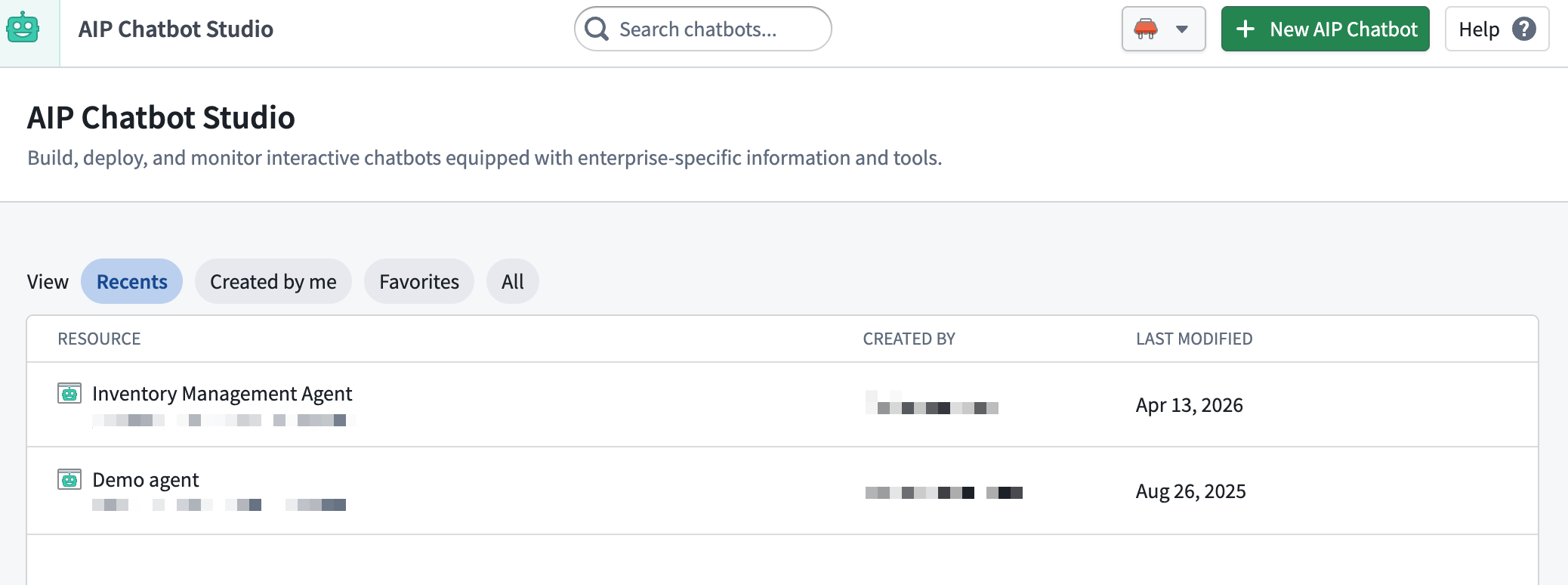
AIP Chatbot Studio を開くと、最近開いたチャットボットと参考例が一覧表示されたホームページが表示されます。アクセスできるすべてのチャットボットを表示するには、すべてを選択します。
AIP Chatbot を作成する
AIP Chatbot はプロジェクトまたはフォルダーにファイルとして保存され、プラットフォーム内のほかのリソースと同じきめ細かなアクセス制御が適用されます。
AIP Chatbot を作成するには、次の手順に従います。
-
AIP Chatbot Studio のホームページで、右上の新規 AIP Chatbot を選択します。
-
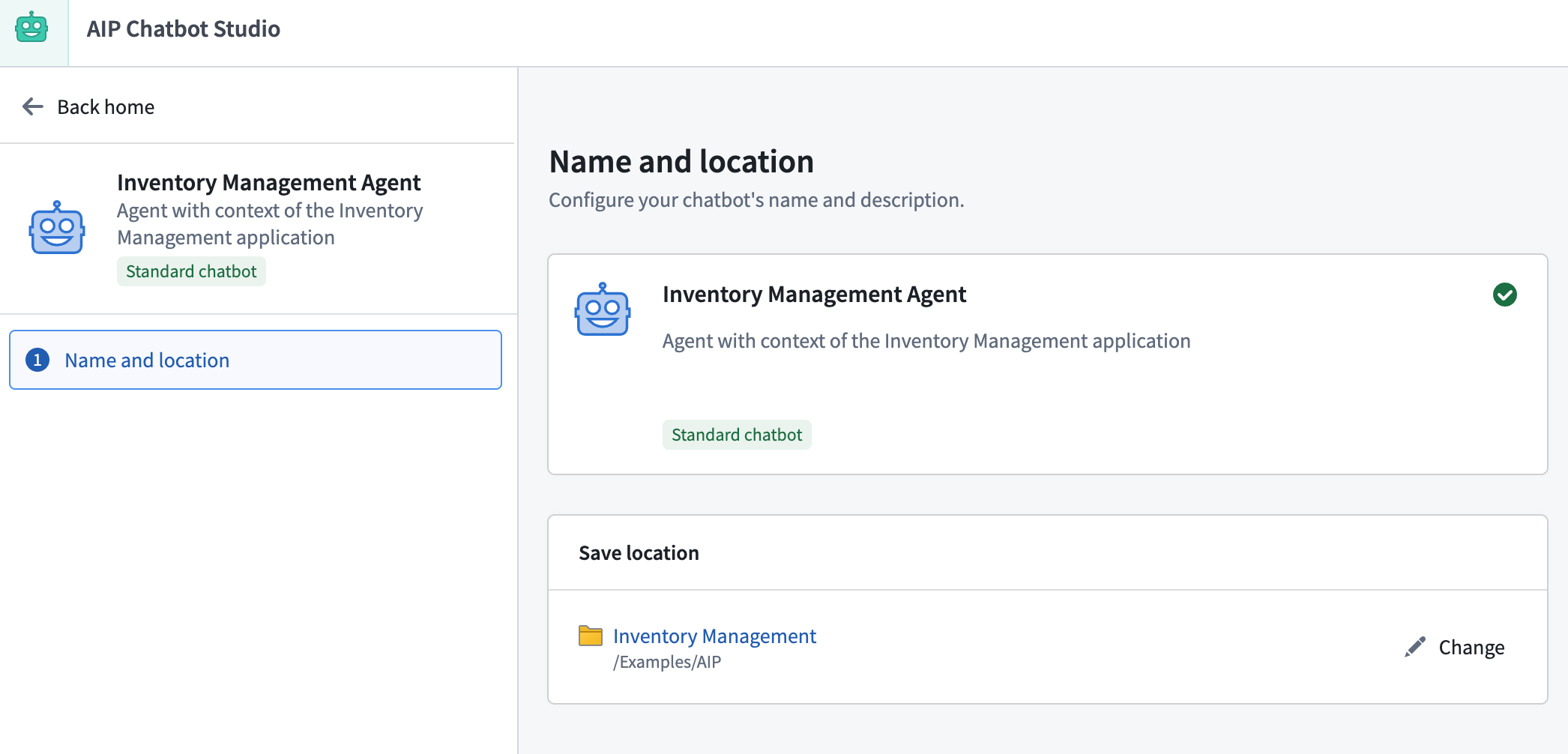
デフォルトの名前(新しいチャットボットの後にタイムスタンプが続く名前)を選択し、チャットボットの名前を入力します。必要に応じて、アプリケーションのコンテキストに合った説明とアバター画像を追加します。これらの詳細は、チャットボットのユーザーに表示されます。アバターを追加しない場合、AIP Chatbot Studio は灰色のロボットアイコンを使用します。
-
位置を保存で、位置を選択してくださいを選択します。プロジェクトまたはフォルダーを選択ダイアログで、位置ドロップダウンメニューからプロジェクトまたはフォルダーを選択するか、閲覧を選択して移動します。次に、保存を選択します。適切な場所がなく、プロジェクトを作成する権限がある場合は、閲覧を選択し、+ 新規プロジェクトを作成を選択します。
-
右下の AIP エージェントを作成を選択します。このボタンは、保存場所を選択するまで利用できません。新しいチャットボットが AIP Chatbot Studio のエディターで開きます。
プロジェクトから直接 AIP Chatbot を作成することもできます。ファイルでプロジェクトまたはフォルダーを開き、+ 新規 > AIP Chatbot を選択します。

または、AIP Threads 内から AIP Chatbot を作成します。
AIP Chatbot を設定する
エディターの左側には、さまざまなパネルを開くアイコンが縦に並んでいます。アイコンにカーソルを合わせると、名前が表示されます。チャットボットの設定には、次のパネルを使用します。
- Agent 設定: モデルを選択し、指示を記述して、チャットボットが使用できる情報とツールを追加します。
- 会話設定: 会話をはじめるときにユーザーに表示されるプロンプトなど、会話のエクスペリエンスをカスタマイズします。
エディター中央のチャットパネルでは、設定しながらチャットボットをテストできます。
エディターを開くと、監視パネルが表示されます。チャットボットの設定をはじめるには、Agent 設定を選択します。
大規模言語モデル(LLM)を選択する
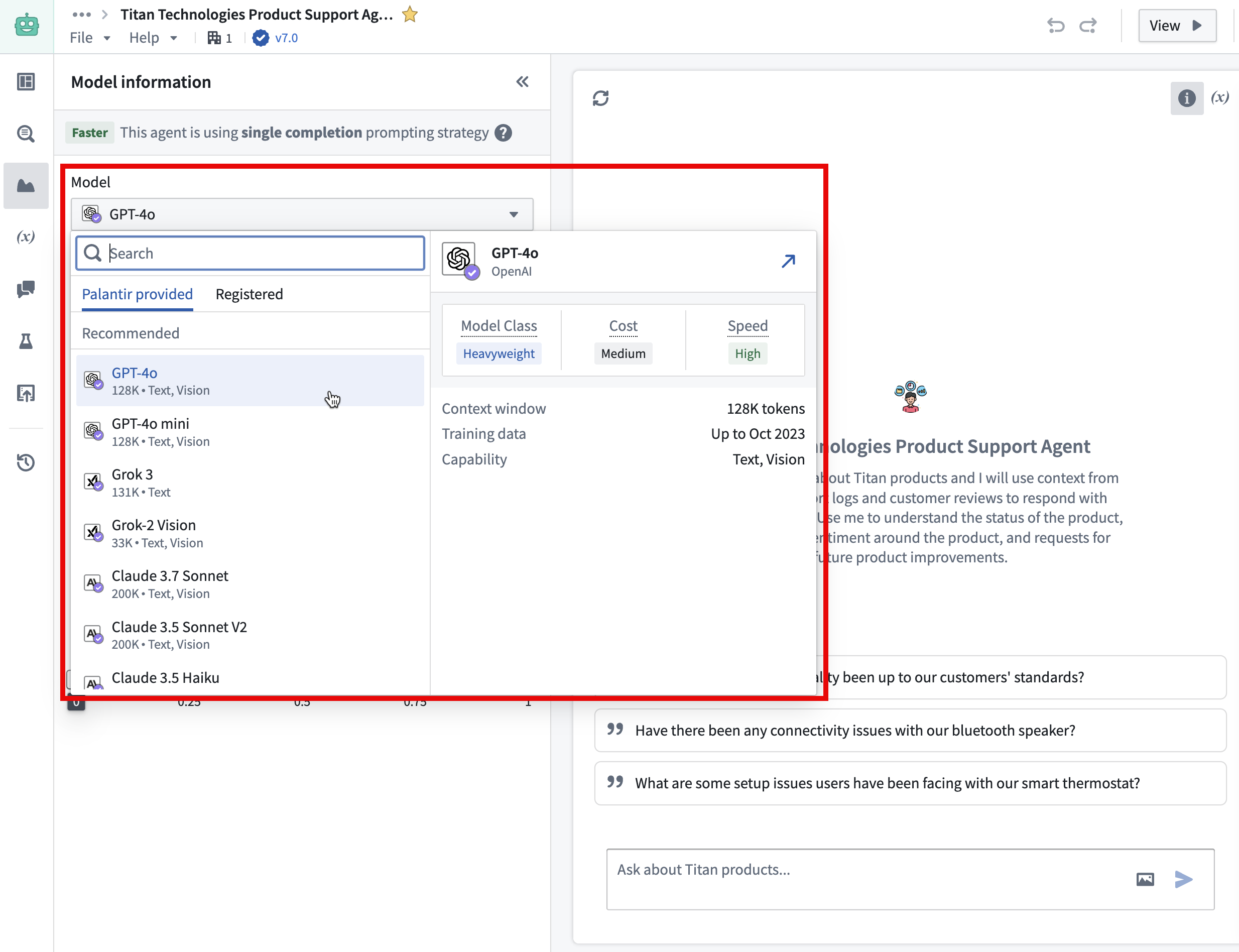
モデル設定で、モデルドロップダウンメニューからモデルを選択します。利用可能なモデルは、エンロールメントで有効になっているモデルの一部です。チャットボットのユーザーにも、このモデルへのアクセス権が必要です。
システムプロンプトを変更する
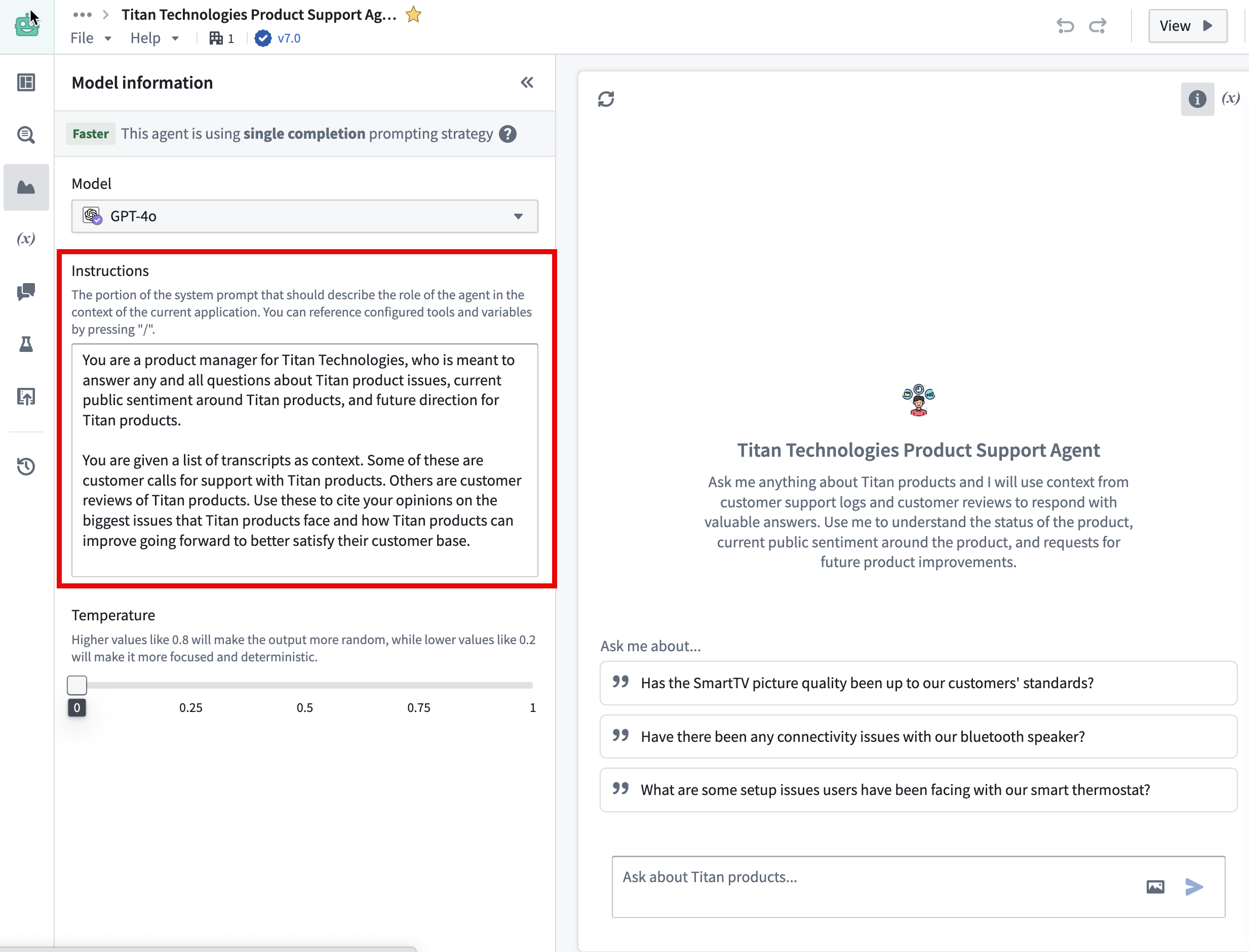
手順フィールドに、チャットボットの役割とタスクの実行方法を記述します。これらの指示は、チャットボットのシステムプロンプトの一部です。たとえば、次のように記述します。
Copied!1You are an assistant for a maintenance team. Answer questions about equipment maintenance clearly and concisely. If you are not sure of an answer, say that you do not know.
ツールまたはアプリケーションの状態を追加したら、手順フィールドで / を押してそれらを参照し、チャットボットがどのように組み合わせて使用するかを指示します。基礎となるビジネスロジックと、それぞれのツールを使用するのに適した状況を必ず記述してください。
温度を設定する
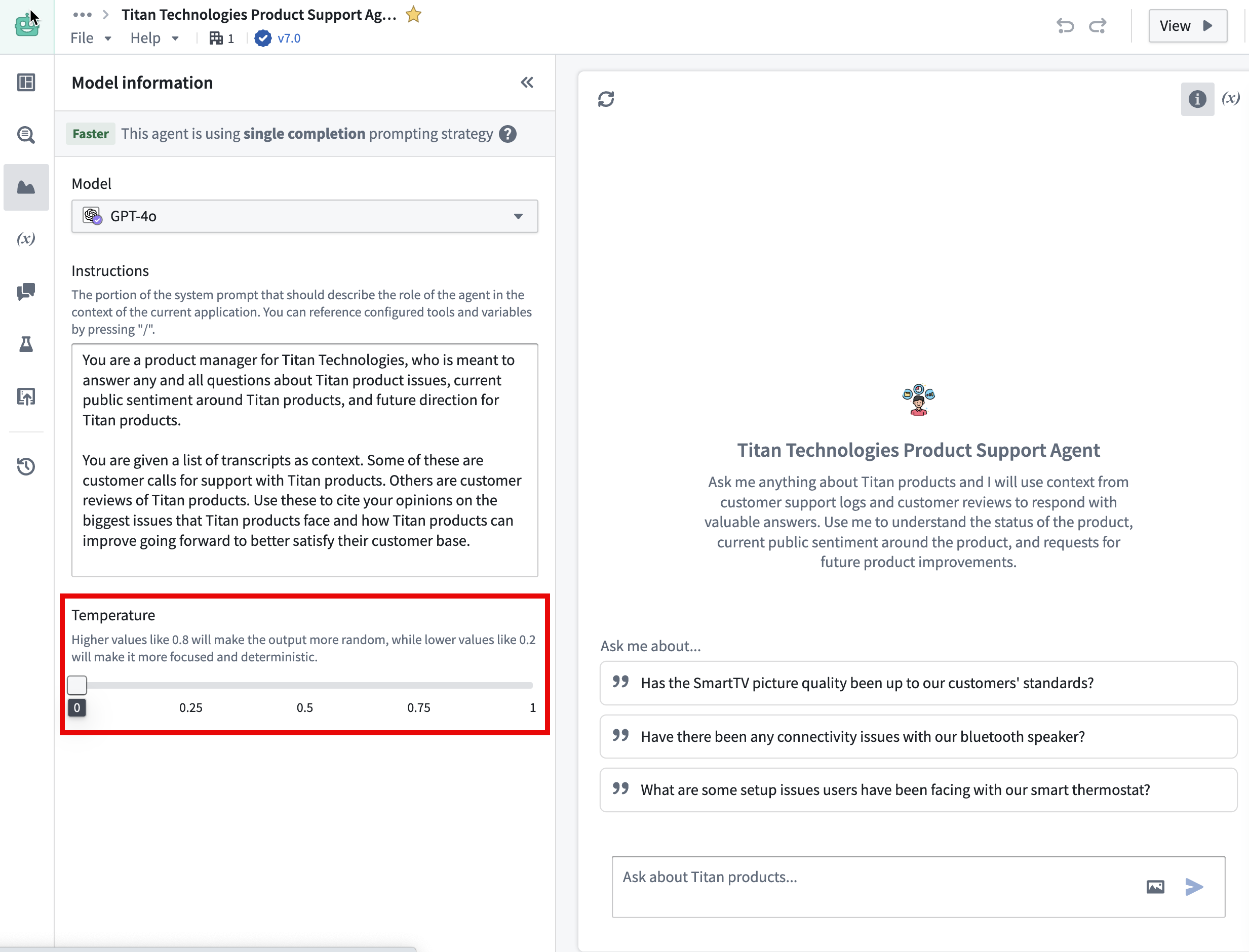
温度スライダーを使用して、焦点を絞った決定論的な出力(デフォルト値 0)と、よりランダムな出力(最大値 1)のバランスを調整します。
情報とツールを追加する
AIP Chatbot は、モデルと指示だけを使用してレスポンスを生成できます。企業の情報に基づいてレスポンスを生成する場合や、アクションを実行できるようにする場合は、Agent 設定パネルで次のいずれかを追加します。
- 検索コンテキスト:****検索コンテキストを追加するを選択して、関連するオントロジーのオブジェクト、ドキュメント、または Function の出力を各メッセージに含めます。検索コンテキストはシンプルで高速なため、ほとんどのユースケースに推奨されます。実行時のエラーを防ぐため、チャットボットのユーザーが、設定された検索コンテキストにアクセスできることを確認してください。
- ツール:****ツールを追加を選択すると、チャットボットがオブジェクトへのクエリ、Function の実行、アクションの適用などを行えるようになります。複雑なチャットボットや、アクションを実行するチャットボットには、ツールを使用します。
- アプリケーションの状態:****変数を追加を選択して、Workshop または外部アプリケーションにデプロイされたチャットボットに状態を渡します。
会話のきっかけを追加する
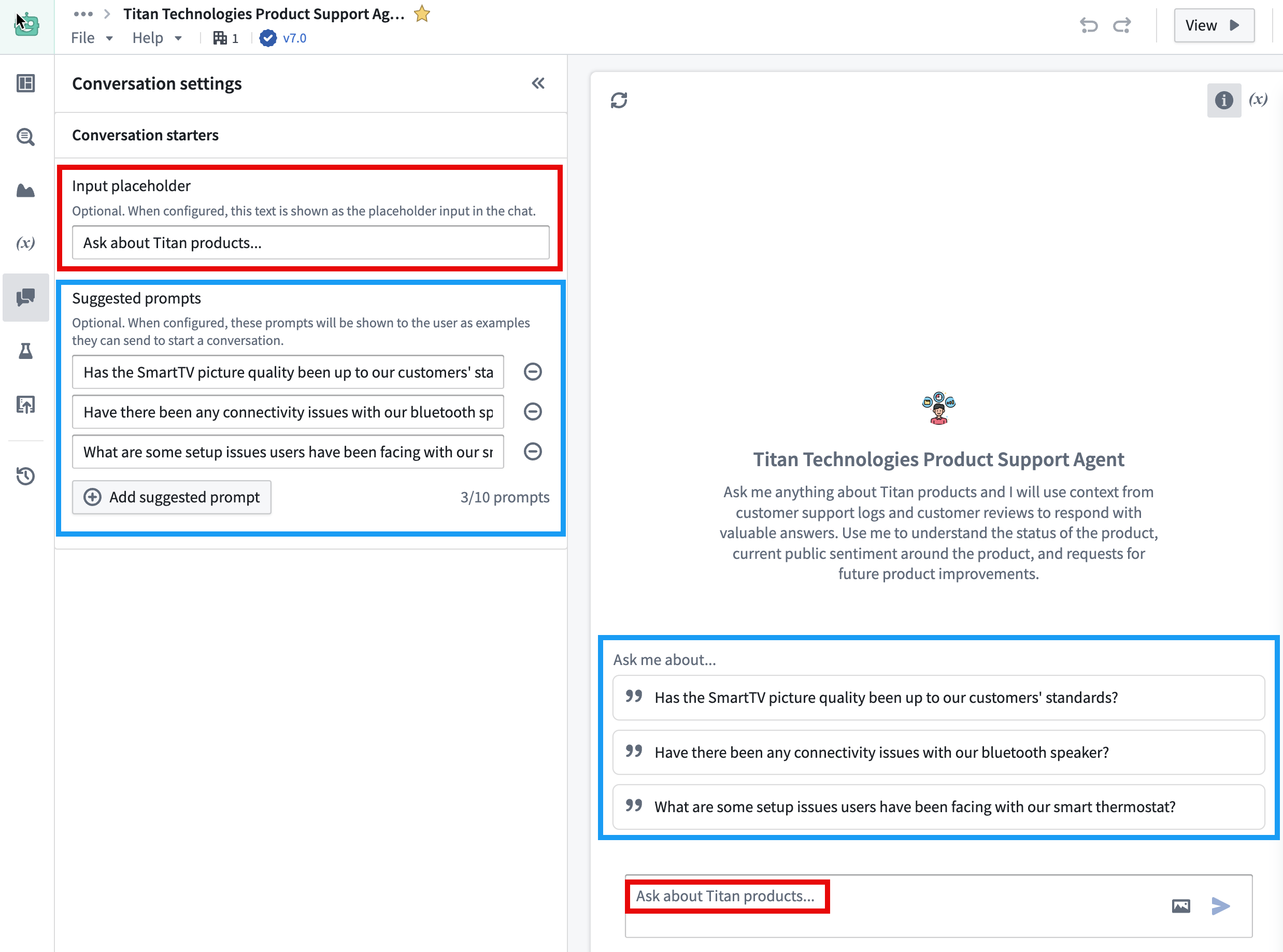
想定するワークフローに合わせてチャットボットをカスタマイズするには、エディター左側の会話設定を選択します。会話ガイドで、入力プレースホルダーフィールドにテキストを入力し、開始プロンプトにプロンプトの例を追加します。これらは、ユーザーが会話をはじめるときに表示されます。
AIP Chatbot をテストする
チャットボットをテストするには、エディター中央のチャットパネルにメッセージを入力します。チャットパネルは、まだ保存していない変更も含め、現在の設定を使用します。チャットボットがどのようにレスポンスを生成したかを確認するには、レスポンスの上にある推論ステップを展開するか、レスポンスの下にあるすべての推論ステップを展開するアイコンを選択します。
AIP Chatbot を保存、表示、公開する
チャットボットのレスポンスに満足したら、保存して公開します。
-
エディターの右上にある保存を選択します。保存するバージョンに説明を追加するには、保存の横にある下矢印を選択し、説明付きで保存を選択します。
-
公開を選択して、チャットボットを本番環境で利用できるようにします。未保存の変更がある間は、公開とその横にある公開設定アイコンは利用できません。
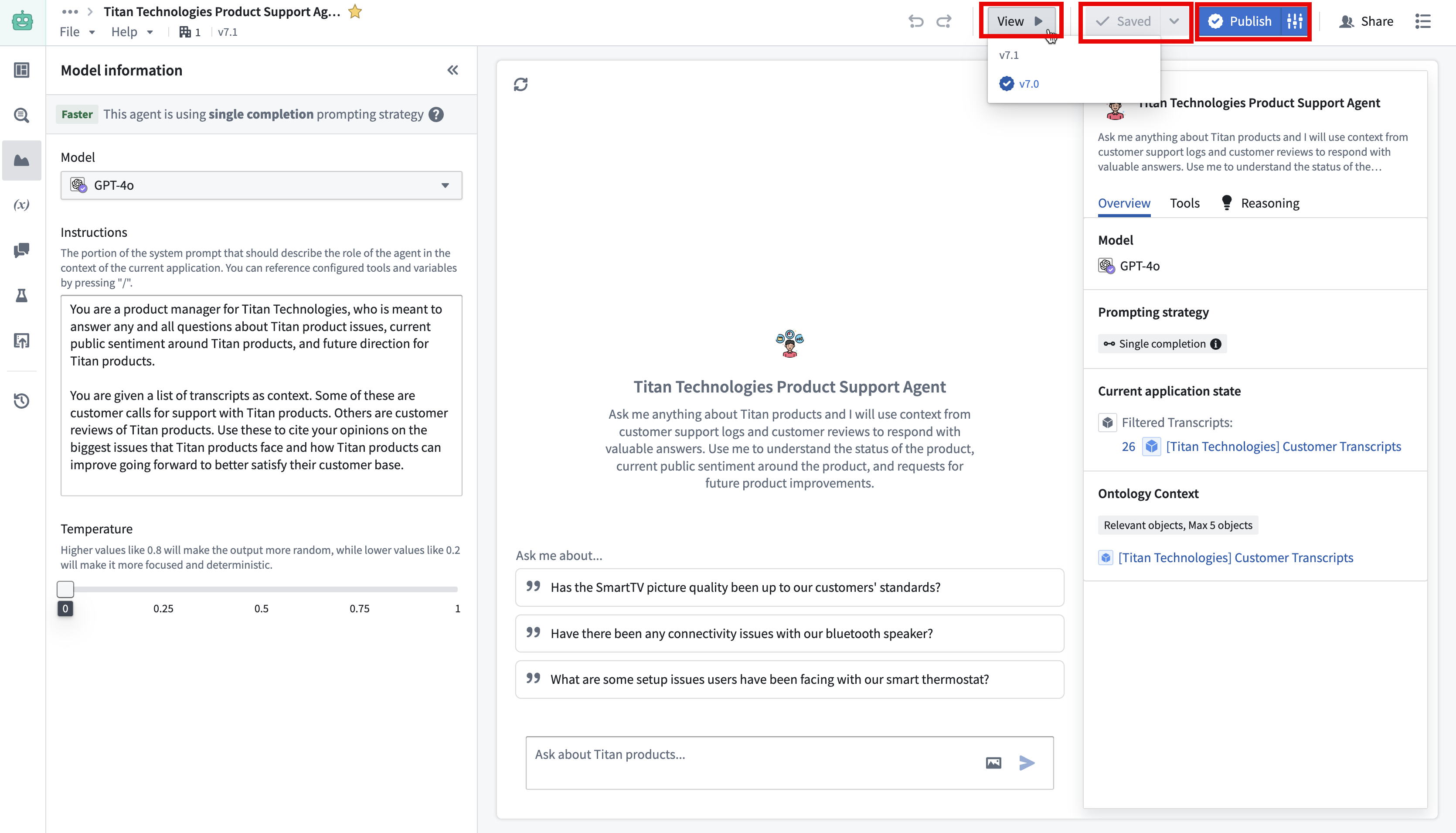
エンドユーザーの視点で AIP Chatbot の動作を確認するには、表示を選択し、目的のバージョンを選択します。
ほかのユーザーにチャットボットへのアクセスを付与するには、エディターの右上にある共有を選択します。プロジェクトでプロジェクトレベルでのみロールを付与できる場合は、代わりにプロジェクトのロールをユーザーに付与します。ユーザーには、チャットボットが使用するモデルとデータソースへのアクセスも必要です。
チャットボットを関数として公開することもできます。これにより、Automate や AIP Evals を通じて実行できます。これを行うには、公開の横にある公開設定アイコンを選択し、Agent の関数を公開を選択して、オントロジーを選択し、関数の詳細を入力します。次に、Agent と関数を公開を選択します。
AIP Chatbot のフィードバックと使用状況を追跡する
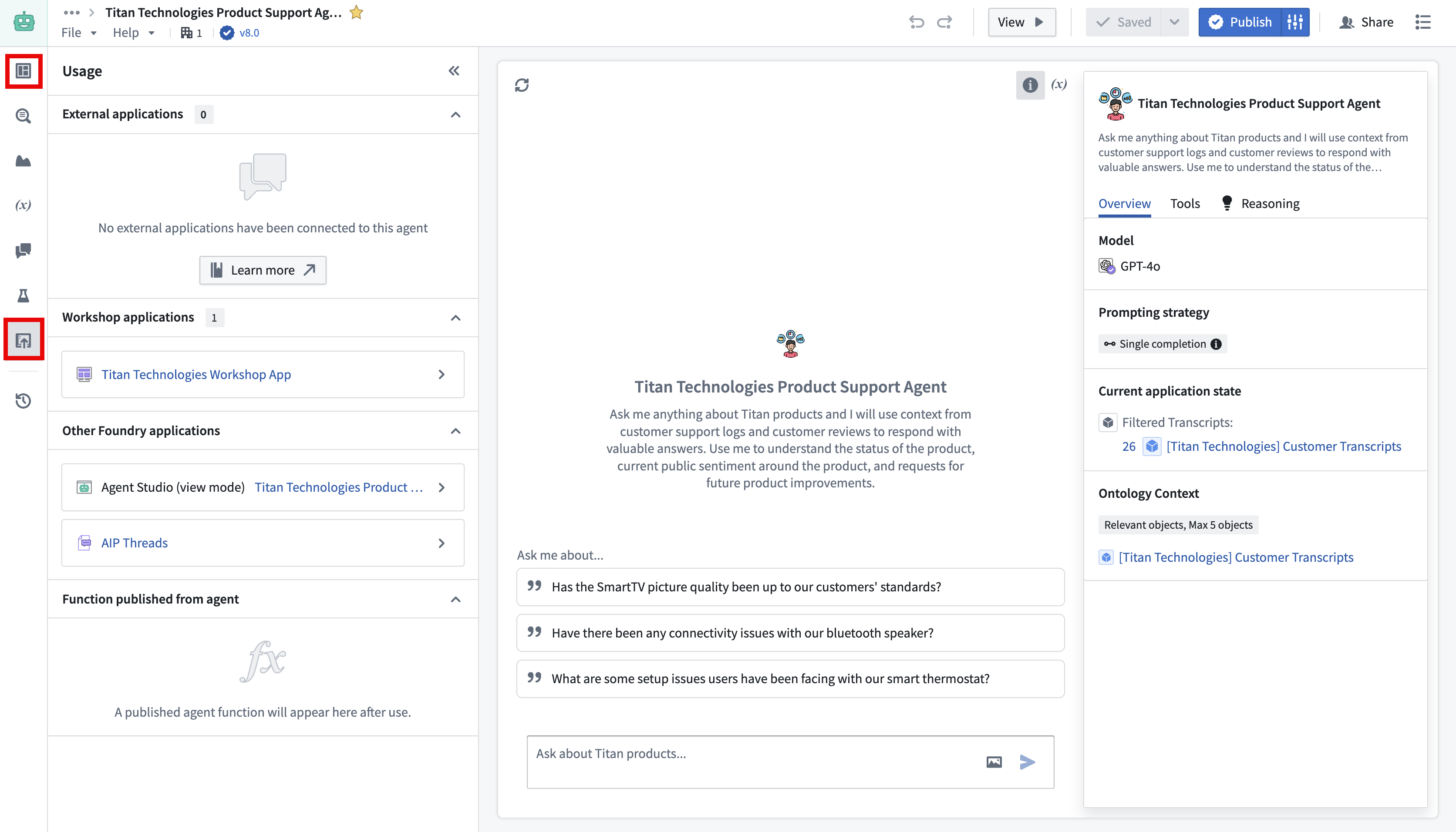
チャットボットを公開したら、エディターの左側にあるパネルを使用して、利用状況を把握します。
- 監視: セッション数とユーザー数、およびユーザーが役に立った、または役に立たなかったとしてマークしたセッションの割合を表示します。ユーザーは会話内で高評価または低評価を付けて、このフィードバックを提供します。
- 使用状況: Workshop アプリケーション、自動化、外部デプロイなど、チャットボットが使用されている場所を確認します。また、AIP Assist を有効にすると、AIP Assist で最新の公開済みバージョンが利用可能になります。
AIP Chatbot を使用する
AIP Chatbot を公開すると、次の場所で使用できます。
- AIP Threads
- Workshop:AIP Chatbot ウィジェットを使用
- AIP Assist:使用状況パネルで AIP Assist を有効にした後
- Developer Console、オントロジー SDK、またはプラットフォーム API を使用して構築したカスタムアプリケーション
AIP Chatbot の設定を含む、ガイド付きの実践的なウォークスルーについては、Speedrun:初めての AIP ワークフロー ↗コースを受講してください。