注: 以下の翻訳の正確性は検証されていません。AIPを利用して英語版の原文から機械的に翻訳されたものです。
モニター
モニターは非推奨となっています。代わりに異常検知を使用してください。
Resource Management のモニターを使用すると、アプリケーション自体を監視することなく、使用量の傾向や支出状況を把握できます。モニターのフォロワーには、推定使用量が予算に近づいたときに、対応を促す通知が届きます。
モニターには、スコープ、トリガー、イベント、フォロワーがあります。
- スコープ: 監視対象のエンティティです。詳細は、以下のモニターのスコープセクションを参照してください。
- トリガー: モニターを作動させるために必要な条件です。
- イベント: モニターが作動した時点です。
- フォロワー:モニターが作動したときに通知を受け取るユーザーです。
スコープに対するトリガーの条件を満たすと、イベントが作成され、フォロワーに通知されます。
使用量の測定で想定される低遅延により、トリガーの条件を超えた後にイベントが発生する場合があります(たとえば、トリガーを70%に設定しても、75%でイベントが発生する場合があります)。まれに、この低遅延が最大26時間に及ぶ場合があります。
モニターのスコープ
現在、モニターは予算を追跡するように設計されています。今後は、エンロールメントと使用量管理アカウントも追跡できるようになります。
- 予算: 使用量が予算に対する指定の割合を超えると、イベントが発生します。定期予算の場合、イベントは期間ごとに1回発生します(たとえば、月次予算では月に1回)。割合を更新すると、同じ期間内に別のイベントが発生する場合があります。
権限
モニターを使用するには、以下のロールのうち1つ以上が必要です。
- エンロールメント管理者:モニターの閲覧、作成、編集、削除ができます。
- リソース管理の管理者:モニターの閲覧、作成、編集、削除ができます。
- リソース管理の閲覧者:モニターの閲覧ができます。
ロールは、Control Panel のエンロールメント権限ページで付与されます。
すべてのモニターを表示する
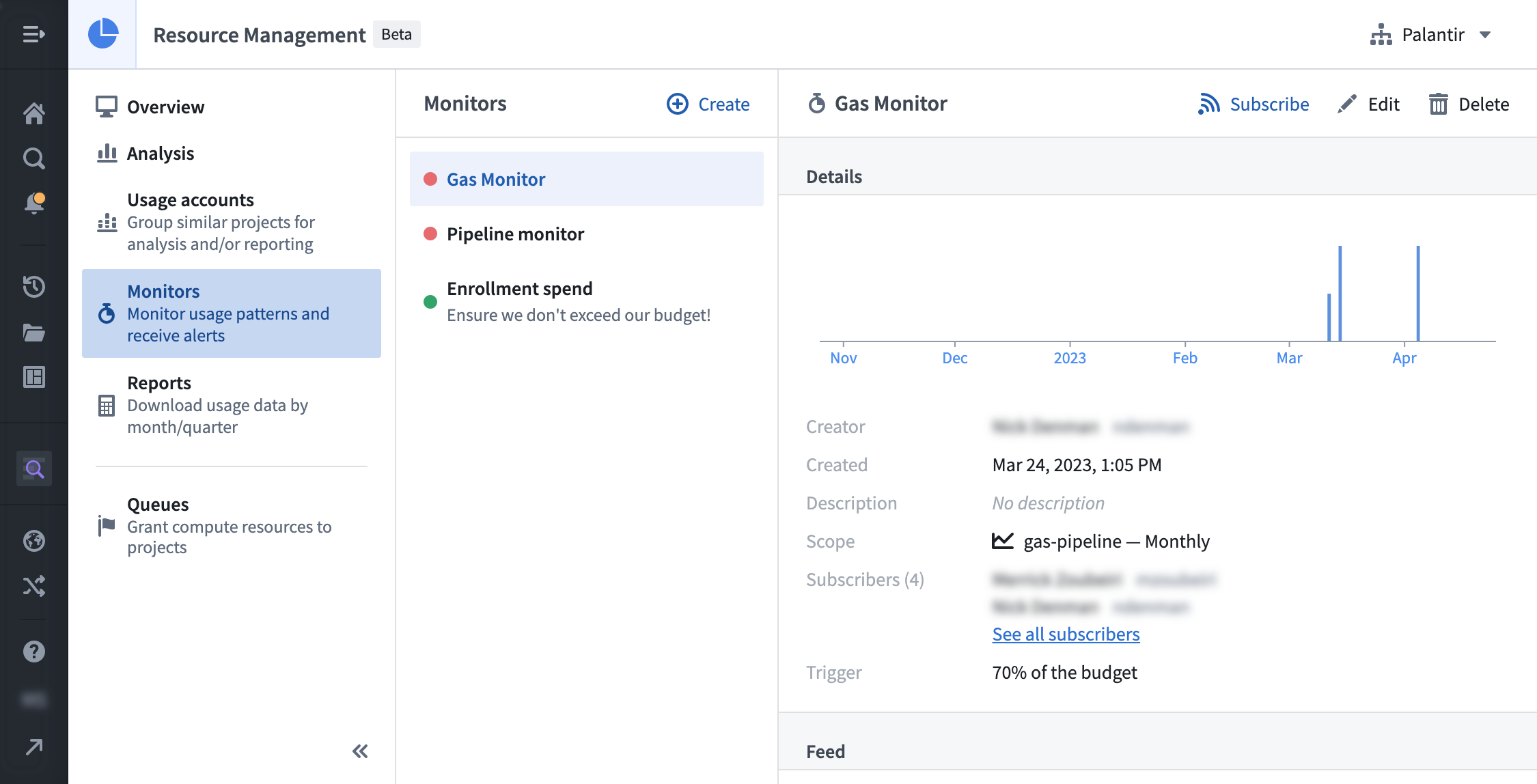
Resource Management の左サイドバーでモニターを選択します。エンロールメントで利用可能なすべてのモニターの一覧が表示されます。モニターを1つ選択すると、その傾向、詳細、イベントを表示できます。定期的に観測すると、モニターが作動する頻度や、有用な兆候を提供しているかどうかを把握するのに役立ちます。
モニターを作成する
モニターは次の2つの方法で作成できます。
- すべてのモニターを表示しているときに、作成するボタンを選択します。
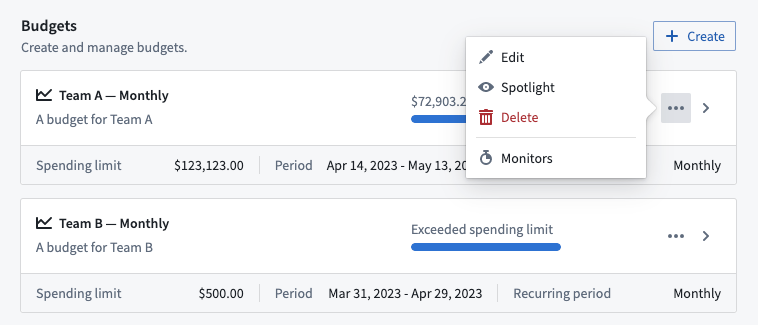
- 予算の一覧を表示しているときに、アクションボタンを選択し、次にモニターを選択します。選択した予算のモニターの一覧が表示されます。新規モニターを選択して、選択した予算を追跡する新しいモニターを作成します。
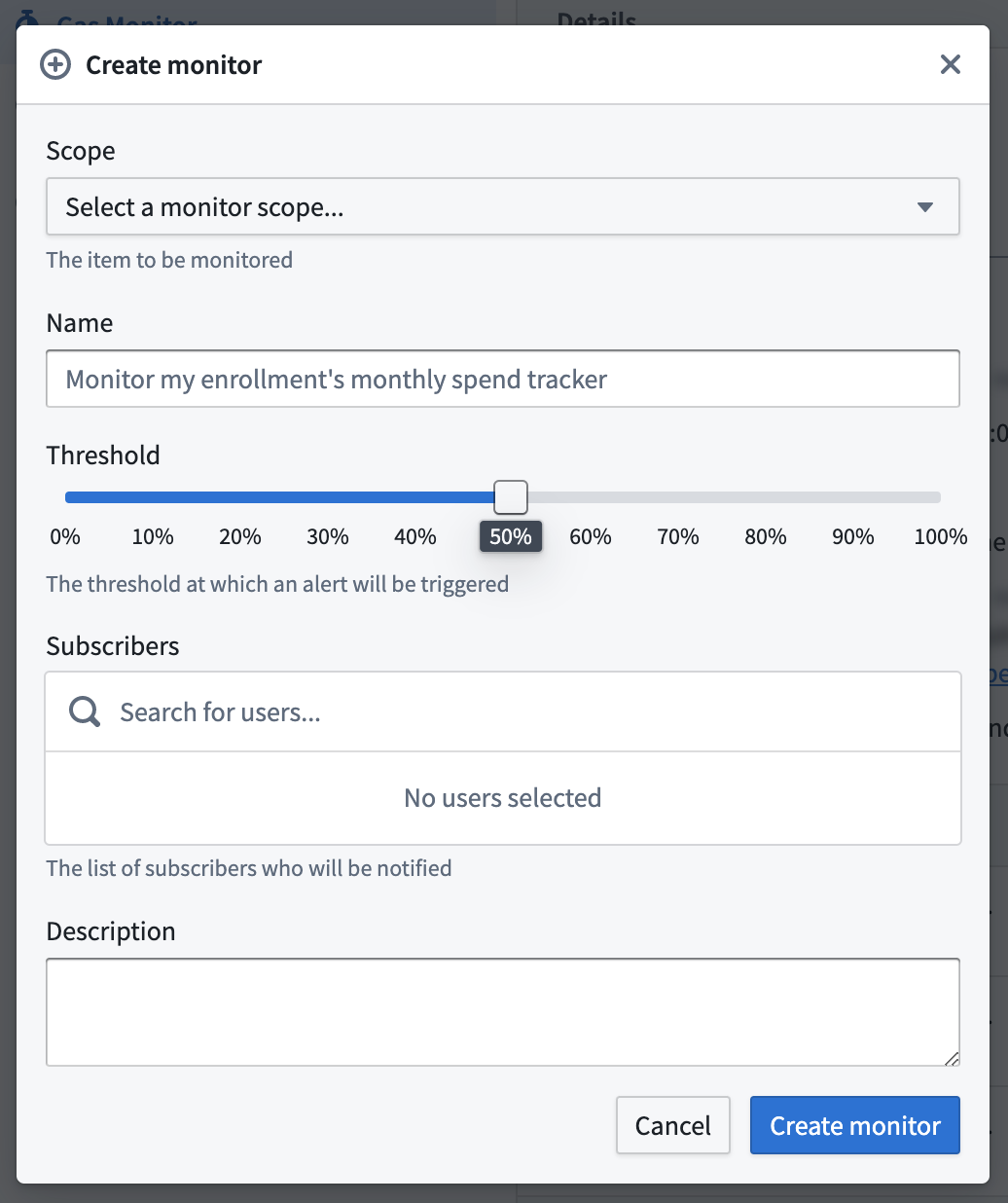
残りの情報を入力し、監視を作成を選択します。以下の詳細を指定できます。
- スコープ: このモニターが追跡する予算です。
- 名前: このモニターの名前です。
- しきい値: モニターが作動する、予算に対する割合です。
- フォロワー: モニターが作動したときに通知を受け取るユーザーです。
モニターを削除する
モニターを削除すると、そのイベントも削除され、すべてのフォロワーのフォローが解除されます。この操作は元に戻せません。
モニターを1つ表示しているときに、削除ボタンを選択します。警告ダイアログが表示されたら、確認を選択します。