注: 以下の翻訳の正確性は検証されていません。AIPを利用して英語版の原文から機械的に翻訳されたものです。
ウォークスルーを作成する
設定
- Walkthroughs アプリケーションに移動し、新しいウォークスルーを選択します。ウォークスルーの名前と保存場所を指定するダイアログが表示されます。

- 次に、ウォークスルーエディターを開き、ウォークスルーの内容を設定します。
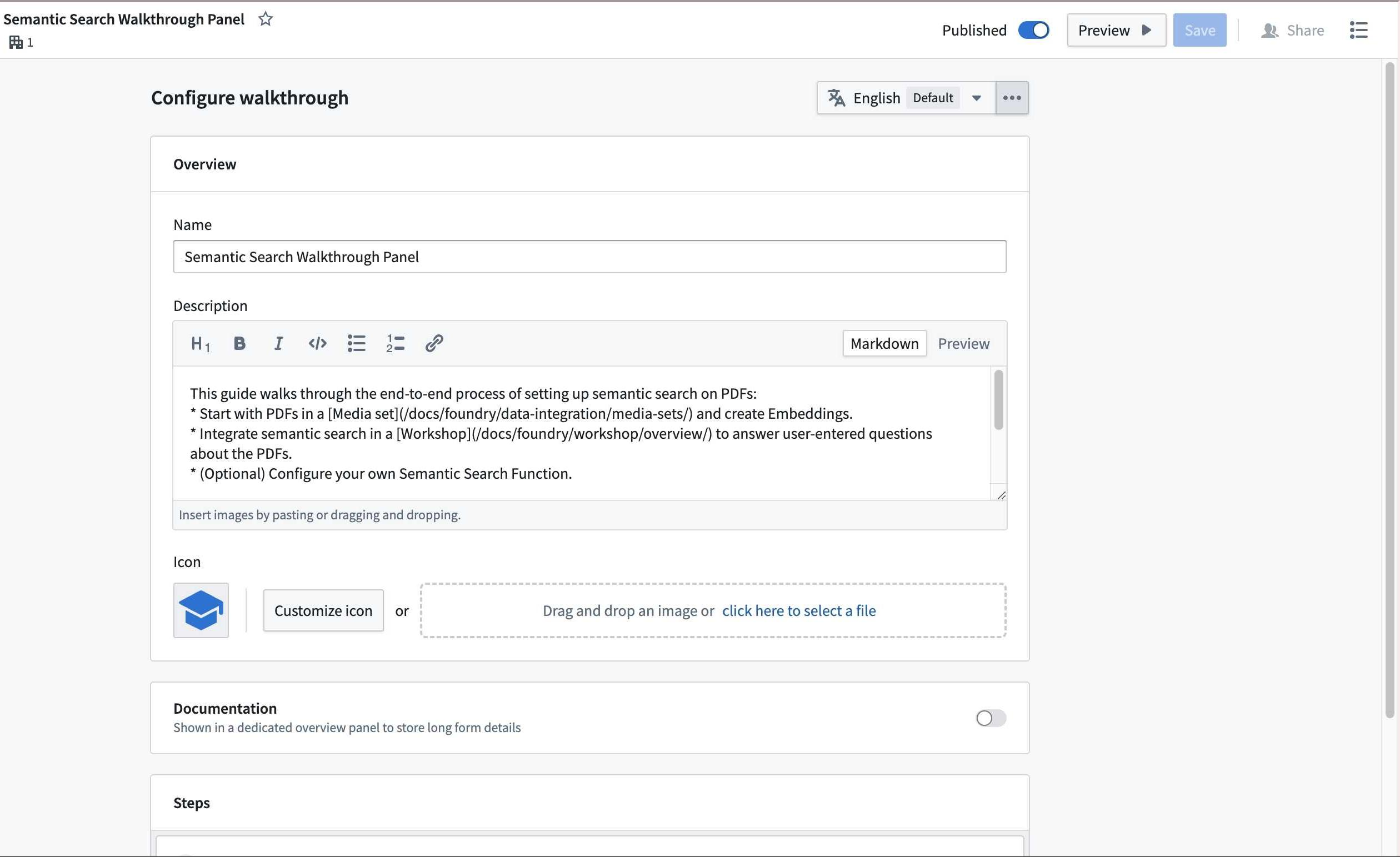
- 名前項目にウォークスルーのタイトルを入力します。
- 説明項目に簡単な説明を入力します。
注: 名前と説明はどちらも Walkthroughs のランディングページに表示され、ユーザーが実施すべき適切なウォークスルーを判断するのに役立ちます。
- 必要に応じて、アイコンをカスタマイズを選択するか、カスタム画像をアップロードして、ウォークスルーのアイコンをカスタマイズします。
- 必要に応じて、ドキュメントトグルを有効にすると、Markdown を使ってウォークスルーの詳細を長文で表示するための専用の概要パネルが表示されます。
ドキュメントパネルとステップの説明は、見出し、リスト、リンク、コードブロックなど、CommonMark 仕様 ↗に基づく Markdown の一部をサポートしています。サポートされる範囲は、ほかの Foundry アプリケーションで利用可能な Markdown よりも限定されています。
既存のウォークスルーを編集する
作成済みのウォークスルーを変更するには、ウォークスルーリソースを開き(たとえば、Walkthroughs アプリケーション、プロジェクトのファイルブラウザー、または検索から)、編集を選択します。作成時と同じエディターが開き、名前、説明、アイコン、ステップ、関連リソースを更新できます。
ステップを追加する
ウォークスルーの主要な要素はステップと呼ばれます。各ステップには、ユーザーが実行すべき操作の詳しい説明を含める必要があります。必要に応じて、関連リソースへのリンクを含めたり、セットアップ時にドキュメントの設定でドキュメントを追加したりできます。このドキュメントは、ウォークスルーの実施中に詳しくはこちらオプションから見つけられます。エンドユーザーがスムーズに利用できるよう、各ステップに追加するリソースは1個のみにすることを推奨します。ウォークスルーをプレビューするには、いつでも右上のプレビューを選択できます。
エディターがアクティブな状態のまま、プレビューサイドバーを開いたり閉じたりできます。エディターで行った変更は、プレビューサイドバーにリアルタイムで反映されます。
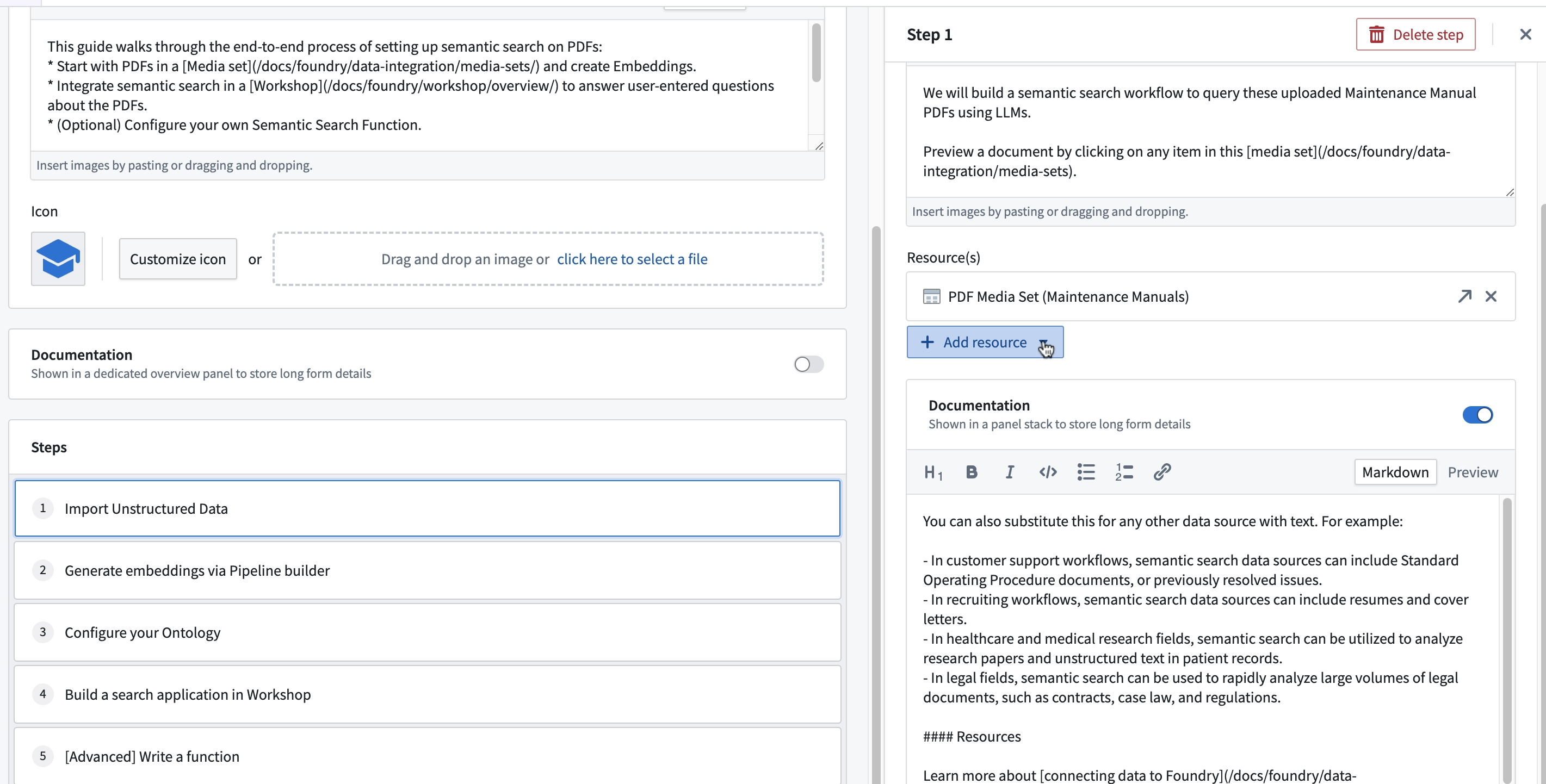
- 手順セクションで、クリックして新しいステップを追加を選択します。画面の右側に、ステップを設定するための新しいパネルが表示されます。
- ステップの名前と説明を入力します。
- リソースを追加ドロップダウンメニューを選択し、追加するリソースの種類を選択して、関連リソースを追加します。追加したリソースは同じウィンドウで開きます。
ウォークスルーを公開する
- プレビューオプションを選択し、コンテンツの表示と読みやすさを確認します。
- 保存を選択します。
- アクセス権を持つユーザーがウォークスルーを発見できるようにする準備ができたら、公開を選択します。
ウォークスルーの翻訳
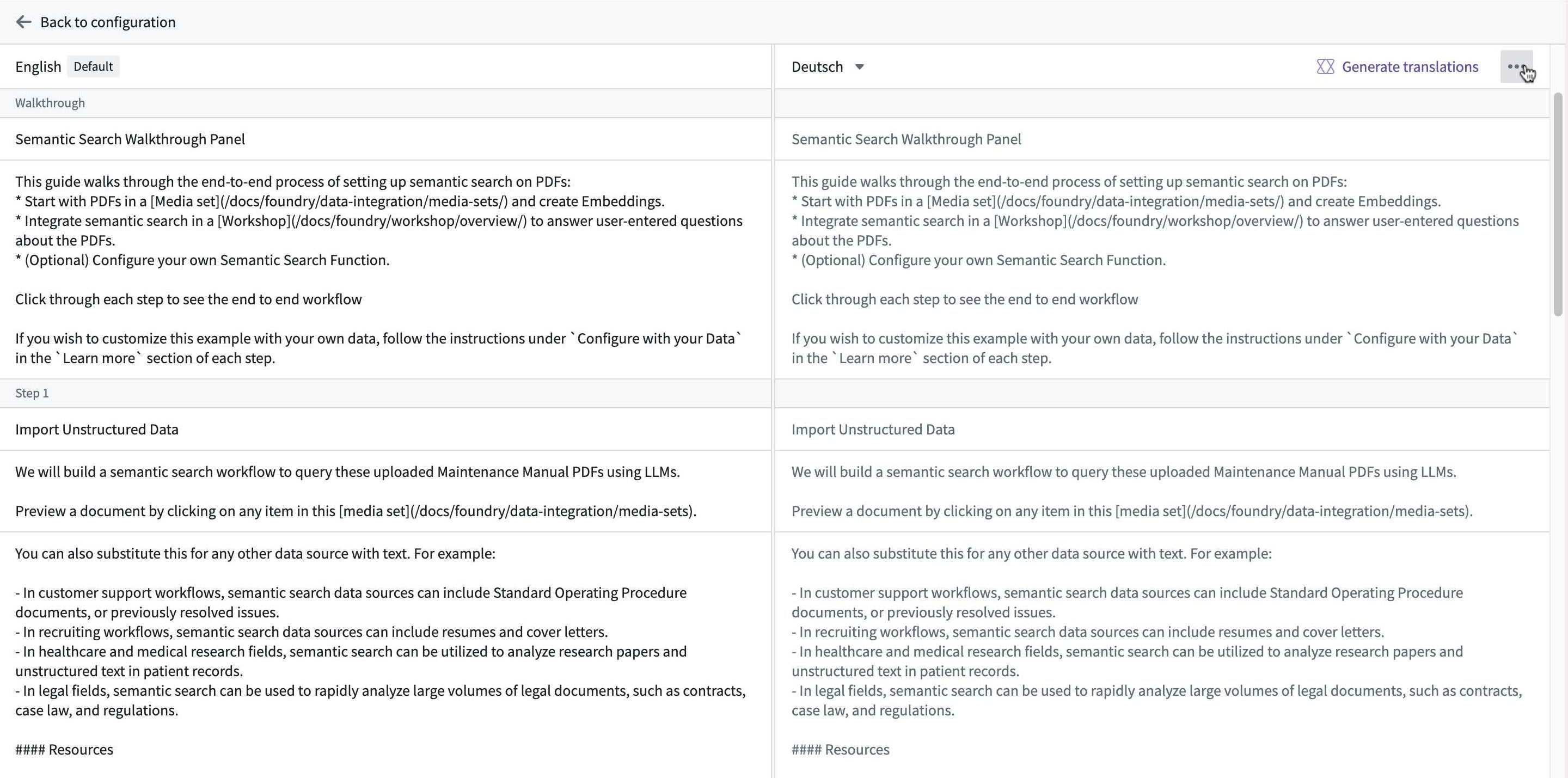
ウォークスルーを翻訳するには、言語ドロップダウンメニューを選択します。
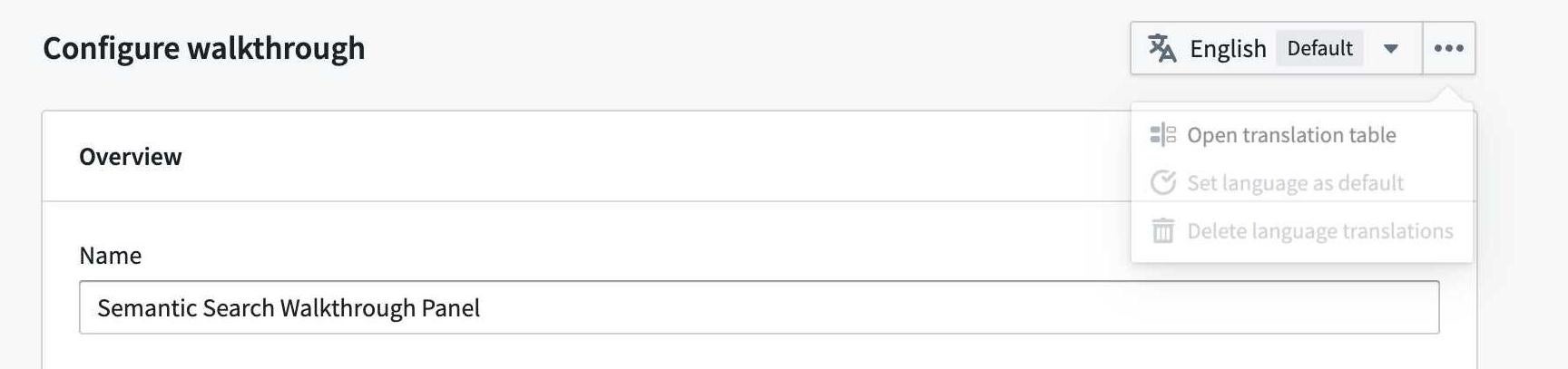
翻訳を手動で入力することも、AIP を使ってウォークスルー内の各説明の翻訳候補を生成することもできます。