注: 以下の翻訳の正確性は検証されていません。AIPを利用して英語版の原文から機械的に翻訳されたものです。
ウォークスルーの種類
Walkthroughs アプリケーションでは、さまざまなオンボーディングワークフローに対応するために、2種類のウォークスルーを提供しています。
ウォークスルーを設定する
ウォークスルーの設定ページでは、利用可能な複数リソース型と単一リソース型のウォークスルーを切り替えられます。
種類を切り替えると、ステップの主要リソースが変更される場合があります。切り替えた後、各ステップの主要リソースが正しいことを確認してください。
複数リソースのウォークスルー
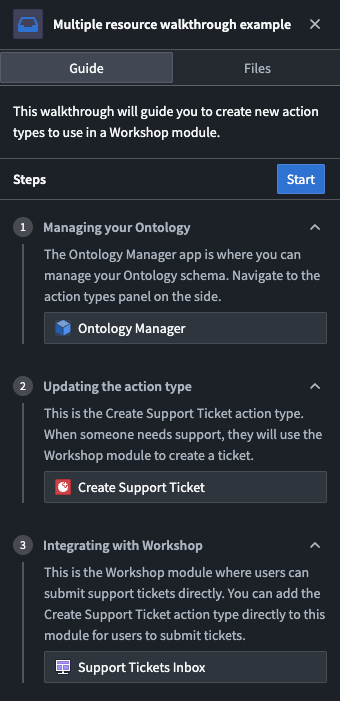
これはデフォルトのウォークスルーの種類です。各ステップには独自の主要リソースがあり、Foundry 内でユーザーを案内するために設定できます。
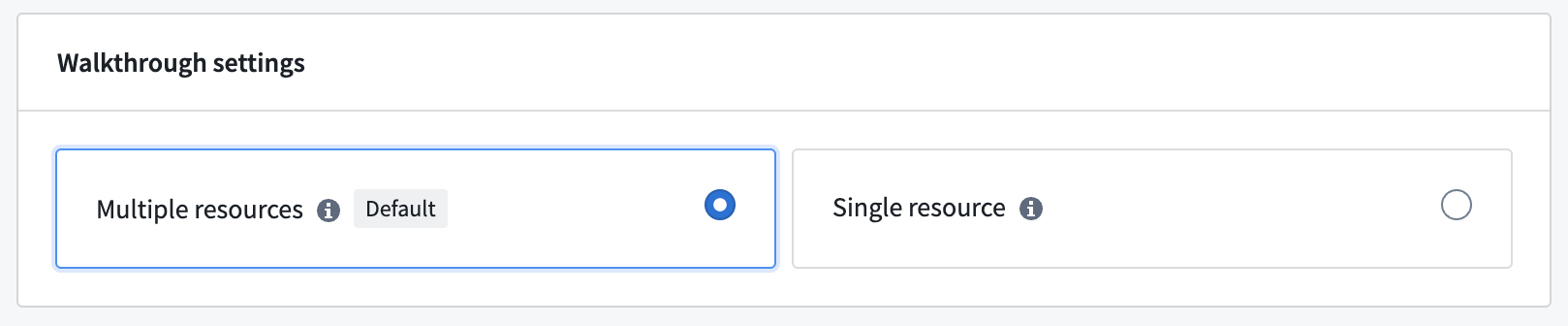
ステップ全体で複数の異なるリソースを使用するウォークスルーには、この種類を使用してください。ステップに主要リソースがある場合、Walkthroughs は常にそのリソースにユーザーを移動させます。たとえば、ユーザーがアクションタイプを作成してから Workshop モジュールを編集する必要があるワークフローでは、複数リソースのウォークスルーを使用してください。
単一リソースのウォークスルー
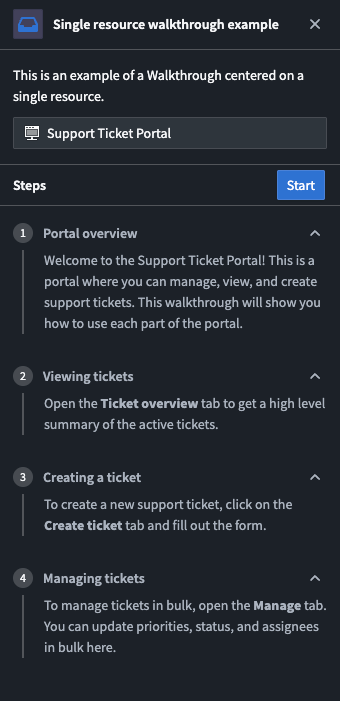
単一リソースのウォークスルーは、すべてのステップを通じて1つの主要なアプリケーションまたはリソースに焦点を当てます。これにより、繰り返しのセットアップが不要になり、ユーザーのコンテキストが一貫して保持されます。
単一のアプリケーション、Carbon ワークスペース、またはその他のリソースを中心としたウォークスルーやガイドには、この種類を使用してください。
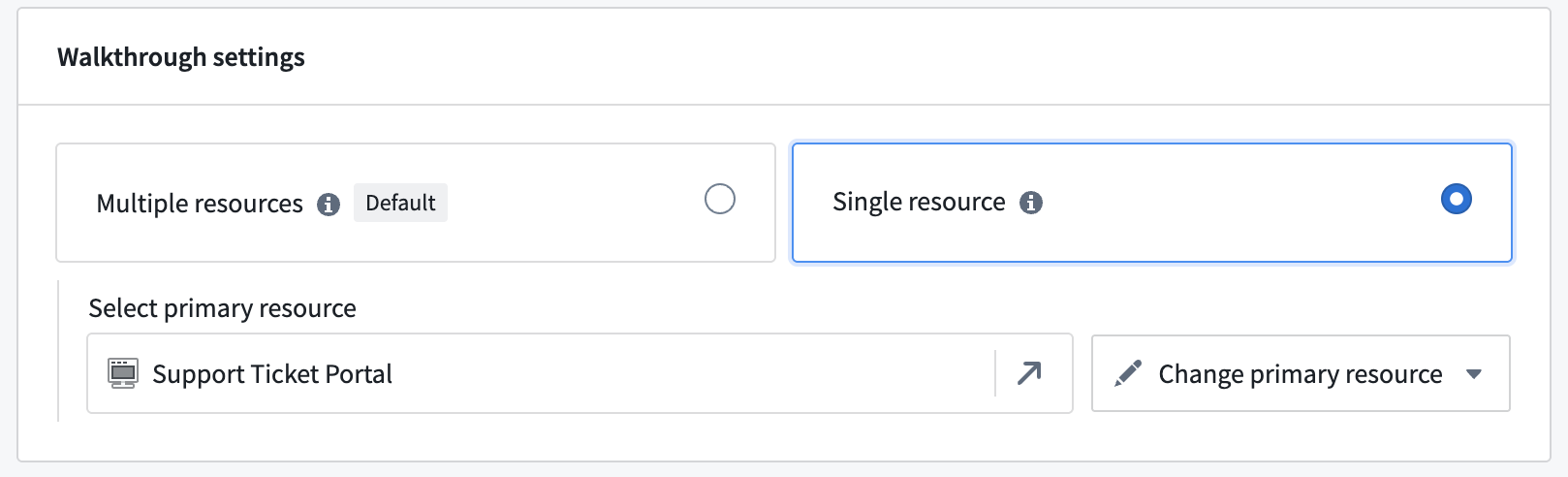
単一リソースのウォークスルーには、複数リソースのウォークスルーと比べて、動作上の主な違いがいくつかあります。
- アクティブなステップに URL 接尾辞が設定されていない限り、ステップ間の自動ナビゲーションは無効になります。
- 単一リソースのウォークスルーでは、ファイルタブと各ステップで使用するリソースがユーザーに表示されません。
- 単一の Foundry アプリケーションを中心としたウォークスルーは、ユーザーがそのアプリケーションを開くと、Walkthroughs サイドバーに表示されます。
単一リソースのウォークスルーに切り替えると、ウォークスルーの主要リソースが各ステップの主要リソースとして自動的に追加されます。
単一リソースのウォークスルーでは副次リソースは非表示になりますが、主要リソースの設定には引き続き使用できます。たとえば、Carbon ワークスペース内の Workshop モジュールを強調表示するには、モジュールを副次リソースとして追加し、それらの強調表示を設定します。Carbon ワークスペース内で Workshop が開いていると、そのウィジェットが強調表示されます。また、副次リソースの設定を使用して、iframe 内のリソースの動作を設定することもできます。
ウォークスルーの種類別の機能比較
| 機能 | 複数リソース型 | 単一リソース型 |
|---|---|---|
| ステップ間の自動ナビゲーション | ✓ | URL 接尾辞がある場合のみ |
| ファイルタブの表示 | ✓ | ✗ |
| ステップごとのリソース | ✓ | ✗ |
| 最適な用途 | プラットフォーム横断のワークフロー | アプリケーション固有のトレーニング |