注: 以下の翻訳の正確性は検証されていません。AIPを利用して英語版の原文から機械的に翻訳されたものです。
ユーザーアクティビティメトリクスを分析する
コンテンツがどのように使われているかを把握することで、その効果を示し、取り組みの優先順位を付けられます。たとえば、使用状況メトリクスから、組織全体でレポートが毎日アクセスされていることがわかれば、その価値が高いと考えられます。一方、ダッシュボードがほとんど閲覧されていないことがわかれば、見直しや削除が有効かもしれません。
こうしたインサイトは、最も重要なコンテンツに注力し、時間とリソースをより効果的に配分するのに役立ちます。また、特定のリソースの利用を促進するために、追加のトレーニングやコミュニケーションが必要な領域を特定するのにも役立ちます。
Palantir プラットフォームは、プラットフォーム全体およびリソース別の使用状況について、組織レベルのメトリクスを提供します。管理者はこれを使って、定義された利用コホートごとの導入状況の推移を追跡できます。グループ管理の詳細については、認証を参照してください。
権限とナビゲーション
使用状況メトリクスには2つの表示があり、それぞれアクセス方法が異なります。
- プラットフォームの使用状況タブ(組織全体の集計メトリクス):組織に対する使用状況メトリクスの表示ワークフローを持つユーザーであれば、誰でも利用可能です。デフォルトでは、このワークフローは
Organization AdministratorロールとOrganization Settings Viewerロールに割り当てられています。 - リソースの使用状況タブ(リソース別のメトリクス):ユーザーが特定のリソースのメトリクスを表示できるのは、次の条件の両方を満たす場合のみです。
- リソースを閲覧したユーザーの組織に対する使用状況メトリクスの表示ワークフローを持っていること、および
- そのリソースの使用状況メトリクスを表示する権限があること。デフォルトでは、リソースの
Ownerロールのみがこの権限を付与します。
ユーザーを管理者にせずに両方の表示へのアクセスを付与するには、Organization Administrator が既存のロールまたは新しく作成したロールに使用状況メトリクスの表示ワークフローを割り当て、そのロールにユーザーを追加します。アクセスに関する一般的な情報については、エンロールメントと組織の権限に関するドキュメントを参照してください。
ユーザーアクティビティメトリクスのダッシュボードは、Control Panel の組織にあります。
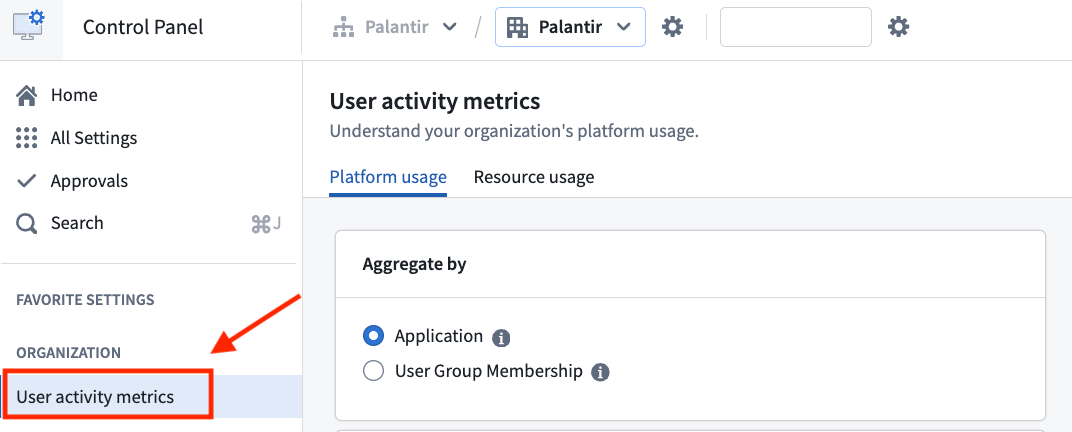
プラットフォームの使用状況
デフォルトでは、ダッシュボードは集計された使用状況メトリクスのみを提供します。個別の使用状況メトリクスにアクセスするには、以下のユーザーアクティビティメトリクスをエクスポートするを参照してください。
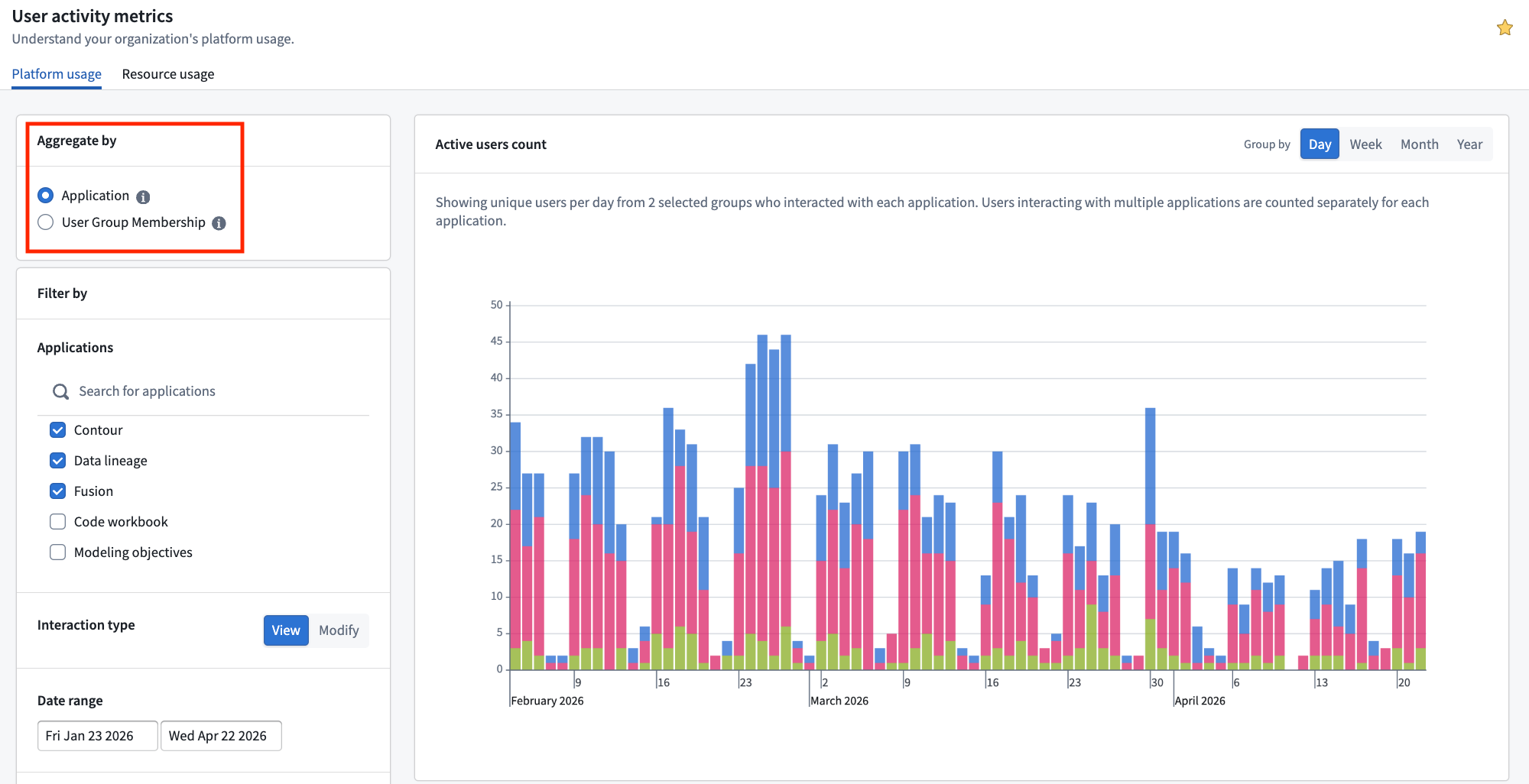
デフォルトでは、この表示は組織全体の使用状況の件数を大まかに示します。この件数は、滞在時間にかかわらず、組織のプラットフォームを訪れた1日あたりのユニークユーザー数を示します。
使用状況メトリクスをグループ化する
使用状況メトリクスは、次の項目でグループ化できます。
- アプリケーション/リソース: ユーザー数を
Applications/Resourcesでグループ化すると、棒グラフの棒がアプリケーションごとに色分けされます。 - ユーザーグループへの所属: ユーザー数を
User group membershipでグループ化すると、棒グラフの棒がアプリケーションの使用状況とユーザーグループの両方に基づいて色分けされます(たとえば、特定のグループに所属してContourを使用しているすべてのユーザーに専用の色が割り当てられます)。
選択した期間にユーザーグループのインタラクションが最小の10回に満たない場合、その情報は非表示になり、生成される棒グラフには表示されません。
使用状況メトリクスを絞り込む
使用状況メトリクスは、次の項目で絞り込めます。
- アプリケーション/リソース: デフォルトでは
Workspaceが選択されていますが、Workshop、Slate、Contourなど、インスタンスにインストールされているほかのアプリケーションも選択できます。 - やりとりのタイプ: 表示と変更
- 表示: アプリケーションが開かれた回数に対応します。
Modifyインタラクションを行ったすべてのユーザーは、自動的にViewの件数にも含まれます。 Modifyはアプリケーションが編集された回数に対応します。ただし、すべての種類のアプリケーションにEditイベントがあるわけではありません(たとえば、Data Lineage にはありません)。
- 表示: アプリケーションが開かれた回数に対応します。
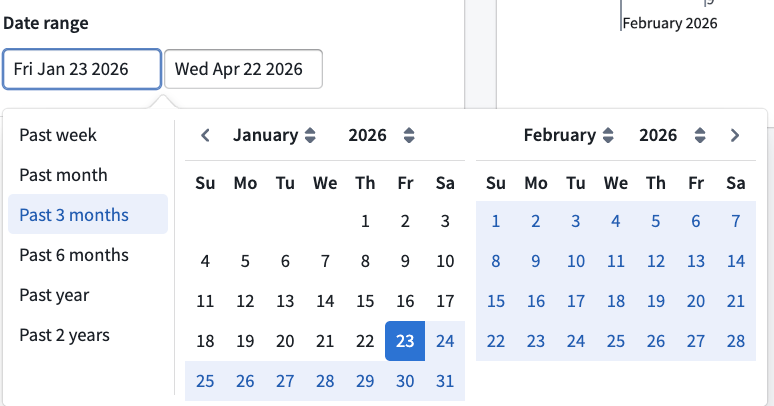
- 期間: 任意の期間を指定するか、パネルの左側にある事前定義された選択肢から選択できます。
- ユーザーグループに限定: デフォルトでは
Only my groupsが選択されています。ただし、適切な権限を持つユーザーであれば、所属する組織内のほかのグループや、ゲストとして参加している組織のグループを検索して選択できます。ただし、次の2つの条件を満たす必要があります。- ユーザーグループには少なくとも10人のメンバーが必要です。満たない場合、ダッシュボードにはユーザーアクティビティメトリクスが表示されません。
- 選択した期間内に、リソースが閲覧されたインタラクションが少なくとも10回必要です。
プラットフォームのユーザーアクティビティダッシュボード表示の使用例
- 導入率の比較: ダッシュボードを使用して、2つのユーザーグループ間でアプリケーションの導入率を比較します。これらのグループは、異なる製造プラント、部門、チームを表している場合があります。
- 開発傾向の特定: 新しいツールがプラットフォームに導入されるにつれて、開発の傾向を追跡します。たとえば、ワークフローが安定した状態になるにつれて、インタラクションの種類が「Modify」のユーザー数は徐々に減少すると予想できます。
リソースの使用状況
リソースの使用状況の表示では、アクセス権のある特定のリソース(たとえば、Workshop アプリケーション)の使用状況の推移を監視できます。この表示には、プラットフォームの使用状況の表示で説明したグループ化と絞り込みの機能がすべて備わっており、さらにリソースフィルターが追加されています。
このフィルターを使用するには、次の操作が必要です。
- ドロップダウンメニューからアプリケーションを選択します。
- 組織のディレクトリから対応するリソースを選択します。
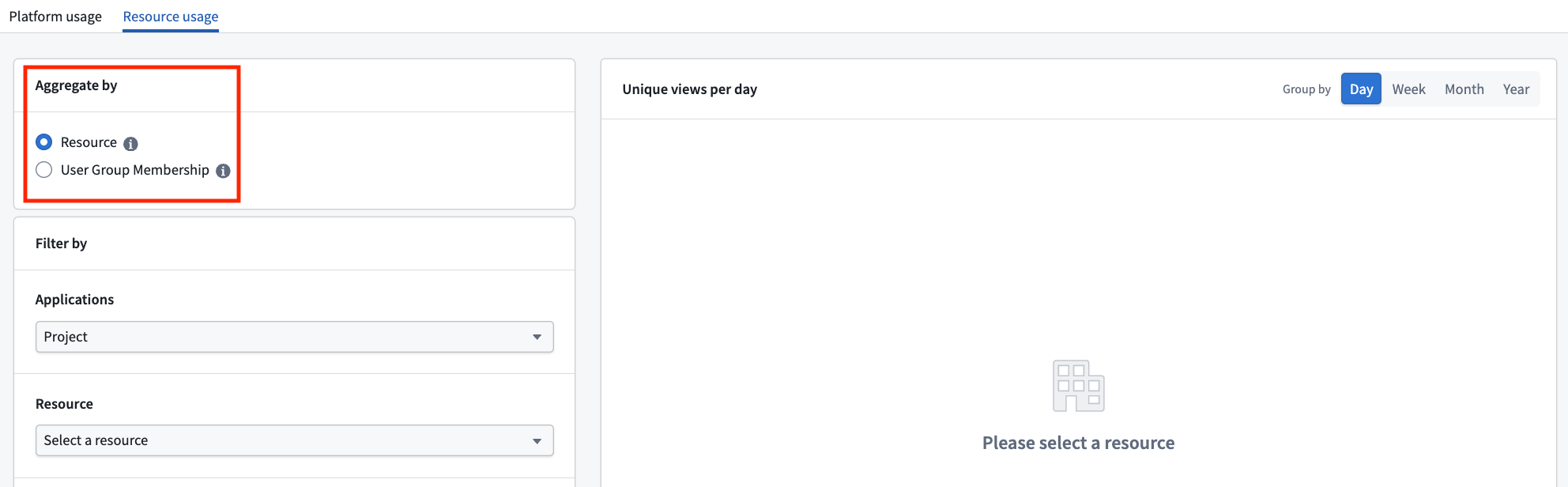
アプリケーションのプロジェクトという選択肢を使うと、管理者は特定のプロジェクトに対するユーザーのインタラクションを追跡できます。組織では、異なるチームやワークフローを表すものとしてプロジェクトを使用することがよくあります。そのため、この選択肢を使うと、さまざまな取り組みにわたる Palantir プラットフォームのアクティビティの総量を監視できます。
ユーザーアクティビティメトリクスをエクスポートする
組織によっては、生のユーザーアクティビティメトリクスをより詳しく分析したい場合があります。内部データセットには機密性があり、適用されるすべての法律に従って、権限を持つ担当者のみがアクセスする必要があります。Palantir は、エクスポートしたデータセットに適切な権限を設定することを推奨します。たとえば、プロジェクトにマーキングを適用します。エクスポートしたデータの処理には、Palantir の利用規定 ↗が適用されます。詳細については、ドキュメントの内部データセットのエクスポートを参照してください。