注: 以下の翻訳の正確性は検証されていません。AIPを利用して英語版の原文から機械的に翻訳されたものです。
Code Workspaces のコンピューティングプロファイルを設定する
Code Workspaces のコンピューティングプロファイルを使用すると、リソース管理者は、エンロールメント全体で Code Workspaces が使用できるコンピューティングリソース(CPU とメモリー)を標準化し、制限できます。コンピューティングプロファイルは、Control Panel の Code Workspaces 設定から設定します。
デフォルトでは、Code Workspaces のコンピューティングプロファイル管理は無効です。ワークスペースを作成または設定する際、ユーザーは、プロジェクトの基盤となるリソースキューで利用可能な最大値まで CPU とメモリーを選択できます。Code Workspaces のコンピューティングプロファイル管理を有効にすると、ワークスペースで利用可能なコンピューティングリソースは、代わりに、そのプロジェクトにインポートされたコンピューティングプロファイルによって決まります。プロファイルを管理することで、コンピューティングリソースを標準化し、利用コストを管理できます。
コンピューティングプロファイル管理を有効にする
- Control Panel で、エンロールメントの Code Workspaces 設定を選択します。
- Code Workspaces のコンピューティングプロファイル管理を有効にします。
- デフォルトのインポート可能なコンピューティングプロファイルを選択します。エンロールメント内のすべてのユーザーは、Code Workspace を作成または設定する際に、このプロファイルを自身のプロジェクトにインポートできます。デフォルトの中プロファイル(最大2 CPU、メモリー 16 GB)は、ほとんどの軽量なコード実行に適しています。
- 変更を保存します。
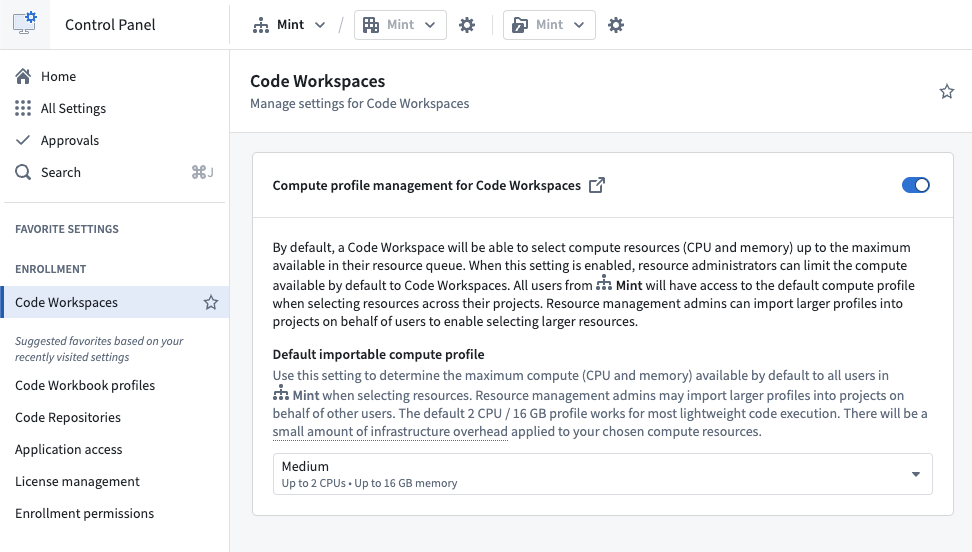
コンピューティングプロファイル管理を有効にし、エンロールメントのデフォルトのインポート可能なコンピューティングプロファイルを選択します。
コンピューティングプロファイルがユーザーに与える影響
管理対象のエンロールメントでは、ユーザーは設定して保存ダイアログの詳細な設定セクションで、2つのステップに分けてコンピューティングリソースを選択します。ユーザーはまずコンピューティングプロファイルを選択し、次にそのプロファイルの範囲内でコンピューティングリソースを割り当てます。
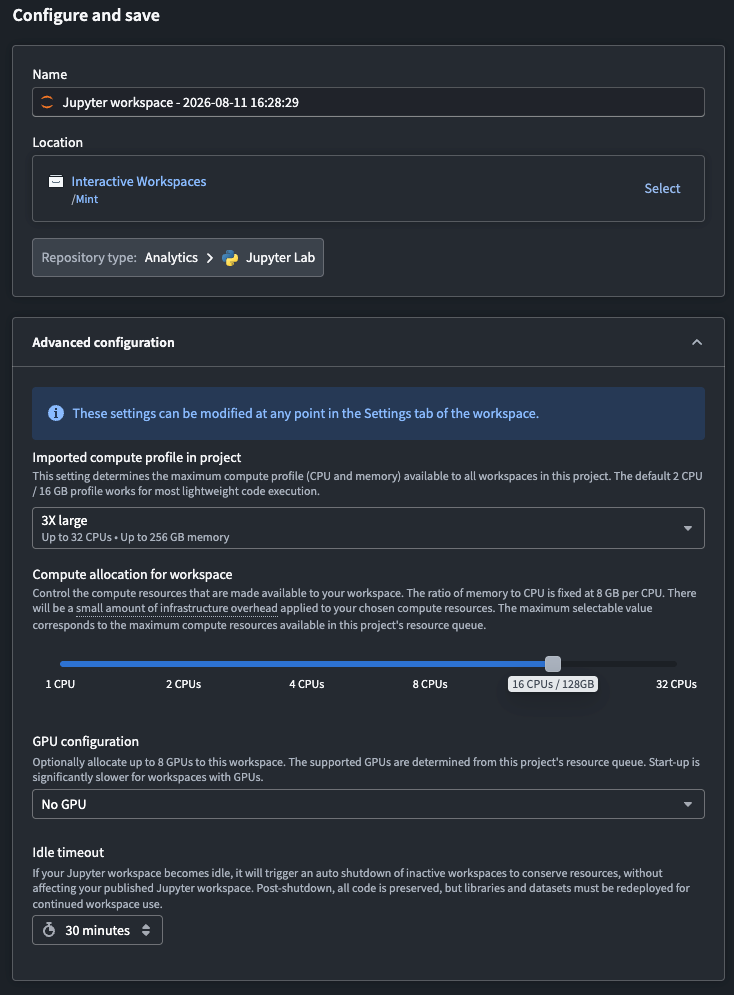
管理対象のエンロールメントでは、インポートされたコンピューティングプロファイルによって、ワークスペースへのコンピューティングリソースの割り当てスライダーの範囲が制限されます。
コンピューティングプロファイルを選択する
プロジェクトにインポートされたコンピューティングプロファイルのドロップダウンメニューは、ワークスペースで利用可能なコンピューティングリソースの上限を設定します。ユーザーはドロップダウンメニューから次のいずれかを選択できます。
- プロジェクトにすでにインポートされている最大のプロファイル。プロジェクト内のすべての Code Workspace が使用できるため、このプロファイルは常に選択可能です。
- ユーザーがインポートする権限を持つ、より大きなプロファイル。リソース管理者ではないユーザーは、デフォルトのインポート可能なコンピューティングプロファイルのみをインポートできます。
ワークスペースにコンピューティングリソースを割り当てる
ワークスペースへのコンピューティングリソースの割り当てスライダーはドロップダウンメニューの下にあり、選択したプロファイルの一部を割り当てます。上で選択したプロファイルの上限を超えることはできず、コンピューティングリソースは引き続き、プロジェクトのリソースキューで利用可能な最大値によって制限されます。
プロジェクトにより多くのコンピューティングリソースを付与する
エンロールメントのデフォルトを超えるコンピューティングリソースをプロジェクトに付与するには、リソース管理者がそのプロジェクトに、より大きなプロファイルをインポートします。そうすると、誰がインポートしたかにかかわらず、プロジェクト内のすべての Code Workspace が、そのプロファイルの上限までコンピューティングリソースを使用できます。プロジェクトで利用可能なコンピューティングリソースの上限を把握するには、リソースキューを確認してください。
プロジェクトからコンピューティングプロファイルを削除する
プロジェクトでインポート済みプロファイルの使用を停止するには、次の手順を実行します。
- プロジェクトの参照セクションを開き、外部参照を選択します。
- 削除するプロファイルのインポートを選択します。
- 右上の参照を削除を選択します。
プロジェクト参照については、詳しくはこちら。
権限
コンピューティングプロファイル管理の有効化、デフォルトのインポート可能なコンピューティングプロファイルの選択、およびプロジェクトへのより大きなプロファイルのインポートには、エンロールメントのリソース管理の管理者ロールが必要です。エンロールメントのリソース管理ロールを付与する方法については、アクセスを設定するを参照してください。