注: 以下の翻訳の正確性は検証されていません。AIPを利用して英語版の原文から機械的に翻訳されたものです。
Foundry ワーカーに移行する
Agent ワーカーは、開発ライフサイクルのレガシーフェーズにあります。すべての Data Connection ソースの実行には、Foundry ワーカーの使用を推奨します。Foundry ワーカーの利点を参照してください。
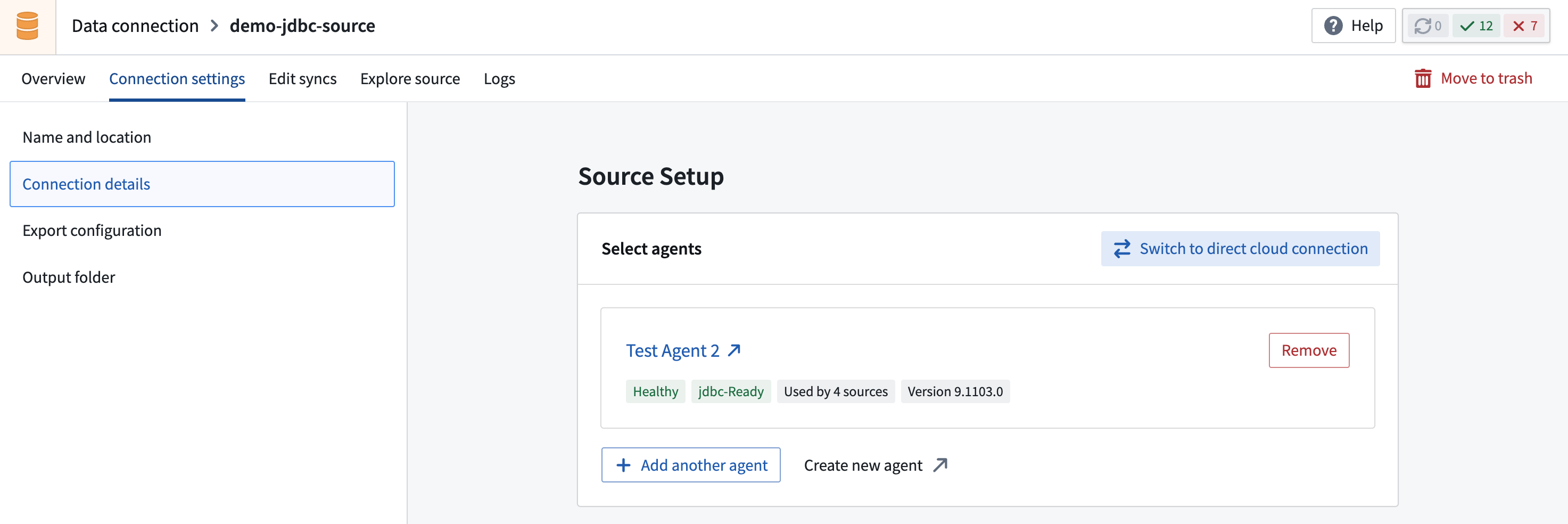
既存の Agent ベースのソースは、可能な限り Foundry ワーカーに移行してください。Foundry からアクセスできるシステムには直接接続を使用し、別のネットワークでホストされているソースには Agent プロキシ接続を使用します。
Agent ワーカーから Foundry ワーカーへの移行で問題が発生した場合は、移行後30日以内であれば以前の接続設定に戻すことができます。
前提条件
移行を開始する前に、次の条件を満たしていることを確認してください。
- ソースのシークレットと証明書、および該当する場合は JDBC ドライバーを提供できる正常な Agent が、ソースに1つ以上割り当てられていること。
- エグレスポリシーを作成するために必要な権限があること。新しいエグレスポリシーを作成するには、Control Panel の「ネットワークエグレス設定の管理」ワークフローにアクセスできる必要があります。このアクセス権は情報セキュリティ責任者ロールに付与されます。
移行手順
Foundry ワーカーに移行するには、次の手順に沿って進めます。
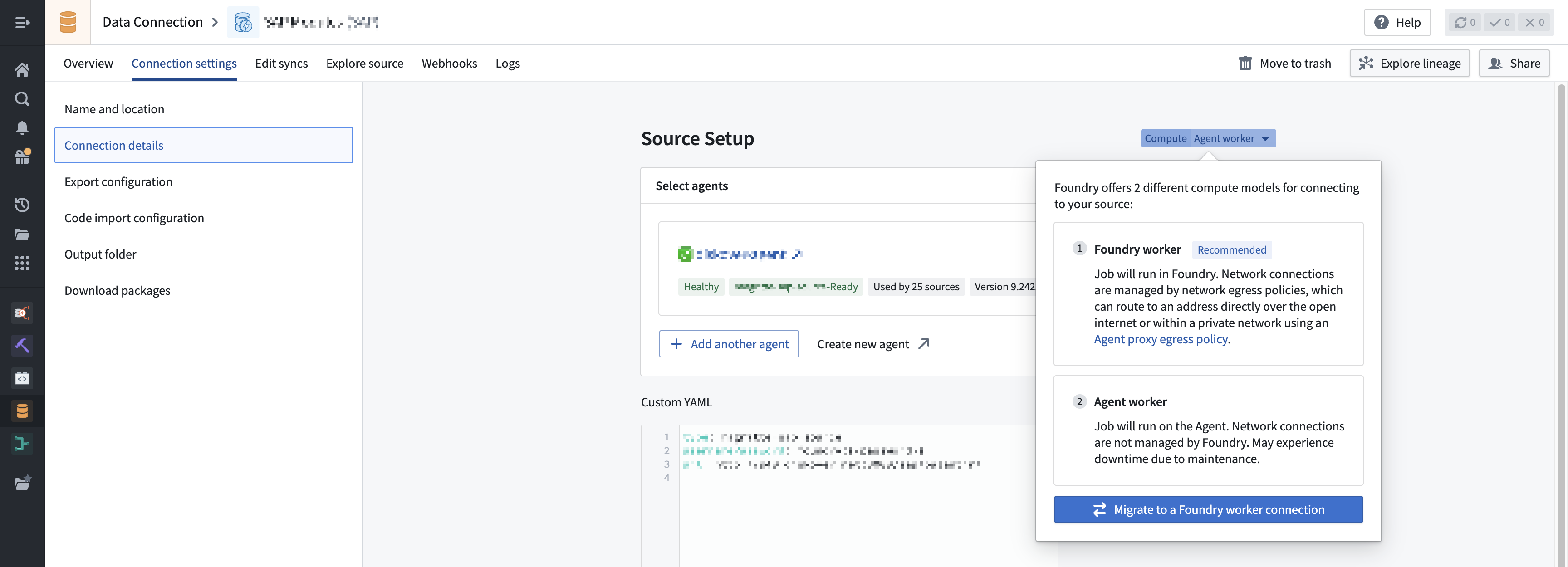
- 接続設定 > 接続情報に移動し、コンピュート:Agent ワーカーを選択します。ダイアログが開いたら、Foundry ワーカーに移行を選択できます。
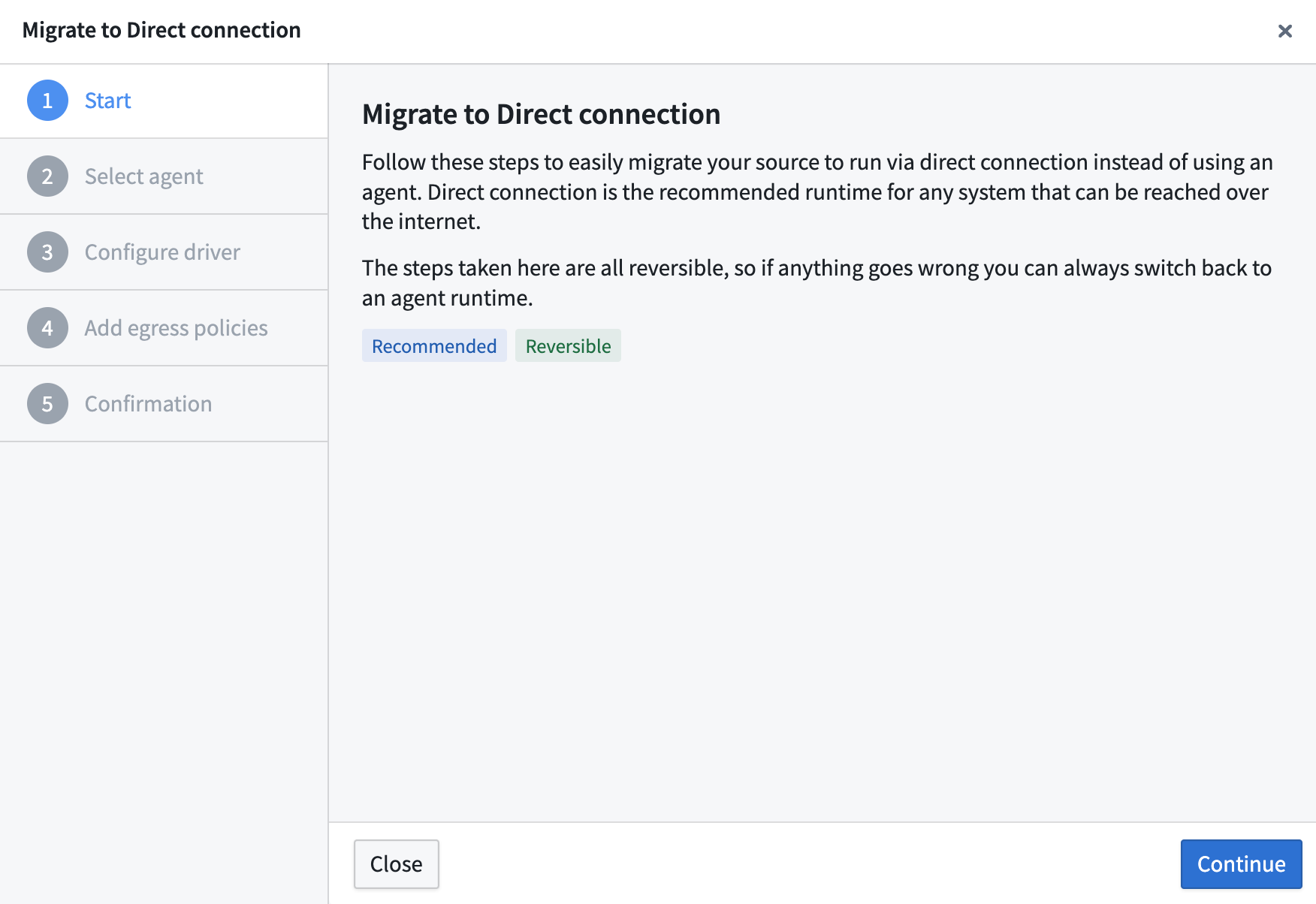
- 移行の概要を確認します。手順を案内するダイアログには、移行に必要な手順と、移行を元に戻せることが示されます。先に進むには、続行を選択します。
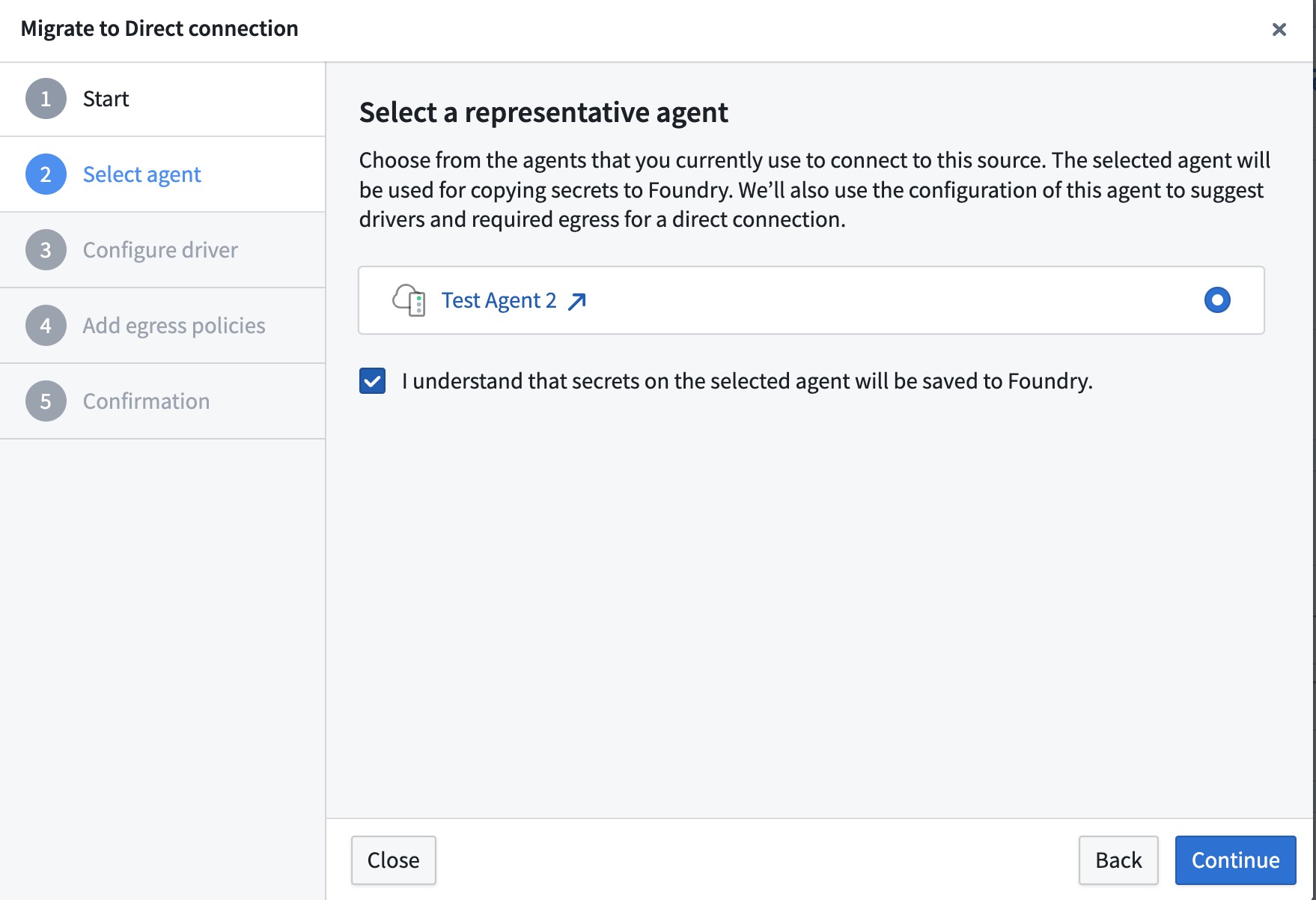
- 移行元となる Agent を選びます。現在ソースに割り当てられている正常な Agent を選択します。選択した Agent からシークレットと証明書が Foundry にコピーされ、その Agent の現在の設定に基づいて必要なエグレス設定の候補が提示されます。選択した Agent のシークレットが Foundry に保存されることを了承する必要があります。
- 証明書をソースにコピーします。Foundry ワーカーを使用する場合、証明書は Agent ではなくソースに直接適用する必要があります。移行元の Agent にある証明書のうち、データソースに転送するものを選択します。Agent に証明書が見つからない場合は、このステップをスキップできます。
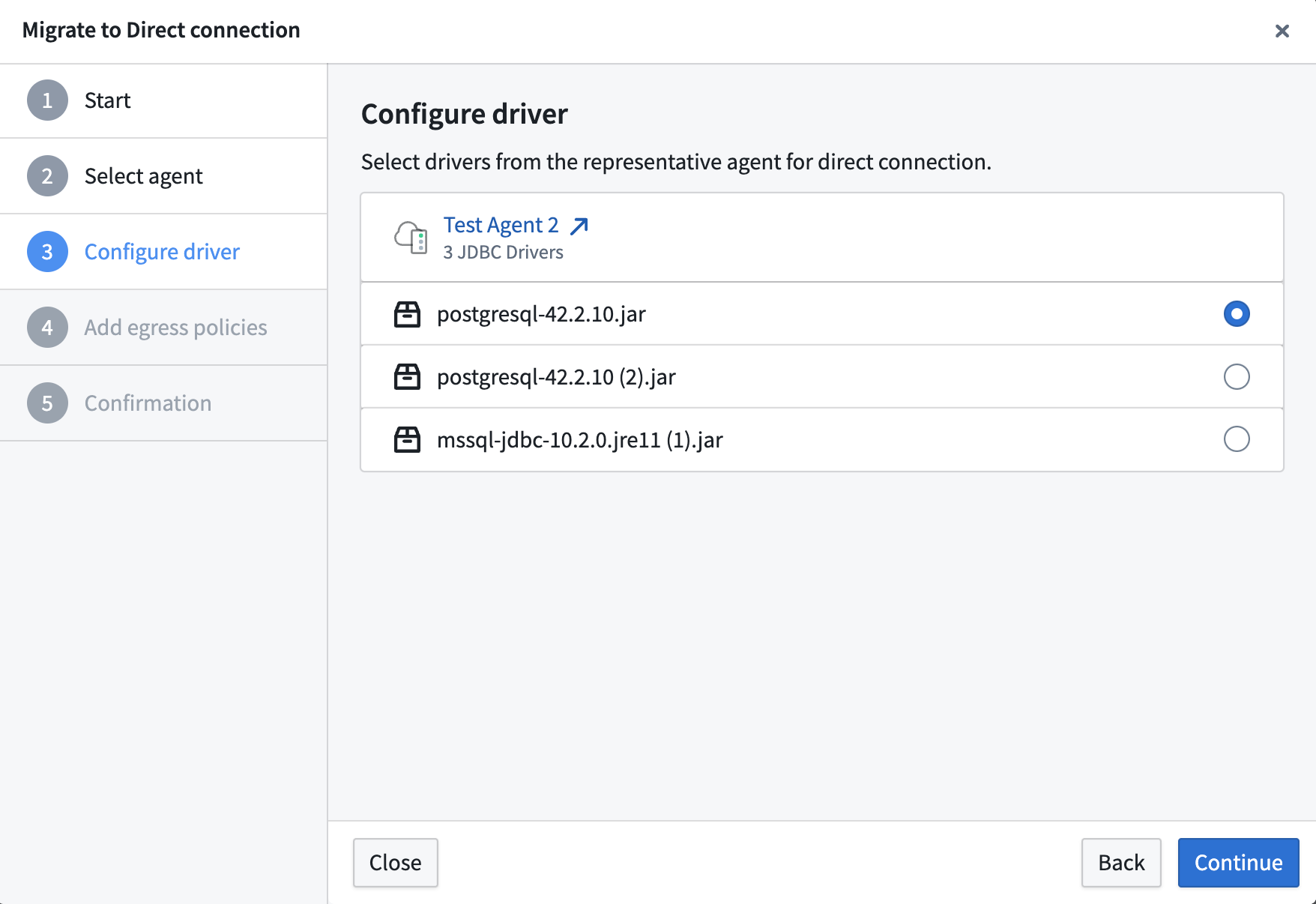
- (任意)ソースタイプで必要な場合は、JDBC ドライバーを設定します。Foundry ワーカーで使用するドライバーを移行元の Agent から選択します。
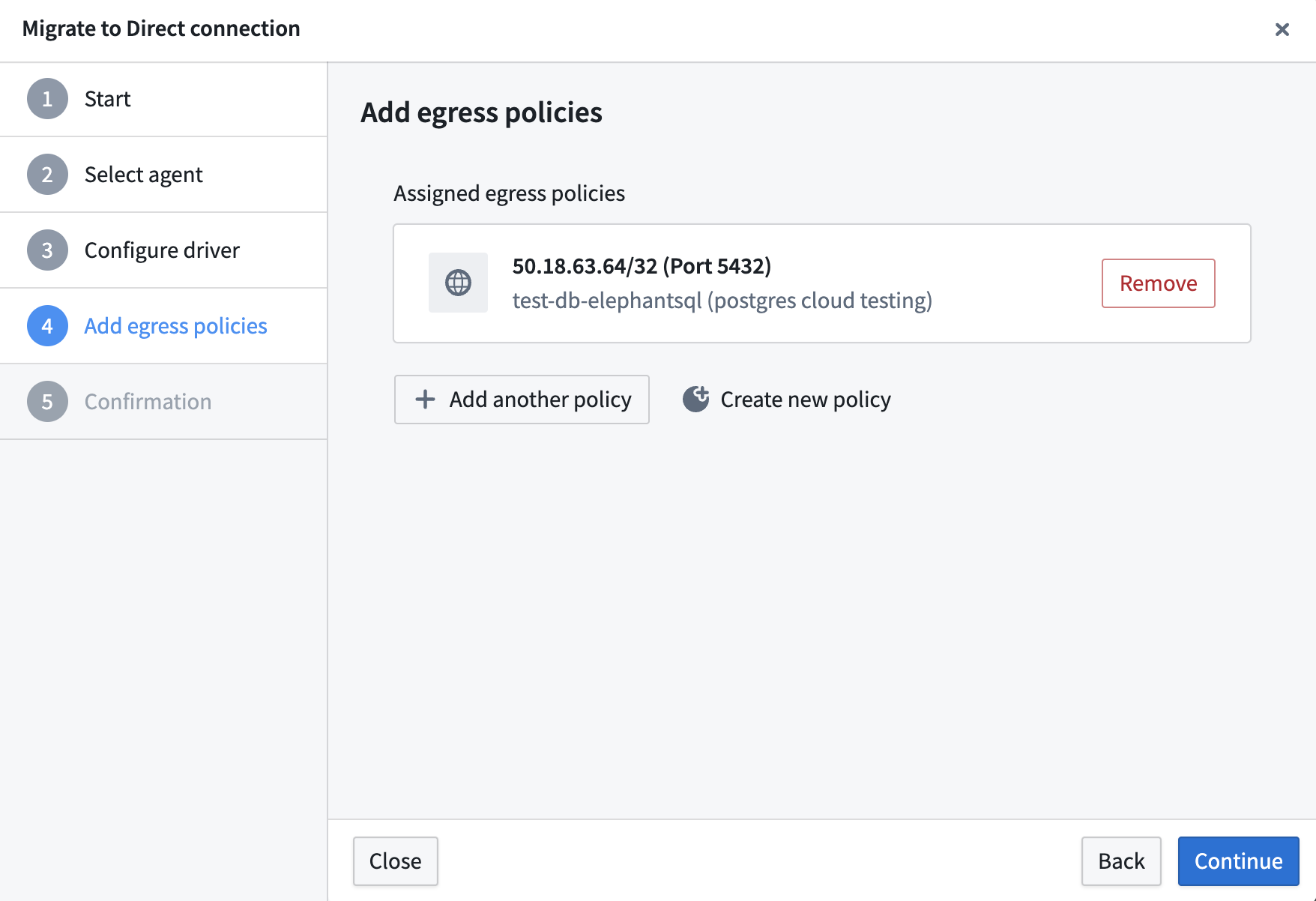
- エグレスポリシーを追加します。Foundry ワーカーがソースシステムに接続する方法を定義するために、直接接続または Agent プロキシのエグレスポリシーを設定します。
-
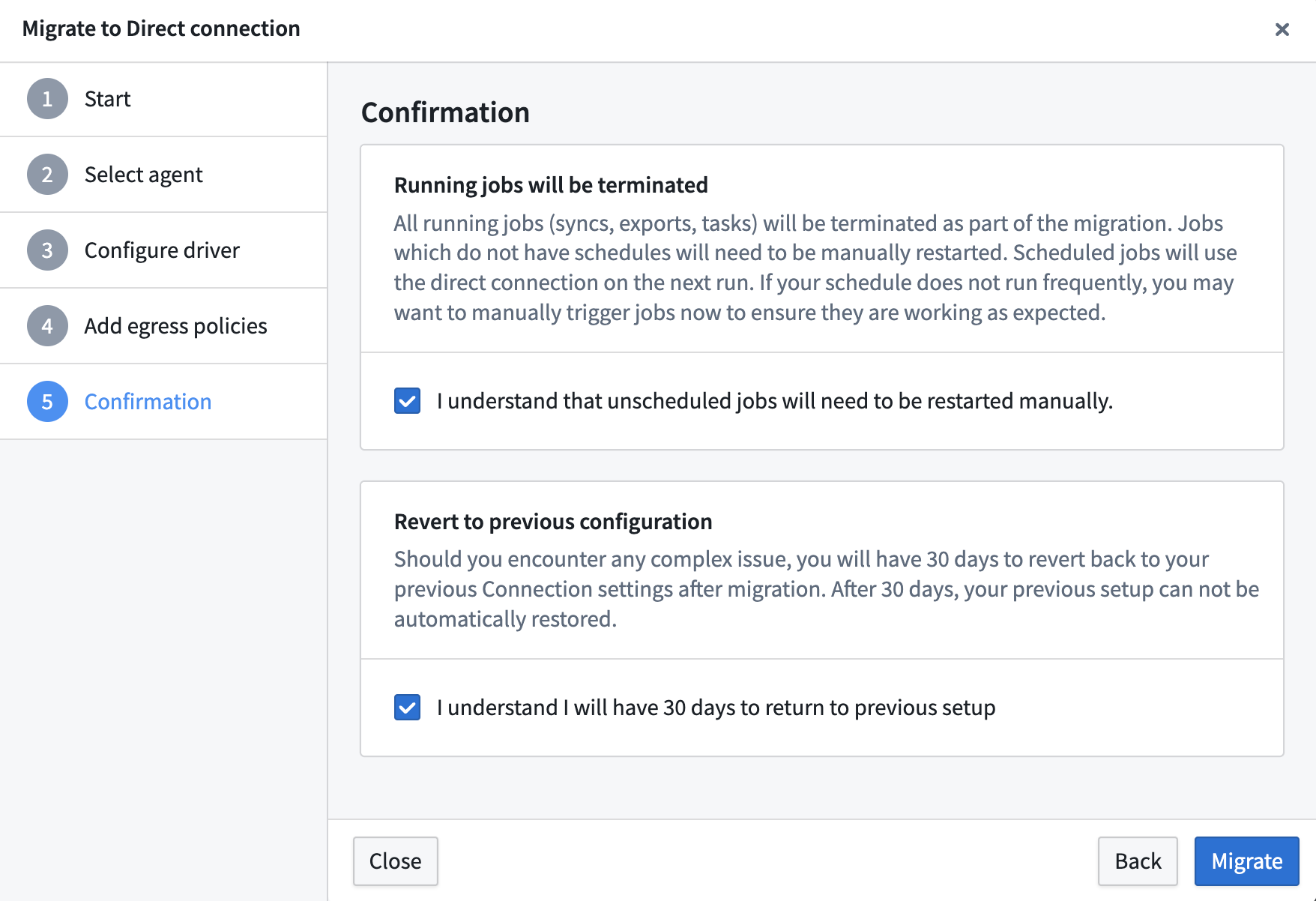
確認ステップの内容を確認します。移行を完了する前に、次の事項を了承します。
- 移行時に、実行中のジョブ(同期、エクスポート、タスク)はすべて終了します。スケジュール設定済みのジョブは次回の予定時刻に Foundry で実行されますが、スケジュールが設定されていないジョブは手動で再起動する必要があります。
- 必要に応じて、30日以内であれば以前の設定に戻すことができます。
移行を完了するには、移行を選択します。
手動で切り替える
移行ウィザードを使用しない場合は、移行ダイアログで Foundry ワーカーに手動で切り替えるを選択できます。手動で切り替える場合は、Agent からシークレットが自動転送されないため、資格情報を再入力する必要があります。
Agent ワーカーに戻す
移行後30日間は、ソースを以前の Agent ワーカーの設定に戻すことができます。
- 移行したソースの接続設定 > 接続情報に移動します。
- コンピュートのドロップダウンで、Agent ワーカー > 元に戻すを選択します。
- ソースを Agent ワーカーに戻すダイアログで、次の事項を了承します。
- 資格情報を含むすべての接続設定が移行前の状態に戻ります。移行後に行った変更はすべて失われます。
- スケジュールが設定されていないジョブ(同期、エクスポート、タスク)は、手動で再起動する必要があります。スケジュール設定済みのジョブは、次回の予定された実行時に移行前の接続設定を使用します。移行後に正常に開始したジョブは、完了するまで移行後の設定で実行を続けます。
- 移行を元に戻すを選択して、移行を元に戻します。
移行前の設定を復元せず、Agent ワーカーでソースを手動で再設定する場合は、ダイアログで Agent ワーカー経由で接続するように手動で切り替えるを選択します。
トラブルシューティング
このセクションでは、移行中に発生する可能性がある問題と、その解決方法を説明します。移行を元に戻せる期間は30日間です。
Could not resolve type id as a subtype of 'com.palantir.magritte.api.Source'
推奨される解決方法:
- このエラーは、ソースに必要な依存関係が見つからない場合に発生します。対象のソースに必要な証明書、プロキシ、ドライバーがすべて設定されていることを確認してから、移行を再試行してください。
UnknownHostException
推奨される解決方法:
- 正しいエグレスポリシーがソースに割り当てられていることを確認してください。
- 例外が発生しているエンドポイントに Foundry からアクセスできることを確認してください。
Driver class not found
推奨される解決方法:
- 正しいドライバーが JDBC ソースにアップロードされていることを確認してください。
PKIX path building failed
推奨される解決方法:
- 正しい証明書がソースに適用されていることを確認してください。