注: 以下の翻訳の正確性は検証されていません。AIPを利用して英語版の原文から機械的に翻訳されたものです。
Google Cloud Pub/Sub リスナーをセットアップする
このガイドでは、Pub/Sub トピックのイベントを Foundry のストリーミングデータセットにリアルタイムで取り込むために、Google Pub/Sub リスナーを設定する手順を説明します。
Google Pub/Sub は、さまざまな Google Cloud サービスと組み合わせて、イベントを Foundry にルーティングできます。たとえば、Gmail アカウントからメールをストリーミングするために使用できます。Gmail からのストリーミングについて Google が提供するガイダンスを確認してください。↗
前提条件
設定する前に、次の点を確認してください。
-
エンロールメントのイングレスポリシーが、Google Pub/Sub リクエストを受け入れるように適切に設定されていること。お使いの Google Cloud リージョンの IP アドレス ↗、または国を許可リストに登録できます。イングレスを設定する方法を確認してください。リスナーの実装後、プロバイダーがいつでも IP アドレスを変更する可能性があり、その場合はイングレスを適切に更新する必要があります。
-
Google Cloud Console で Pub/Sub にアクセスできること。
手順
-
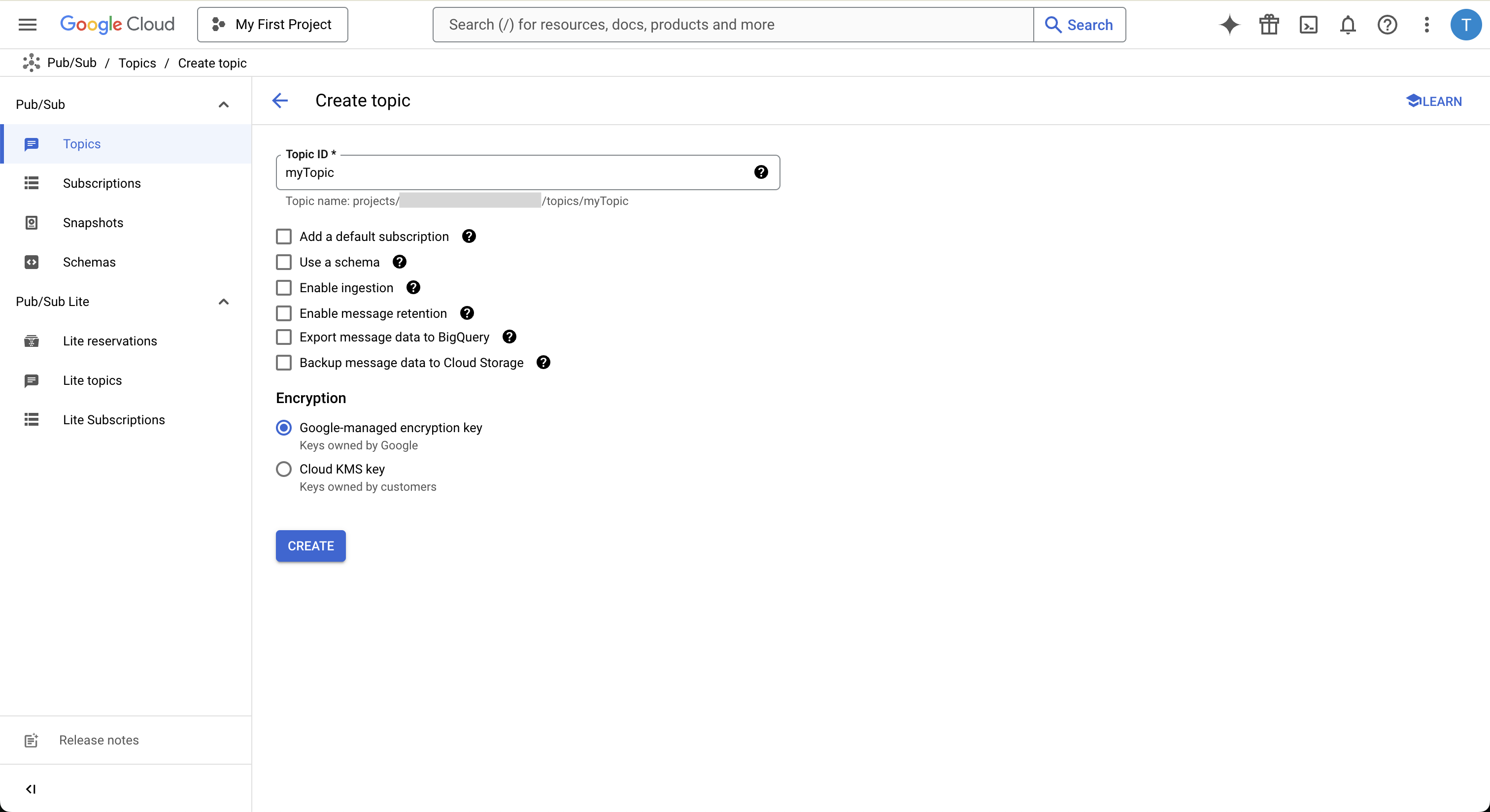
Pub/Sub トピックがまだない場合は、作成します。これは、Foundry リスナーにプッシュされるイベントのストリームです。
-
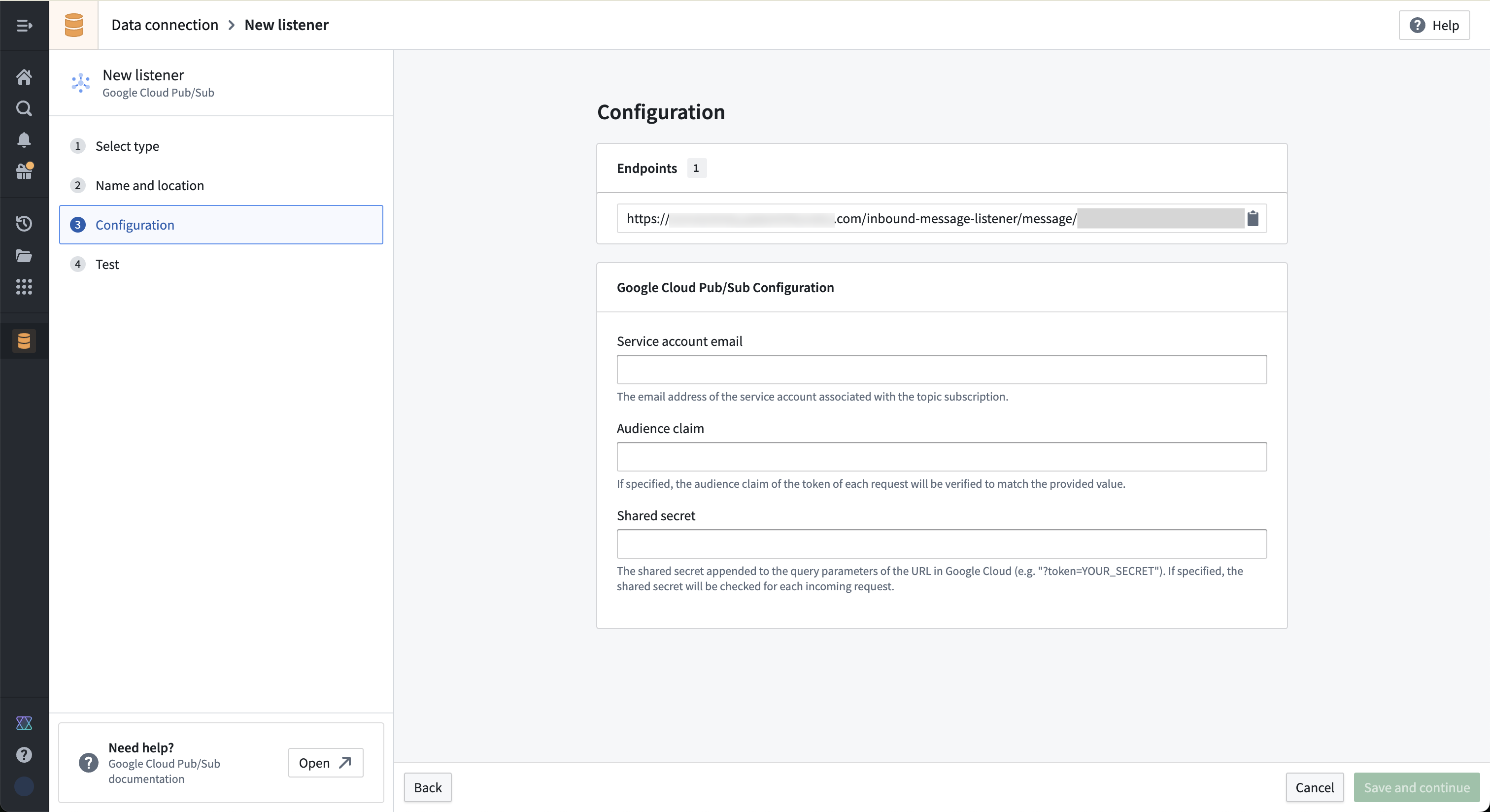
Data Connection のリスナータブに移動します。リスナーの種類のメニューから Google Cloud Pub/Sub を選択して、Foundry Pub/Sub リスナーを作成します。このステップではリスナーのセットアップは完了しませんが、ステップ3で使用するリスナー URL を生成するために必要です。
-
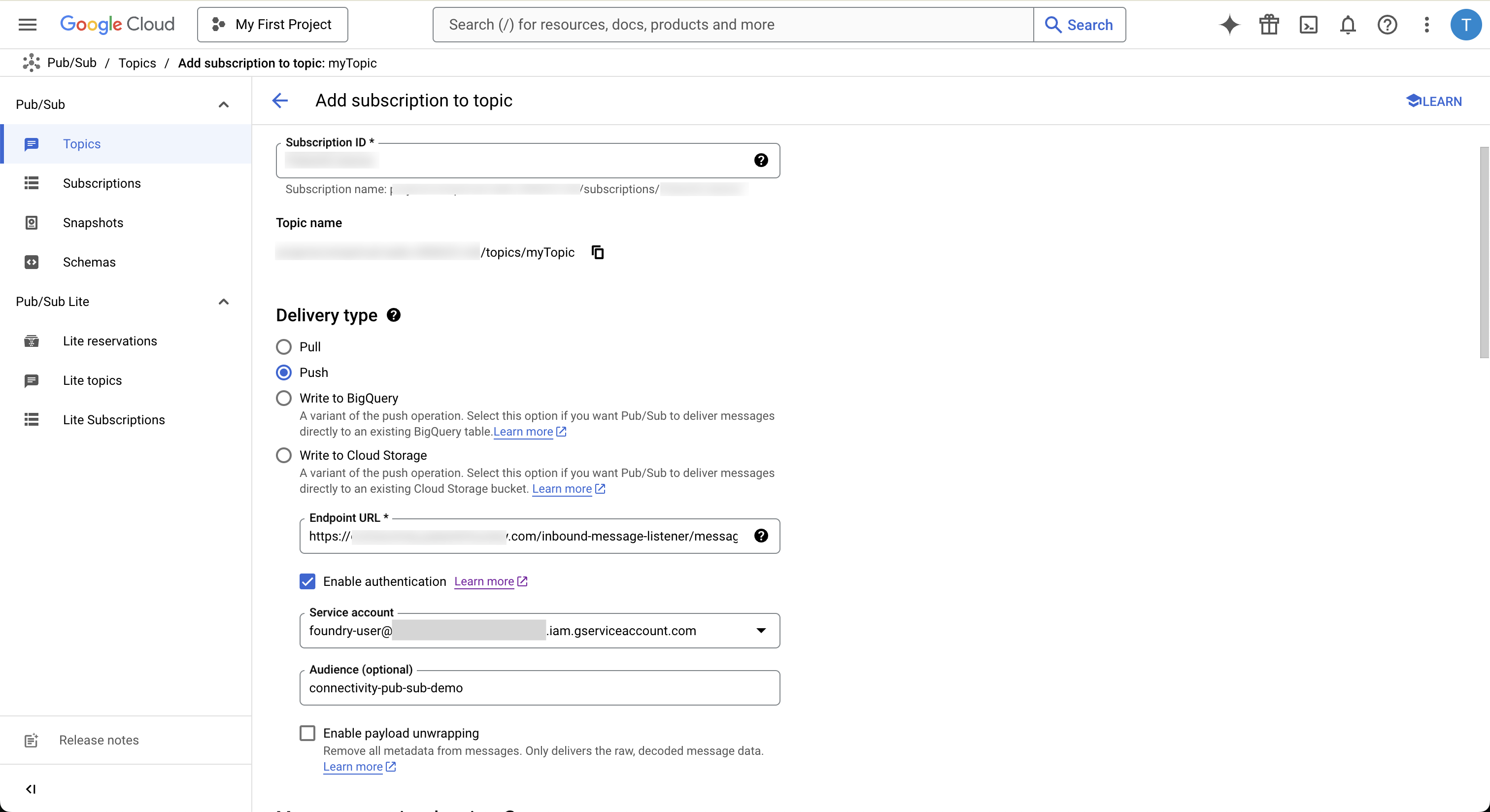
ステップ1の Google Pub/Sub トピックの購読を作成します。
a. 購読の種類としてプッシュを選択します。
b. ステップ2で生成された URL を、プッシュ購読の URL 項目にコピーします。
c. チェックボックスをオンにして、認証を有効にします。外部ドキュメントで Pub/Sub の認証情報を確認してください。↗
- 認証に使用するサービスアカウントを選択します。
- 共有シークレットを使用するには、URL 項目でリスナーのエンドポイント URL の後に、クエリパラメーターとして共有シークレットを入力します。例:
?token=<YOUR_TOKEN>
d. 購読を保存します。
-
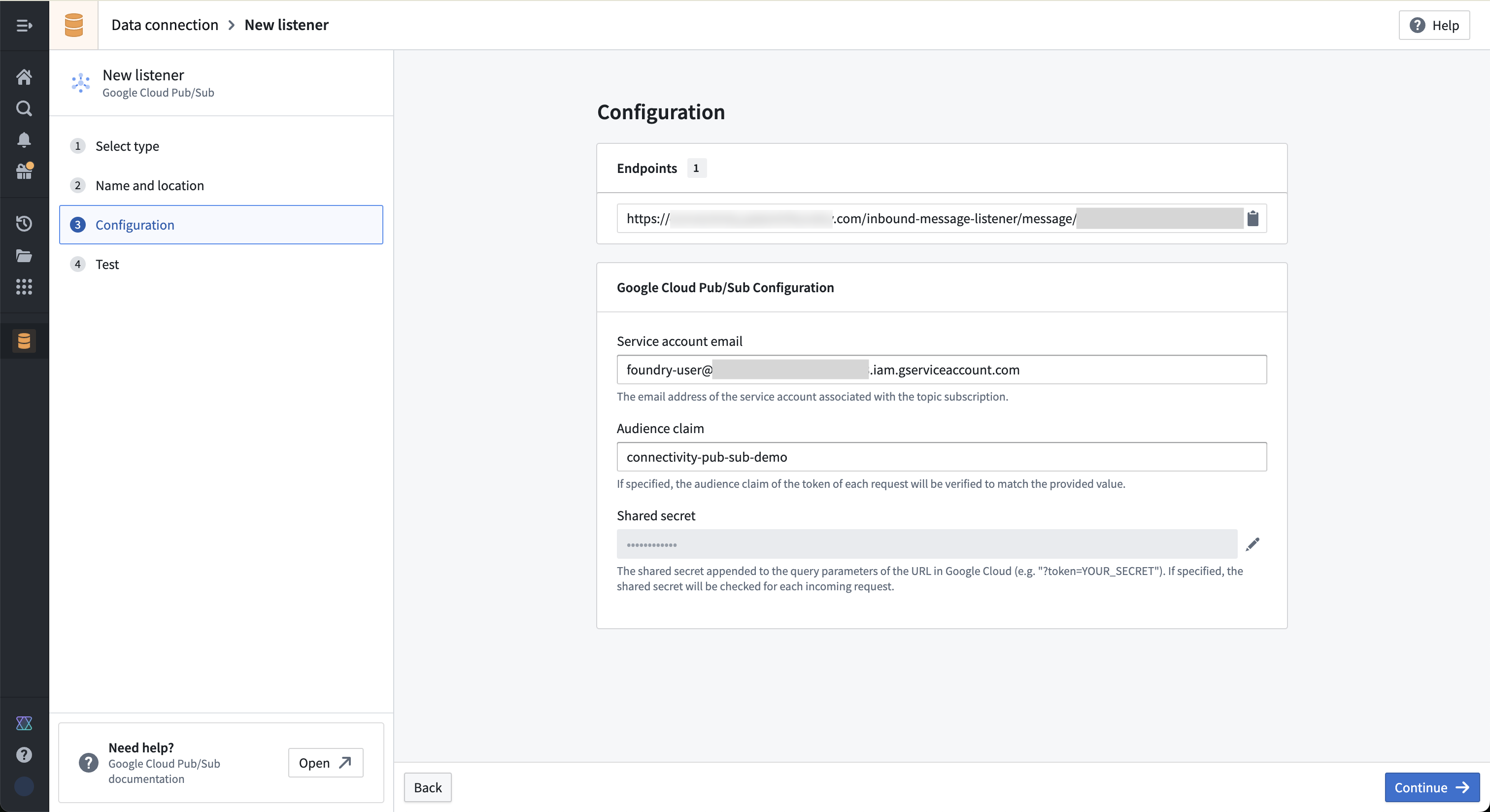
以下に示すように、サービスアカウントのメールアドレス、任意のオーディエンスクレーム、任意の共有シークレットをリスナー設定にコピーし、続行を選択します。
-
ここで、情報セキュリティ責任者による管理者承認が必要になります。トグルの説明を確認します。
-
リスナーのテストページで開始を選択すると、リスナーが有効になり、イベントの受信が開始されます。
-
トピックにテストメッセージを送信し、リスナーのテストインターフェースに表示されることを確認します。
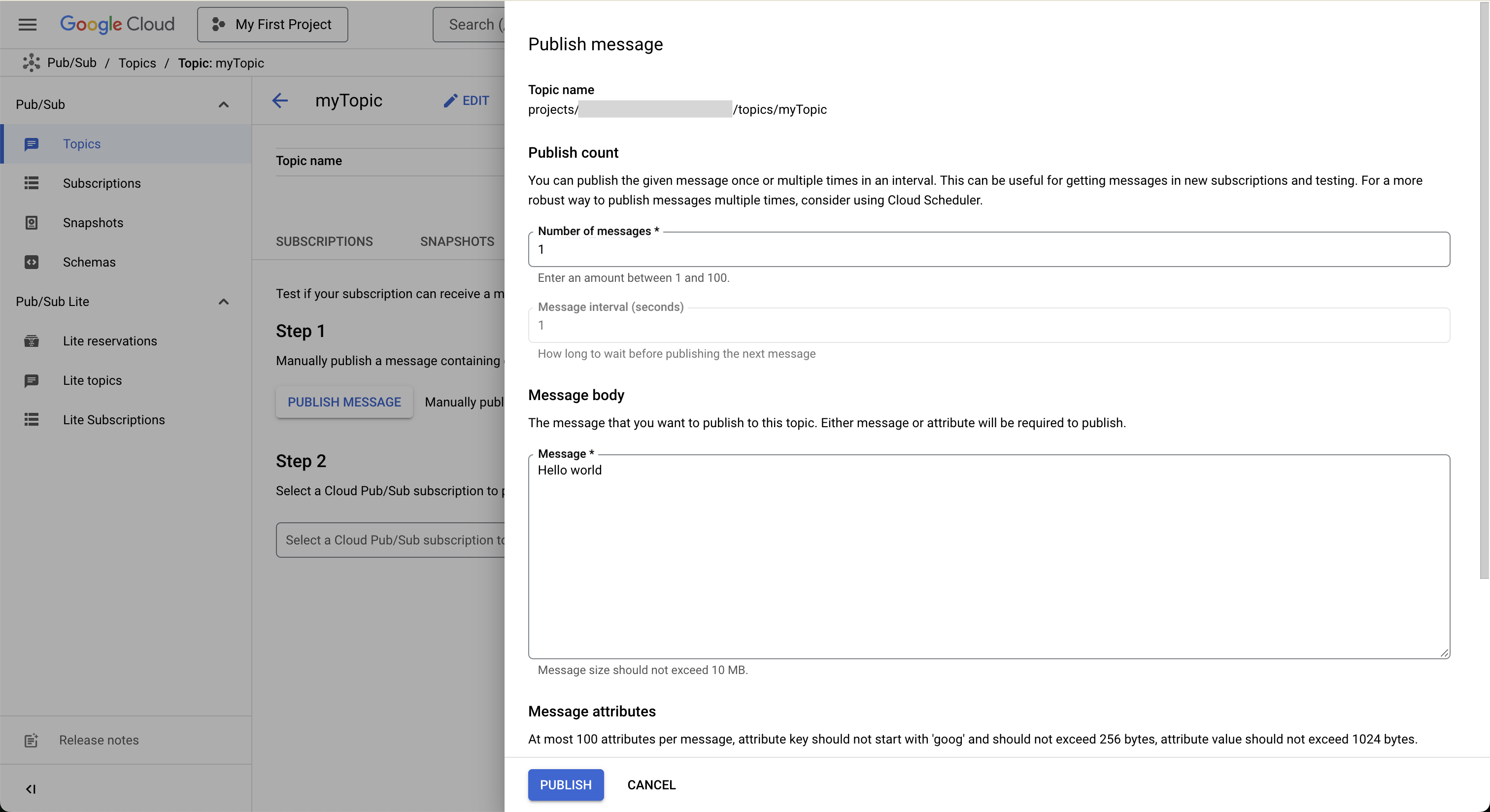
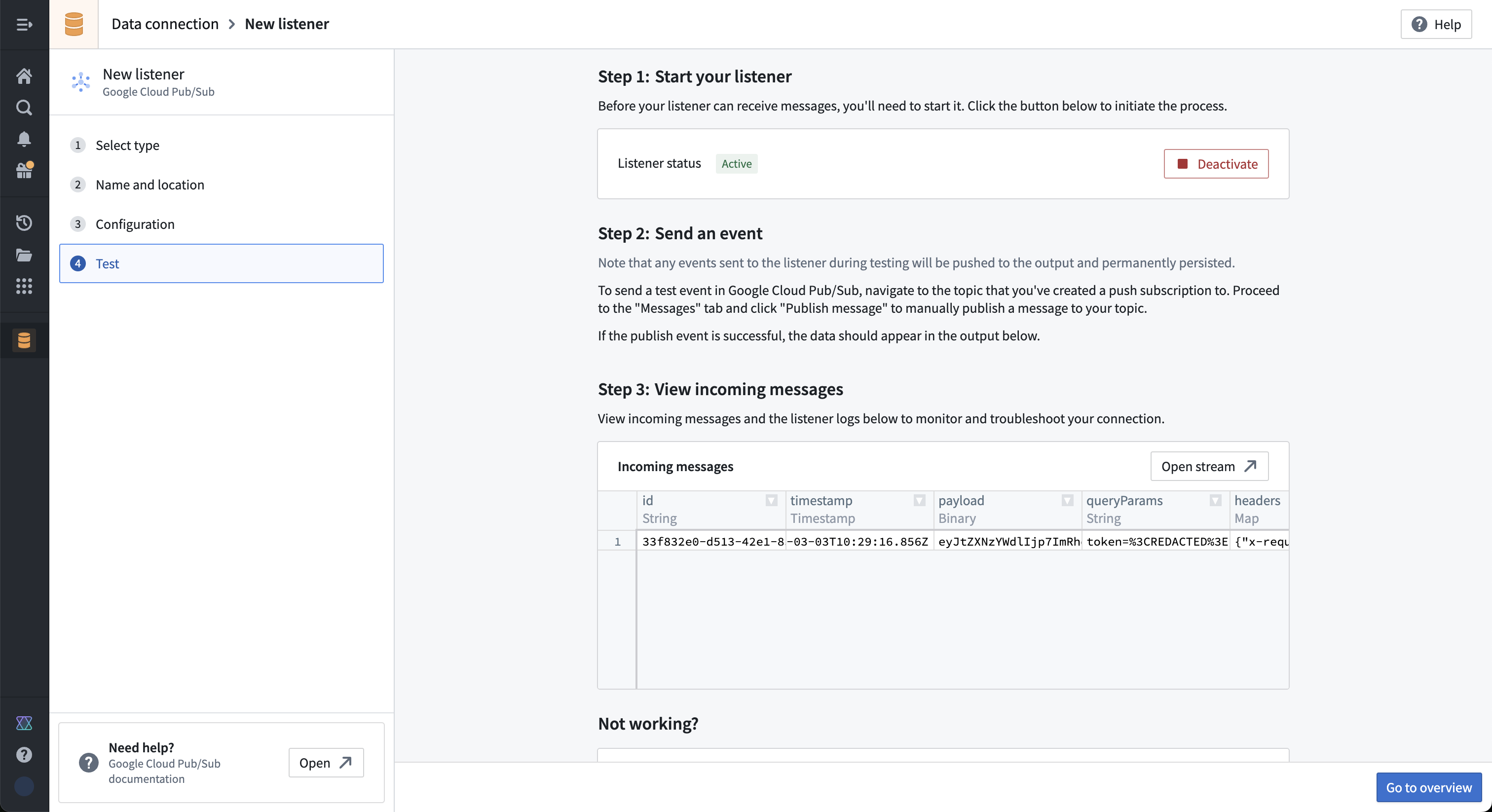
ペイロードは base64 でエンコードされた状態で届きます。ストリーミングパイプラインで base64 デコードの変換ボードを使用してデコードすると、メッセージの文字列表現を取得できます。
Google Cloud Pub/Sub™ のすべてのスクリーンショットは参考としてのみ掲載しており、Google LLC の所有物です。