注: 以下の翻訳の正確性は検証されていません。AIPを利用して英語版の原文から機械的に翻訳されたものです。
メディアをインポートする
メディアをメディアセットにインポートするには、次のような方法があります。
- 直接アップロード
- 外部ソースシステムへの接続
- トランスフォーム
- アクションの使用
- オントロジー SDK
パスによる重複排除
メディアセットにアップロードするファイルのパス(通常は example.png などのファイル名)が、メディアセット内の既存の項目と同じ場合、新しい項目は既存の項目を上書きします。
上書きを避けるため、パスが一意であることを確認してください。アップロードによって既存のメディアアイテムが上書きされる前に、警告や確認は表示されません。
上書きされたメディアアイテムは、そのメディアアイテムへの直接の Media Reference を使用すれば、引き続き利用可能です。また、上書きされたメディアアイテムは、メディアアイテムのバージョン履歴で表示したり、deduplicate_by_path=False を設定してトランスフォームで一覧表示したりできます。
例:
Copied!1dataset = input_media.dataframe(deduplicate_by_path=False)
メディアアイテムのバージョン履歴
同じパスで複数のメディアアイテムがアップロードされた場合、メディアセットには最新の項目のみが表示されます。ただし、特定のパスへのアップロードの完全なバージョン履歴を表示して、上書きされたすべてのメディアアイテムを確認できます。
メディアアイテムのパスのバージョン履歴を表示するには、次の手順を実行します。
- メディアセット内のメディアアイテムを選択します。
- メタデータパネルで、バージョン履歴を選択します。
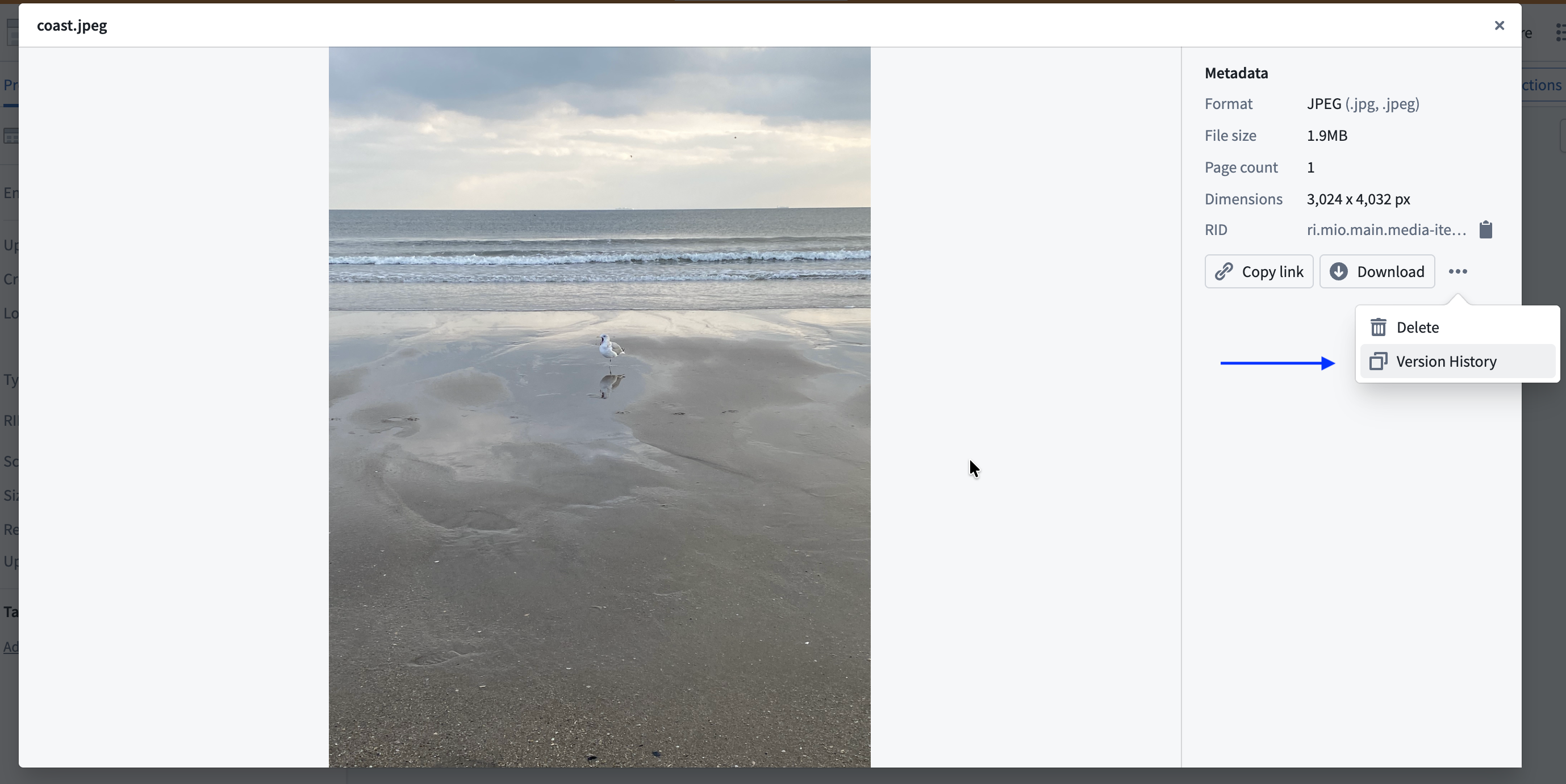
バージョン履歴には、そのパスにアップロードされたすべてのメディアアイテムが時系列順で表示され、最新のアップロードが先頭に表示されます。各項目にはメディアアイテムがアップロードされた日時が表示され、コンテンツをプレビューできます。
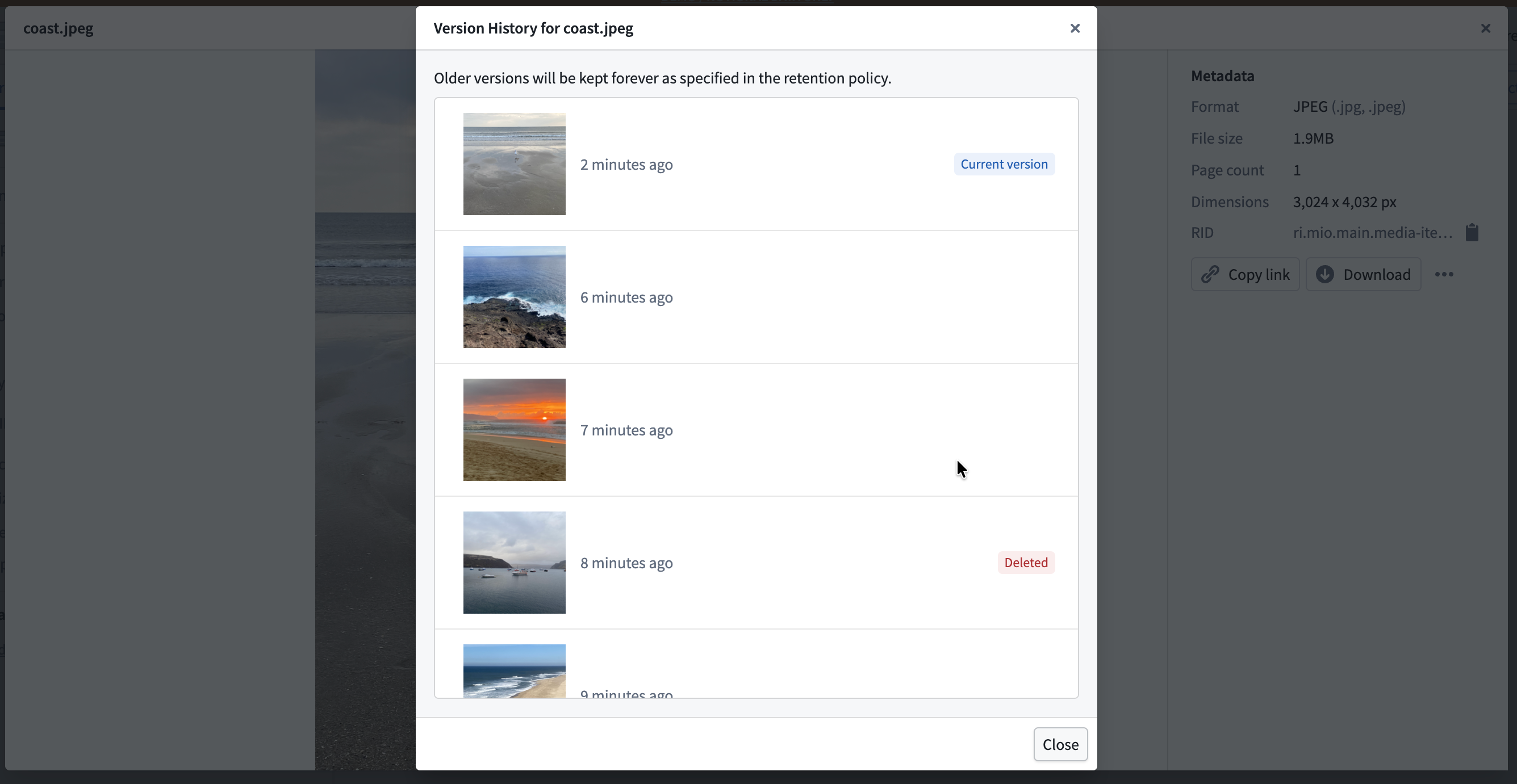
上書きされたメディアアイテムはメディアセットから完全に削除されず、ビルドで処理される場合があります。ストレージを管理し、最新の項目のみが処理されるようにするには、上書きされた項目の保持ポリシーの設定を検討してください。
直接アップロード
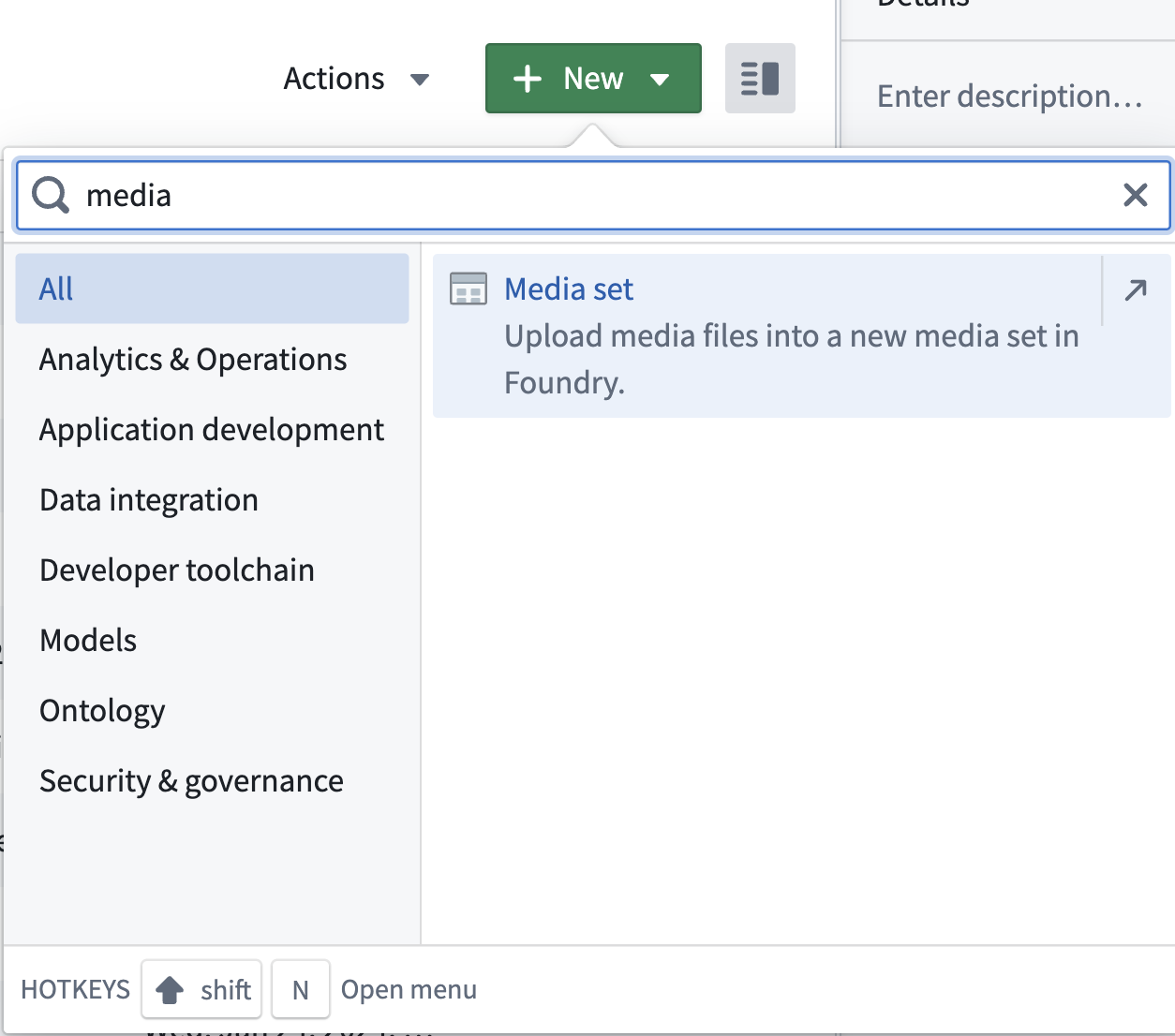
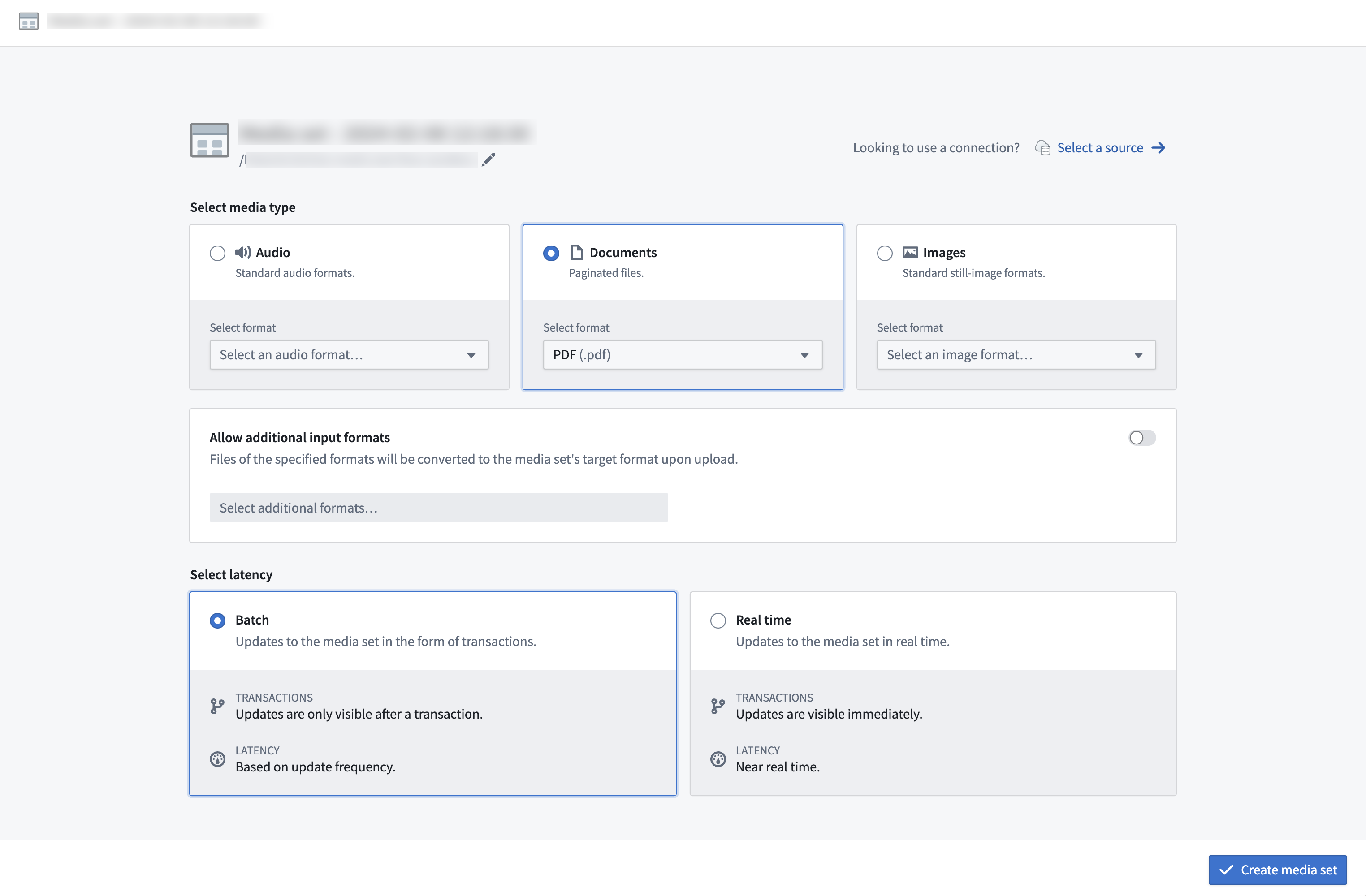
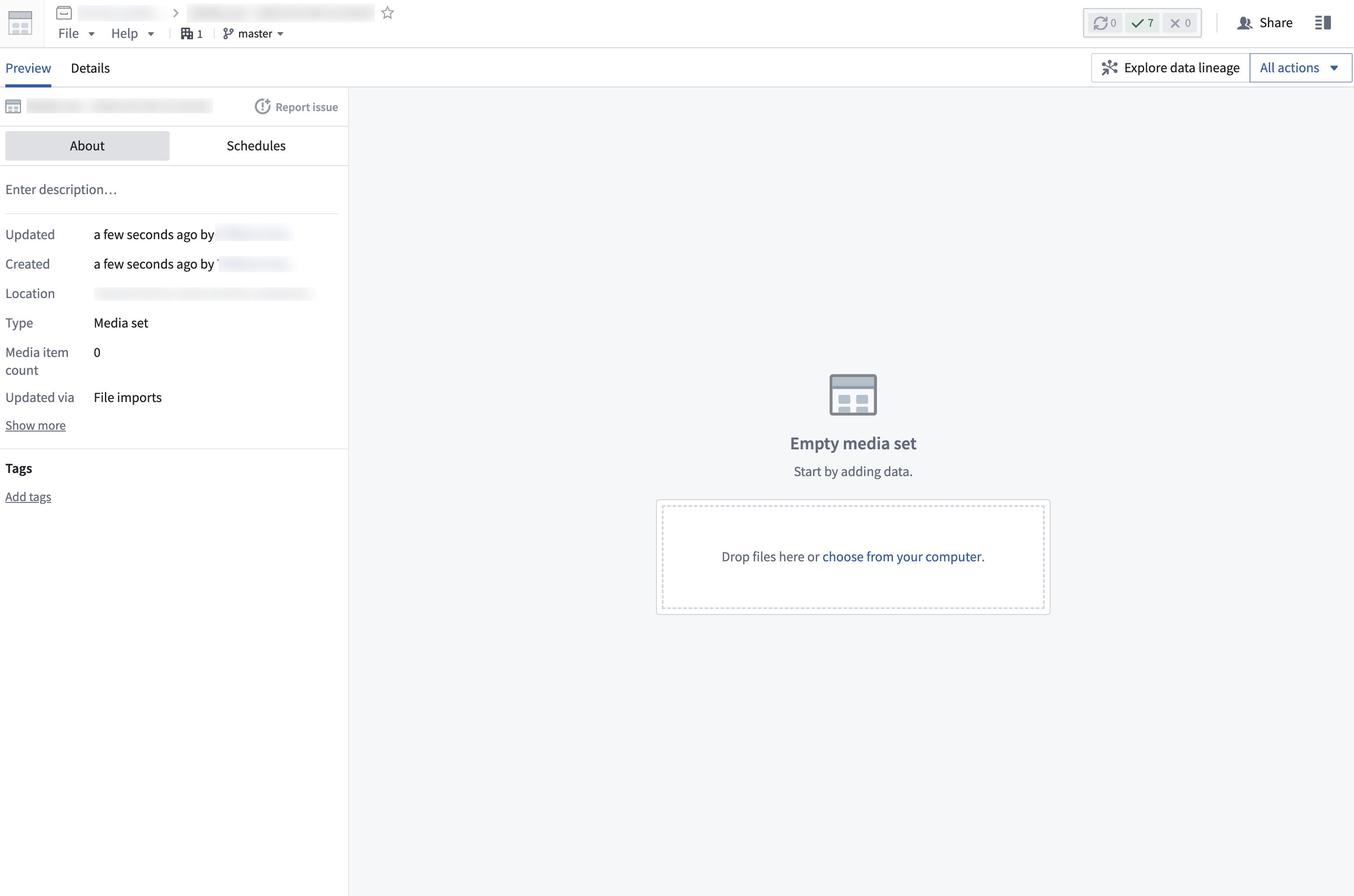
直接アップロードでメディアファイルをメディアセットにインポートするには、新しいメディアセットにファイルをドラッグアンドドロップします。メディアセットにアップロードするファイルは、メディアセットの作成時に指定した想定されるファイル形式と一致している必要があります。
- まず、プロジェクト内で新規を選択し、以下に示すように検索バーからメディアセットを選択して、新しいメディアセットを作成します。
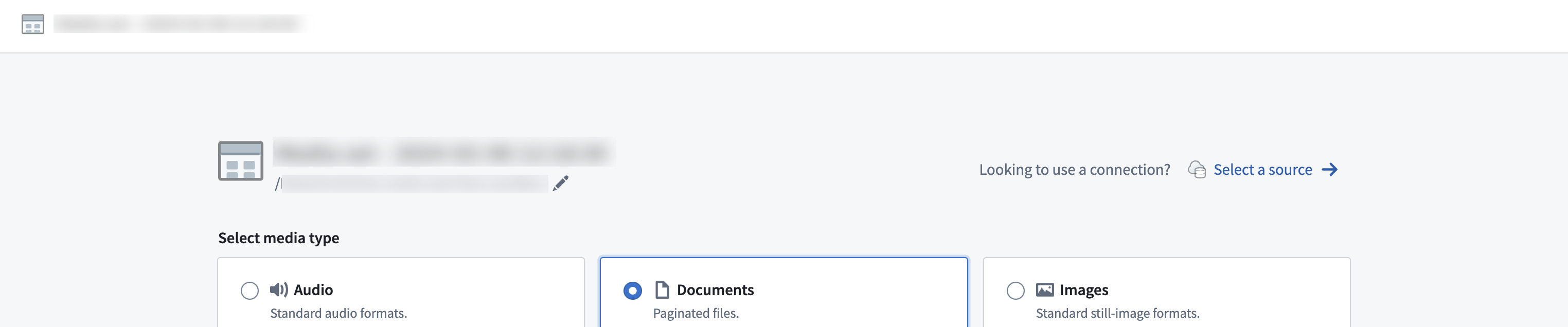
- 次に、新しいメディアセットに使用するメディアファイル形式を選択し、メディアセットを作成を選択します。
- メディアセットを作成したら、空のメディアセットにドラッグアンドドロップするか、コンピューターから選択プロンプトを選択して、メディアをアップロードできます。
外部ソースシステムに接続する
Data Connection
Data Connection を通じて外部ソースとの同期を使用し、メディアセットをインポートできます。詳しい手順は、メディアセットの同期に関するドキュメントを参照してください。
新しいメディアセットの同期を作成するには、目的のソースの概要タブに移動します。
同期を作成したら、メディアセットにメディアを表示するために、メディアセットの表示画面でビルドをトリガーします。
ソースを選択オプションから、既存のソースを新しいメディアセットに接続することもできます。
仮想メディアセット
サポートされているソースの種類では、外部ソースシステムから直接読み取るようにメディアセットを設定することもできます。この場合、Foundry の基盤ストレージにはデータがコピーされません。これらを仮想メディアセットと呼びます。
外部トランスフォーム
REST API を備えたソースでは、外部トランスフォームを通じてメディアセットにメディアをインポートできます。
トランスフォーム
Pipeline Builder
メディアセットは Pipeline Builder に直接インポートすることもできます。Pipeline Builder で利用可能なアップロード方法について、詳しくはこちら。